

在数字化办公和学习中,图片与PDF格式的灵活转换越来越重要。无论是将会议截图打包归档,还是把旅行照片按主题整理成PDF相册,都需要高效稳定的转换工具。本文将详细介绍电脑端、手机端及在线平台的多种图片转PDF方法,让你快速掌握这项实用技能。
一、汇帮PDF转换器(电脑端推荐)
软件名称:汇帮PDF转换器
下载地址:https://www.huibang168.com/download/Lfk5KXGSo9wC
操作步骤:
1. 先去官网下载汇帮PDF转换器,安装完成后打开软件。首页清晰展示“文件转PDF”功能入口,点击进入转换界面。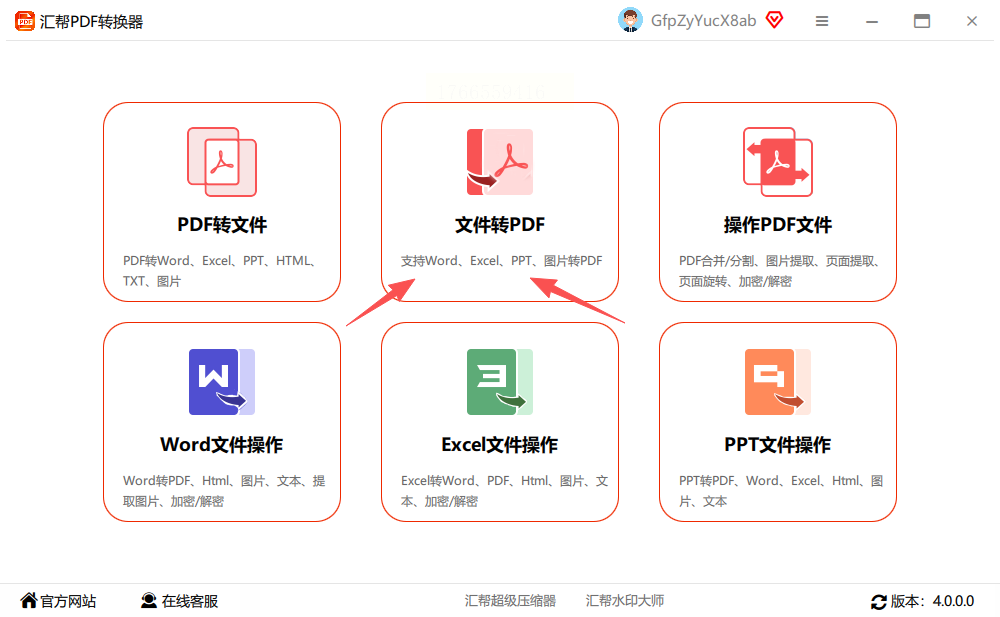
2. 左侧菜单选择“图片转PDF”操作选项,右侧区域支持批量拖拽上传图片文件,操作简单直观。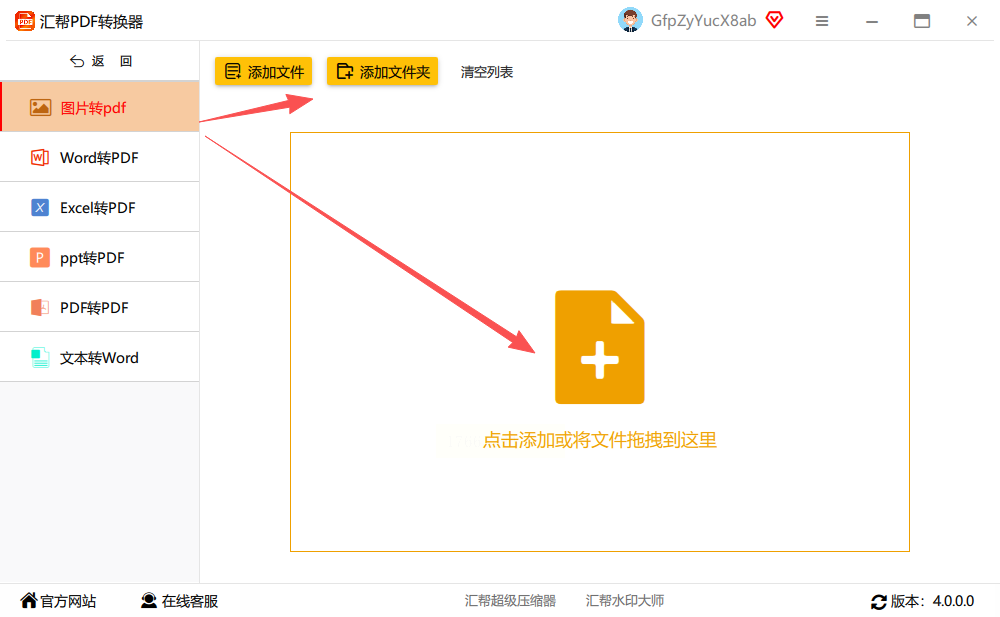
3. 导入图片后,可在下方勾选“合并为一个PDF文件”或保持“单图单独PDF”,根据需求灵活设置。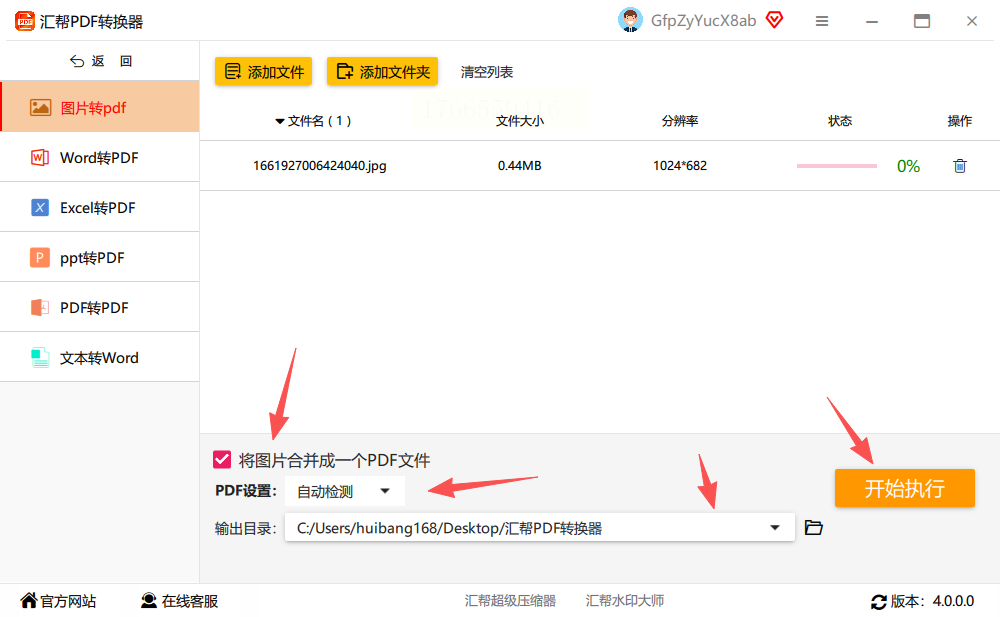
4. 页面底部推荐选择“自动检测”图片参数,能精准识别图片尺寸和格式;再设置好保存路径,避免文件丢失。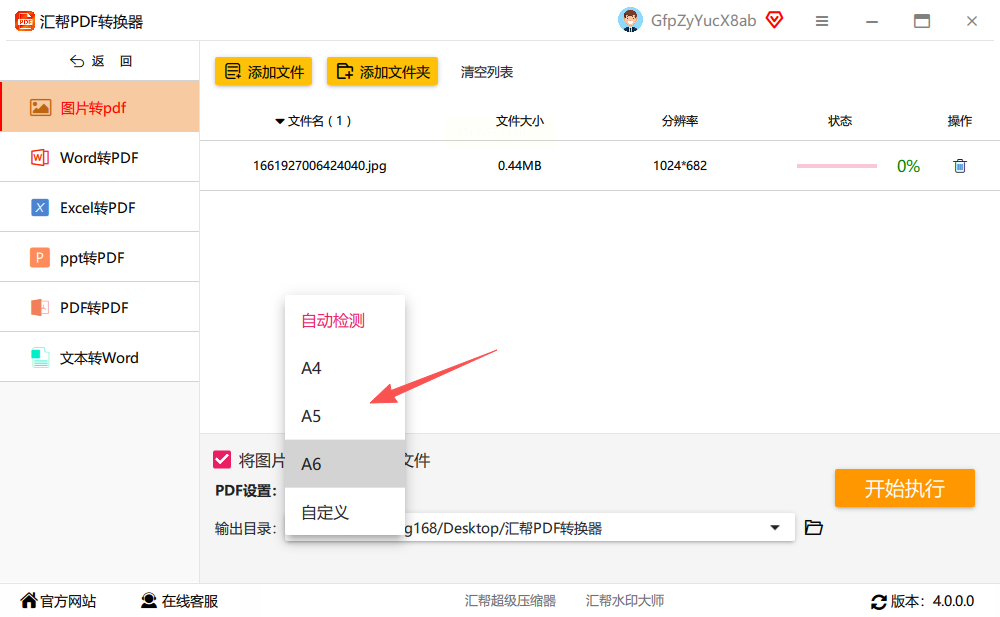
5. 点击“开始转换”按钮,等待进度条完成即可导出PDF。转换完成后,原图片文件会自动备份到指定目录,方便核对。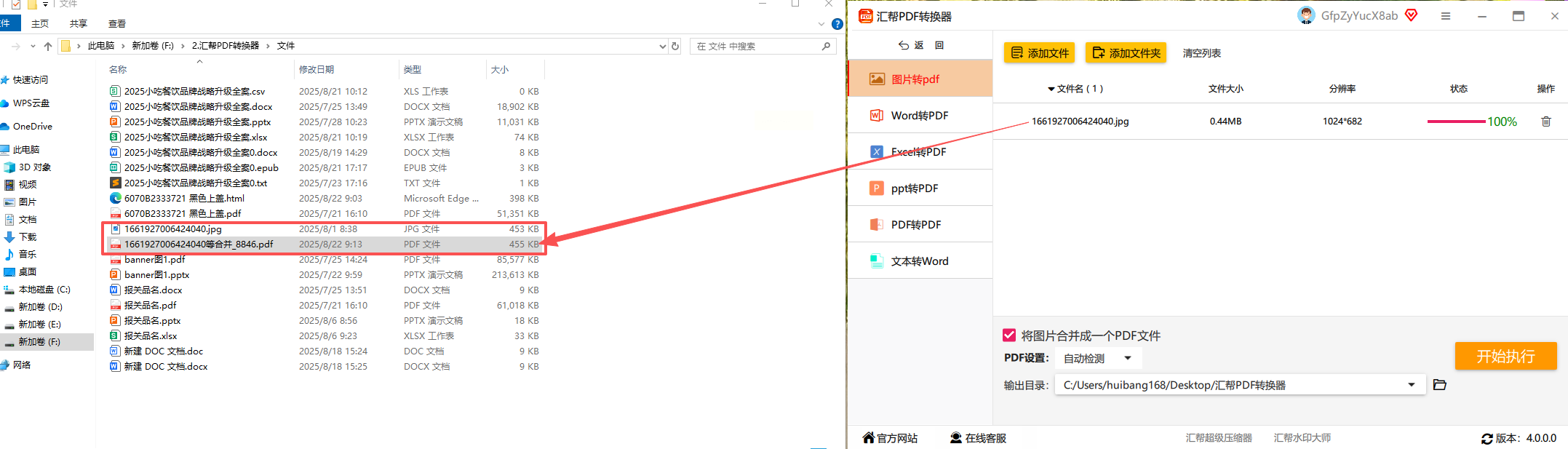
优势:软件无需联网即可离线操作,处理过程本地完成,无需担心内容泄露;支持批量处理,转换速度快且保持图片原始清晰度。
二、WPS Office(办公场景首选)
1. 打开WPS文字文档,点击顶部菜单栏【插入】→【图片】,选择需要转换的图片插入。可同时导入多张图片,调整大小和位置。
2. 完成图片排版后,点击左上角【文件】→【另存为】,在弹出的对话框中,“保存类型”选择“PDF”格式。
3. 按需设置PDF选项(如加密、压缩等),点击“保存”即可生成PDF文件。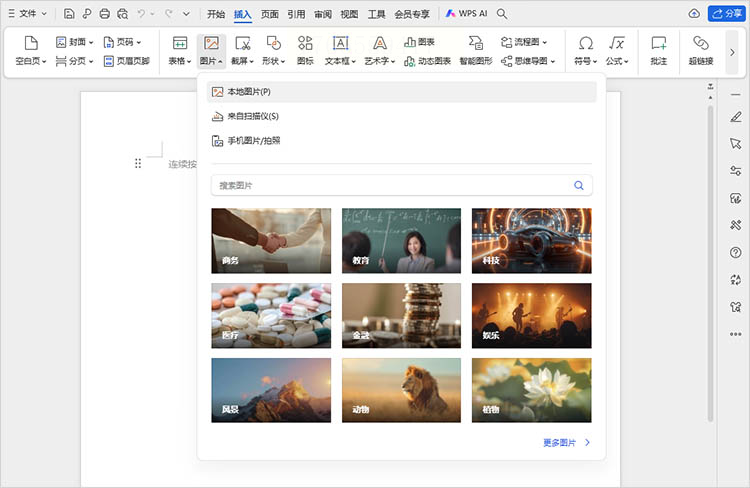
适用场景:适合已有WPS的用户,利用日常办公软件直接转换,无需额外下载工具,但批量转换时效率稍低。
三、PDF24 Tools(在线轻量工具)
1. 打开浏览器访问PDF24在线平台(无需注册登录),在首页工具列表中找到【图片转PDF】功能。
2. 点击“选择文件”按钮,支持从本地文件夹或云端导入图片,最多同时上传20张图片。
3. 页面提供基础参数设置:可调整页面大小(A4/Letter等)、方向(横向/纵向),勾选“合并为单文件”或“分开展示”。
4. 点击“转换”按钮,等待处理完成后,点击下载按钮保存PDF文件。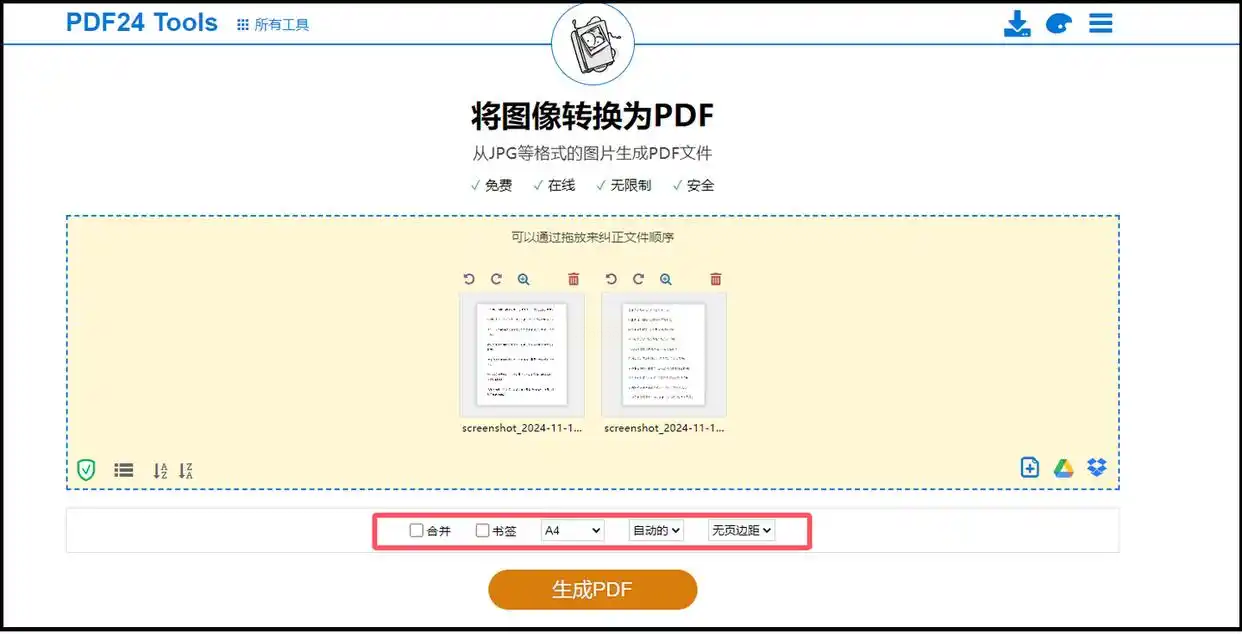
注意:在线转换需保持网络稳定,转换过程中内容会经过服务器处理,敏感文件建议谨慎使用。
无论哪种方法,核心都是确保图片质量与格式兼容性。
记住,转换前检查图片命名和顺序,避免后期重复调整哦!
