

嘿,你是不是也经常遇到PDF文件想改却改不了的尴尬?比如领导发来一份PDF合同,让你调整几个条款,或者从网上下载了一份PDF资料,想摘取其中一段文字用在自己的报告里,结果发现复制粘贴出来全是乱码,格式也一团糟。这时候你就特别希望手头的PDF能变成可以随意编辑的Word文档,对吧?
别急,这种烦恼几乎每个上班族、学生朋友都遇到过。PDF转Word,听起来简单,但真要自己动手,不是碰到转换后排版全乱,就是文字变成了没法编辑的图片,白白浪费时间和精力。网上方法虽然多,但哪些真的靠谱、好用,还能保持原格式呢?
这篇教程就是来帮你彻底解决这个痛点的。我会像朋友聊天一样,给你掰开揉碎了讲清楚怎么把PDF稳稳当当地转换成Word,我不光会详细拆解它的使用步骤,让你跟着做就能成功,还会额外补充几个其他实用的转换思路,不管是电脑端还是手机端,都能找到适合你的法子。
放心,整个过程我会用最直白的大白话讲解,就像手把手教你一样。我们的目标很明确:让你彻底摆脱对PDF文件的编辑恐惧,掌握这个实用技能,提升学习和工作效率。准备好了吗?咱们现在就开始,一步步揭开PDF转Word的奥秘。

核心方法详解:手把手教你用《汇帮PDF转换器》
咱们先主攻这个《汇帮PDF转换器》。它用起来挺直观的,功能也专注,特别适合需要批量处理或者对格式要求比较高的朋友。
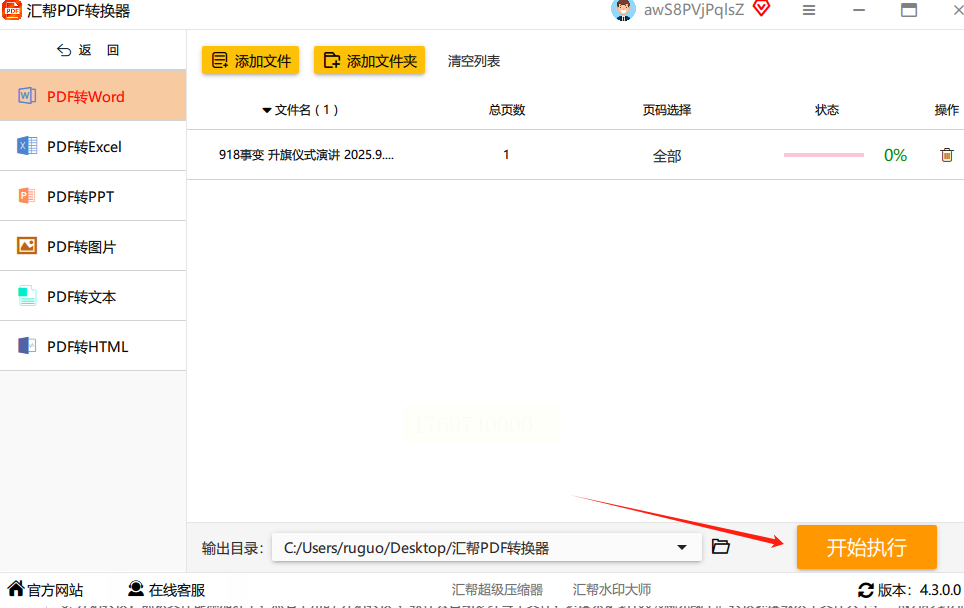
第一步,找到转换的“大门”。
你先把软件打开。主界面通常很清爽,一眼就能看到“PDF转文件”或者类似的大图标。
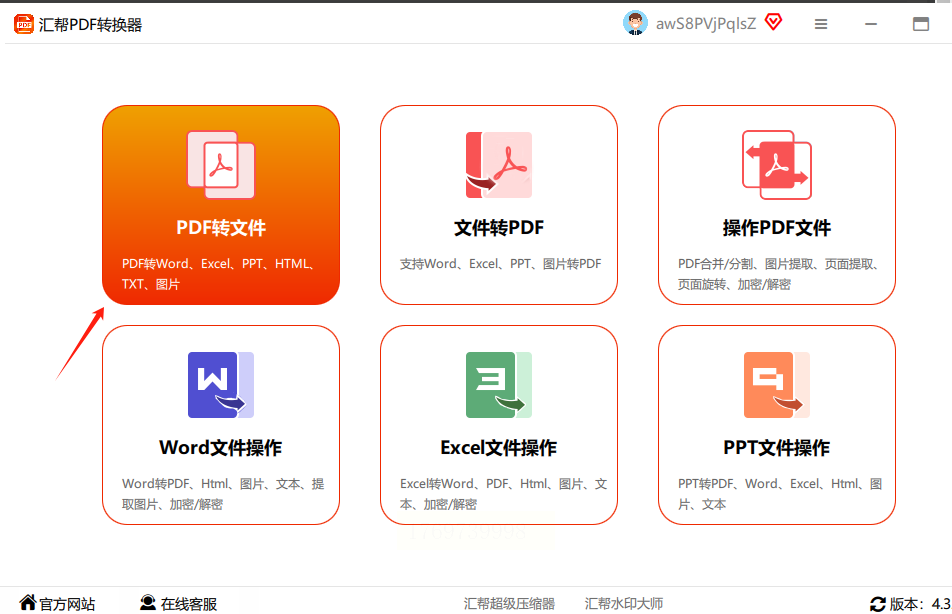
别慌,点进去就对了。进去之后,你会看到左侧有一排菜单,找到那个写着“PDF转Word”的选项。点它,这就告诉软件:“喂,我这次专门要对付PDF转Word的活儿。”
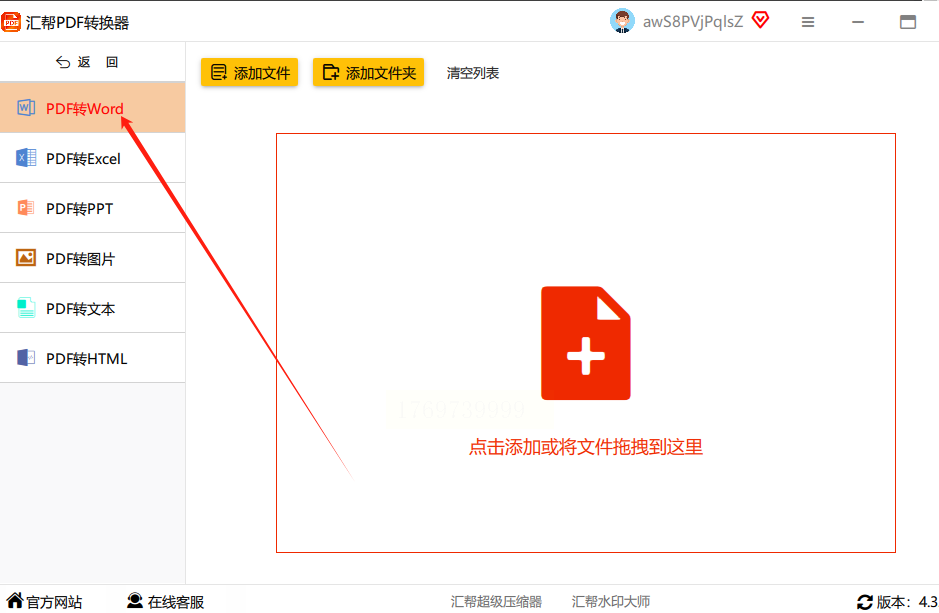
第二步,把你的PDF文件“请”进来。
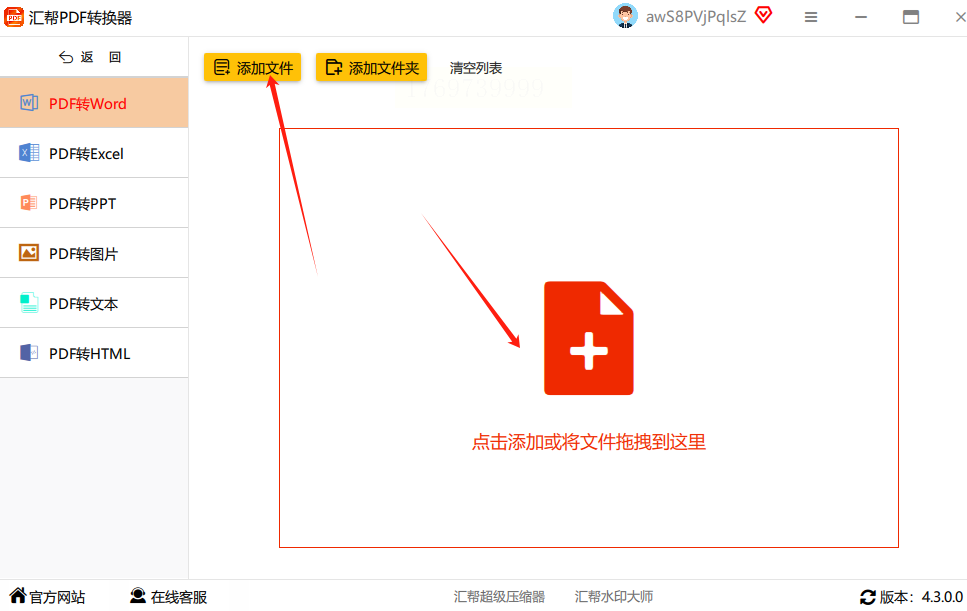
现在,中间大片区域是空白的,等着你放文件。有两个法子:一是直接点击那个醒目的“添加文件”按钮,然后在你的电脑文件夹里选中要转的PDF;另一个更爽快,直接用鼠标把PDF文件从文件夹拖到这个空白区域里。对了,它支持批量操作,你完全可以一次性拖进去五六个甚至十几个文件,省得一个个点,效率高多了。
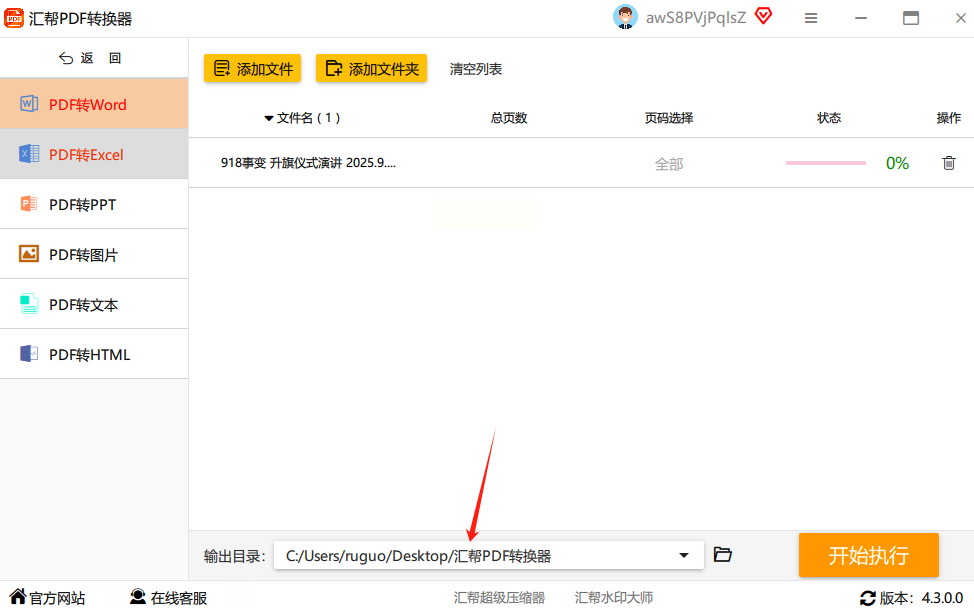
第三步,给转换后的文件安个“家”。
文件添加好后,看看界面下方或者侧边,找一个叫“输出目录”或“保存到”的设置项。点一下“浏览”或者那个小文件夹图标,选一个你容易找到的位置。我建议啊,可以专门在桌面新建一个叫“已转换文档”的文件夹,养成好习惯,以后找起来特别方便。
第四步,最关键的一步,启动转换!
检查一下,文件列表对不对,保存位置有没有选错。确认无误后,就大胆点击那个“开始转换”或者“立即转换”的大按钮。接着,你会看到一个进度条开始跑动,软件就在后台默默干活了。转换速度取决于你的PDF大小和页面复杂程度,一般几十秒内都能搞定。
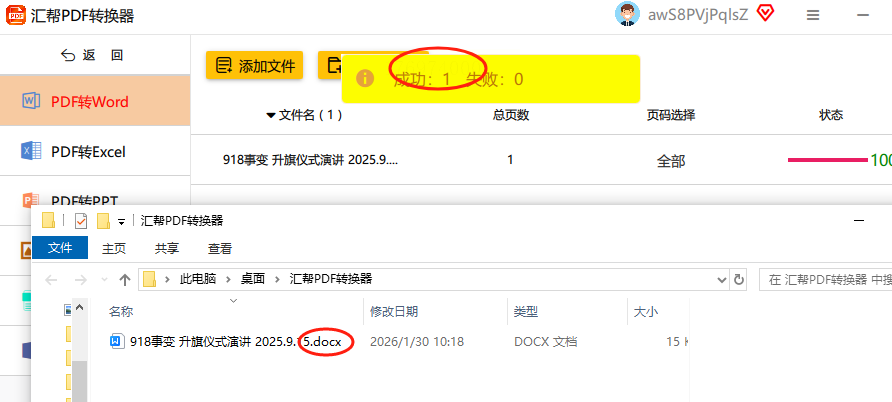
第五步,验收成果。
进度条跑到100%,软件通常会弹出一个“转换成功”的小提示。别急着关掉,点击提示里的“打开输出文件夹”,转换好的Word文档就直接呈现在你面前了。一定要双击打开检查一下,看看文字有没有乱码,表格、图片的排版是不是和原PDF差不多。基本上,只要原PDF文件质量不错,这里的转换效果都会很理想。
当然,你的电脑里不一定正好安装了《汇帮PDF转换器》。别担心,还有其他几条路可以走,我挑几个实用的说说。
方法A:使用具备PDF导出功能的专业编辑器
像“Adobe Acrobat Pro”或者“福昕PDF编辑器”这类专业的PDF软件,它们本身就有“导出为Word”的功能。操作逻辑类似:用编辑器打开PDF文件,然后在“文件”菜单里寻找“导出到”或“另存为”,选择“Microsoft Word文档”格式即可。这种方法的优点是,由于是同一家公司的产品,格式兼容性有时会更好。缺点嘛,就是这些专业软件通常价格不菲。
方法B:利用最新版Microsoft Word本身
你知道吗?从Office 2013以后的版本开始,Word自己就能直接打开PDF文件并进行转换。你只需要右键点击PDF文件,选择“打开方式”为“Word”,或者先打开Word软件,然后通过“文件”->“打开”来选择PDF文件。Word会提示你正在转换,打开后你就可以编辑了,最后另存为.docx格式即可。这个方法最适合处理以文字为主、排版简单的PDF,完全免费,但对付复杂排版和扫描件可能力不从心。
方法C:手机上的应急处理方案
如果在外面,手头只有手机,急需把一份PDF转成Word怎么办?你可以用手机版的WPS Office或者“QQ浏览器”。以QQ浏览器为例,操作很直观:打开APP,进入“文件”管理页面,找到那个PDF文件,点击文件右边的“…”更多选项,在弹出的菜单里寻找“转为Word”或类似字样的功能,点击它,稍等片刻就能完成转换并保存。手机端转换适合页面少、紧急修改的情况,但对于多页文件或格式要求高的,还是建议用电脑处理。
好了,朋友,关于PDF转Word的各种方法,咱们已经聊得差不多了。在你实际动手操作之前,我还有几个非常重要的提醒,能帮你省去很多麻烦:
1. 源文件质量是关键。如果PDF本身是清晰的高质量文字版,转换效果几乎完美。但如果源文件就是模糊的扫描图片,那无论用什么软件,转换后的文字都可能需要你仔细校对和修正。所以,尽量获取质量好的源文件,事半功倍。
2. 复杂排版请放平心态。遇到含有复杂表格、分栏、数学公式、特殊艺术字体的PDF,任何软件转换后都可能需要你进行一些手动微调。软件的目的是把内容“解放”出来,而不是100%完美复刻所有设计细节。理解这一点,你的期望值会更合理。
3. 安全隐私时刻牢记。如果你要转换的PDF涉及个人隐私、公司机密或重要合同,请务必谨慎使用那些需要上传文件的在线免费转换网站。最安全的方式始终是使用你在自己电脑上安装的可靠软件进行离线转换。
4. 养成检查的好习惯。转换完成后,千万别直接关掉软件或把原PDF删了。一定要打开生成的Word文档,快速浏览一遍,重点检查页码是否连续、标题格式是否正确、表格数据有没有串行、图片是否缺失。花一两分钟检查,能避免后续工作的重大返工。
掌握PDF转Word这项技能,就像给你的办公工具箱里添了一把趁手的“瑞士军刀”。它不能解决所有问题,但在需要的时候,它能帮你迅速打开局面,把不可编辑的内容变成可以自由发挥的素材。希望这篇教程能真正帮到你。下次再遇到PDF的“铜墙铁壁”,你就知道该怎么轻松化解了。如果过程中遇到新问题,别怕,多试几次,你一定会越来越熟练的。祝你办公学习,效率翻倍!
