

处理PDF文件,是现在很多人工作和学习中的常事。这种文件格式用起来挺方便,样子也不容易乱,但有时候里面放的东西比较重要,或者不想让别人随便看,就得考虑给它加个锁。说白了,就是加密。你可能觉得这事儿挺专业,有点复杂,其实不然。现在有不少工具都能轻松办到,过程也不麻烦,几步操作就能搞定。这篇文章主要就是聊聊这个,给你介绍几种给PDF文件设密码的方法。咱们不绕弯子,直接看具体怎么操作。
方案一:使用汇帮PDF转换器
软件名称:汇帮PDF转换器
下载地址:https://www.huibang168.com/download/Lfk5KXGSo9wC
这个软件需要在电脑上安装使用。你可以去它的官方网站找到下载链接,获取安装程序。它在本地处理你的文件,这是一个值得留意的特点。
步骤一:下载并安装好软件后,打开它。在主界面,你会看到“操作PDF文件”这个选项,点击进去。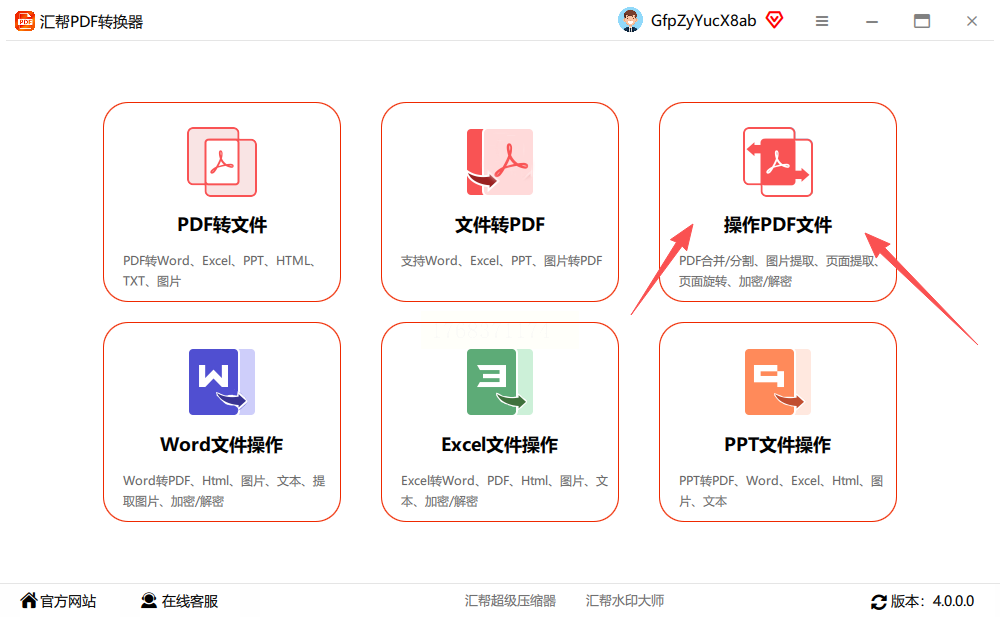
步骤二:进入操作页面后,注意左侧的菜单栏。在里面找到并选择“PDF加密”这个功能。接着,在右侧区域,点击上传按钮,把你的PDF文件添加进来。这个软件支持一次上传多个文件进行批量处理,挺省时间的。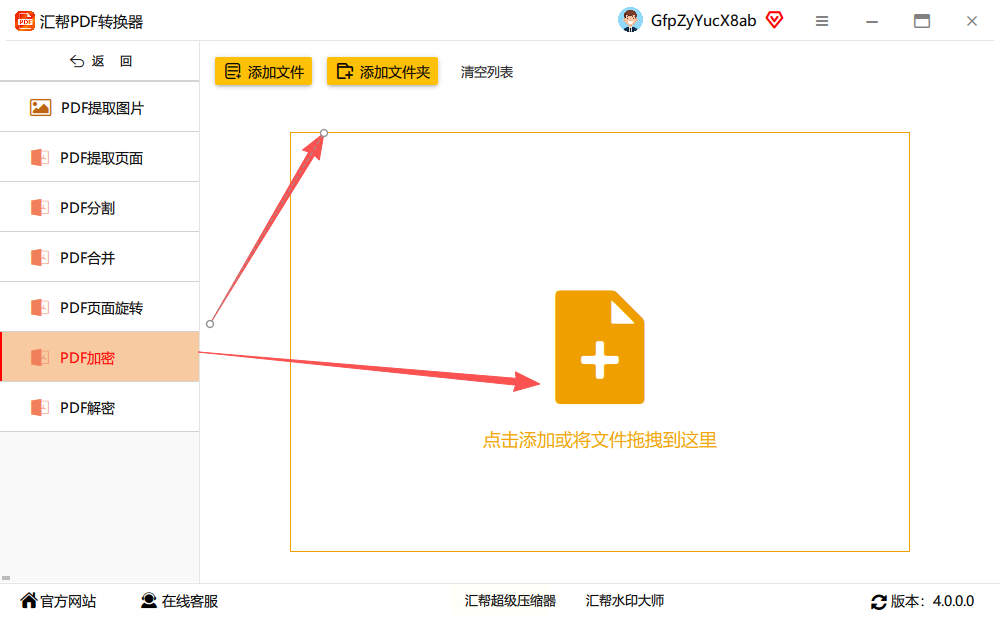
步骤三:文件成功导入后,软件界面下方会出现设置密码的输入框。你在里面输入想设置的密码就行,记得选一个自己能记住的。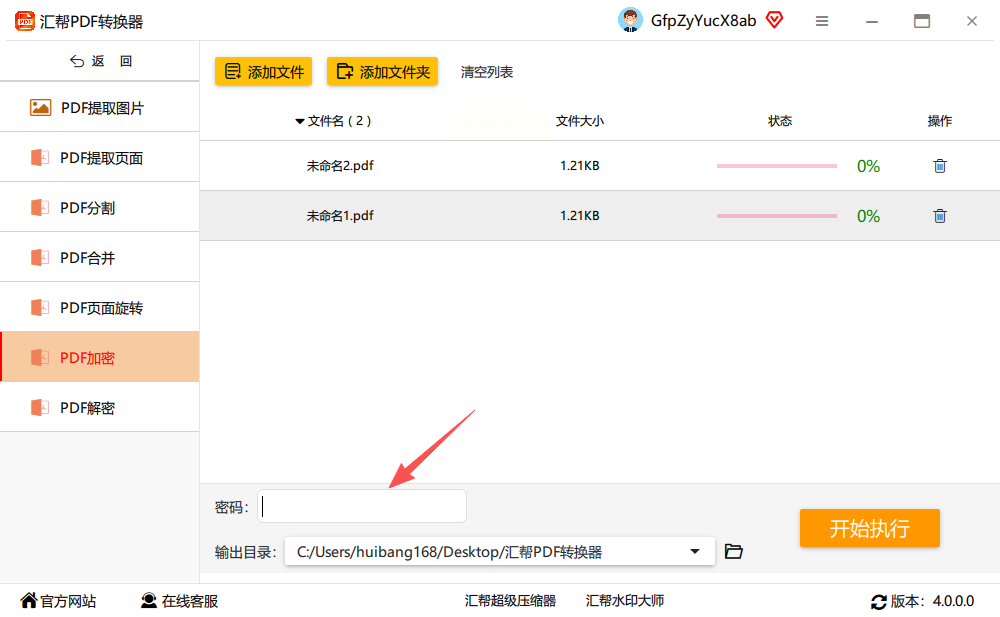
步骤四:然后,你需要选择一个文件夹,作为加密后新文件的保存位置。选好路径,确认一下。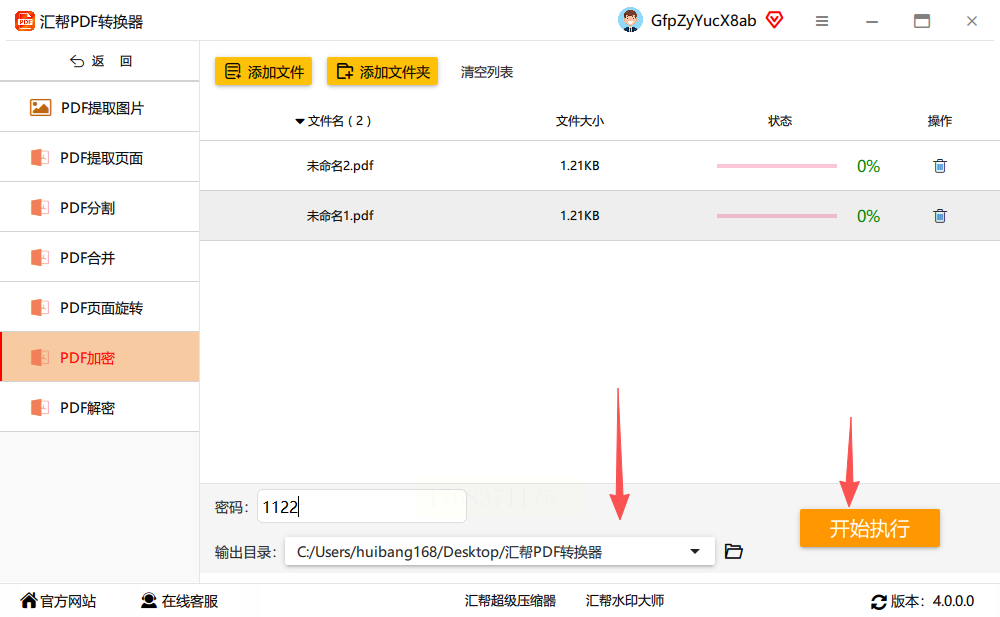
步骤五:最后,点击界面上的“开始执行”或类似按钮。软件就会开始处理。完成后,你到刚才设置的输出文件夹里找到那个新文件。试着打开它,就会发现需要输入密码了。把第三步设的密码输进去,就能正常打开了。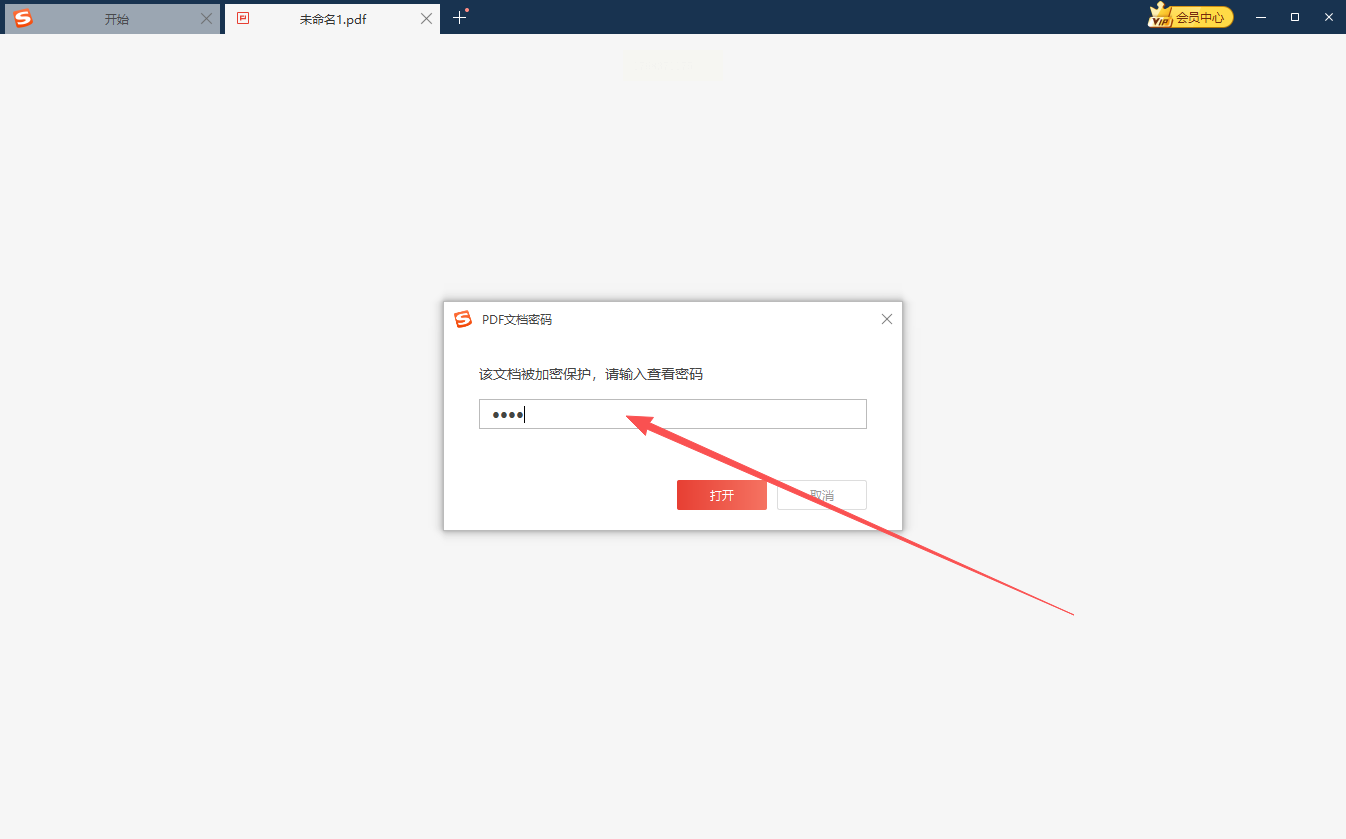
用这个软件,你的文件是在自己电脑上完成转换和加密的,处理过程不依赖网络,也不需要上传到别人的服务器。这一点对于在意文件隐私和安全的人来说,是个不错的保障,至少不用担心内容在传输过程中有泄露的风险。当然,使用任何软件都建议从正规渠道获取。
方案二:使用Speedpdf
这是一个在线工具平台,打开网页就能用。它功能比较多,除了加密,还能进行格式转换、压缩等操作。
步骤一:用浏览器打开它的网站。在网站首页或“转换”相关页面里,找到“PDF加密”这个功能图标,点击它。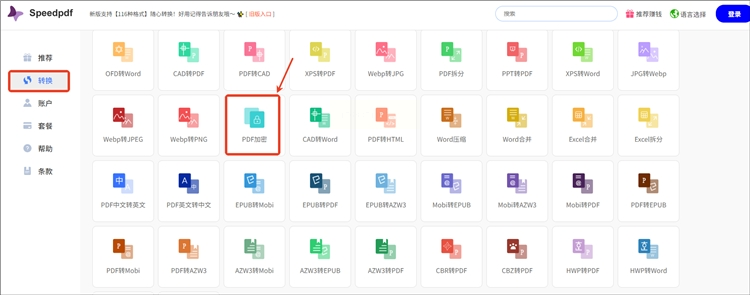
步骤二:接着,点击上传区域,从电脑里选择你要加密的那个PDF文件添加上去。
步骤三:文件上传后,页面上会出现要求输入密码的框。一般需要你输入两次同样的密码,以确保没输错。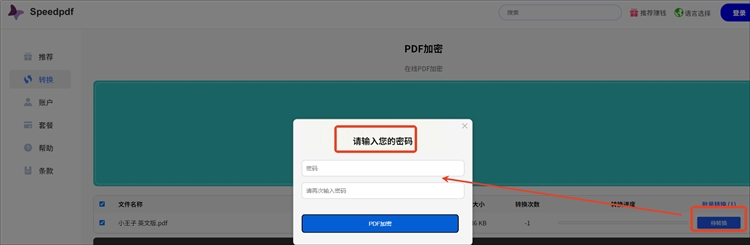
步骤四:输入完密码,点击类似“开始加密”或“转换”的按钮。网页上通常会显示一个进度条。
步骤五:等进度条走完,处理完成,页面会提供下载链接。点击它,就能把加密好的PDF文件保存到自己的电脑里了。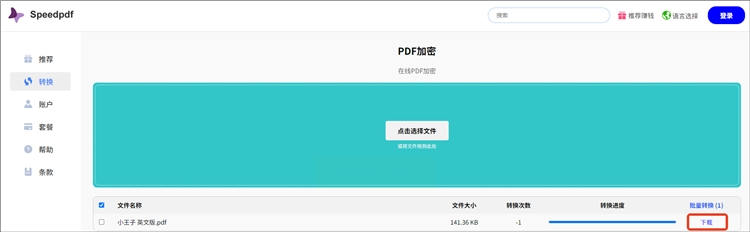
方案三:使用AIPDF助手WEB
这也是一个在线工具,特点是可以直接用文字对话的方式下达指令,有点智能助手的味道。
步骤一:在浏览器里搜索并打开这个工具的网页。
步骤二:在网页的对话框里,直接用文字输入你的要求。比如,你可以写:“请帮我给这个PDF文件加密,密码设为123456。”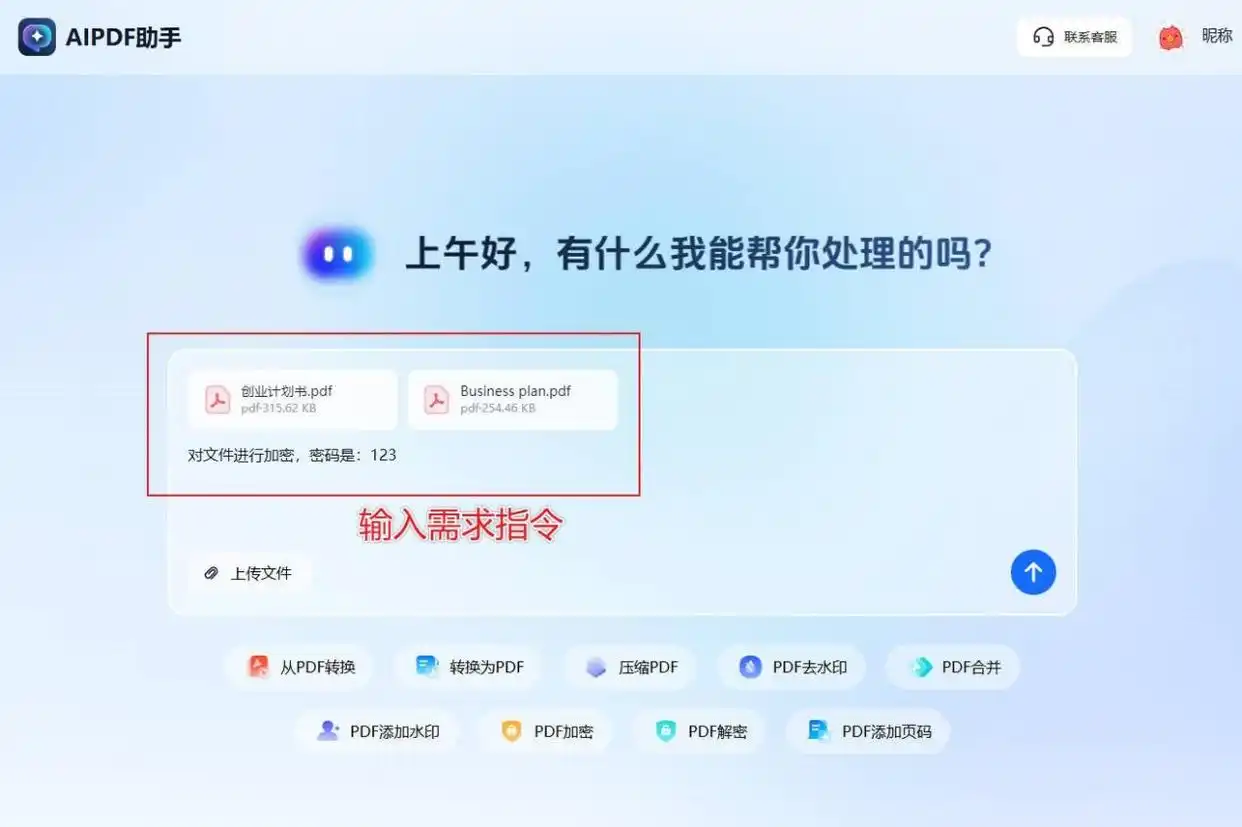
步骤三:输入指令后,在对话框附近找到上传文件的按钮,把电脑里的PDF文件选上并上传。
步骤四:发送指令并上传文件后,网站背后的AI会处理你的请求。稍等一会儿,它处理完后,对话框或页面上会给出一个下载链接。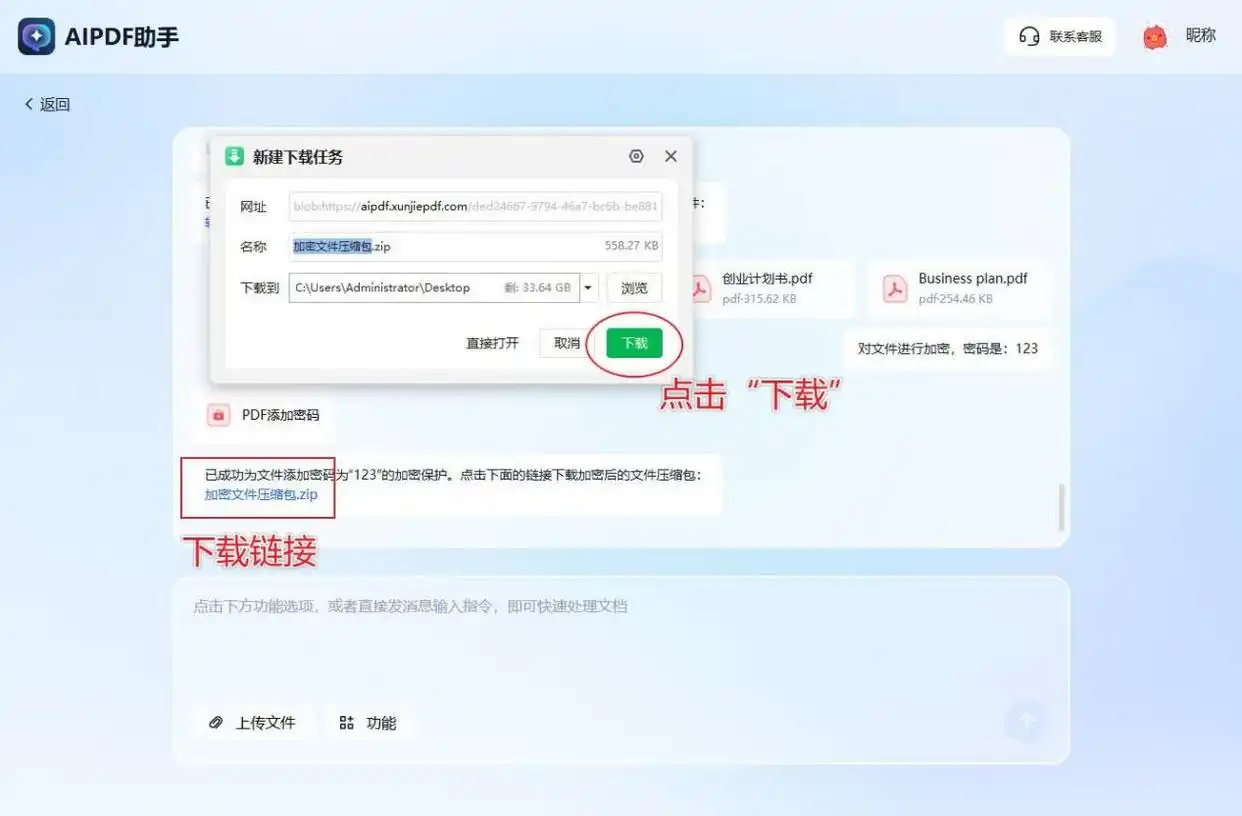
步骤五:点击那个下载链接,加密后的文件就保存到本地了。
方案四:使用Adobe Acrobat Pro DC
这是一个非常专业的PDF编辑软件,功能强大,加密只是其中一项。
步骤一:用这个软件打开你想要加密的PDF文档。
步骤二:在软件菜单栏里,找到“工具”选项,在里面选择“保护”或“加密”相关的功能模块。
步骤三:点击后,会弹出详细的加密设置窗口。在这里,你可以选择“用密码加密”。然后,分别设置“文档打开密码”(别人打开文件需要输的)和“权限密码”(控制打印、编辑等操作的,可选)。
步骤四:根据提示,输入并确认你设置的密码。
步骤五:设置完成后,记得点击“确定”或“应用”,然后保存这个PDF文件。这样,加密就生效了。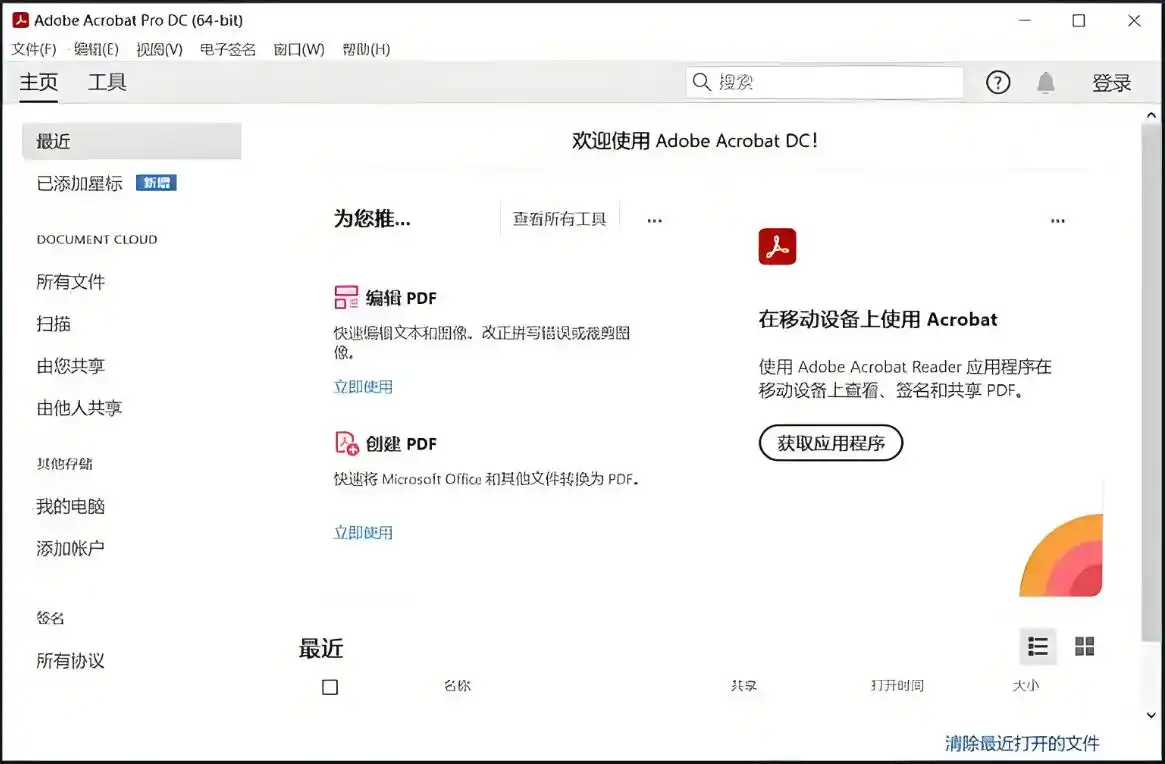
方案五:使用全能PDF转换助手
这同样是一个在线处理PDF的网站,功能比较集中,操作流程也比较简化。
步骤一:访问这个工具的网站。在首页的功能分类里,找到“PDF处理”或类似板块,然后点击里面的“PDF增加密码”功能。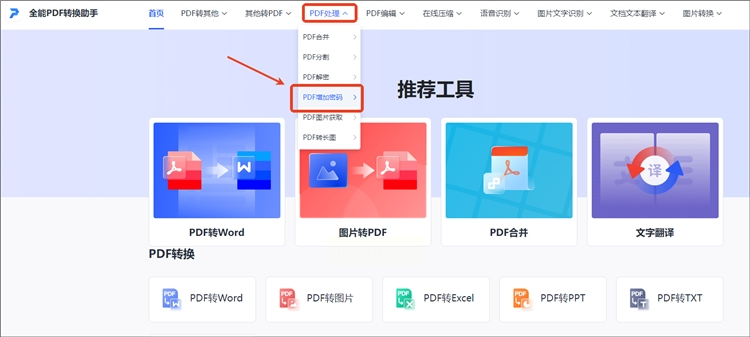
步骤二:进入功能页后,点击上传区域,从电脑中选择文件。它也能一次上传多个文件一起处理。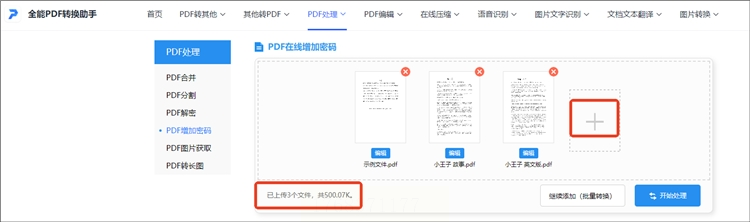
步骤三:上传完毕,在页面上找到密码输入框,输入你想设定的密码。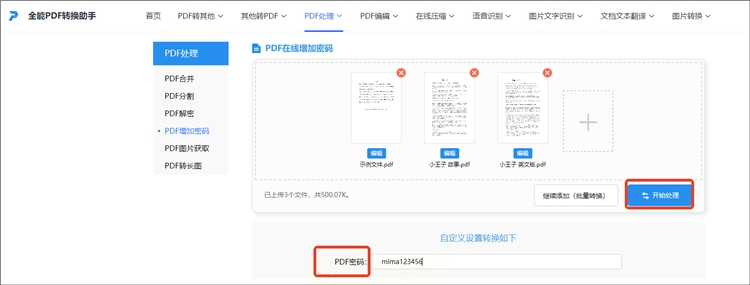
步骤四:输入密码后,点击“开始处理”这样的按钮。网站就会开始加密你的文件。
步骤五:处理完成后,页面通常会提供“预览”或“下载”的选项。你可以直接点击下载,把加密好的文件存下来。
常见问题解答
问:我设置了密码,但自己后来也忘了,怎么办?
答:这确实是个麻烦事。PDF文件的密码如果忘了,通常很难通过常规手段恢复或移除。上面提到的这些工具,主要功能是“加密”,而不是“解密”或“破解”。所以,设置密码时一定要妥善记录。有些高级的PDF编辑软件可能提供密码找回或移除功能,但往往需要验证你是文件的合法所有者,过程复杂且不一定成功。预防永远比补救容易。
问:加密后的PDF文件,会影响它在不同设备上打开吗?
答:不会影响兼容性。只要设备上的PDF阅读器(比如Adobe Reader、福昕阅读器等)支持密码保护功能,就能正常打开。加密操作只是在文件外面加了一把“锁”,文件本身的PDF格式属性没有改变。无论是在Windows电脑、Mac,还是手机平板上,只要密码正确,都能开锁阅读。
问:除了加密,还有其他保护PDF内容的方法吗?
答:有。除了设置打开密码,你还可以设置“权限密码”,限制别人打印、修改或复制你文件里的文字。这就是常说的“加密”与“权限保护”的区别。另外,像Adobe Acrobat这样的软件还支持添加数字签名,用来验证文件的真实性和完整性,防止被篡改。有些工具也提供给PDF添加水印的功能,这虽然不能阻止别人打开,但能在一定程度上宣示版权或防止滥用。
说到底,给文件加密这个动作,本身并不复杂。它更像是一个习惯,或者说是一种对重要信息的日常管理。尤其是在需要分享或传输一些包含敏感信息的文档时,花几分钟加个密码,能让自己安心不少。希望上面写的这些步骤,能帮你省去一些摸索的时间,直接上手操作。工具嘛,用顺手了就是好工具。你可以根据自己对操作流程、隐私安全的看重程度,还有是否愿意付费这些因素,来挑一个最适合自己的。毕竟,能把事情简单顺利地办成,才是最重要的。
