

在日常办公中,我们常常需要处理文档格式转换的需求。无论是为了确保文件格式在不同设备间的一致性,还是为了防止文档内容被随意修改,将Word文档转换为PDF格式都是一项高频操作。对于个人用户而言,少量文档可以通过Word自带的"另存为"功能完成转换;但当面对数十甚至上百份文档时,手动逐份操作显然效率低下。
作为经常需要处理文档转换的办公族,我曾尝试过十余款转换工具,从专业级软件到在线平台都有体验。今天就结合实际使用场景,为大家分享不同类型的Word转PDF工具及操作方法,帮助大家根据自身需求选择合适的解决方案。
一、汇帮PDF转换器(适合批量转换需求)
软件名称:汇帮PDF转换器
下载地址:https://www.huibang168.com/download/Lfk5KXGSo9wC
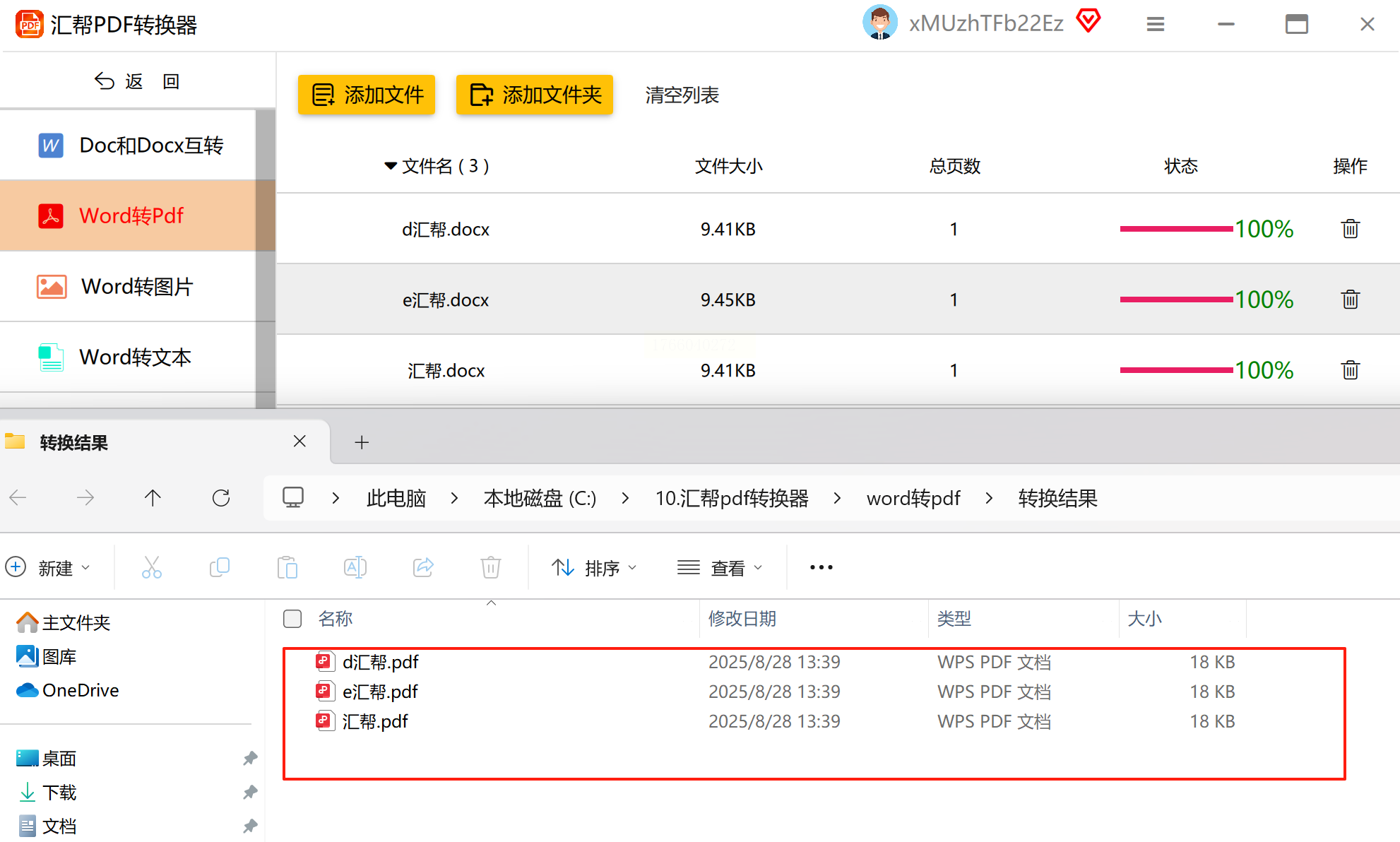
汇帮PDF转换器是一款功能全面的桌面端工具,特别适合需要处理多份文档的场景。其操作流程简洁明了,以下是具体步骤:
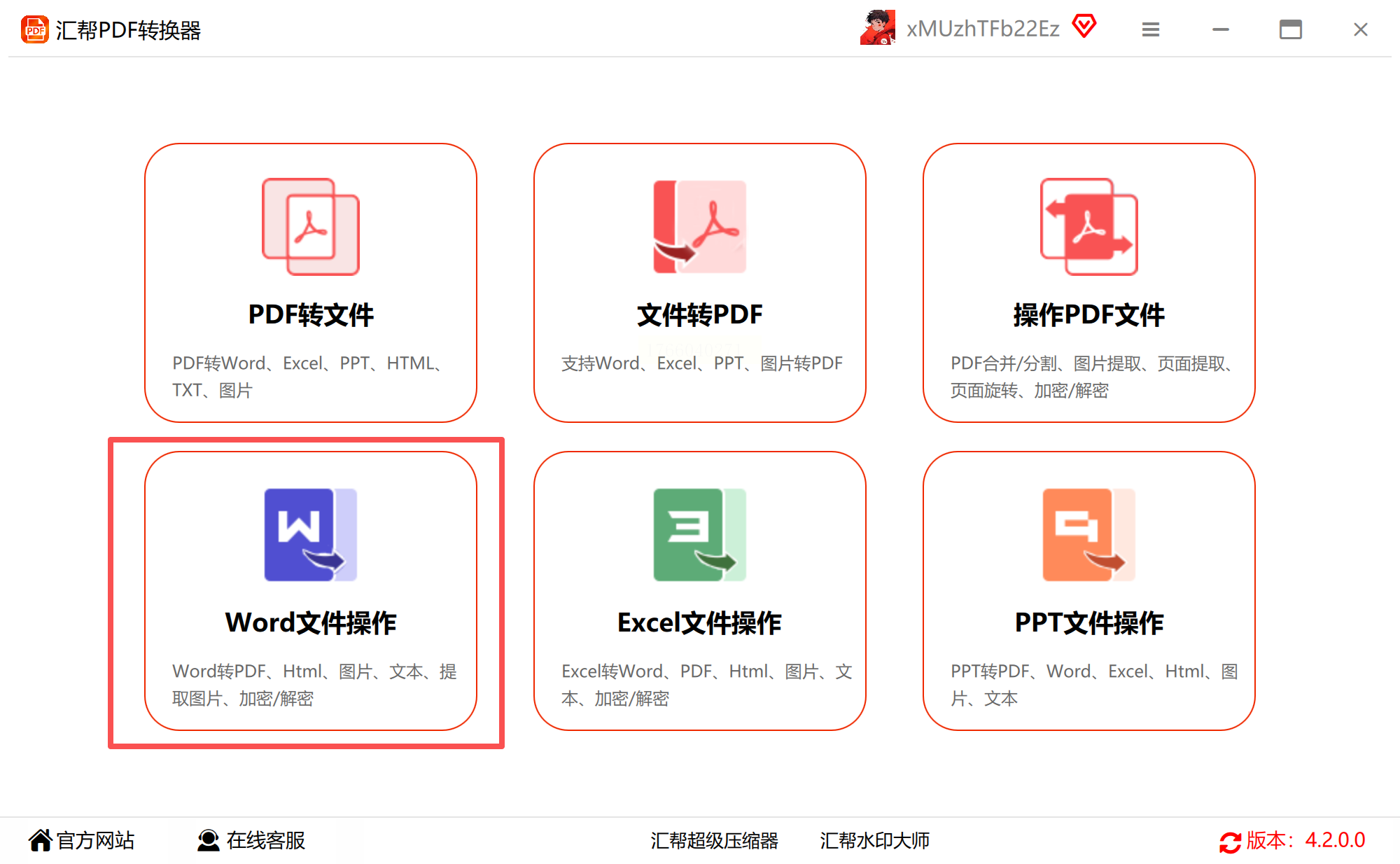
步骤一:选择转换功能
打开软件后,在主界面左侧功能区找到"Word转PDF"选项(不同版本界面可能略有差异,但核心功能位置相近)。这里需要注意,部分版本可能会有"批量转换"专项入口,可直接点击进入批量处理界面。
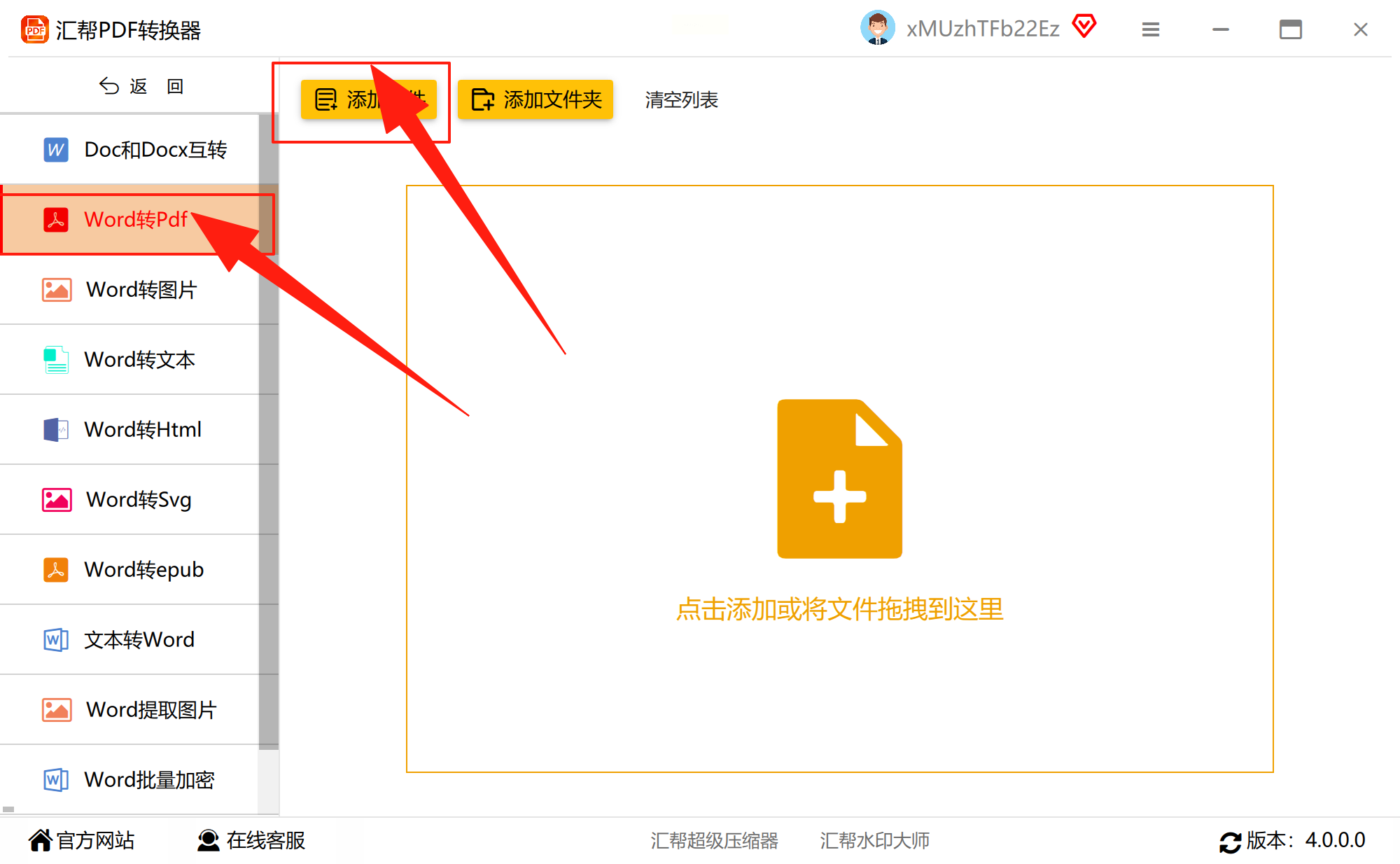
步骤二:添加文件
点击界面上方的"添加文件/文件夹"按钮,支持直接拖拽文件到软件窗口。如果是成组文件,选择包含所有Word文档的文件夹,软件会自动识别并列出所有可转换文件,大大节省时间。
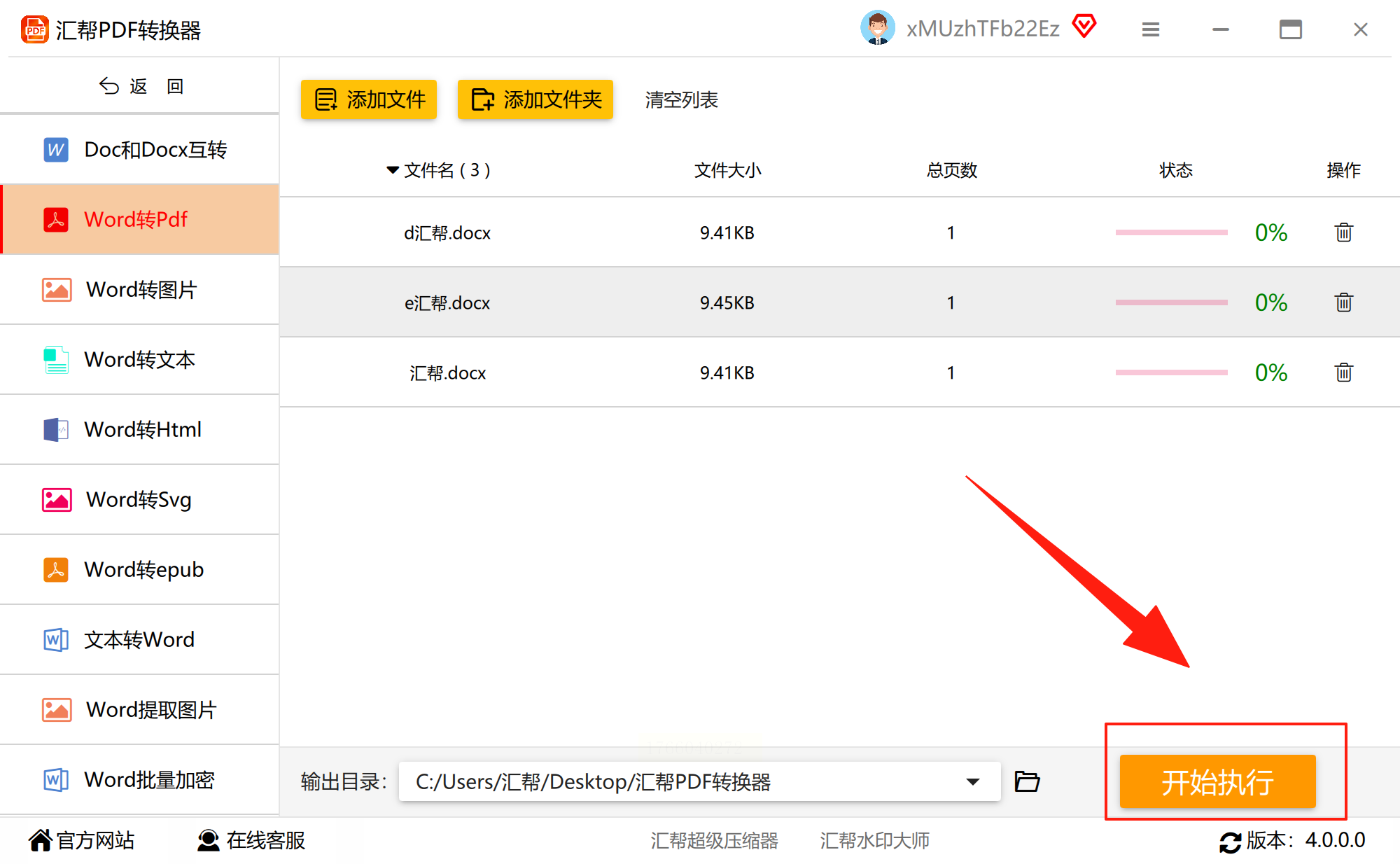
步骤三:设置输出路径
在界面右侧或底部区域,可自定义设置转换后PDF文件的保存位置。建议创建专门的文件夹用于存放转换后的文件,方便后续查找。部分版本还支持按原文件结构自动分类,适合有文件夹层级的文件管理需求。

步骤四:开始转换
确认文件列表无误后,点击"开始转换"按钮。软件会显示实时进度条,对于大文件或大量文件,可能需要稍等片刻。转换过程中可随时暂停或取消任务,避免误操作。
步骤五:验证结果
转换完成后,软件会自动提示"转换成功"。此时建议随机打开几个文件检查,重点关注格式是否完整(如图片、表格、公式等特殊内容),确认无误后即可正常使用。
二、迅捷PDF转换器(适合格式精细控制)
迅捷PDF转换器在格式保留方面表现出色,尤其适合对排版有较高要求的场景。其操作步骤如下:
步骤一:选择转换类型
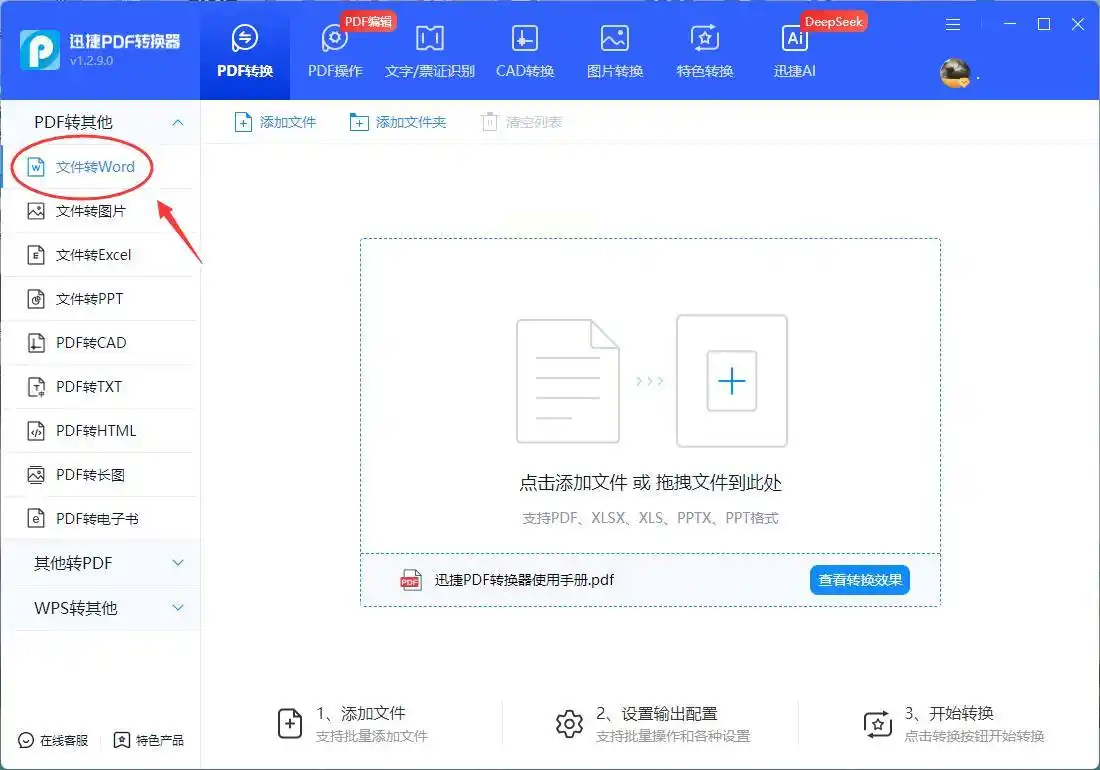
打开软件后,在左侧导航栏选择"PDF转其他",然后在子菜单中选择"文件转Word"(注意:这里需要区分版本,部分版本可能需要先选择PDF到Word,再反向导出为PDF)。对于直接转PDF的功能,可能需要在"Word转PDF"分类下操作。
步骤二:文件导入与预览
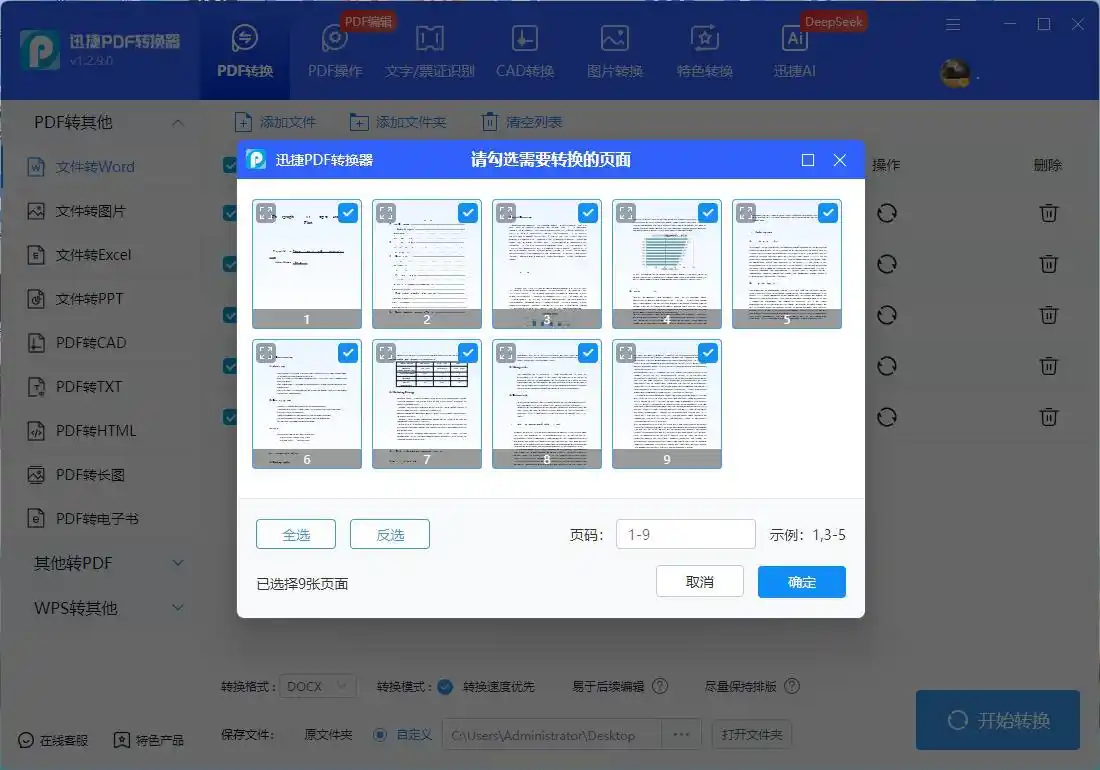
点击"添加文件"按钮导入Word文档,软件会显示所有导入文件的缩略图预览。此时可通过勾选特定文件或页码范围,实现选择性转换,避免误选不需要的页面。
步骤三:参数设置
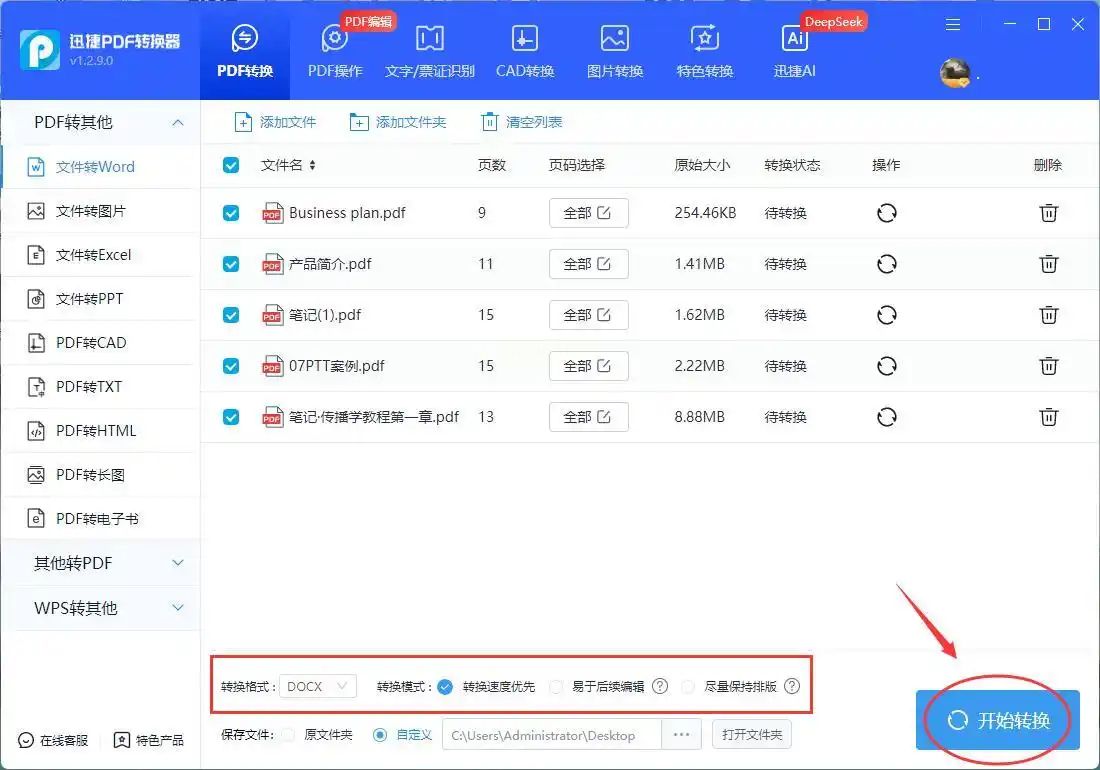
在界面下方可设置输出格式(确保选择PDF格式)、压缩选项(如需减小文件体积)以及页面范围。对于多页文档,还可选择"仅转换当前页"或"全部转换",灵活度较高。
步骤四:执行转换
设置完成后点击"开始转换",软件会显示转换进度。转换完成后,系统会自动打开输出目录,方便立即查看结果。部分版本支持转换后直接打开文件,适合快速验证。
注意事项:若原Word文档包含复杂公式或特殊字体,建议提前安装相应字体包,确保转换后PDF显示正常。
三、Foxit PhantomPDF(专业格式转换工具)
作为专业PDF编辑软件,Foxit PhantomPDF的转换功能值得专业用户尝试:
操作步骤:
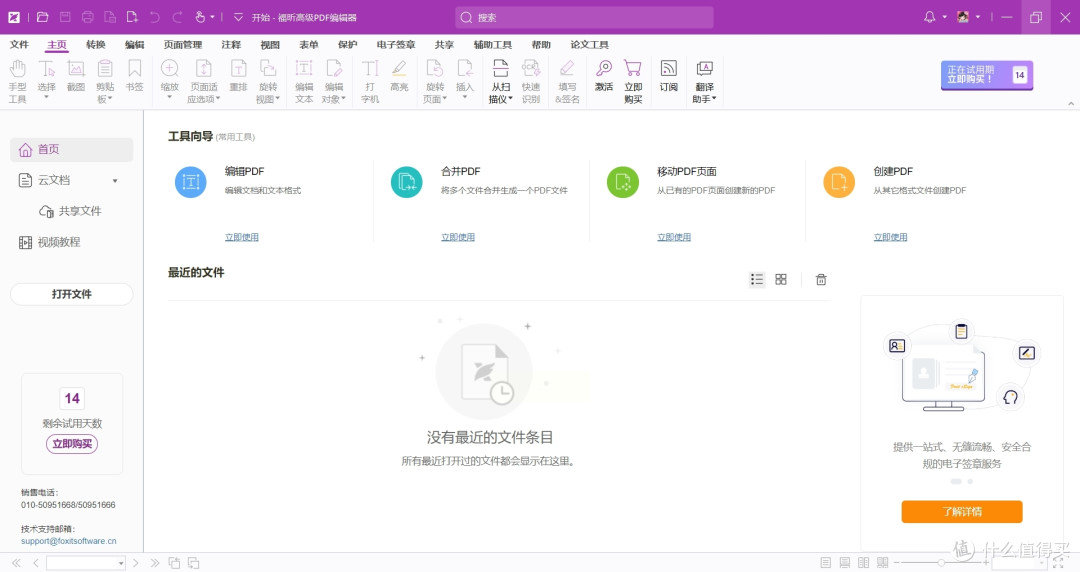
1. 打开软件后,点击"创建PDF"→"从Word创建"
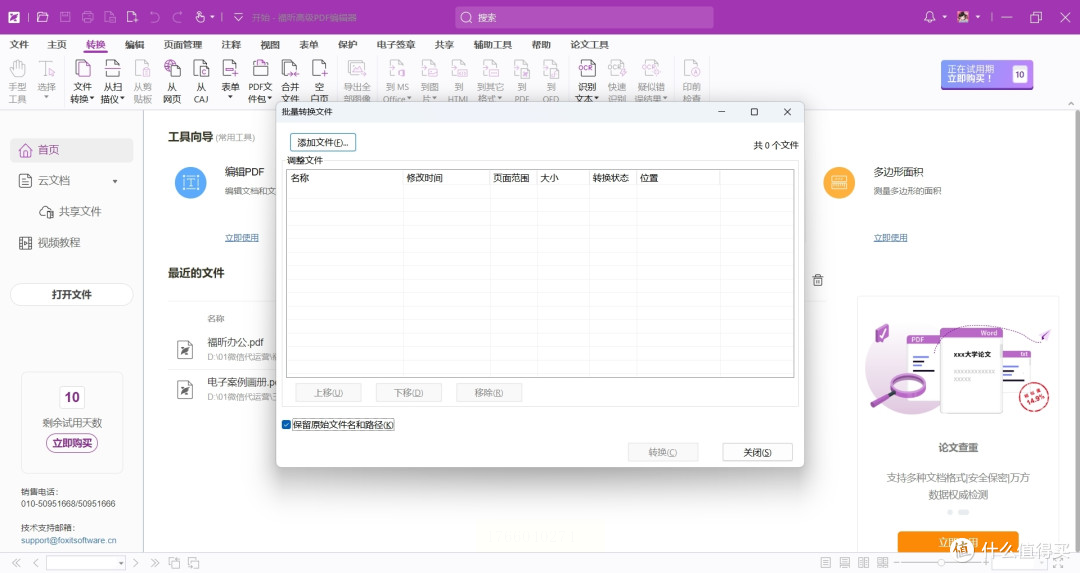
2. 在弹出的对话框中选择Word文件,支持多选文件
3. 点击"创建"后,软件会自动完成转换并生成PDF
4. 可在转换设置中调整页面方向、压缩选项等参数
优势:对于包含宏、复杂图表的Word文档,转换成功率高于普通工具,适合处理特殊格式文档。
希望这篇指南能帮助大家解决文档转换的痛点,欢迎在评论区分享您的使用经验或遇到的问题,我们一起交流优化办公流程的方法。
