

在日常工作中,处理数据报表离不开Excel,而将表格转换成PDF格式,是分享、提交或存档时确保排版和内容不被意外修改的常见需求。无论是财务报告、项目计划还是数据汇总,一个格式固定的PDF文件能省去很多沟通上的麻烦。不过,具体该怎么转呢?方法其实不少,有借助专业软件的,有利用办公软件自带功能的,也有通过在线网站快速处理的。不同的方法适合不同的场景和需求,有的功能全面,有的追求便捷。下面这篇教程,就为你详细梳理几种主流且有效的Excel转PDF方法,一步步拆解操作,即便是第一次接触的小白,也能跟着轻松完成转换。咱们不绕弯子,直接进入正题,看看具体都有哪些招数。
方法一:使用《汇帮PDF转换器》
软件名称:汇帮PDF转换器
下载地址:https://www.huibang168.com/download/Lfk5KXGSo9wC
首先,你需要获取这个软件。你可以在搜索引擎中找到它的官方网站,下载并安装到你的电脑上。
步骤一:打开软件后,在主界面找到并点击“Excel文件操作”这个功能模块。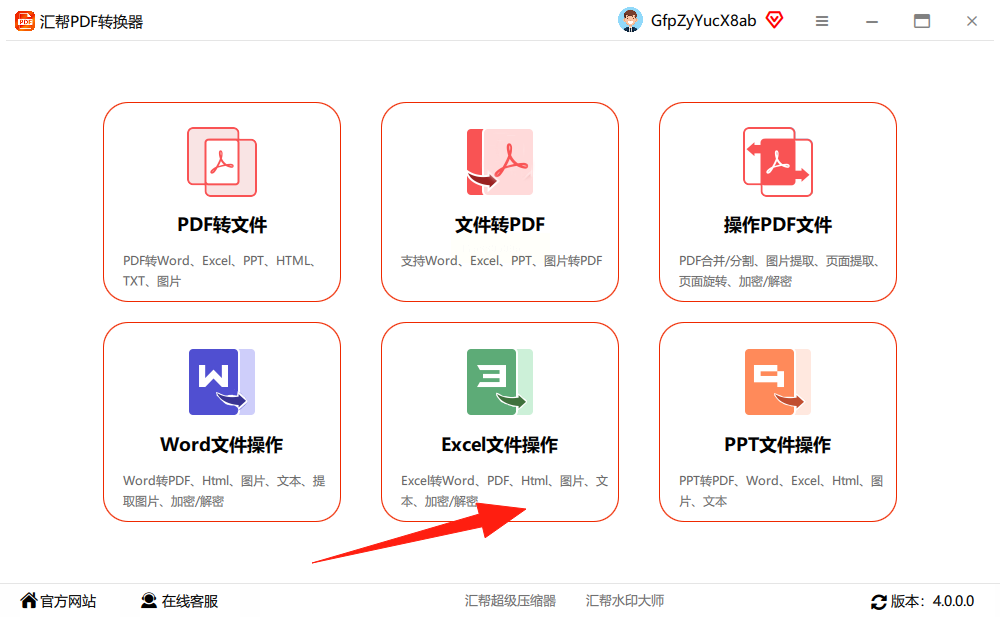
步骤二:进入操作界面,左侧会列出具体的功能选项,你在这里选择“Excel转PDF”。右侧是文件添加区域,你可以点击“添加文件”或“添加文件夹”按钮,也可以直接把要转换的Excel文件拖拽到这个区域里,软件支持多个文件批量处理。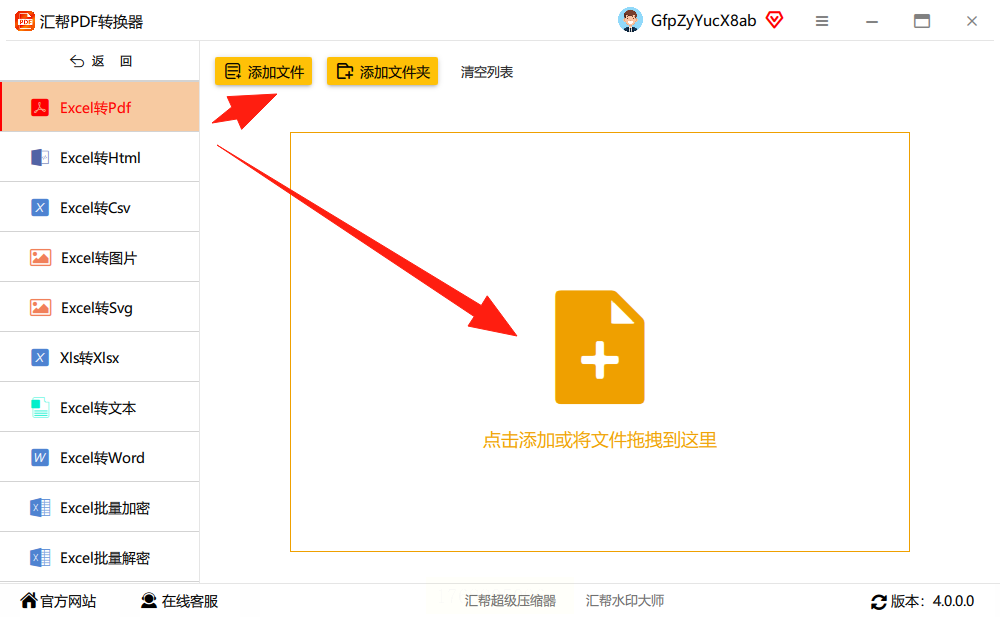
步骤三:添加好文件后,在界面下方设置“输出目录”,也就是转换后PDF文件的保存位置。软件通常会有一个默认路径,比如桌面,你也可以点击“浏览”按钮,自己选择一个更合适的文件夹。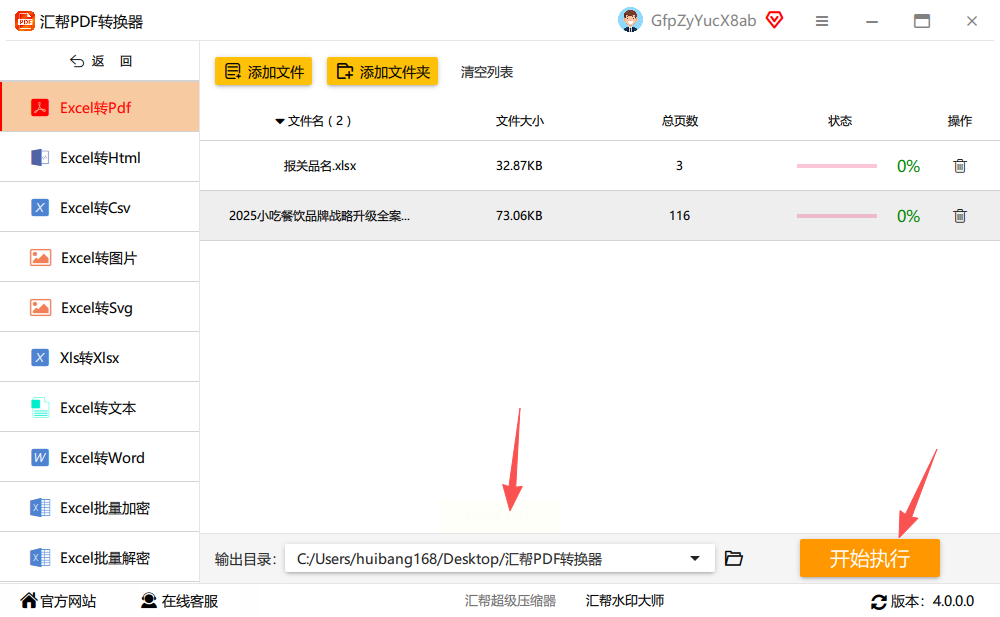
步骤四:确认设置无误后,点击右下角的“开始执行”按钮。软件就会自动处理,转换完成后,它会在你设定的输出目录里生成新的PDF文件,原来的Excel源文件会完好无损地保留。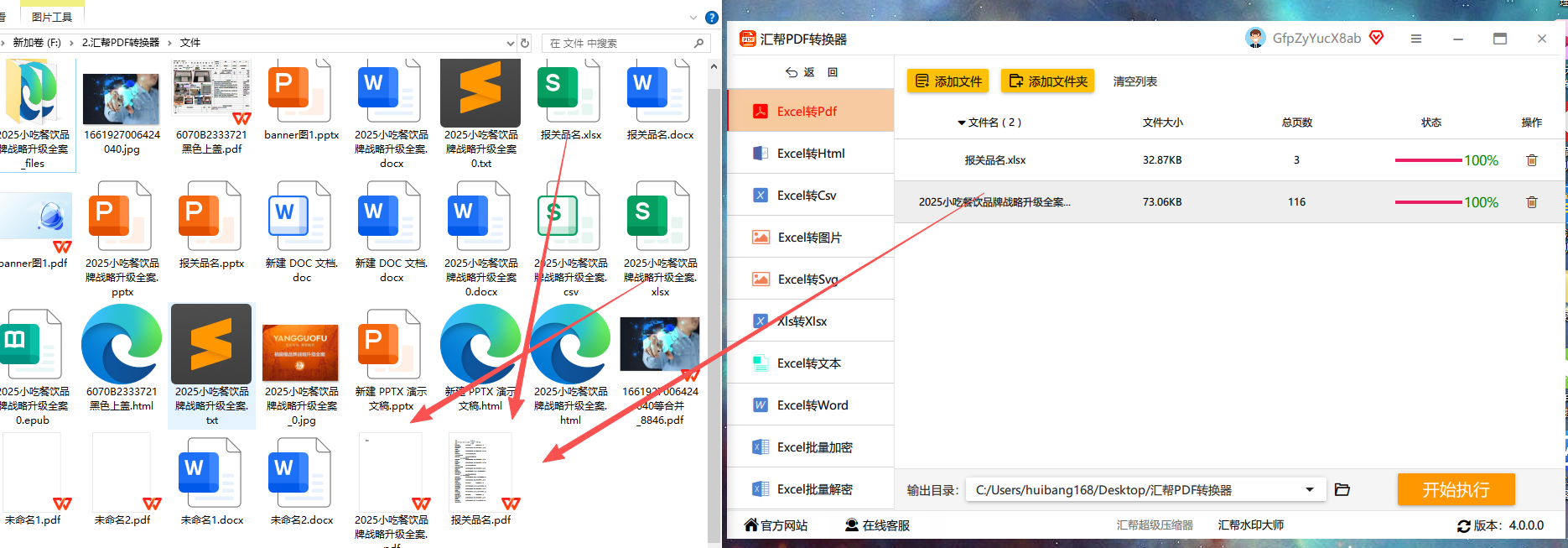
方法二:使用LightPDF在线转换网站
这是一个在浏览器里就能用的工具,不需要安装软件。
步骤一:打开浏览器,访问LightPDF的网站。在网站首页的导航栏或功能区域,找到“Excel转PDF”或类似的入口并点击。
步骤二:进入转换页面后,点击上传区域,选择你电脑里的Excel文件,或者直接把文件拖进去。
步骤三:文件上传后,网站会自动开始转换。你稍等片刻,转换完成后,页面上会出现下载按钮,点击它就能把生成的PDF文件保存到本地。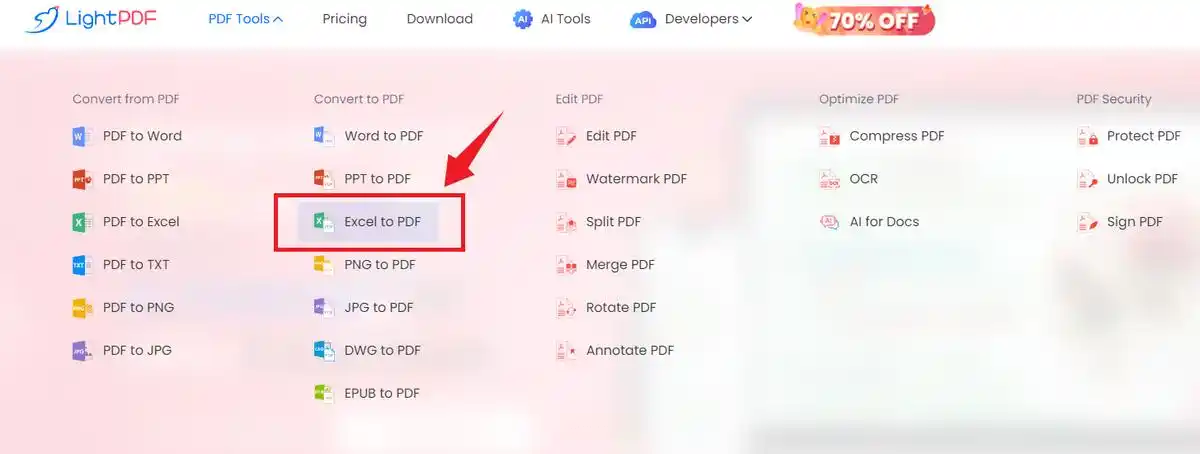
方法三:利用Office软件直接导出
如果你电脑上安装了像Microsoft Office或WPS Office这类能打开Excel的软件,它们通常自带导出PDF的功能。
步骤一:用Office软件打开你的Excel表格。点击软件左上角的“文件”菜单。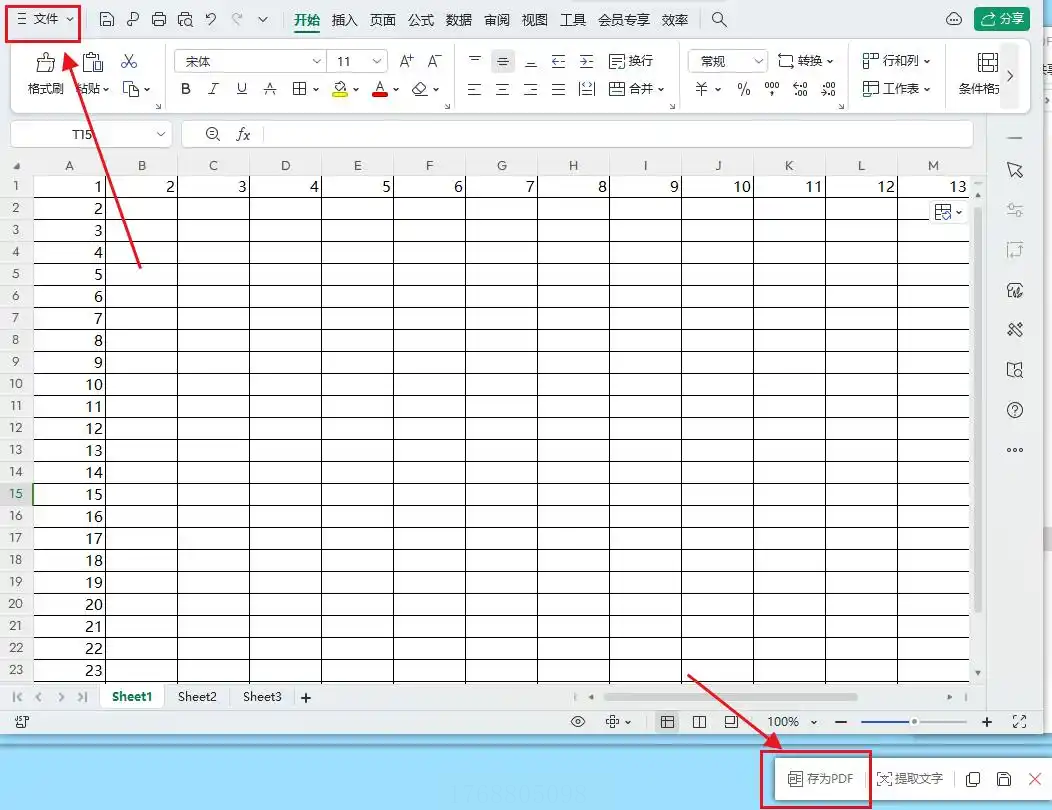
步骤二:在文件菜单中,找到“另存为”或“导出”选项,然后在弹出的子菜单或侧边栏里,选择“输出为PDF”或类似表述。
步骤三:这时会弹出一个保存对话框,你为PDF文件选好存放位置和文件名,最后点击“保存”或“发布”按钮,转换就完成了。
方法四:使用全能Office转换大师
这个软件的操作流程和《汇帮PDF转换器》非常相似,也是一个本地的专业转换工具。
步骤一:启动“全能Office转换大师”软件,在功能列表中选中“Excel转PDF”或相关的文件转换功能。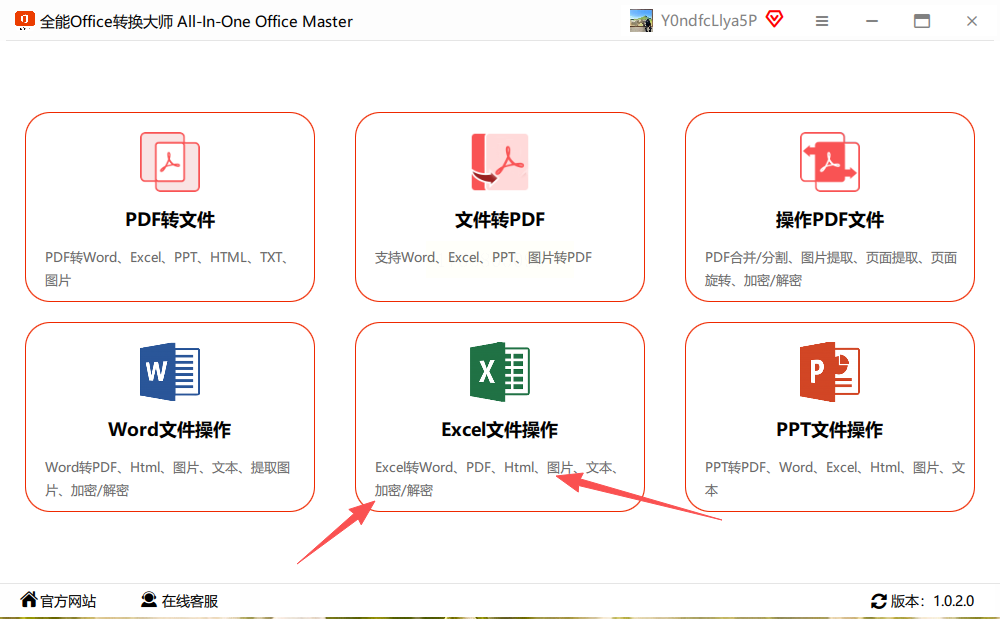
步骤二:在软件主界面,通过“添加文件”按钮或拖拽方式,导入你需要转换的一个或多个Excel表格。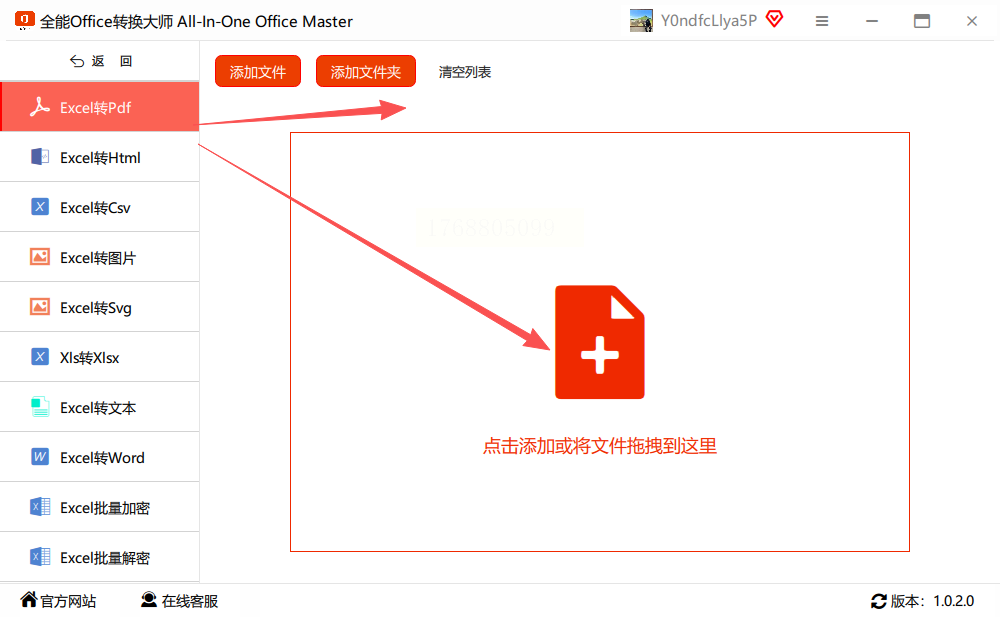
步骤三:在界面下方找到输出路径设置,选择你想保存PDF文件的位置。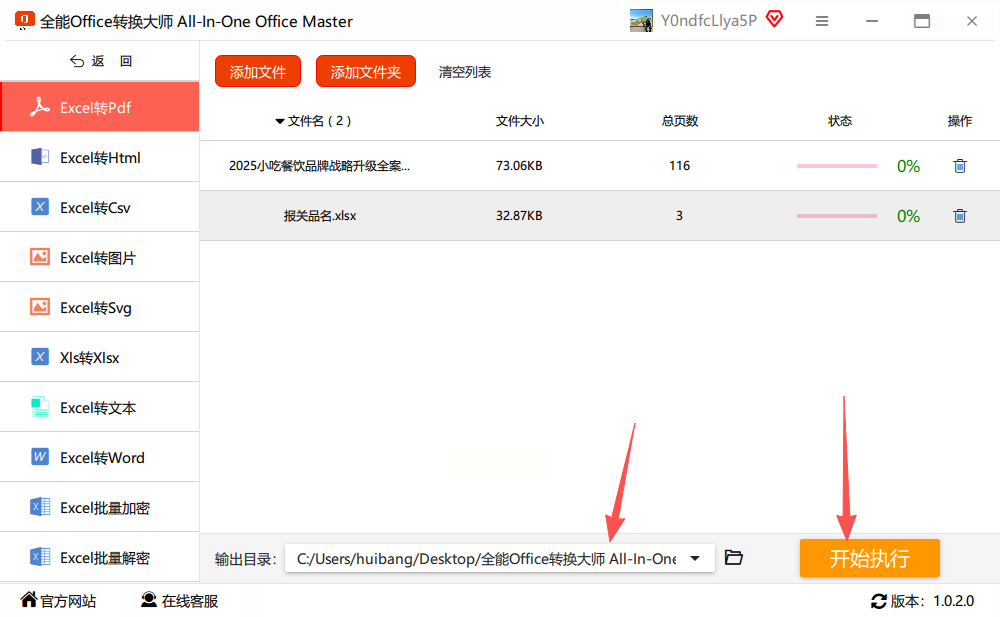
步骤四:点击“开始转换”或类似的按钮,等待软件运行完毕,即可在指定文件夹找到转换好的PDF。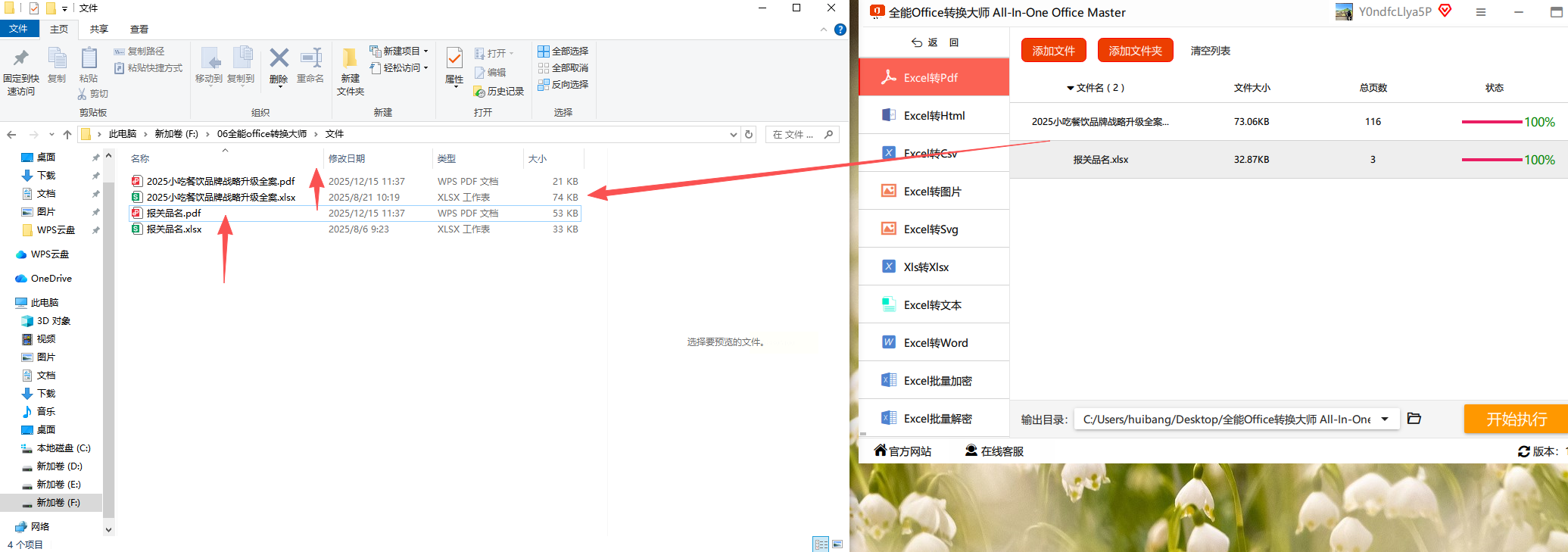
方法五:使用UPDF软件
UPDF是一款专注于PDF处理的软件,它也能实现将Excel转为PDF。
步骤一:打开已经安装好的UPDF软件。你不需要先新建文件,直接将Excel文件从文件夹拖拽到UPDF的软件窗口里。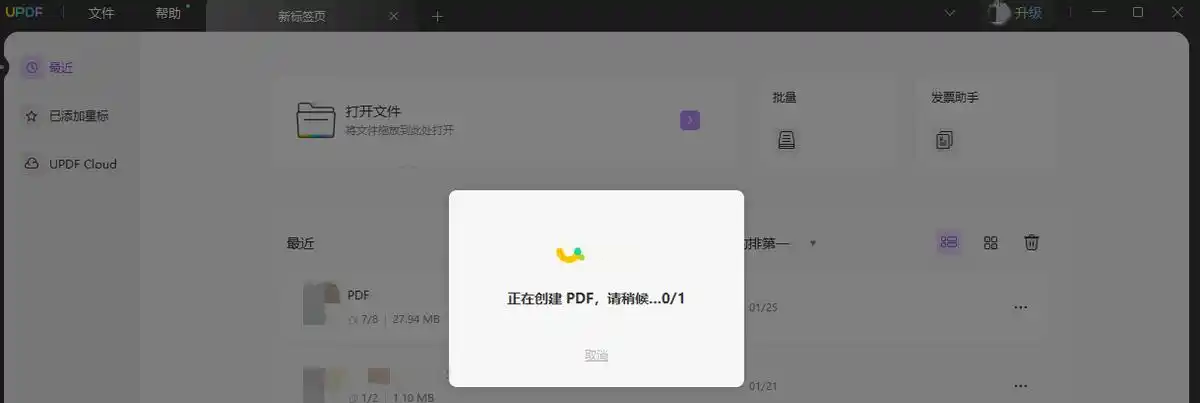
步骤二:软件会自动识别并打开这个Excel文件,并将其内容呈现为PDF格式。你检查一下转换后的排版是否符合预期。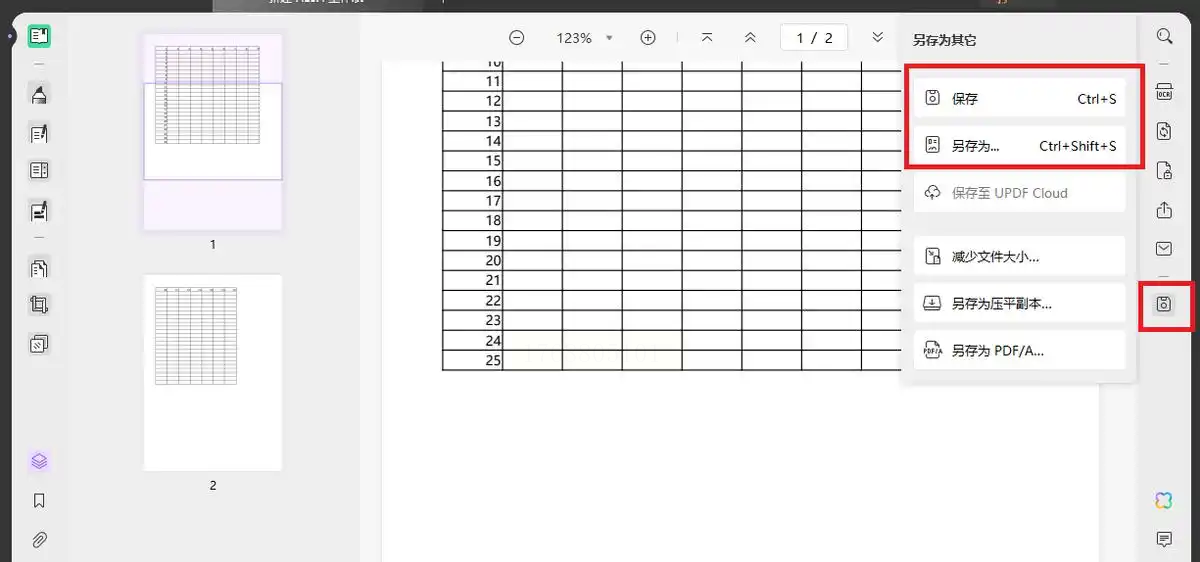
步骤三:点击软件工具栏上的“保存”图标,在弹出选项中选择“另存为”。在系统的保存对话框中,文件格式已经是PDF,你只需选择保存位置并确认即可。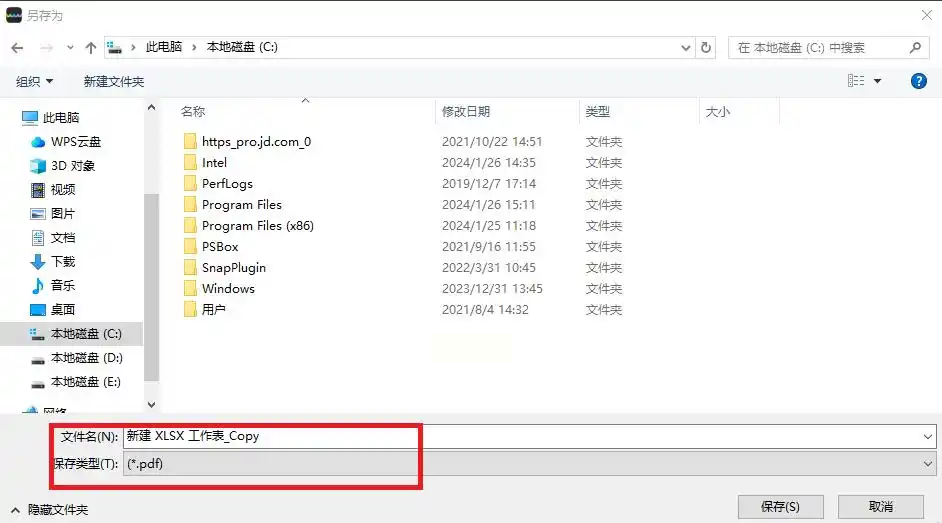
方法六:使用Smallpdf在线工具
这也是一个流行的在线处理平台,专注于PDF格式转换。
步骤一:在浏览器中打开Smallpdf网站,找到“Excel转PDF”工具页面。
步骤二:点击页面中央的上传区域,从电脑中选择Excel文件进行上传。
步骤三:文件上传后,网站会自动处理转换。完成后,直接点击下载链接,就能将PDF文件保存到你的设备上。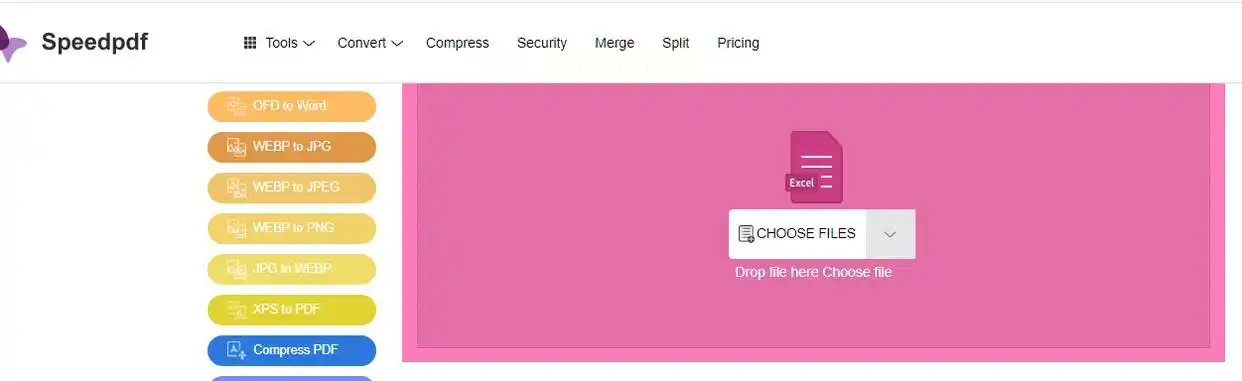
常见问题解答
转换后的PDF文件,里面的表格格式和原来不一样,有些错位,该怎么办?
这通常是因为原始Excel表格的排版比较复杂,或者使用了特定的字体、单元格合并。建议在转换前,尽量简化表格格式,避免使用过于复杂的合并单元格。另外,可以尝试使用像《汇帮PDF转换器》这类专业软件,它们对格式的兼容性通常更好一些。也可以先在Excel里将表格“另存为”PDF预览一下效果,进行调整。
在线转换工具安全吗?我的数据会不会泄露?
这是一个很实际的顾虑。对于包含敏感或重要数据的文件,谨慎使用在线工具是明智的。虽然知名的在线平台会有基本的安全措施,但数据上传到他人服务器总存在理论风险。处理这类文件时,优先推荐使用《汇邦PDF转换器》等安装在你自己电脑上的本地软件,所有操作不经过网络,数据安全性更有保障。
我想把多个Excel文件合并成一个PDF,能一次操作完成吗?
当然可以。无论是《汇帮PDF转换器》还是“全能Office转换大师”,都支持批量添加多个Excel文件。你只需要在添加文件时,把所有需要转换的表格都选上,设置好输出路径,点击开始转换。软件会按顺序处理,并将每个Excel文件单独转换为一个PDF文档。如果你需要将多个表格内容合并到同一个PDF文件中,这类软件通常也提供“PDF合并”功能,你可以先分别转成PDF,再用合并功能将它们拼在一起。
好了,以上就是几种将Excel转换成PDF的详细方法。从功能强大的本地软件《汇帮PDF转换器》,到便捷的在线工具LightPDF和Smallpdf,再到办公软件自带的导出功能,以及UPDF这类综合处理工具,每种方法都有它的适用场景。本地软件功能全、处理稳定且安全,适合处理批量或敏感文件;在线工具胜在方便,临时应急用一下很顺手;而Office自带功能则是最直接的选择,尤其适合偶尔转换一两个文件的情况。你可以根据自己的实际需要,比如对速度、安全性、功能复杂度的要求,来挑选最顺手的那一款。多尝试几次,熟悉了流程之后,你会发现这个转换操作其实非常简单,以后再也不怕表格格式在传递过程中出问题了。希望这篇指南能切实地帮到你,让你的文档处理工作变得更加顺畅。
