

在日常办公和学习中,我们经常会遇到需要将PPT文件转换为PDF格式的情况。无论是为了确保文件在不同设备上显示一致,还是为了防止内容被随意修改,或者为了方便打印和分享,将PPT转成PDF都成了一个特别常见的需求。尤其当你需要发送重要报告、提交作业或发布会议资料时,PDF格式能帮你避免格式错乱、字体丢失或者布局跑偏的尴尬。而且,PDF文件的安全性更高,更适合正式场合使用。
但问题是,很多小伙伴在面对格式转换时,常常不知道从哪里下手。有些人可能会担心操作复杂,或者怕用了不靠谱的工具导致文件损坏。其实,PPT转PDF并不难,只要掌握几个简单又高效的方法,你就能轻松搞定各种转换需求。
为了帮助大家解决这个问题,我整理了5种实用的转换方法。接下来,我就一步一步带大家看看具体怎么操作。
电脑里一堆PPT想转成PDF保存,哪种方法可以支持批量处理?

方法一:通过“汇帮PDF转换器”批量转换PPT到PDF
软件名称:汇帮PDF转换器
下载地址:https://www.huibang168.com/download/Lfk5KXGSo9wC
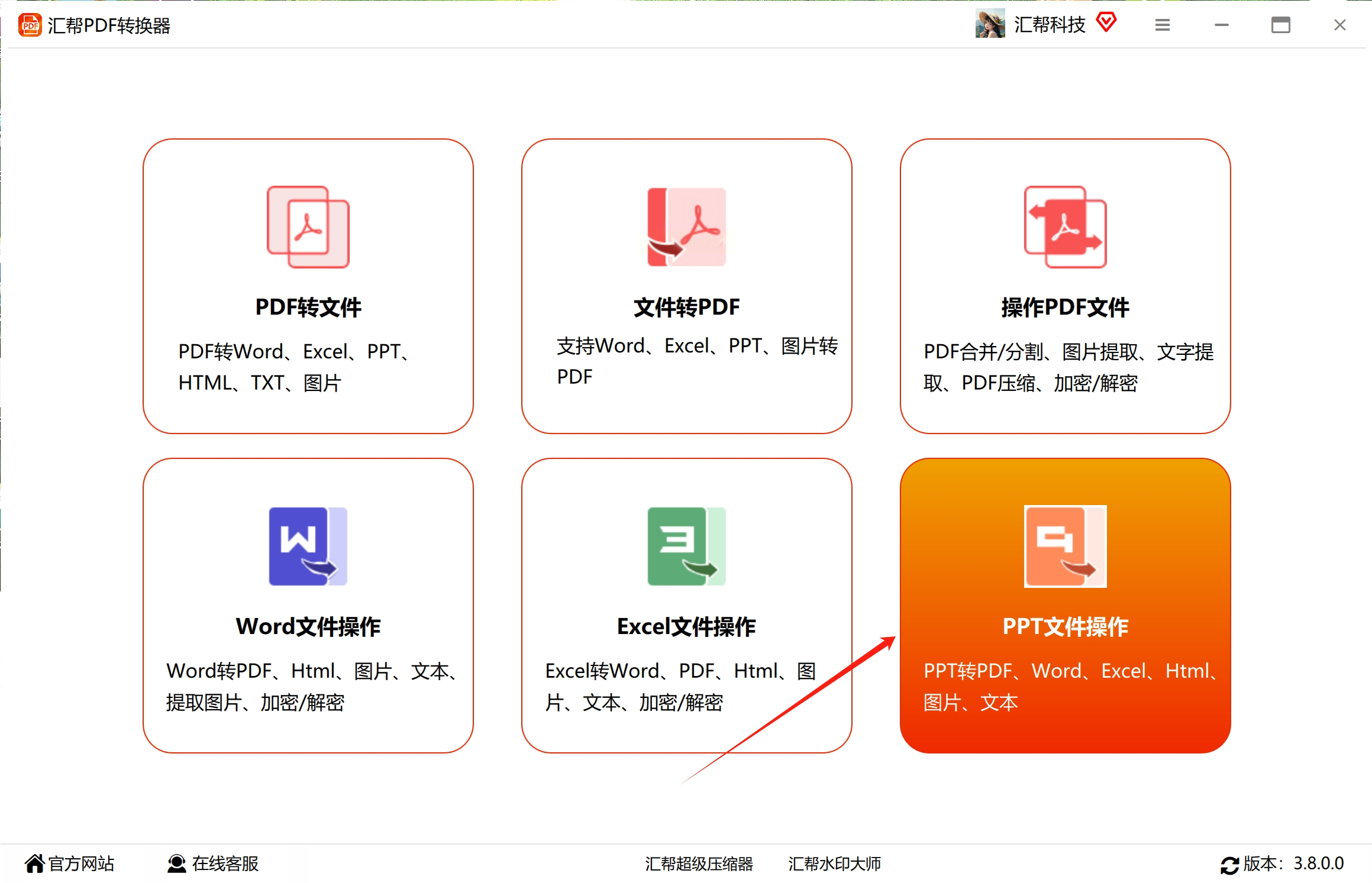
1. 打开已经安装好的“汇帮PDF转换器”软件,在主界面中选择【PPT文件操作】选项。
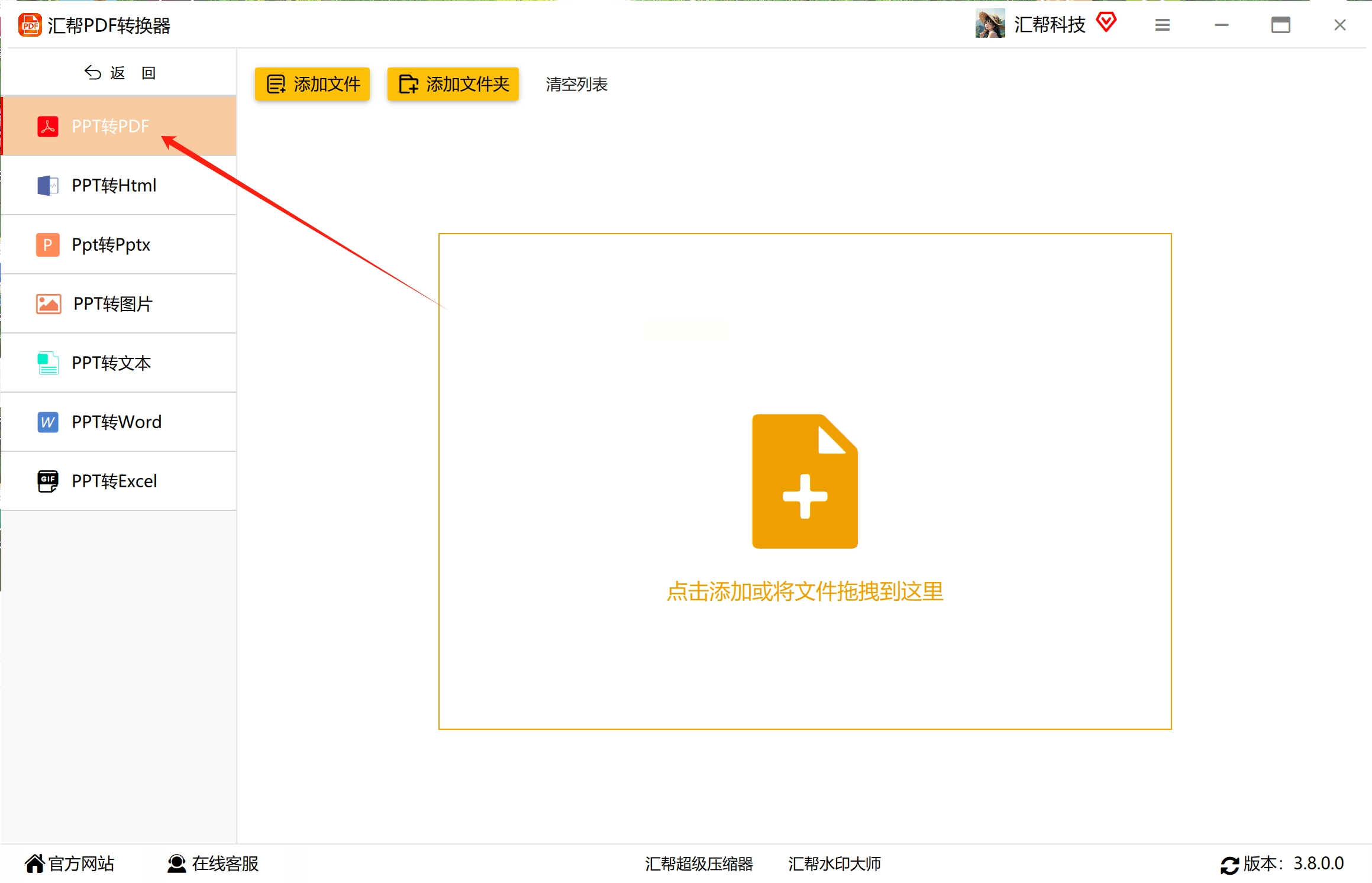
2. 进入详情页面后,在左侧功能列表里找到【PPT转PDF】,点击选中。
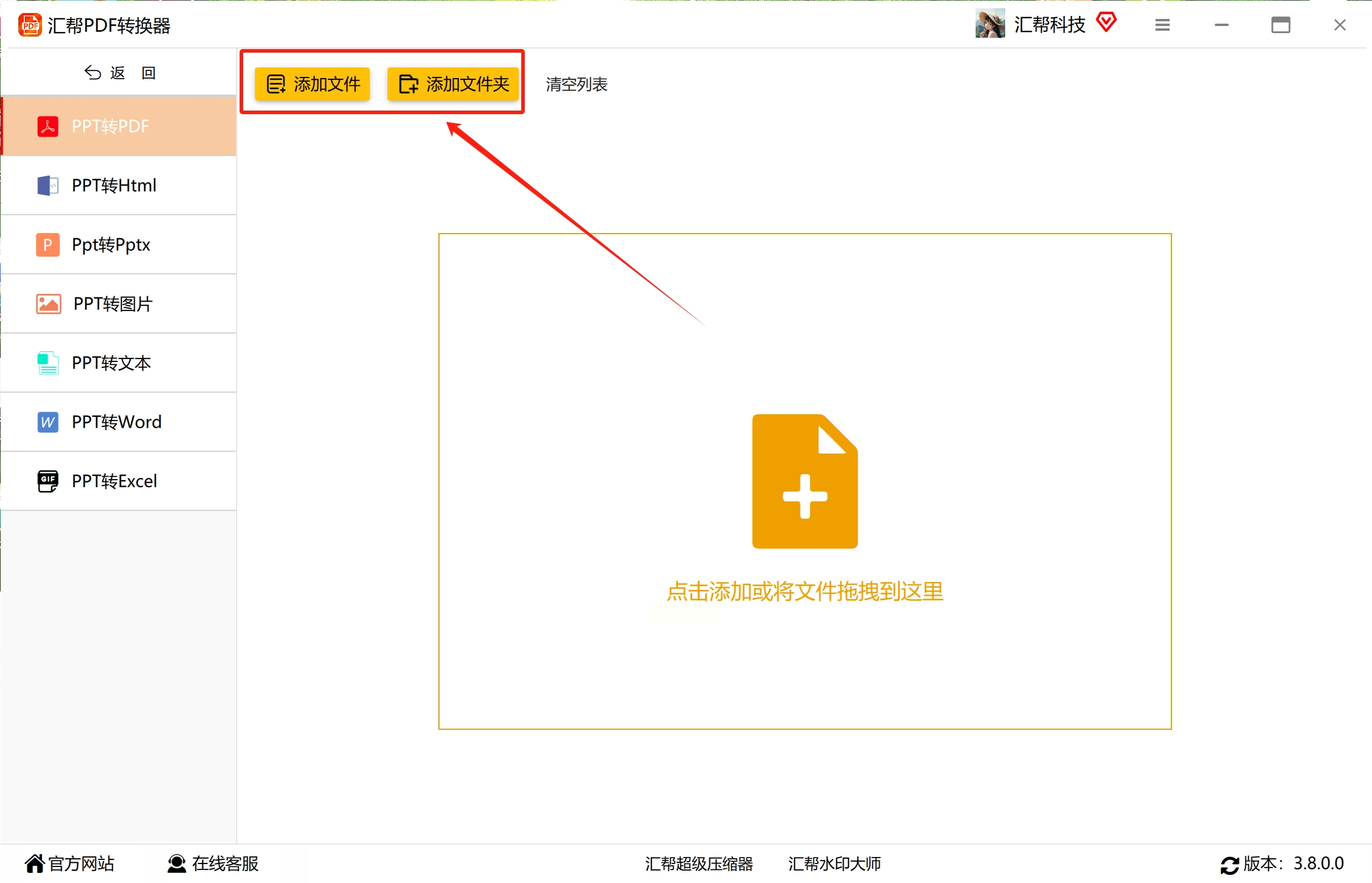
3. 点击界面中间的“添加”按钮,从弹窗中选择要转换的PPT文件。你可以一次添加多个文件,实现批量转换。
4. 在软件底部设置输出路径,选择转换后PDF文件的保存位置。
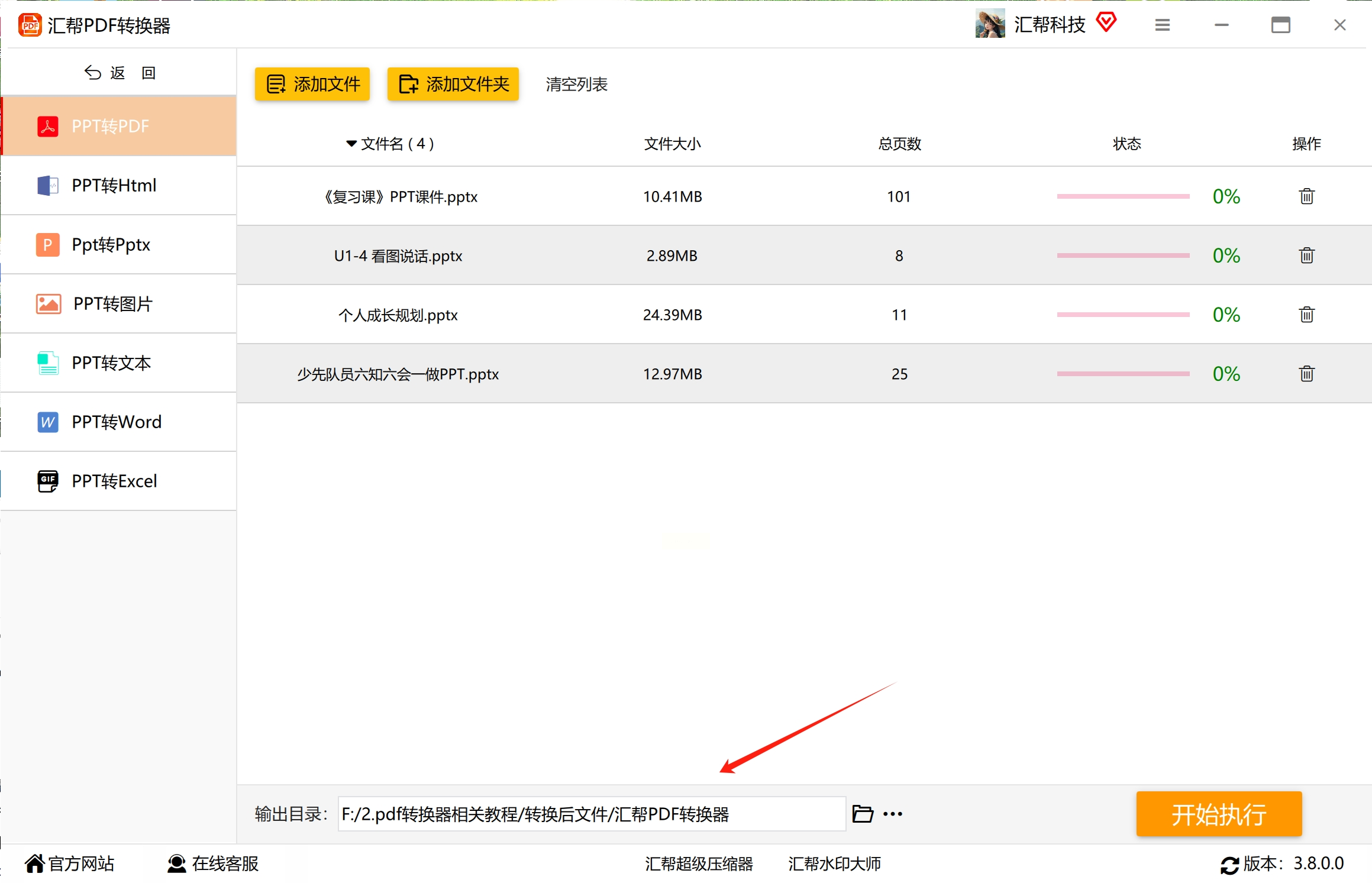
5. 最后,点击右下角的“开始执行”按钮,等待转换完成。转换结束后,软件会自动打开输出文件夹,方便你查看和使用文件。
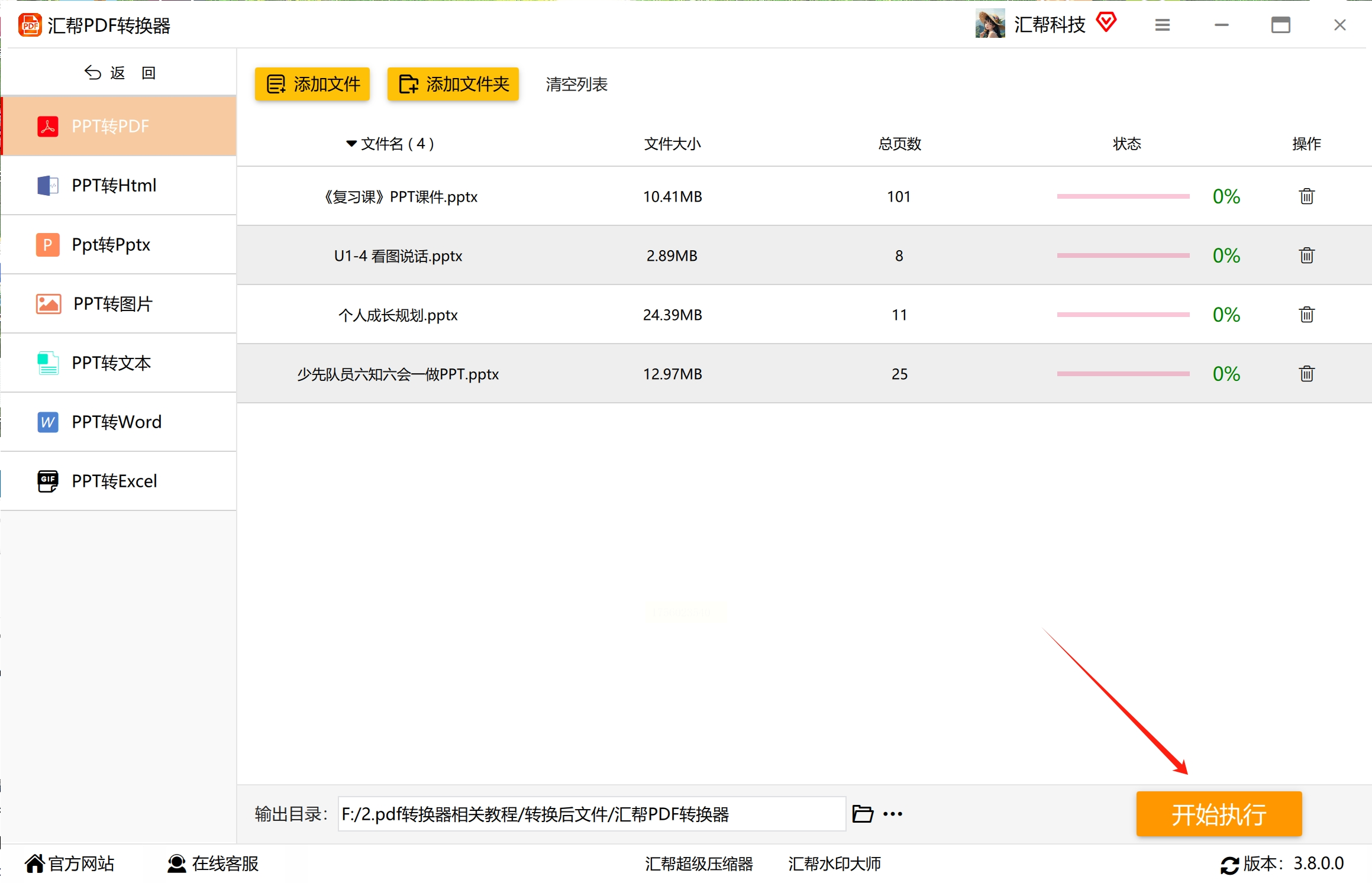
这个方法特别适合需要一次性处理多个PPT文件的用户。
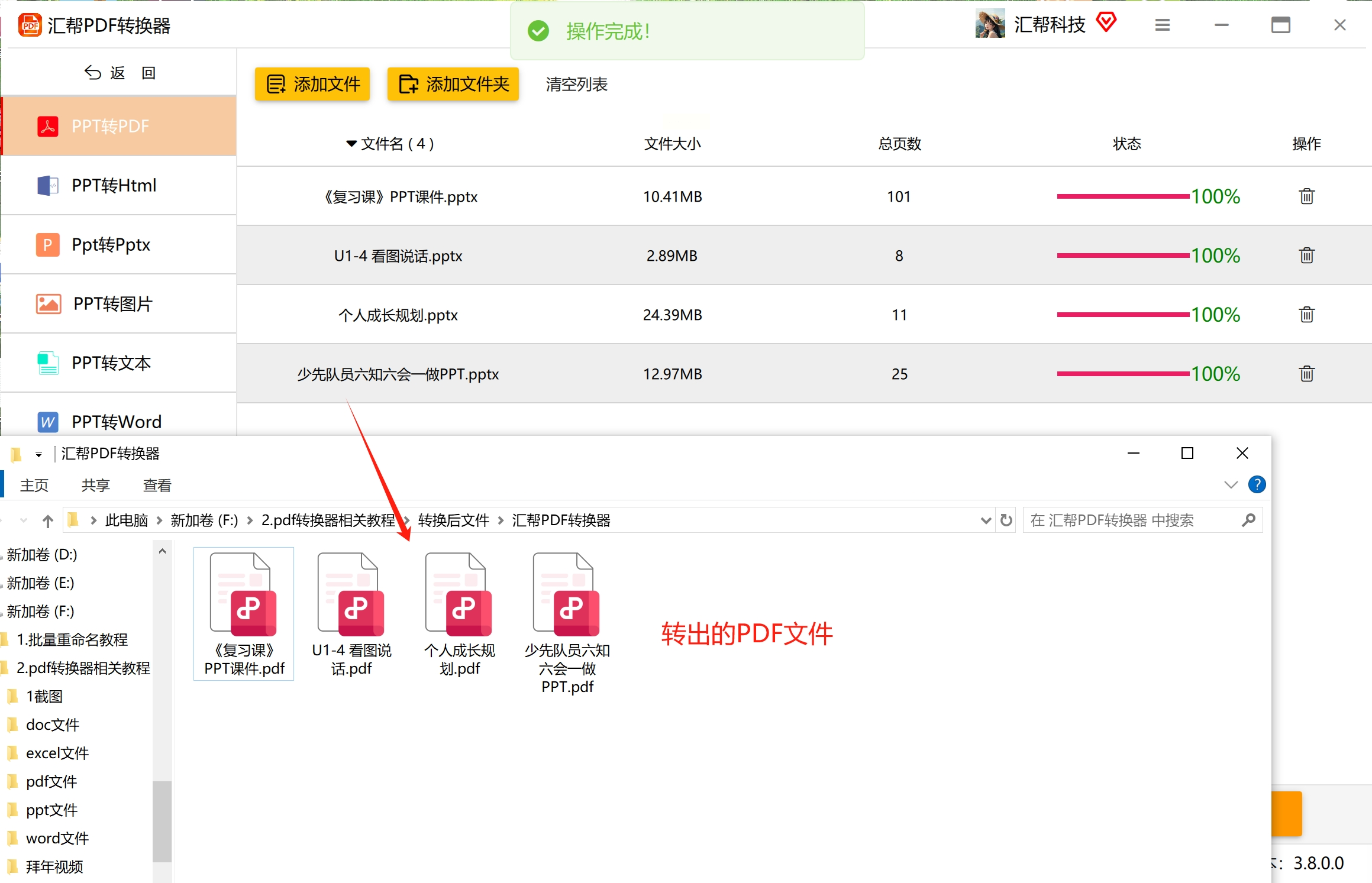
方法二:用“一键识别王”实现PPT转PDF
1. 打开“一键识别王”软件,在首页找到【工具】页面,然后选择“PDF工具”分类。
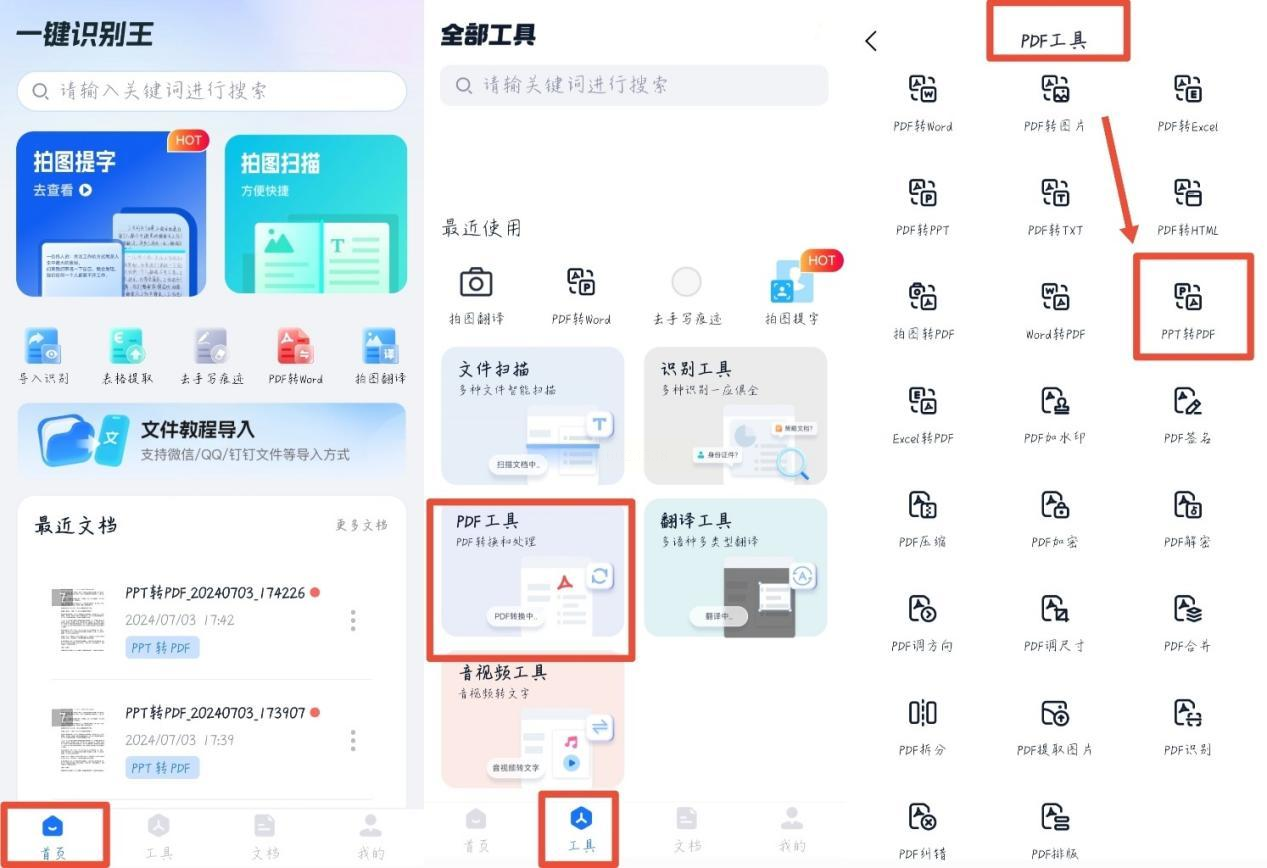
2. 在PDF工具列表中,点击【PPT转PDF】功能。
3. 上传你要转换的PPT文件,软件支持单个或批量上传。
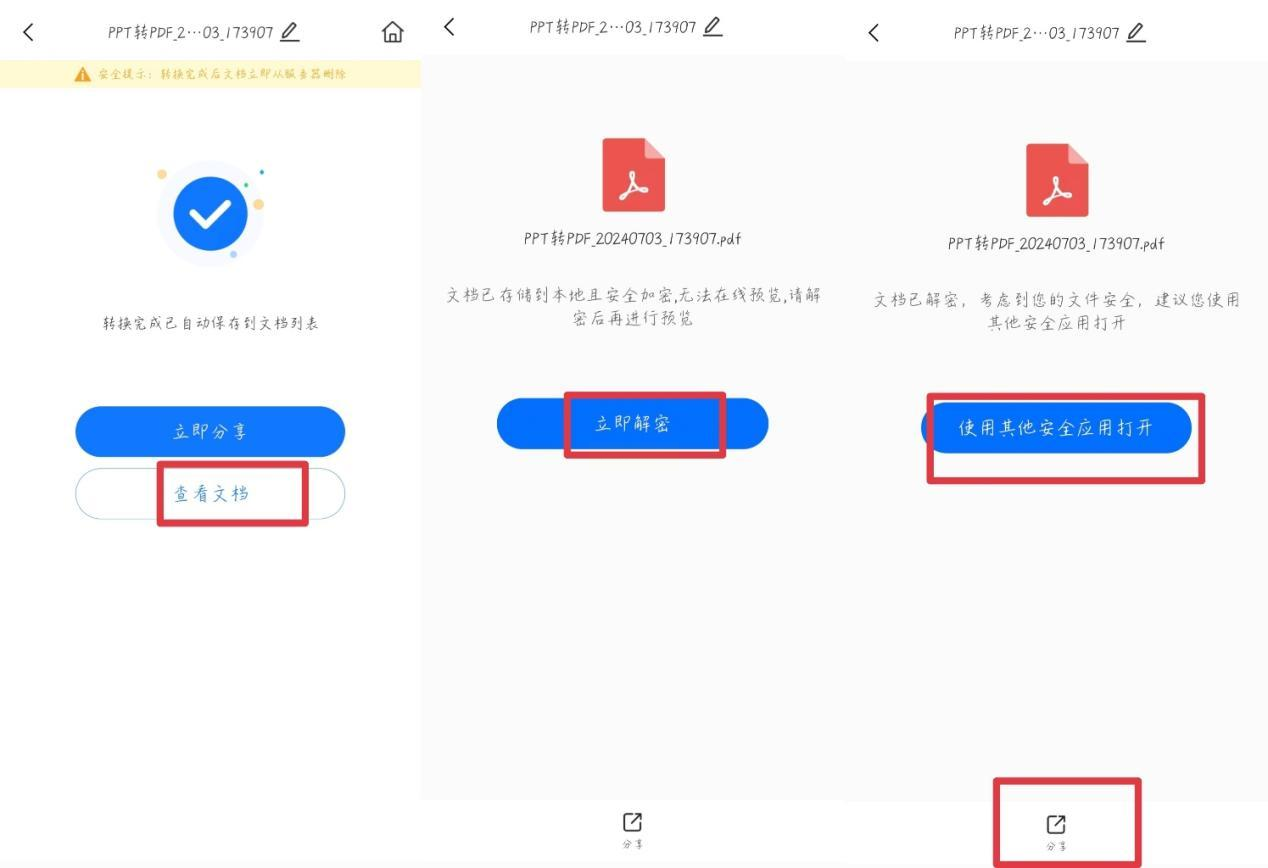
4. 转换完成后,文件会自动保存到本地,你可以直接预览或一键分享给他人。
方法三:使用“Aconvert”在线转换对PPT进行转换
1. 在浏览器中打开Aconvert在线地址,点击左侧的【PDF】选项。
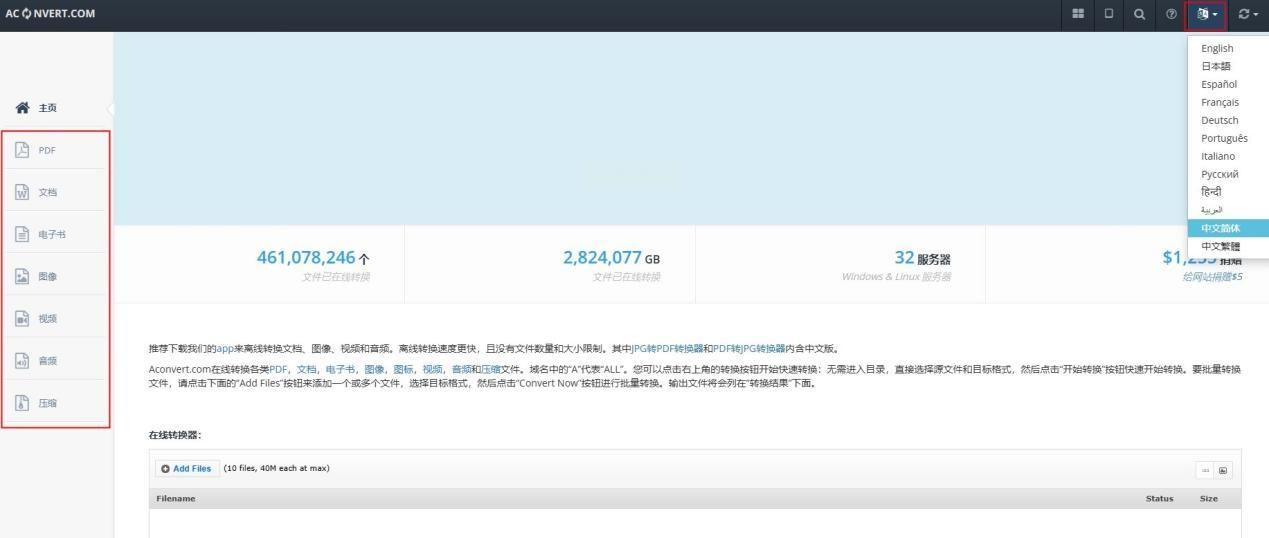
2. 选择“PPT转PDF”功能,然后上传本地文件或输入在线文件的URL。
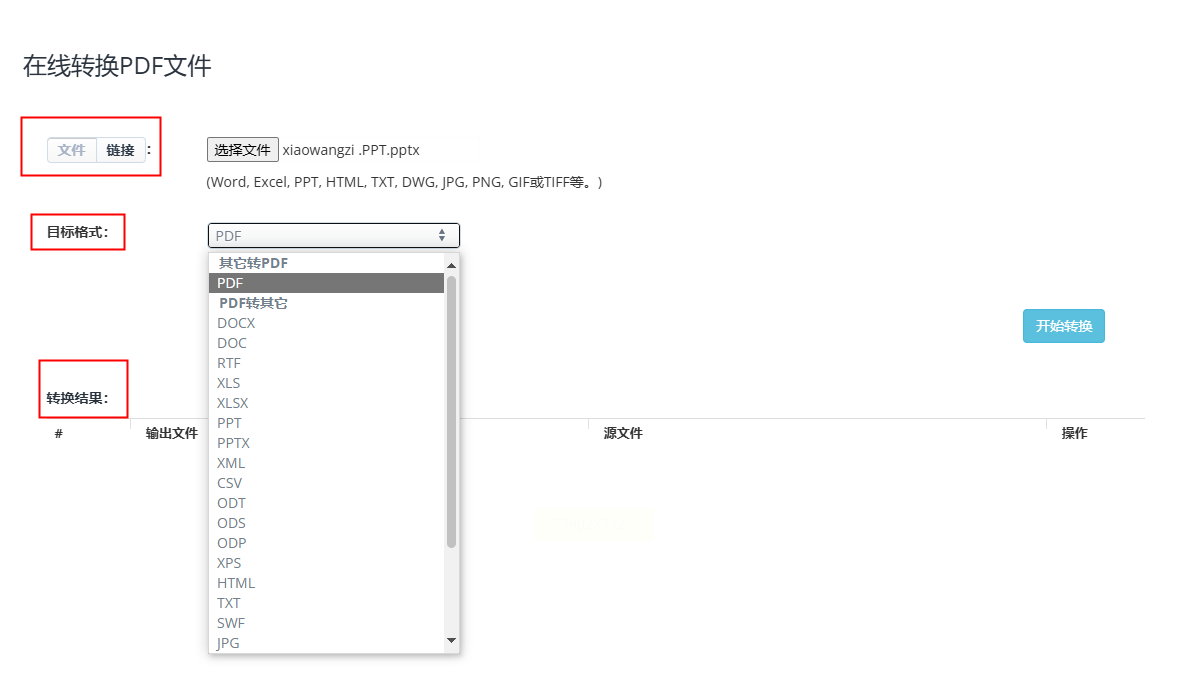
3. 点击“开始转换”,稍等片刻,转换后的文件会列在“转换结果”栏目中。
4. 点击“保存”按钮即可下载PDF文件到你的设备。
在线工具的好处是无需安装软件,但记得在转换重要文件时注意网络稳定性。
方法四:手机端PDF转换工具
1. 打开手机上的PDF转换工具(如WPS、小型转换软件等),在主界面找到【PPT转PDF】功能。
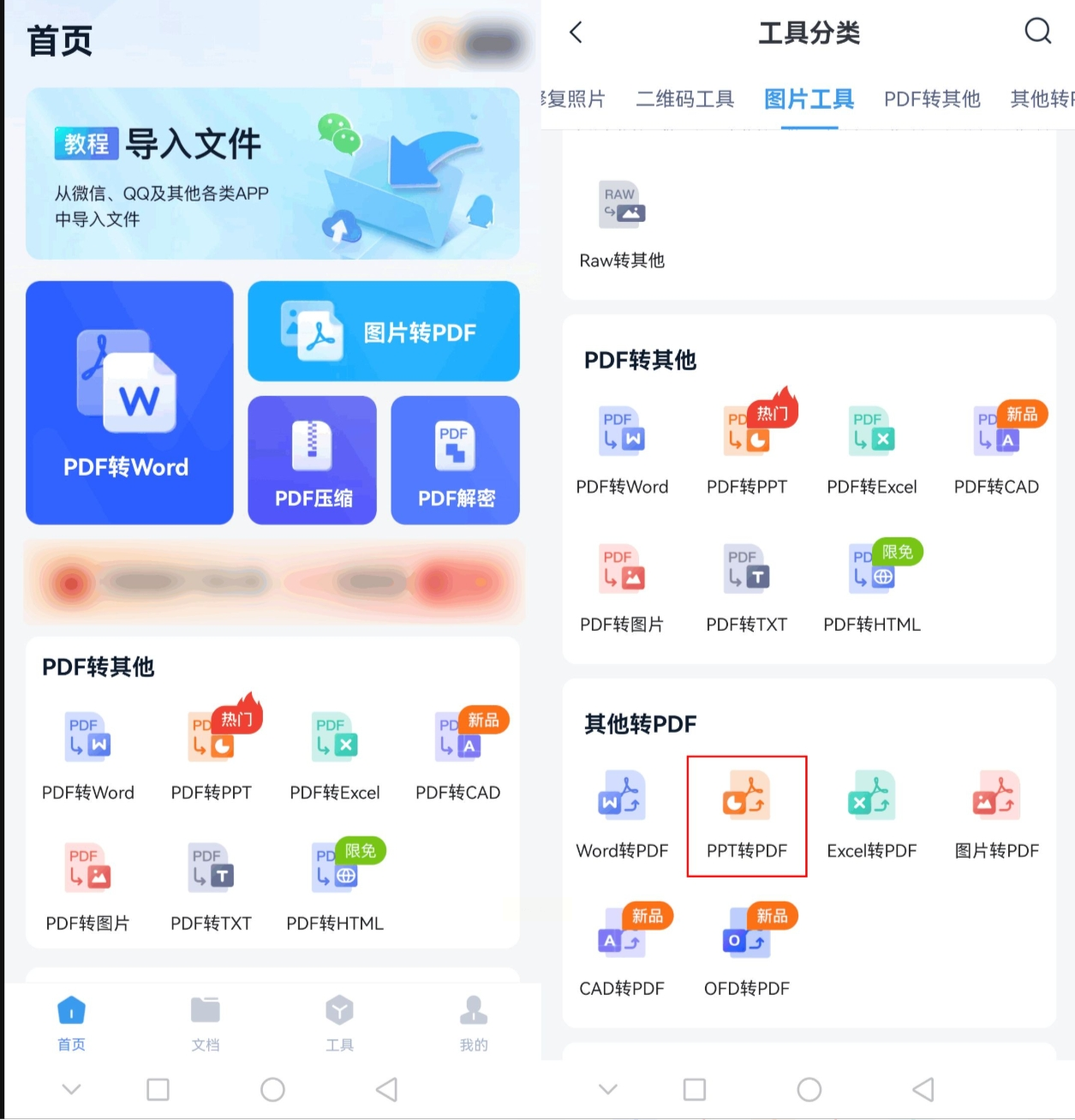
2. 点击“上传”按钮,从手机存储中选择要转换的PPT文件,或者直接拖拽文件到指定区域。
3. 点击【开始转换】按钮,等待片刻,转换完成后即可在指定位置查看或分享PDF文件。
方法五:用“CleverPDF”在线处理
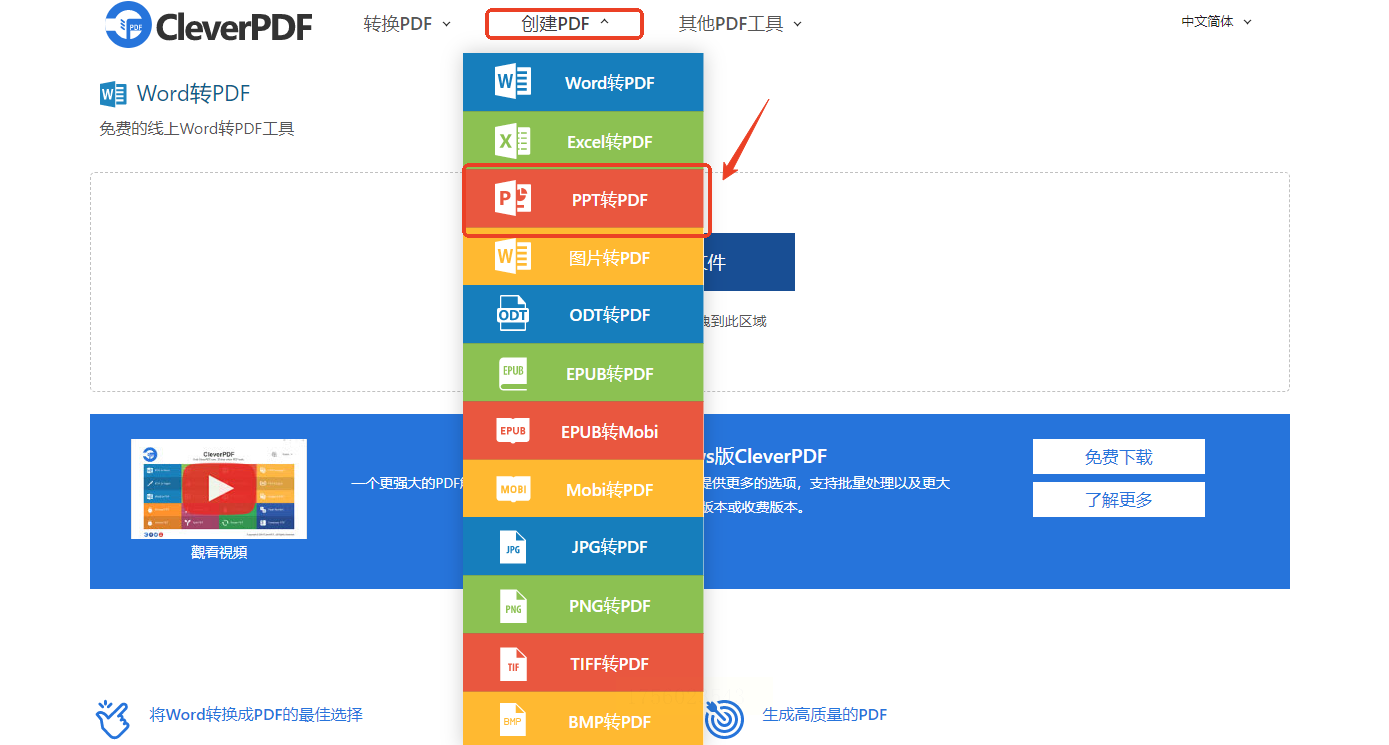
1. 在浏览器中打开CleverPDF地址,找到“创建PDF”选项,然后选择【PPT转PDF】。
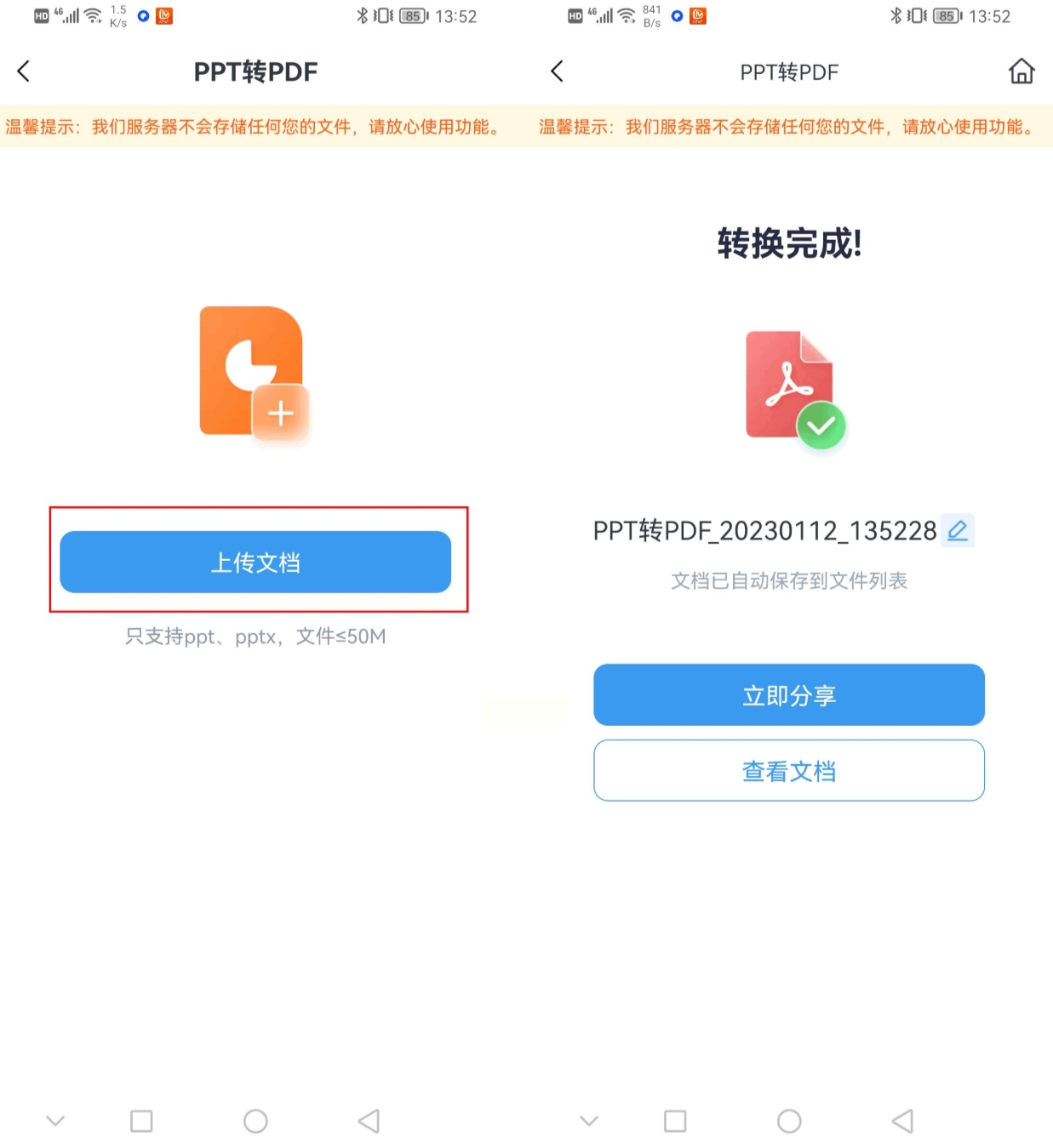
2. 点击上传按钮,选择要转换的PPT文件。
3. 按下“开始转换”按钮,转换完成后直接下载PDF文件。你还可以手动删除上传的文件,保护隐私。
这种方法适合需要快速在线转换、且希望操作简便的用户。
以上就是5种将PPT转换成PDF的实用方法,每种方式都有其适用场景。如果你追求高效和批量处理,可以用专业软件如“汇帮PDF转换器”;如果想省事且不想安装软件,在线工具如“CleverPDF”和“Aconvert”是不错的选择;而手机工具则适合移动办公需求。
总之,PPT转PDF是一个简单却实用的技能,掌握这些方法后,无论是工作还是学习,你都能轻松应对各种转换需求。希望这篇教程能帮到你!如果有其他问题,也欢迎随时交流。
