

每次要把Excel表格转CSV格式就头大?导系统提示格式不对,手动复制粘贴数据漏行错行,中文还乱码成问号,改到半夜都改不完?别慌!今天整理了7个超实用的转换方法,从电脑小白到办公达人都能用,不管是单个文件还是批量处理,轻松搞定xlsx转成csv,看完直接上手,效率提升10倍!
一、核心痛点复盘
1. 格式转换效率低:单个文件复制粘贴要半小时,批量xlsx转成csv直接放弃
2. 乱码问题频发:中文数据转CSV后全变问号,白忙活一场
3. 操作门槛高:复杂软件参数看不懂,每次xlsx转成csv都得问同事
4. 重复工作多:转换完还要检查数据完整性,新手必踩坑
解决思路:选对工具是关键!接下来这7个方法,按场景分类,看完就能秒懂用哪个,轻松搞定xlsx转成csv!
二、按场景选工具(附避坑指南)
方法1:汇帮PDF转换器(全能选手)
适用场景:需要同时处理PDF和Excel转换的办公族,兼顾xlsx转成csv需求
操作步骤:
1. 打开软件选"Excel文件操作"模块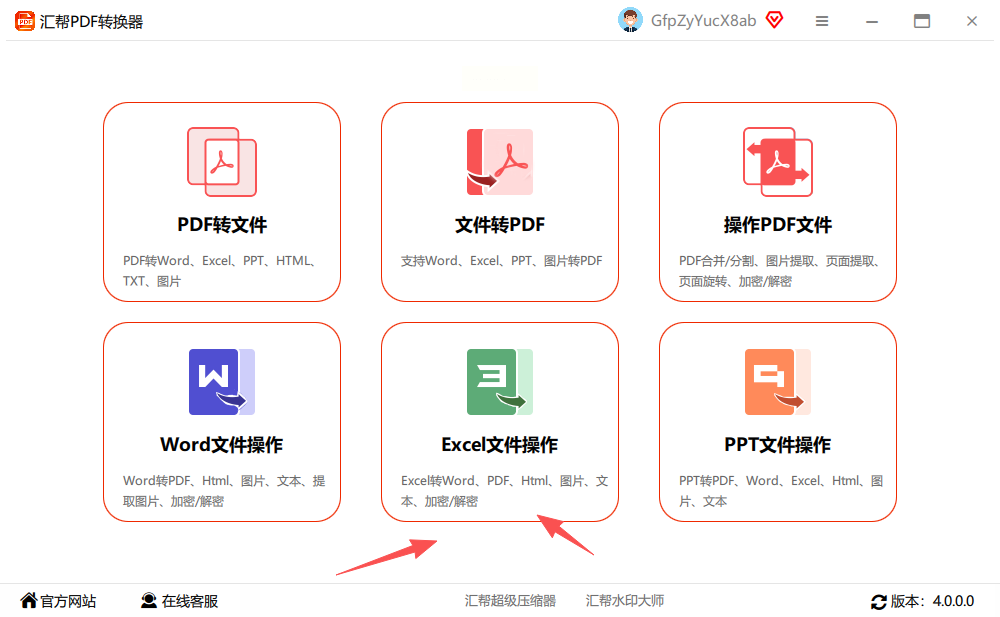
2. 左侧菜单点"Excel转CSV",右边批量上传xlsx文件
3. 选好保存路径后点开始,自动备份原文件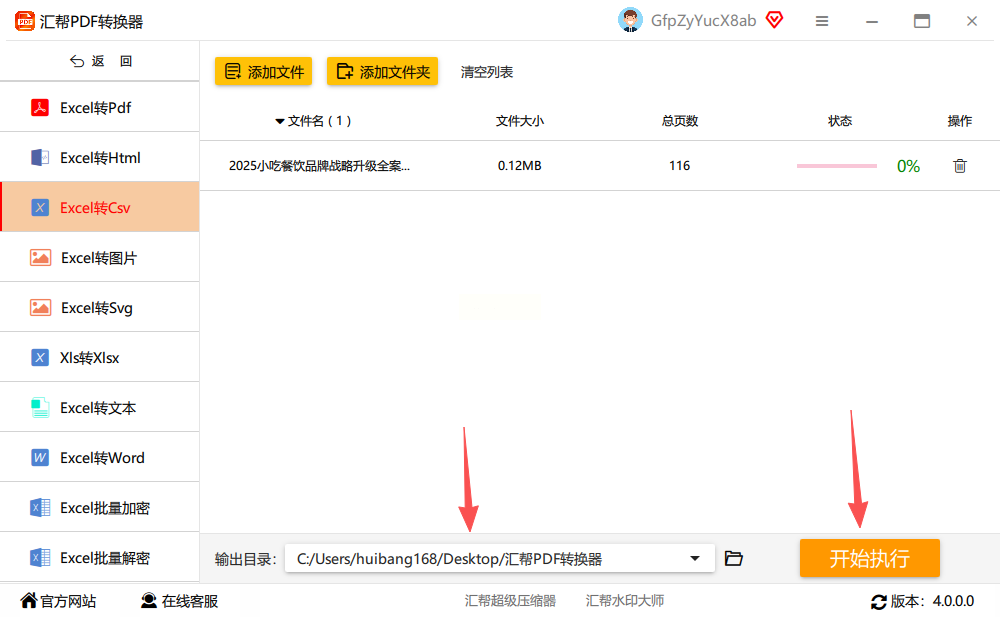
优势:支持批量操作,自动备份防丢失,小白也能5步搞定xlsx转成csv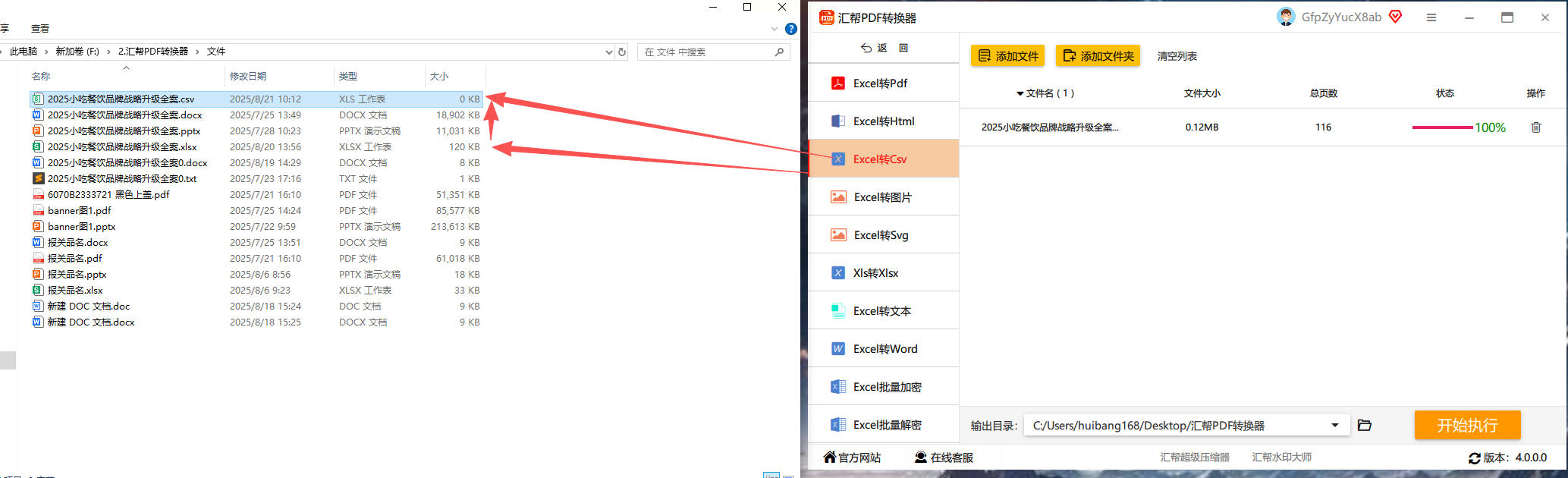
注意:功能多但别贪多,别同时开太多格式转换任务!
方法2:小白表格转换器(纯小白友好)
适用场景:电脑新手/临时救急(5分钟内要结果),快速完成xlsx转成csv
操作特点:
- 全程弹窗引导,每步都有提示
- 支持拖拽上传文件,不用手动点选路径
- 无广告无注册,直接用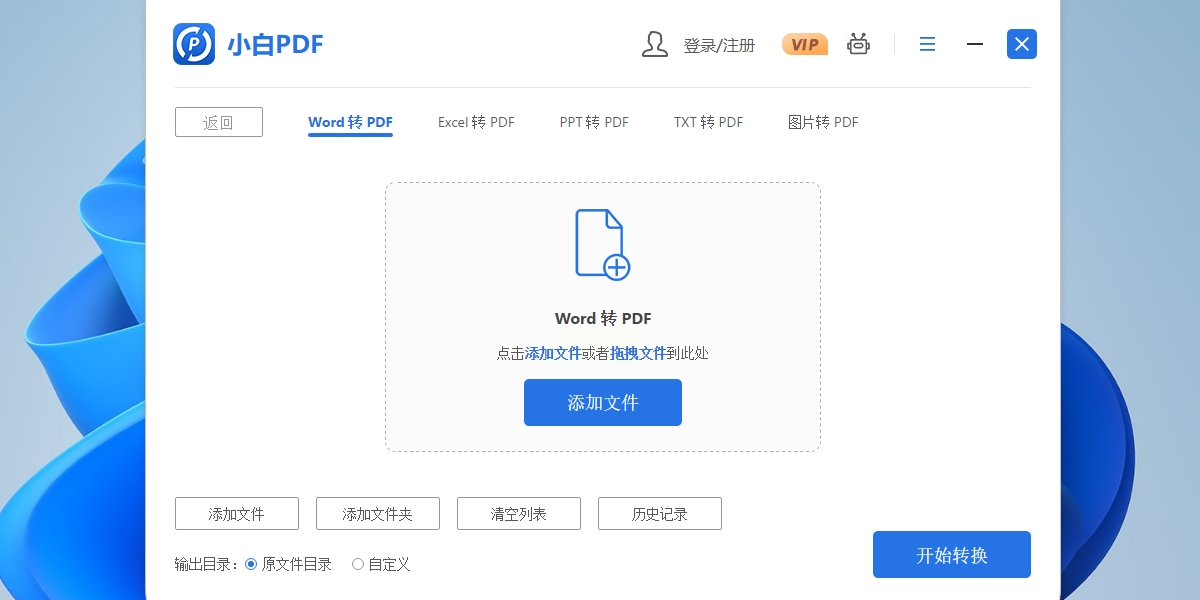
避坑点:体积小但仅支持Windows系统,Mac用户慎选!
方法3:OnlyOffice(极简办公党)
适用场景:习惯轻量软件的办公族,偶尔需要xlsx转成csv
操作步骤:
1. 打开软件后点"新建表格"
2. 导入xlsx文件,顶部菜单选"文件→另存为"
3. 格式选CSV,直接保存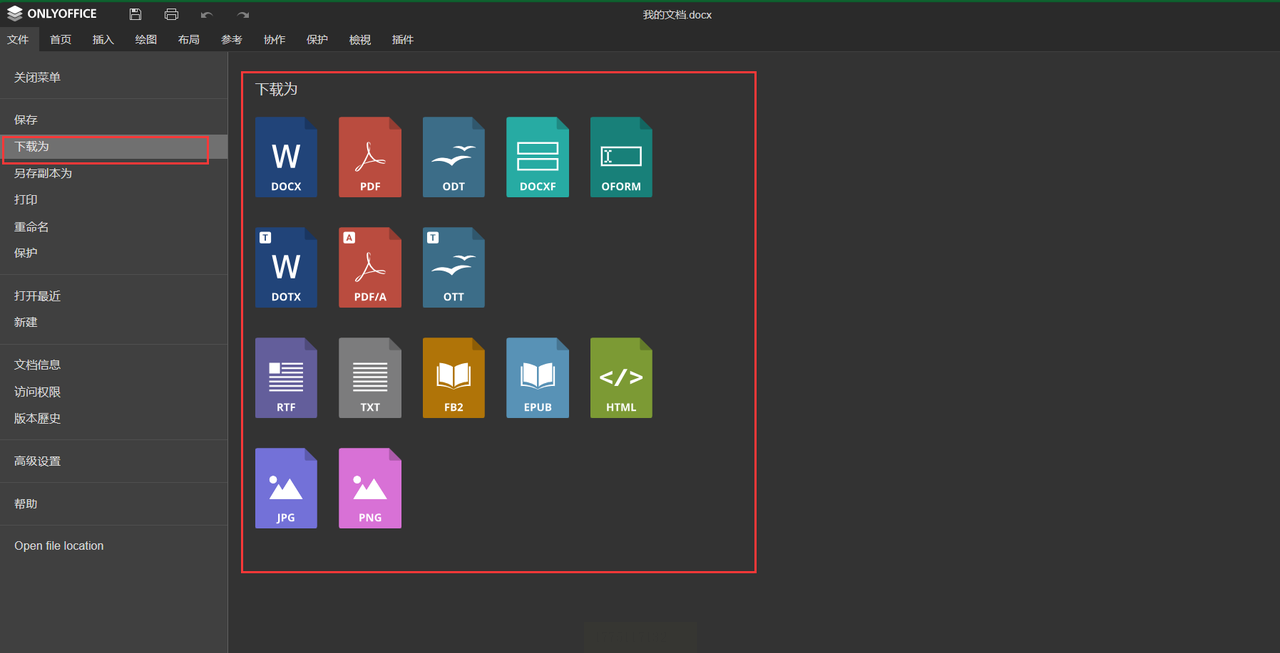
优势:自带备份功能,转换后原文件保留,支持多设备同步
短板:批量转换要逐个选文件,不如专门工具快,适合少量xlsx转成csv
方法4:ExcelToCSV Converter(专用工具)
适用场景:每天要转换10+个表格的财务/运营,高频处理xlsx转成csv
核心功能:
- 体积仅1.2MB,启动比浏览器还快
- 拖放操作,文件拖进去直接选格式,xlsx转成csv一步到位
- 转换后自动弹出结果文件夹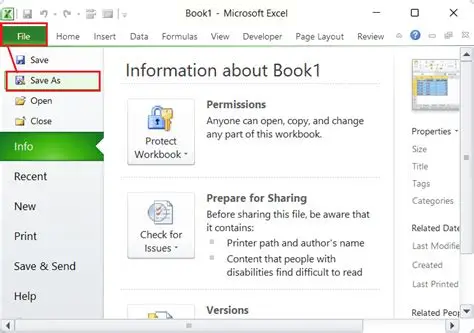
隐藏福利:右键菜单可直接转换单个文件,桌面右键就能用!
方法5:Microsoft Excel(自带转换)
适用场景:电脑里没装额外软件的基础用户,临时处理xlsx转成csv
操作亮点:
- 无需额外安装,系统自带Excel就能用
- 数据还原度100%,不会有乱码,xlsx转成csv更稳妥
- 适合小文件(10MB内)快速转换
致命伤:批量转换要循环操作,不适合大量文件!
方法6:Coolmuster File Converter(专业格式党)
适用场景:需要同时转多种格式的跨部门协作,兼顾xlsx转成csv
附加功能:
- 支持Excel/Word/PDF/图片多格式互转
- 转换过程实时显示进度条
- 支持设置输出路径和文件名
注意:功能全但转换时占用系统资源,别同时开多个程序!
方法7:全能office转换大师(懒人终极选择)
适用场景:批量转换+复杂格式需求(100+文件),高效完成xlsx转成csv
操作流程:
1. 打开软件选"Excel批量处理"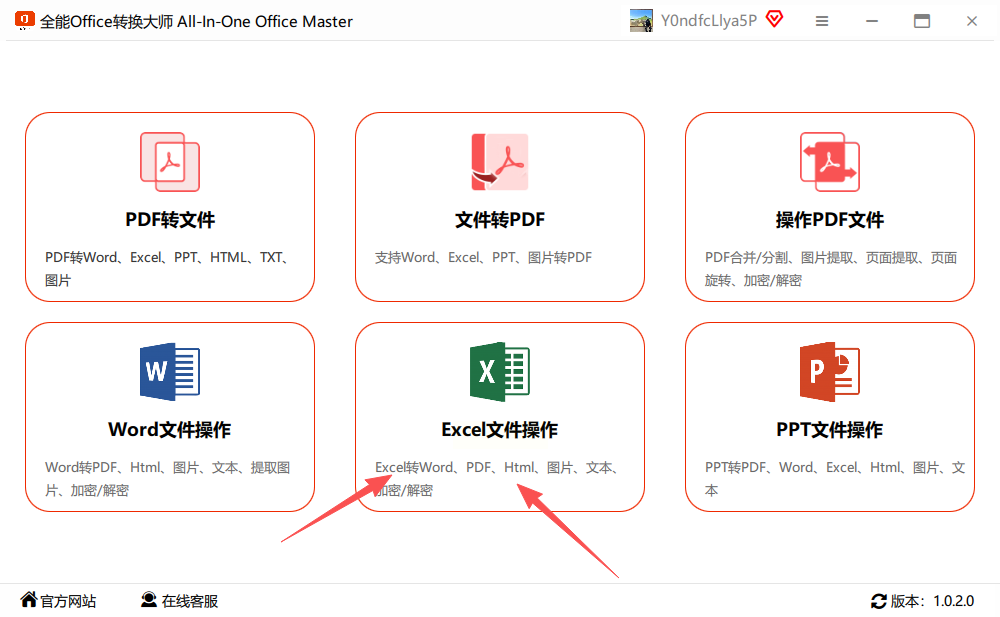
2. 左侧勾选"Excel转CSV"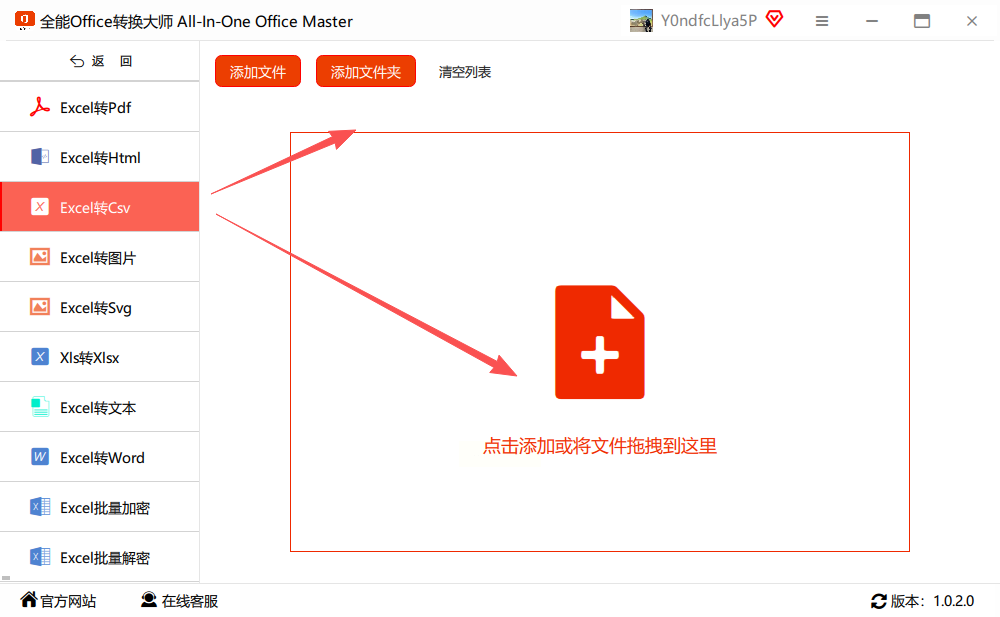
3. 上传文件夹,一键转换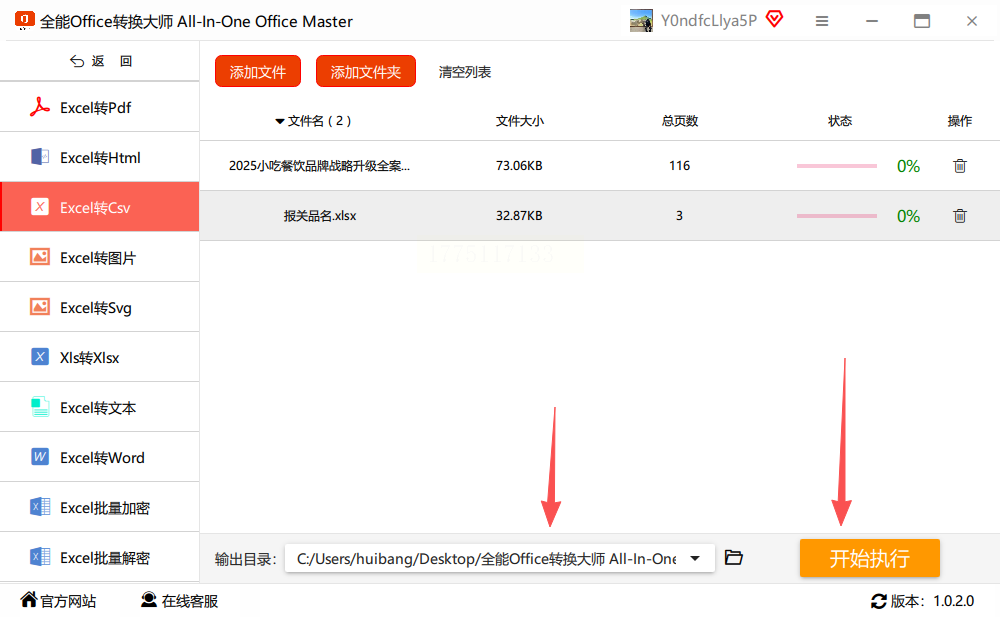
优势:转换速度比Excel快3倍,支持设置编码格式(GBK/UTF-8可选),避免xlsx转成csv出现乱码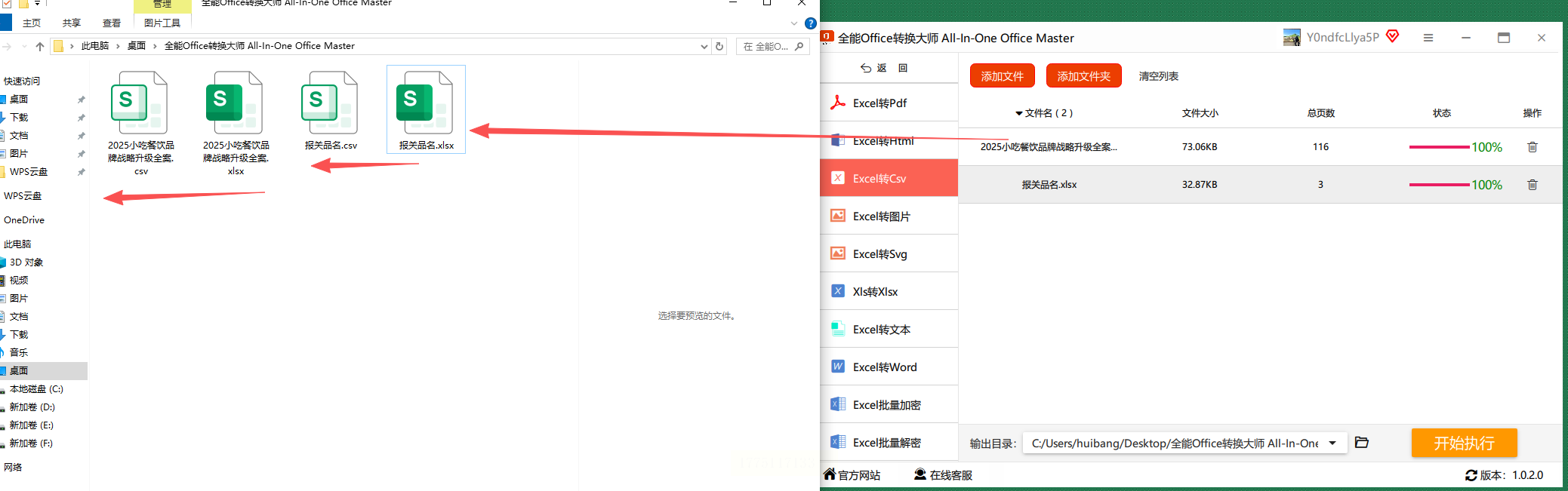
提示:转换前记得检查文件名,别和原文件重名!
建议:日常工作中,优先用ExcelToCSV处理批量转换;临时救急选小白工具;如果同时要处理PDF,就用汇帮转换器,轻松搞定xlsx转成csv各类需求。
总结
终于把这些年踩过的坑都整理出来了!其实xlsx转成csv没那么难,关键是选对工具。比如每天要处理20+报表的财务岗,ExcelToCSV是最省时间的选择;而刚入门的学生党,小白表格转换器简直是救星,拖放就能搞定。
记得转换前备份原文件!有些工具会自动备份但别抱侥幸心理。另外,别为了省时间跳过检查步骤,尤其是财务数据、考试成绩单这类敏感内容,转换后一定要核对第一行和最后一行数据。
现在打开电脑试试吧!先从最简单的Excel自带功能开始,掌握后再用专业工具批量处理。如果觉得有用,记得分享给总说"格式不对"的同事,下次就不用你帮忙啦~
