

在数字化办公和学习中,PDF文件因其格式稳定、兼容性强而成为信息传递的首选。然而,当文档涉及敏感数据、重要合同或个人隐私时,确保其内容不被未经授权的人查看或修改,就成了一个必须面对的实际问题。为PDF文件添加密码保护,是一种直接且有效的安全手段。它通过设置访问权限,为你的数字文档上了一把可靠的锁。本文将系统性地介绍多种为PDF加密的方法,涵盖本地软件、在线工具以及智能处理平台,旨在为你提供清晰、可操作的技术指引。无论你是需要保护一份商业计划书,还是仅仅想为个人文件增加一道屏障,下面的内容都能帮你找到合适的解决方案。我们会从具体操作步骤入手,详细说明每个工具的使用流程,确保即使是没有技术背景的初学者,也能轻松跟随并完成设置。现在,让我们直接进入正题,看看如何为你的PDF文件穿上“防护甲”。
方案一:使用汇帮PDF转换器进行加密
软件名称:汇帮PDF转换器
下载地址:https://www.huibang168.com/download/Lfk5KXGSo9wC
要使用这个工具,你需要先在它的官方网站找到下载链接,获取并安装到你的电脑上。
步骤一:安装完成后,打开汇帮PDF转换器。在主界面,找到并点击“操作PDF文件”这个选项,进入功能页面。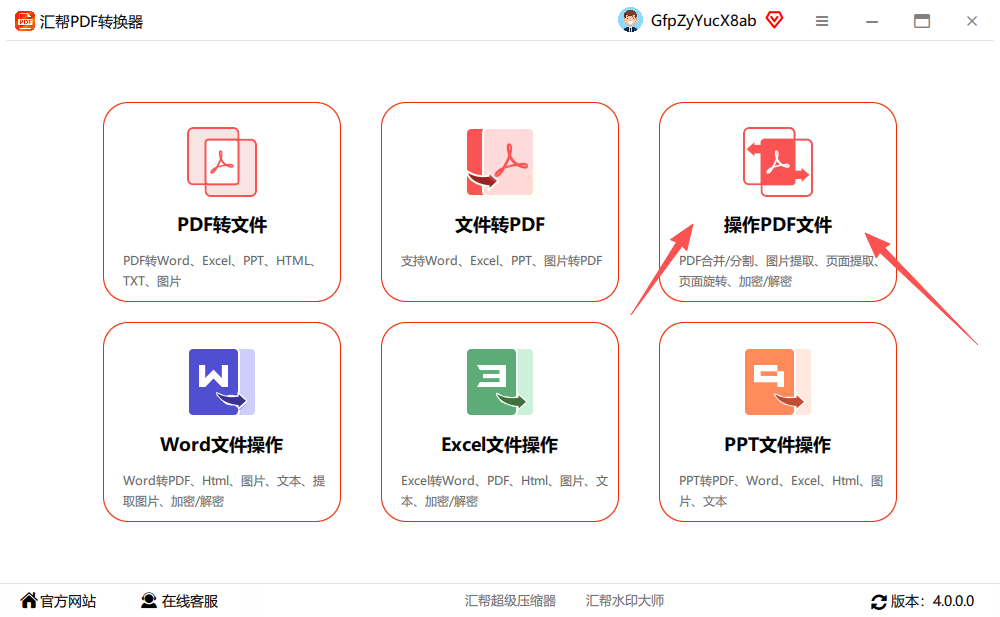
步骤二:进入操作页面后,左侧是功能列表。你在列表中选择“PDF加密”功能。右侧是文件上传区域,点击“添加文件”或直接将PDF文件拖入这个区域。这个软件支持批量处理,你可以一次性上传多个需要加密的文件。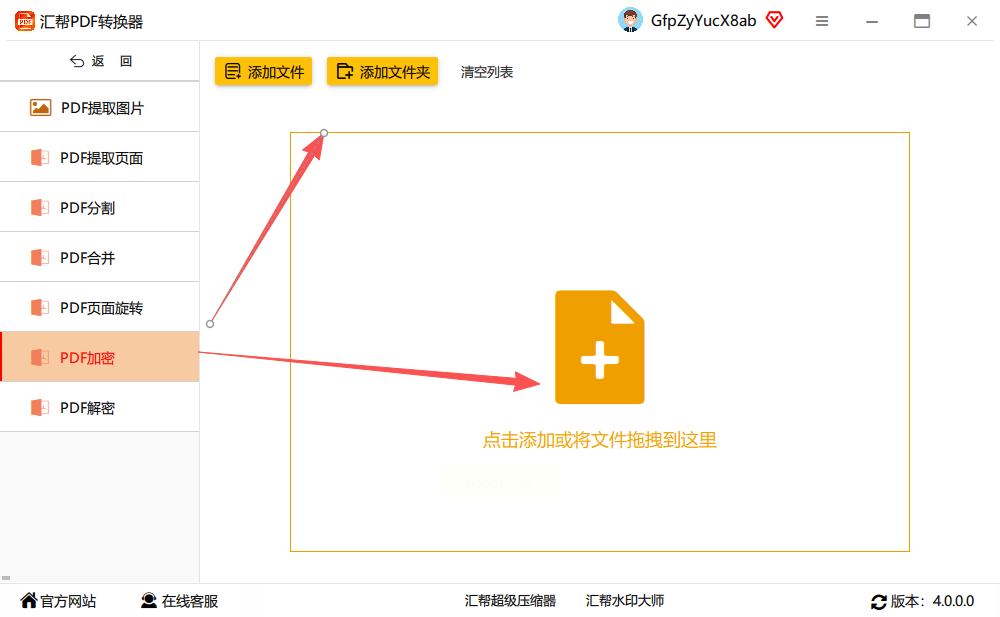
步骤三:成功上传文件后,软件界面下方会出现密码设置框。在“输入密码”和“确认密码”两个框里,输入你设定的相同密码。这个密码需要你自己牢记。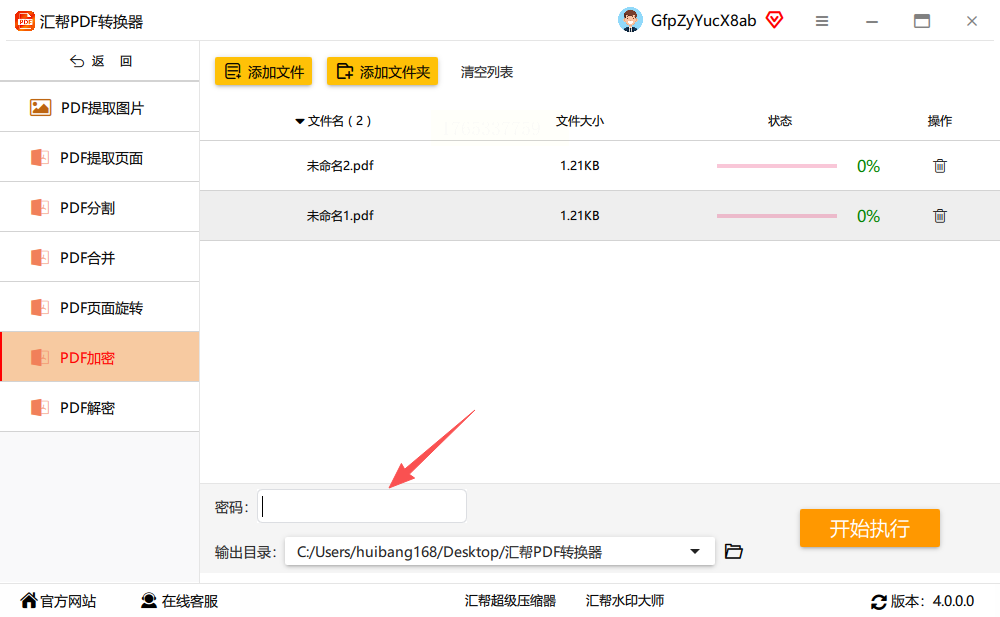
步骤四:接下来,点击“输出目录”旁边的按钮,选择一个文件夹,用来保存加密完成后的新PDF文件。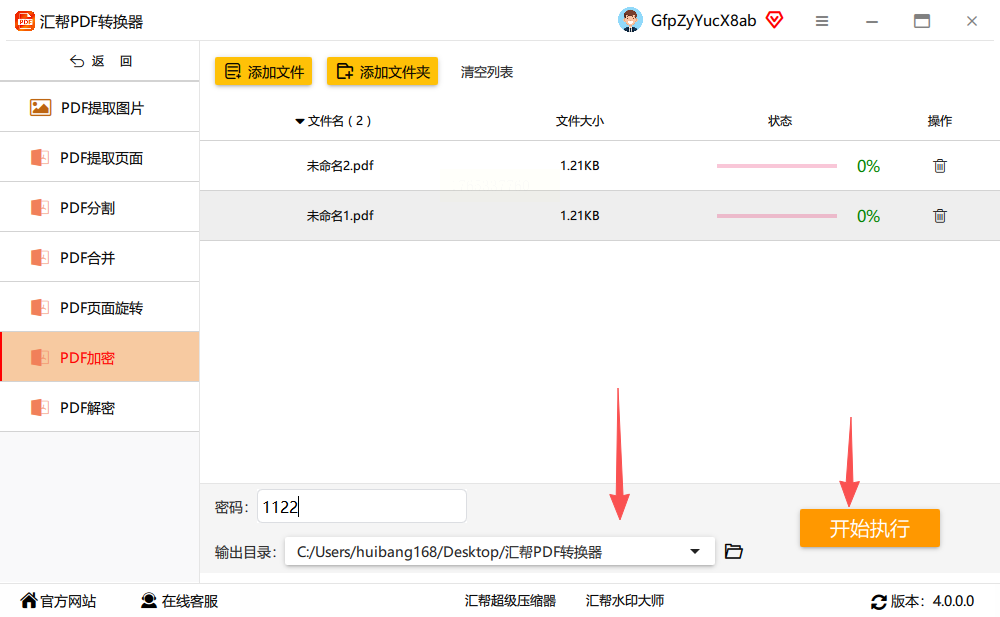
步骤五:最后,点击界面上的“开始执行”按钮。软件会开始处理,处理完成后,你会看到提示。这时,你找到输出文件夹里的新PDF文件,双击打开它,就会弹出密码输入框。输入你刚才设置的密码,点击“打开”,就能正常查看文件了。
方案二:使用Adobe Acrobat Pro DC进行加密
这是Adobe公司开发的官方专业PDF编辑软件,功能非常全面。
步骤一:用Adobe Acrobat Pro DC打开你需要加密的PDF文件。
步骤二:在软件右侧的工具窗格中,找到并点击“保护”工具。如果没看到,可以从“工具”菜单里查找并添加。
步骤三:点击后,软件顶部菜单栏会出现“保护”的相关选项。你点击“使用密码保护”。
步骤四:这时会弹出一个密码设置对话框。你可以设置两种密码:“文档打开密码”和“权限密码”。如果只想限制打开,就勾选“要求打开文档的口令”并设置密码。如果想进一步限制打印、编辑等操作,就勾选“限制文档编辑和打印”,并设置一个“更改许可口令”,同时在下方的权限列表中进行具体勾选。
步骤五:设置好所有密码和权限后,点击“确定”,然后保存文件。加密就立刻生效了。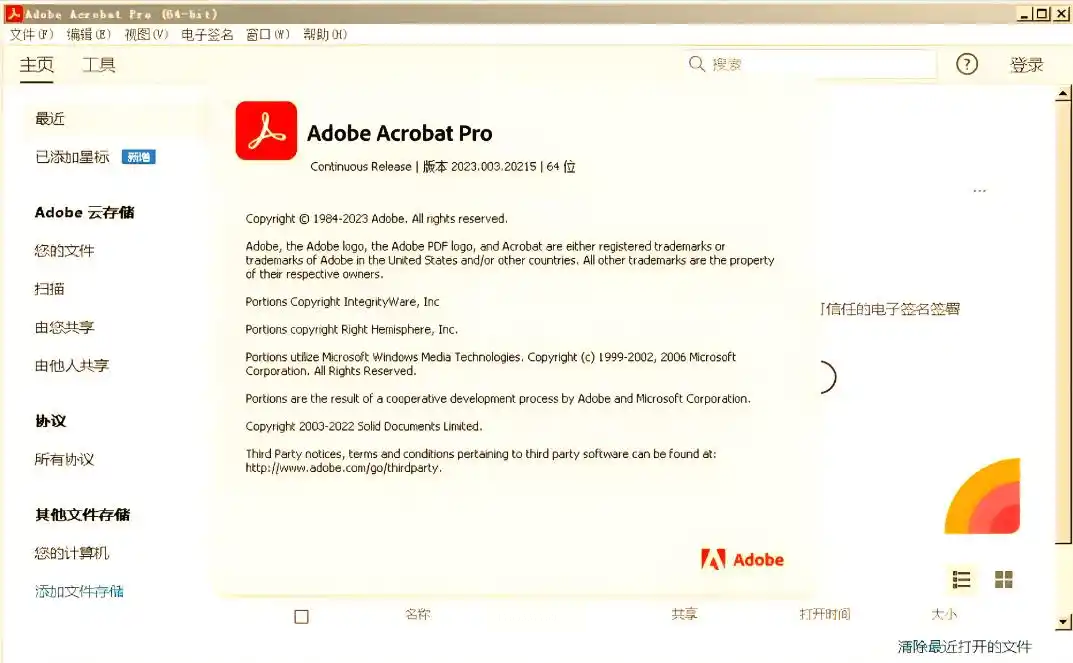
方案三:使用金舟PDF编辑器进行加密
这款软件的一个特色是可以对PDF文件中的特定部分内容进行加密。
步骤一:启动金舟PDF编辑器,打开目标PDF文件。
步骤二:点击软件顶部菜单栏的“文档”选项,在下拉菜单中选择“加密”,接着指向“标记”,最后点击“标记加密部分”。
步骤三:此时,你的鼠标指针会变成一种标记工具。用它在PDF页面上拖动,框选出你希望加密保护的敏感内容区域,比如一个段落或一张图片。
步骤四:框选完成后,会弹出密码设置窗口。你为这个加密区域设置一个密码。
步骤五:设置完毕后,被标记的区域在正常浏览时可能看起来正常,但在打印时,这部分内容会显示为空白,从而达到保护特定信息的目的。最后记得保存文件。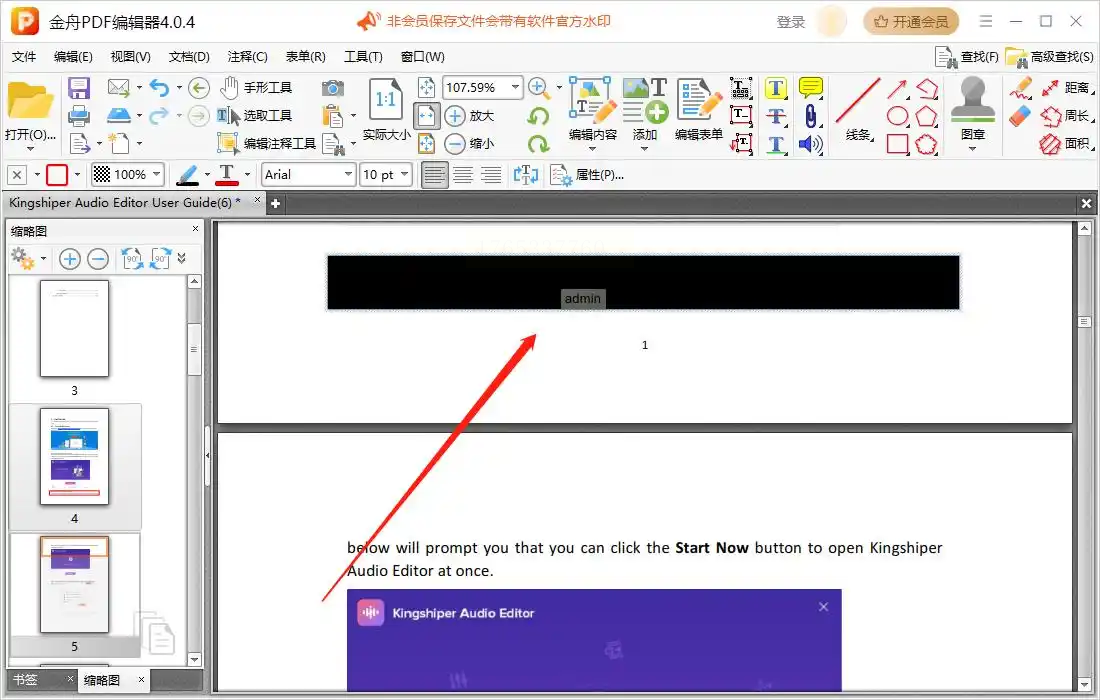
方案四:使用AIPDF助手WEB进行智能加密
这是一个基于人工智能的在线PDF处理平台,可以用对话的方式下达指令。
步骤一:在浏览器中搜索并进入AIPDF助手WEB的在线平台。
步骤二:在平台的主界面,你会看到一个类似聊天框的输入区域。你可以直接在里面用自然语言输入指令,例如:“请为这个PDF文件加密,密码设为123456”。也可以先点击页面上提供的“PDF加密”等功能按钮。
步骤三:点击“上传文件”按钮,将本地的PDF文件上传到平台。
步骤四:发送指令或上传文件后,平台的AI会自动识别你的需求并开始处理。你只需等待片刻。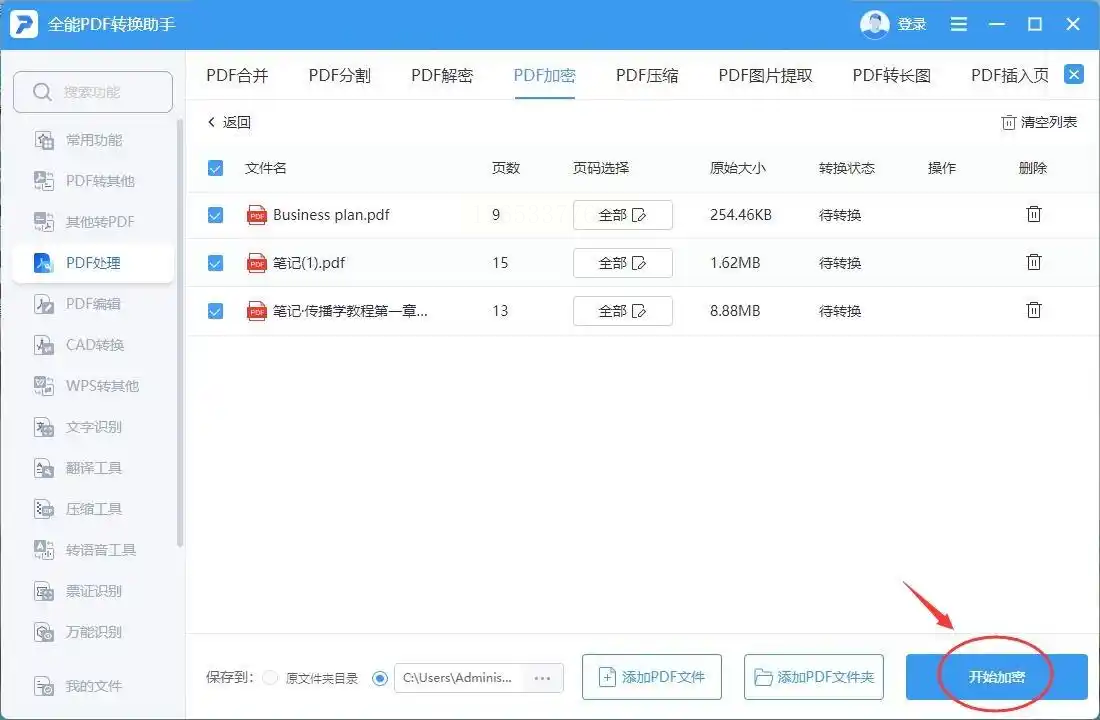
步骤五:处理完成后,页面会提供一个加密后文件的下载链接。点击这个链接,就能把已经设置好密码的PDF文件保存到你的电脑里了。
方案五:使用lookpdf在线工具快速加密
这是一个操作极其简单的网页工具,适合临时、快速的加密需求。
步骤一:打开浏览器,访问lookpdf在线工具的网站。
步骤二:在网站首页找到“PDF加密”功能并点击进入。
步骤三:点击页面上的“选择文件”按钮,上传你的PDF文档。
步骤四:在提供的密码输入框中,设置你想要的文档打开密码。
步骤五:点击“开始加密”按钮。网站处理速度通常很快,完成后,直接点击“下载”按钮,就能获取加密后的文件。
方案六:使用全能PDF转换助手进行加密
这是一款集合了多种PDF处理功能的桌面软件,加密是其功能之一。
步骤一:在电脑上打开全能PDF转换助手软件。
步骤二:在软件主界面的功能分类中,找到“PDF处理”或类似标签,然后在里面点击“PDF加密”功能图标。
步骤三:进入加密功能页后,点击“添加文件”来导入需要处理的PDF。这个软件也允许你选择加密的具体页码范围,如果你不需要加密整个文档,可以在这里进行设置。
步骤四:在页面下方找到密码设置区域,输入并确认你的加密密码。
步骤五:最后,点击页面右下角的“开始加密”按钮。软件执行完成后,加密好的文件会自动保存到你预设的文件夹中。
常见问题解答
问:我设置了“打开密码”,但别人还是可以复制里面的文字,怎么办?
答:你只设置了“打开密码”,这仅仅控制了谁能打开文件。要防止内容被复制或编辑,你需要设置更高级的权限密码,通常被称为“所有者密码”或“许可密码”。在像Adobe Acrobat这样的专业软件中,你可以在设置“打开密码”的同时,勾选限制编辑和复制的选项,并单独设置一个权限密码。这样,即使用户用打开密码进入了文档,也无法进行复制、打印等操作。
问:我把密码忘记了,有什么办法能打开文件吗?
答:这确实是个麻烦事。PDF文件的加密强度通常比较高,尤其是使用高版本加密算法的文件,强行破解非常困难且耗时,普通用户几乎无法自行完成。建议你首先尝试回忆所有可能用过的密码组合。如果文件非常重要,可以寻求一些专业的密码恢复服务,但这需要付费,且不能保证百分百成功。所以,最好的办法就是在设置密码时,将其妥善记录在安全的地方。
问:我可以只加密PDF文件里的某几页吗?
答:可以的,但并非所有工具都支持这个精细操作。像前面介绍的金舟PDF编辑器,就可以通过标记区域来实现局部内容的保护。而像全能PDF转换助手这类软件,则提供了选择加密页码范围的功能。如果你使用的工具没有明确提供这类选项,那通常就是对整个文档进行统一加密。
掌握PDF加密的方法,相当于为你重要的数字资产配备了一把专属钥匙。本文介绍的六种方案各有侧重,从功能强大的专业套件到轻巧便捷的在线工具,再到新颖的AI智能处理,几乎覆盖了所有常见的应用场景。你可以根据自己的实际需求、操作习惯以及对安全性的要求来灵活选择。
