

昨天还有粉丝私信我,问合并多个PDF到底用啥法子好。说实话,这事儿我太有发言权了,早两年我真是被这玩意儿折腾得够呛。那时候公司发过来十几份扫描件,让我合成一个整包发过去,我一开始用手机上个在线工具,结果传半天不说,中间还夹了两页广告页面,真是服了。后来我自己在电脑上试了不少软件,才慢慢摸清楚哪条路最稳当。
如果你现在也被这事儿卡住了,别急,我把我自己用着最顺手的方法先放前面说,另外还有几个备用的法子也一并唠唠。
 先说我目前主力在用的工具——汇帮pdf转换器。
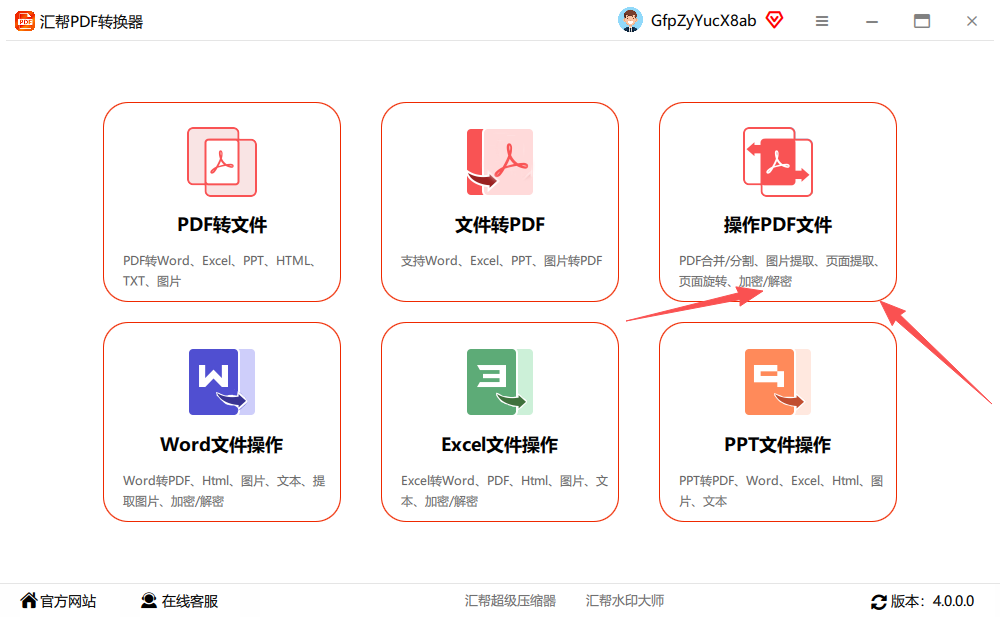
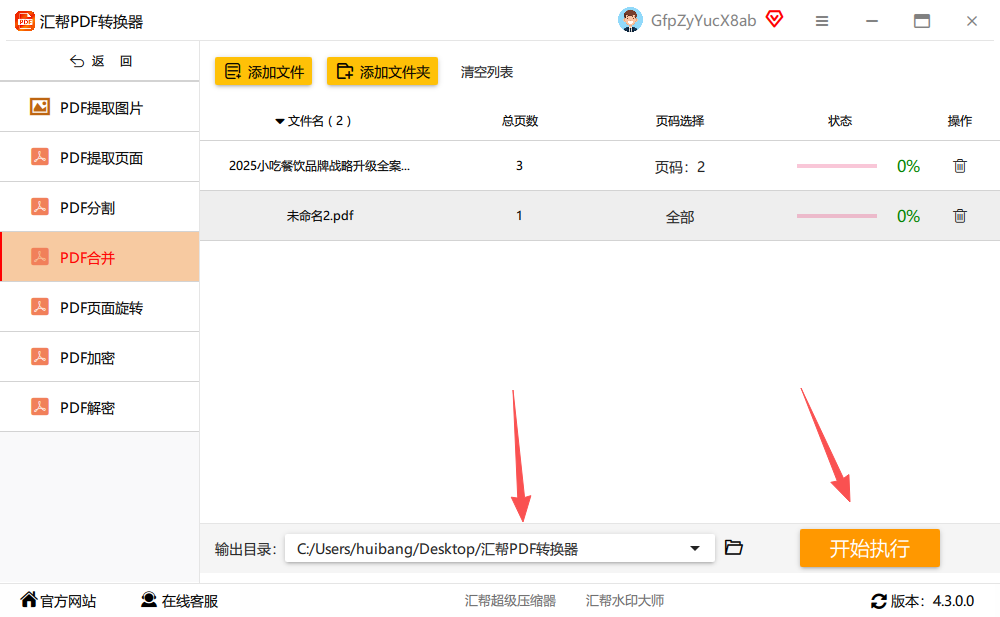
- 软件打开之后,主页面上找到并点击“操作pdf文件”这个入口,整个界面比较干净,不会一进去就迷路。
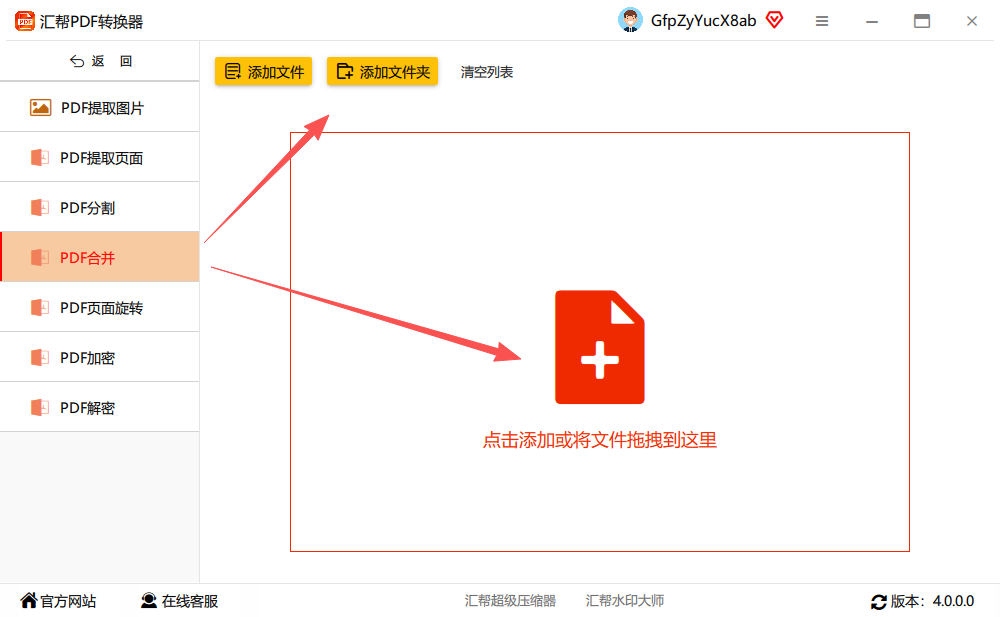
 2. 进来之后,在左侧的功能菜单栏里定位到“PDF合并”并单击。然后点击“添加文件”或“添加文件夹”按钮,把需要合并的PDF文档全部选中。这个步骤对文件数量和大小没什么硬性限制,支持批量导入,不会因为单个文件太大卡住——我当时一次性导入了接近两百兆的文件也顺利加载了。
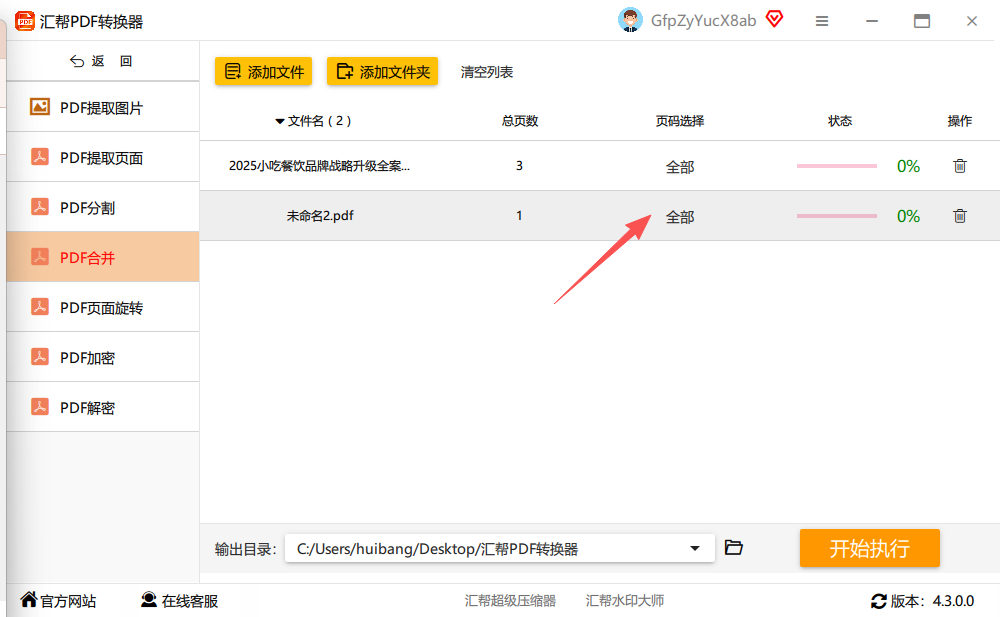
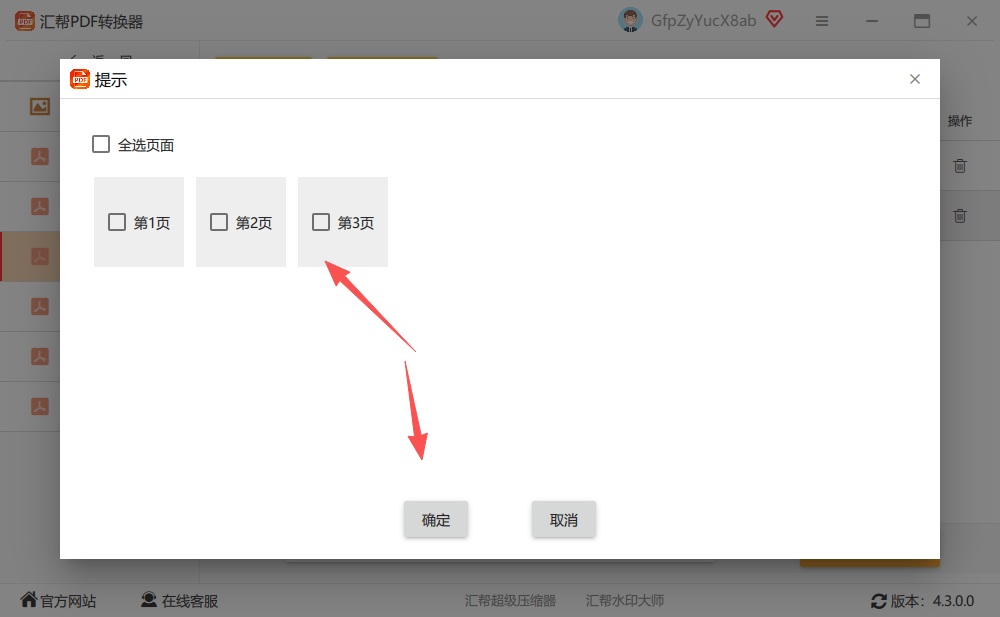
 3. 文件列表显示出来后,可以在每个文件右侧看到一个页码相关的操作按钮,点进去就能进到页面选择界面。这里你可以根据自己的实际需求,勾选需要并入最终文件的页面。比如我只想要某个合同里的第三页到第五页,其他页不要,那在这儿把对应页码选中就行,不用单独先去拆文件了。
 4. 选好想要的页码之后,点击“确定”按钮,它会自动回到主操作界面。此时文件列表里显示的就是你选定的页面范围。
 5. 开始合并之前,还有一个输出目录的选择环节。点一下“路径”或者“输出目录”选项,设置好合并后文件的保存位置,建议放到一个比较好找的文件夹里。然后点击“开始执行”按钮,程序就会运行合并逻辑了。
 6. 这一整个过程跑完用不了多长时间。合并结束后,软件会自动弹出输出文件夹,里面那个文件就是已经合并好的PDF。顺便提一句,这一步操作挺快的,但如果你文件特别多,可能得等个几秒,这时候去倒杯水也好。
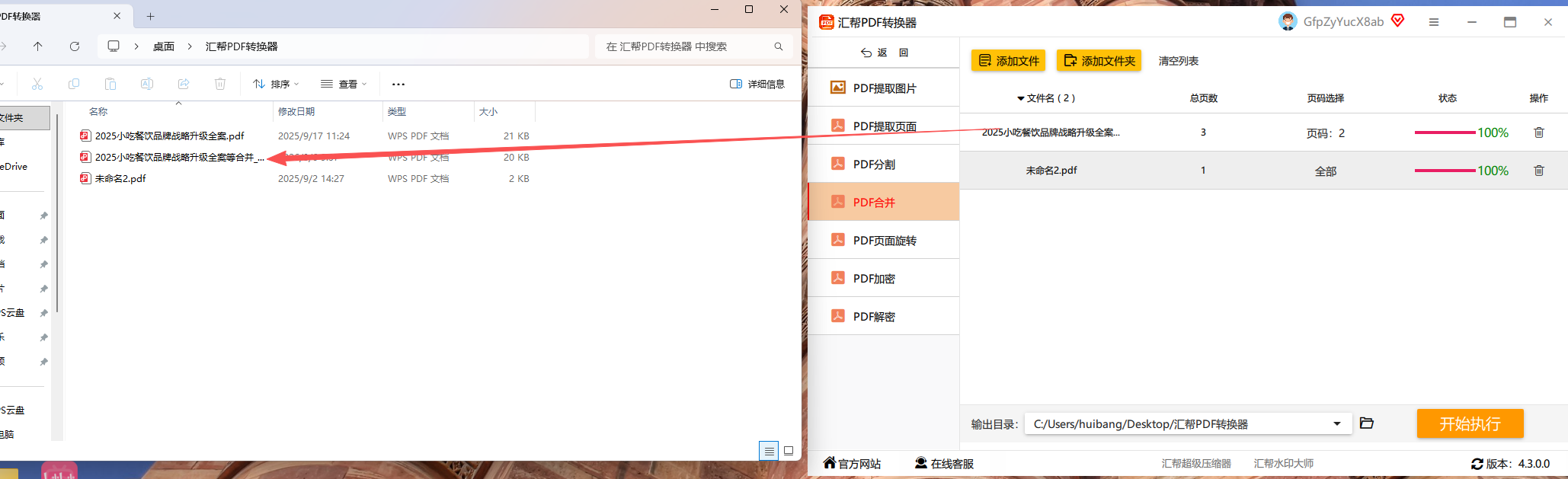 整个操作逻辑我给你们捋一下:添加文件 → 按需筛选页码 → 设置输出路径 → 执行合并。这个流程走下来,基本不会出现顺序错乱或者页面丢失的情况。它的底层合并逻辑走的是无损处理模块,不像有些在线转换工具会在中间压缩画质。如果你手头的PDF是扫描件、图片型PDF,用这个合并后清晰度也保留得蛮好的。
接下来再说两个备用的路子,虽然我没有当成主力工具,但胜在应急方便。
一个是用市面上常见的办公软件WPS。在WPS里打开其中一个PDF文件,然后找到“PDF合并”的功能入口。操作逻辑其实差不多,也是把其他几个文件拉进列表里,调整一下顺序,然后点合并。它的优势是如果你电脑上本来就装了WPS,不用再单独搞软件。不过有个小地方需要留意,WPS的PDF合并功能对会员和非会员开放的功能权限不太一样,有的高级设置得开通会员才能用。你们操作的时候留意一下页面提示就行。
另一个法子就是用浏览器来“曲线救国”。这个方法我当时试了好几遍才成功,第一次完全没找到门路。具体来说,把第一个PDF用Edge浏览器打开,然后按Ctrl+P调出打印面板,把目标打印机选项改成“Microsoft Print to PDF”,然后点击“页面”选项里选择“自定义”。关键一步来了——你得把第二个PDF也打开,重复前面的操作,但这次得把页码范围设置成上一个PDF结束页的下一页开始。比如第一个文件有10页,第二个文件就从“11-”开始填,这样最终生成的PDF文件名虽然要自己改动一下,但合并的目的也达到了。这个方法说实话挺费时间的,而且如果PDF页数多,页码计算容易出错,你们自己掂量着来。
这几招都是我实际用过的,各有各的适用场景。不过说来说去,要论省心程度,我目前还是觉得汇帮那个工具的操作压力最小。毕竟一键执行下来,不用自己算计页码,也不用来回换键盘敲数字。
弄完这个基本就成了。要是哪个步骤还有不明白的,评论区喊我一声,我看到就回你。
