

一、为什么需要Excel转Word?
在日常办公中,我们经常会遇到需要把Excel表格里的数据放到Word文档里的情况。比如做年度总结报告时,要把销售数据、财务报表这些Excel里的内容整合到Word文档中;或者写项目提案时,需要把数据可视化图表和文字说明结合起来。这时候如果直接复制粘贴,格式容易乱掉,表格内容看起来也不整齐;要是用手动重新排版,又会浪费大量时间。
其实不管是职场新人还是老员工,都可能遇到Excel数据需要"搬家"到Word的问题。比如老师要把学生成绩表(Excel格式)整理成Word版成绩单,HR要把员工入职信息表(Excel)放进Word文档里存档,这些场景都需要高效的转换方法。掌握好Excel转Word的技巧,能让你的工作汇报更专业、数据展示更清晰,避免因为格式问题被领导质疑工作严谨性。
方法一:用汇帮PDF转换器实现Excel转Word
软件名称:汇帮PDF转换器
下载地址:https://www.huibang168.com/download/Lfk5KXGSo9wC
1. 打开软件:找到电脑上安装好的"汇帮PDF转换器",双击图标启动。如果还没安装,先去官网下载最新版本安装(安装过程很简单,跟着提示点下一步就行)。
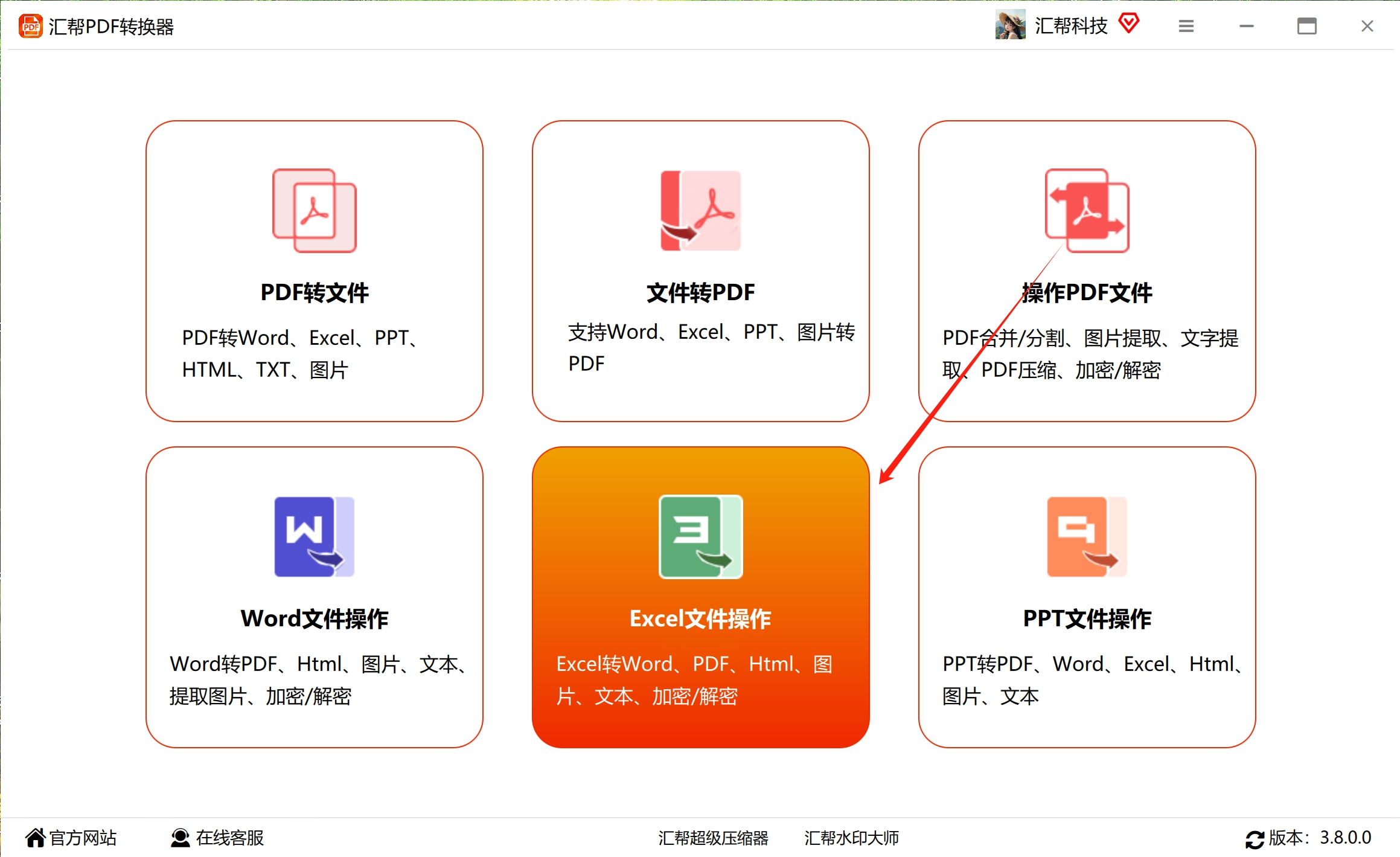
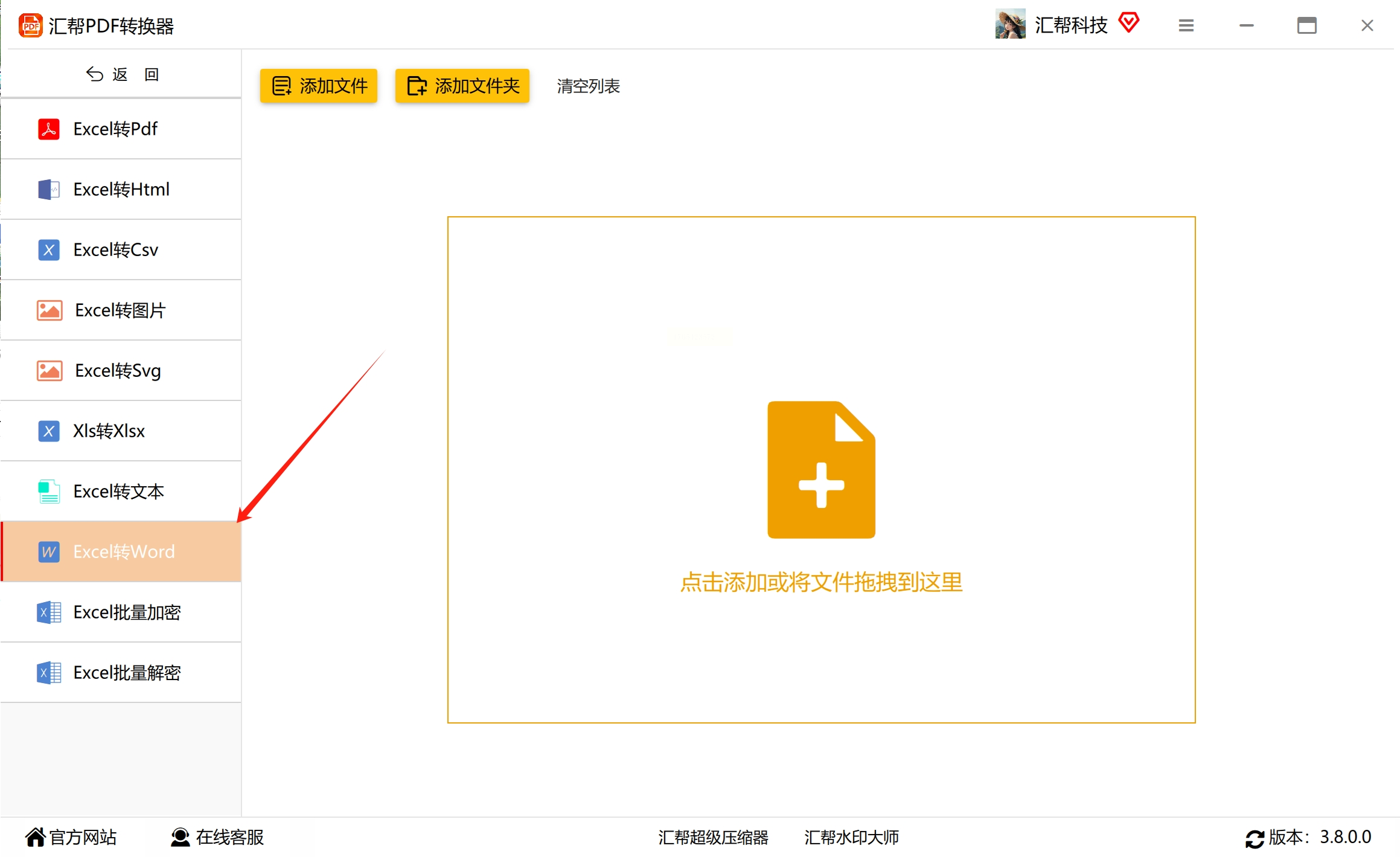
2. 选择功能:进入软件主界面后,在左侧功能栏找到"Excel文件操作",点击展开子菜单,选择"Excel转word"选项。这个功能是专门处理Excel文件转换的,界面上会清晰显示相关按钮。
3. 添加文件:点击界面中间的"添加文件"按钮,在弹出的文件浏览器里找到你要转换的Excel文件(.xlsx或.xls格式都支持),选中后点击"打开"。你也可以一次性添加多个Excel文件,软件支持批量转换哦。
4. 设置参数:在界面下方,有个"输出设置"区域,你可以选择转换后文件的存储位置(比如放在桌面的"转换文件"文件夹里),还能调整是否保留原Excel的格式、是否自动拆分表格等参数(新手建议用默认设置,转换效果更稳定)。
5. 开始转换:点击右下角的"开始执行"按钮,软件会自动处理转换。进度条走完后,就可以去你设置的存储位置找转换好的Word文件了。打开后检查一下表格边框、数据内容有没有变形,一般情况下和原Excel完全一致。
方法二:用小捷PDF转换器实现批量转换
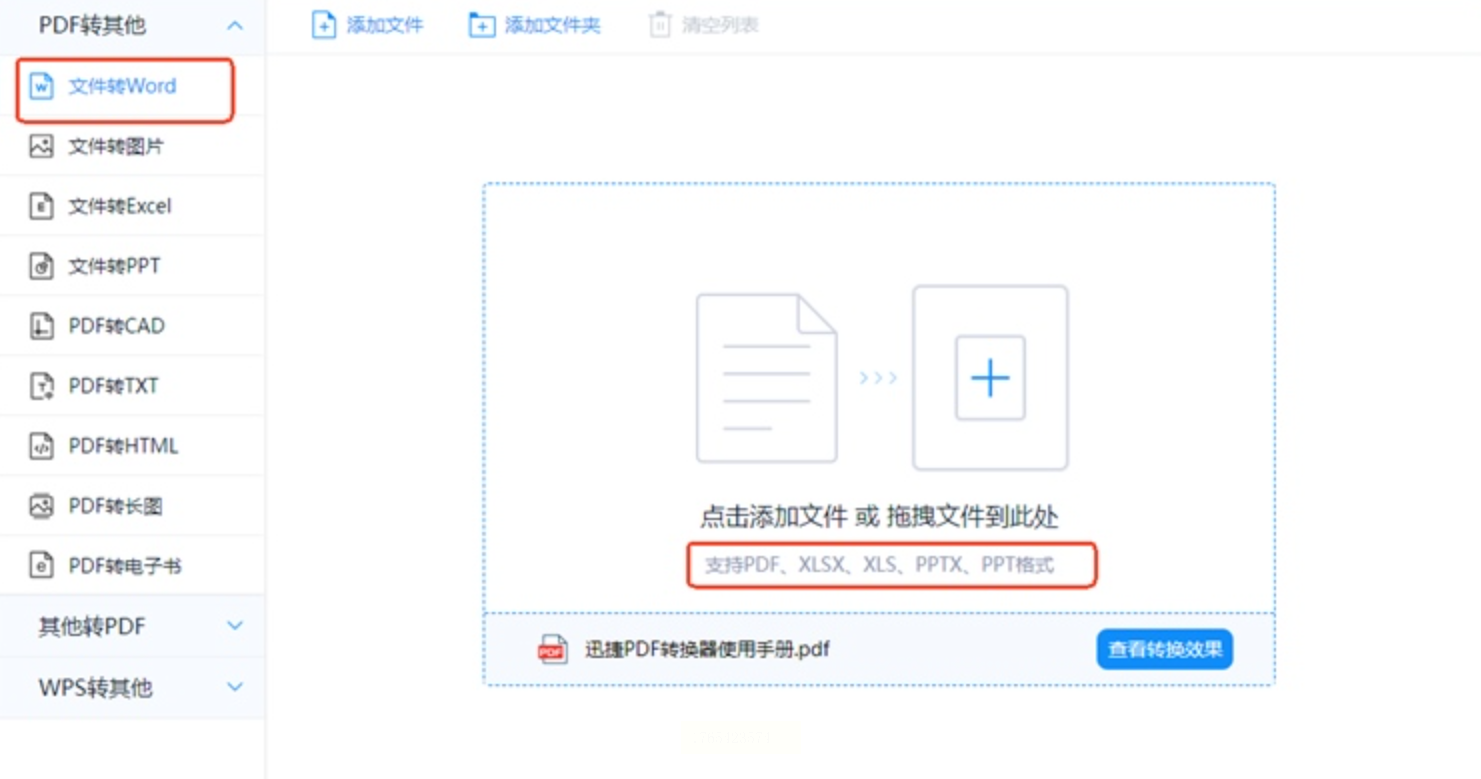
1. 安装并打开软件:先安装小捷PDF转换器(和汇帮类似,安装过程很简单,跟着向导操作就行),安装完成后打开软件,在主界面选择"文件转Word"功能。
2. 导入文件:点击"添加文件"或"添加文件夹",如果是多个文件,直接把Excel文件拖到软件界面里也可以。软件会自动识别Excel格式,不需要手动选择文件类型。
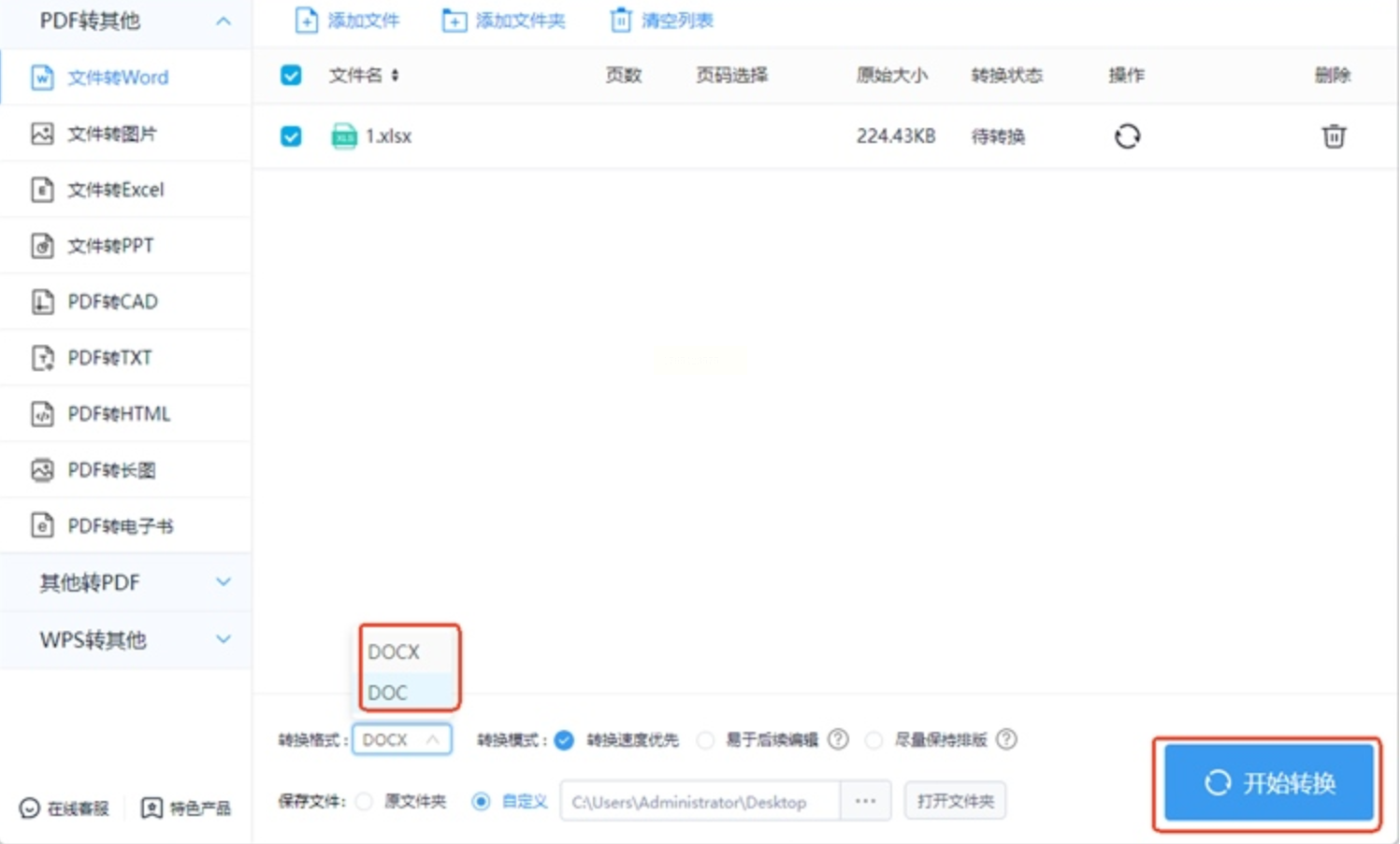
3. 开始转换:点击"开始转换"按钮,软件会按顺序处理所有文件。转换速度比单个转换快不少,转换完成后会自动提示"转换成功"。
4. 检查结果:转换后的Word文件会保存在和原Excel文件同一路径下,你可以打开任意一个检查格式。如果表格里有合并单元格、公式或者图表,都能保持原样,这点比手动复制粘贴强多了。
方法三:借助Word"插入对象"功能
1. 打开Word文档:新建一个Word文档,或者打开已有的Word文档,把光标定位到你要插入Excel表格的位置(比如在"项目数据"标题下面)。
2. 插入对象:点击Word顶部菜单栏的"插入"选项卡,在"文本"组里找到"对象"按钮(图标像个小文件,旁边有个向下的箭头),点击下拉菜单选择"对象"。
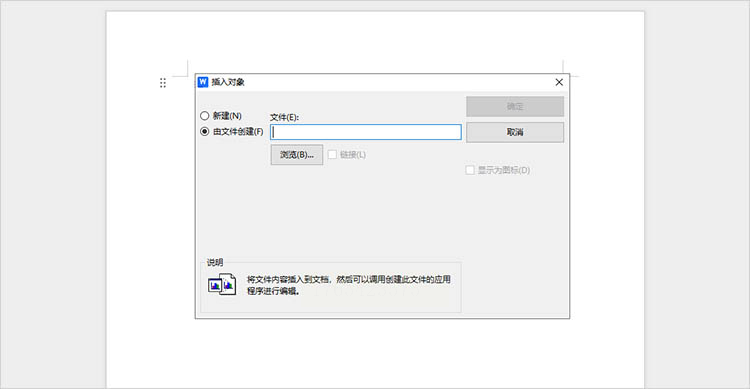
3. 选择Excel文件:在弹出的"对象"对话框里,选择"由文件创建"选项卡(这里有两种方式:"创建新文档"是新建一个Excel对象,"由文件创建"是直接插入已有的Excel文件)。我们选"由文件创建",然后点击"浏览"按钮。
4. 链接文件(可选):在文件浏览器里找到Excel文件后,勾选"链接到文件"选项(这样做的好处是:如果Excel文件内容更新了,Word里的表格会自动更新;如果不勾选,转换后的表格就变成图片了,无法编辑)。
5. 完成插入:点击"确定",Excel表格就会出现在Word文档里。你可以双击这个表格,直接进入Excel编辑界面修改数据,改完后保存就会自动更新Word里的内容。
通过以上三种方法,你已经能应对大部分Excel转Word的需求了。现在来简单回顾一下:汇帮转换器适合快速转换单个文件,小捷适合批量处理,插入对象适合需要联动编辑的场景,截图粘贴适合临时简单转换。
进阶技巧:如果要把多个Excel文件都放进一个Word文档,可以用"插入分页符"功能把每个转换后的表格分开,或者用Word的"文档结构图"快速定位数据。对于财务报表、数据图表等需要美观呈现的内容,转换后可以用Word的"样式"功能统一表格样式,让整体文档更专业。
记住,Excel转Word的核心是"先保证数据完整,再优化格式美观"。刚开始可能需要多试几次不同方法,找到最适合自己的操作习惯。掌握这些技巧后,你会发现工作中处理数据整合任务时,效率会大大提升,文档也会更规范。
最后提醒大家:不同软件版本(比如2016/2019/365)的操作可能略有不同,如果遇到按钮位置不对的情况,先确认Word是否是最新版本,或者参考软件自带的"帮助"功能(按F1键)获取官方指引。
希望这篇教程能帮你解决Excel转Word的难题,让你的工作汇报和文档写作更加轻松高效!如果还有其他问题,欢迎在评论区留言交流~
