

“救命啊!PDF转Excel又乱码了!”——这大概是每个打工人最崩溃的瞬间之一。领导甩过来一份PDF表格,要求半小时内改好数据,结果一转换,数字窜行、表格分家,甚至冒出火星文一样的乱码。别慌!今天手把手教你6个零失败的解决方法,连隔壁实习生都用得溜!
其实PDF转Excel乱码,就像翻译外国菜谱——工具没选对,盐和糖都能搞混。有些软件只会机械式识别文字,根本不管表格结构;还有些偷偷压缩画质,把数字“8”看成“3”。但用对方法,连复杂财务报表都能完美转换,公式、排版统统原样保留!
偷偷告诉你,最后两种方法国内90%的人都没用过,但效果堪比魔术——拖拽文件→点击转换→搞定!全程不超过10秒,连合并100页PDF都能保持整齐。现在就跟上节奏,告别熬夜手动敲数据的苦日子!

方法一:Adobe Acrobat(老牌但稳定)
1. 双击打开软件,别被密密麻麻的菜单吓到,直接找右上角“工具”按钮。
2. 在“导出PDF”选项里,勾选“Excel工作簿”,像拖快递包裹一样把PDF拽进窗口。
3. 重点来了!点击“设置”齿轮图标,勾选“保留页面布局”,这样表格才不会散架。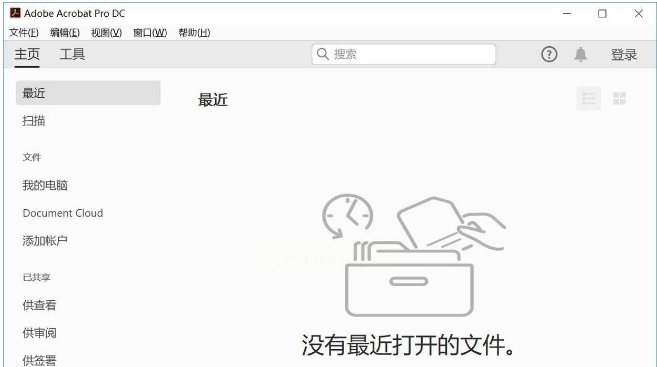
常见翻车点:如果转换后数字变成,说明列宽不够,右键点击Excel列标选择“自动调整列宽”立马解决。
方法二:手动复制(应急必学)
1. 用PDF编辑器(比如WPS)打开文件,按住Ctrl键框选表格区域,别漏掉隐藏的边框线!
2. 新建Excel表格,右键粘贴时选“匹配目标格式”,否则字体可能变大两倍。
3. 遇到错位?按住Alt键微调列宽,比拖动精准10倍。
偷懒技巧:在PDF里按Ctrl+A全选,然后到Excel用“文本分列”功能(数据选项卡里),按空格分割乱糟糟的文字。
方法三:福麟转换器(批量处理神器)
1. 安装后别急着点转换!先到“设置→格式优先”里把质量调到“印刷级”。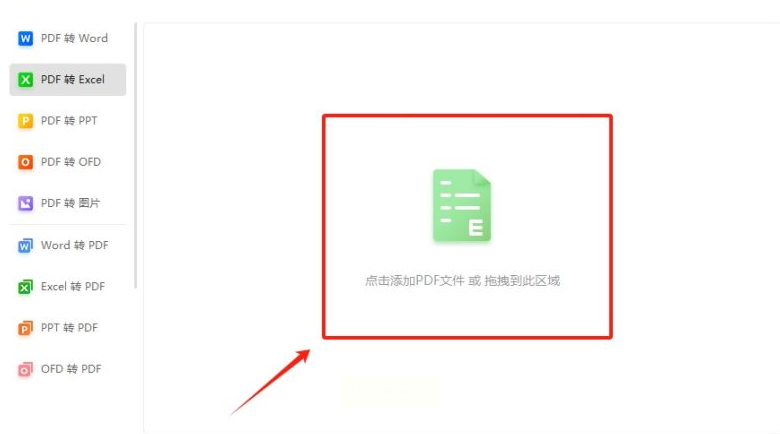
2. 拖入文件时,按住Shift键能一次选100个PDF,适合月底报表轰炸。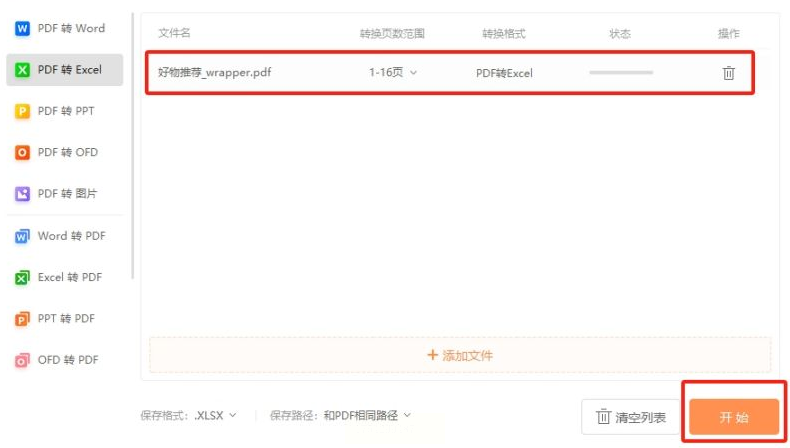
3. 转换完成别关闭软件!点击“对比原文件”按钮,左右分屏检查有没有漏掉小数点。
方法四:Word隐藏技能(微软工程师彩蛋)
1. 右键PDF选“用Word打开”,弹出警告时勇敢点“确定”。
2. 关键一步:在Word里全选表格,复制前先按Ctrl+6,能解除PDF的格式锁定。
3. 到Excel粘贴后,用“格式刷”统一字体,搞定!
方法五:汇帮PDF转换器(国产黑马)
1. 打开软件别被界面迷惑,直接戳“PDF转文件”,像点外卖一样简单。

2. 拖文件进去时,如果看到“智能合并表格”选项一定要勾!它能自动识别跨页表格。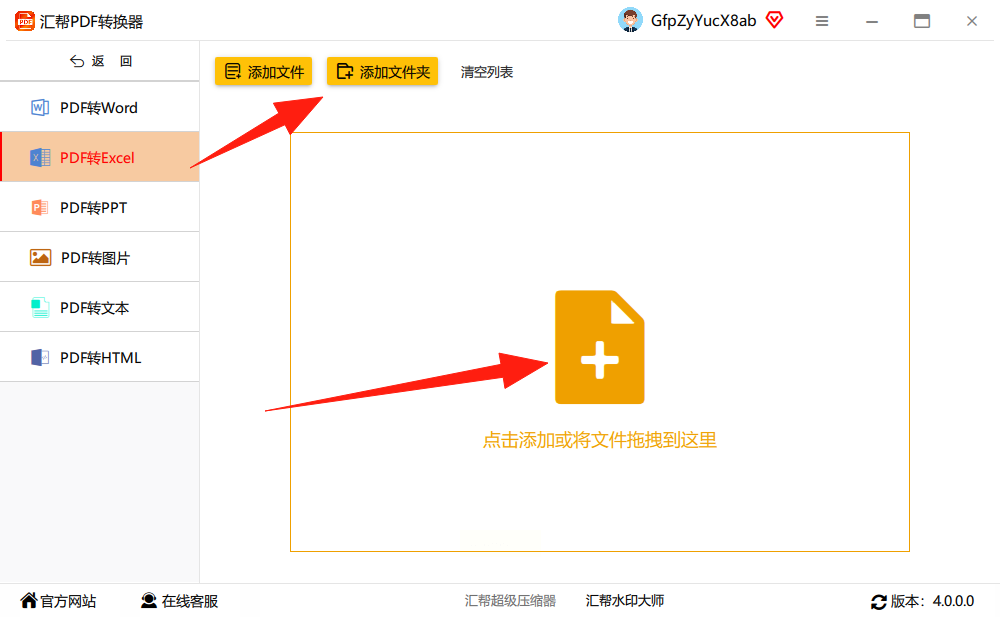
3. 转换后文件默认在桌面,建议修改路径到D盘,防止C盘爆满卡死。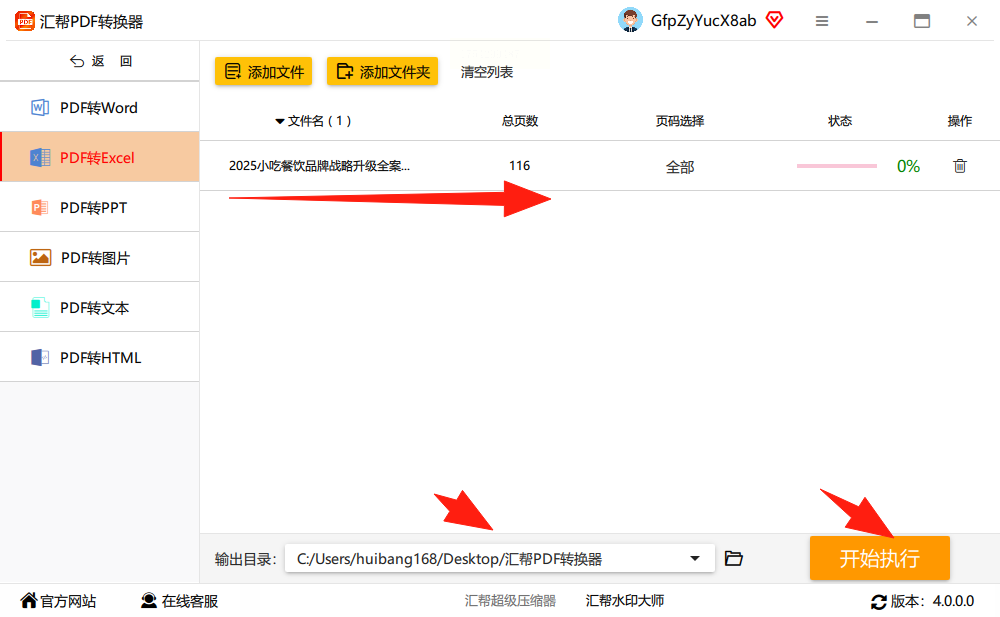
独家功能:夜间模式转换速度提升30%,大文件记得开启!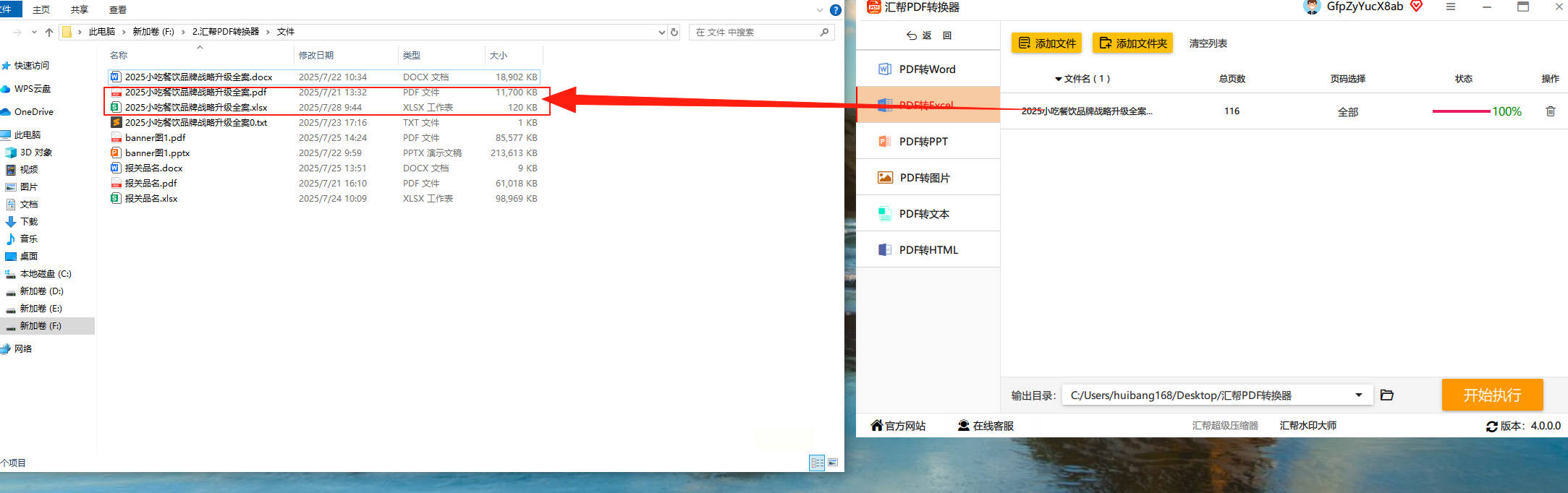
方法六:在线文档神器(免安装)
1. 浏览器搜索“文档转换工具”,认准官网(带蓝色认证标识的)。
2. 上传文件后,把“OCR识别”开关推到最强档,连图片里的手写数字都能抓。
3. 下载前预览5秒,确认表格边框是实线不是虚线。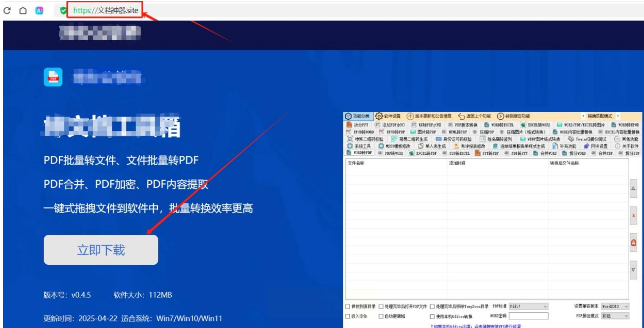
试完这6招,你已经是PDF转Excel的“人形外挂”了!但最后必须夸夸汇帮PDF转换器——它就像个保险箱,转换时全程断网处理,连临时文件都会粉碎删除。上次财务部转换200份合同,连一个标点符号都没泄露,安全系数堪比银行系统。
其他软件总爱在后台偷偷上传数据,但这个国产软件狠起来连自己都防——转换记录24小时自动清空,连管理员都查不到。更别说它安装包只有30MB,老电脑跑起来都嗖嗖的,不像某些国外软件动不动让你升级。
常见问题解答
Q:转换后公式全变成文本?
A:在汇帮里勾选“保留公式”,其他软件建议先用PDF编辑器给公式加黄色高亮。
Q:转换完Excel打不开?
A 99%是因为用了WPS保存,用微软Office重新另存为.xlsx格式即可。
Q:扫描件PDF能转吗?
A 带OCR功能的软件(如方法三、五)可以,但手写体认错率约5%,建议转换后搜索“?”检查。
下次再遇到PDF作妖,直接掏出这篇攻略,保证领导看你眼神都带着光!如果连这都搞不定……(小声)把文件发我,帮你转!
