

办公复盘、论文编撰、项目资料归档,这些场景里多份拆分的 Word 稿件实在太常见了。月度报告要整合、问卷结果要汇总、毕业论文章节要拼接、整套项目材料要归集——每一件都绕不开“把多个独立 Word 文档合并成一个完整文档”的需求。
但真到了要动手合并的时候,很多人第一反应还是“复制、粘贴、再复制、再粘贴”,费时费力不说,格式还经常乱得一塌糊涂。其实,想要把多个 Word 文档合并成一个 Word 文档,方法远比你想象的简单。今天这篇文章,我就把自己实测过的 4 个方法全部整理出来,尤其是第一个本地批量合并方法,谁用谁知道有多省心。

方法一:用“汇帮PDF转换器”
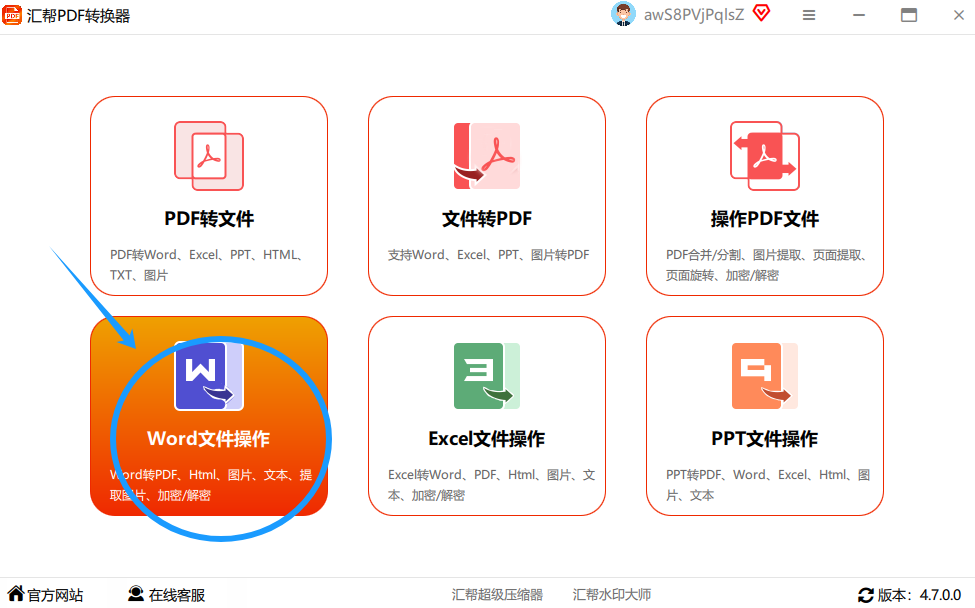
第一步:安装并打开软件
在电脑上把“汇帮PDF转换器”给安排上。打开后,你会看到一个非常清晰的功能首页。我们要合并 Word 文档,所以在首页里找到“word文档操作”这个功能模块,点进去。
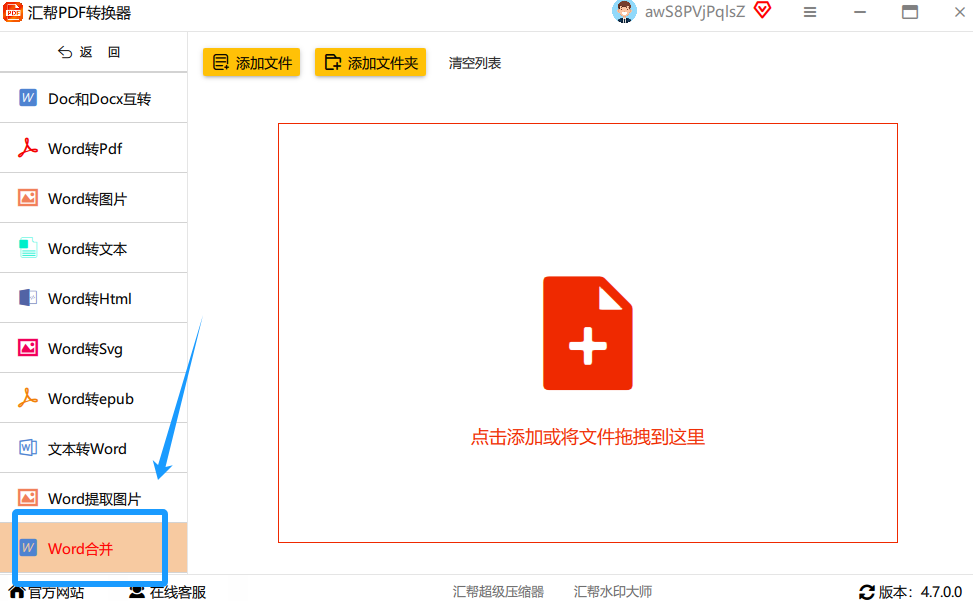
 第二步:选择“word合并”功能
进入新的页面后,你会发现这里有好多 Word 相关的小功能,比如转格式、提取图片什么的。别被它们迷惑了,我们直接滑到最下面,找到那个叫“word合并”的功能,果断选中它。
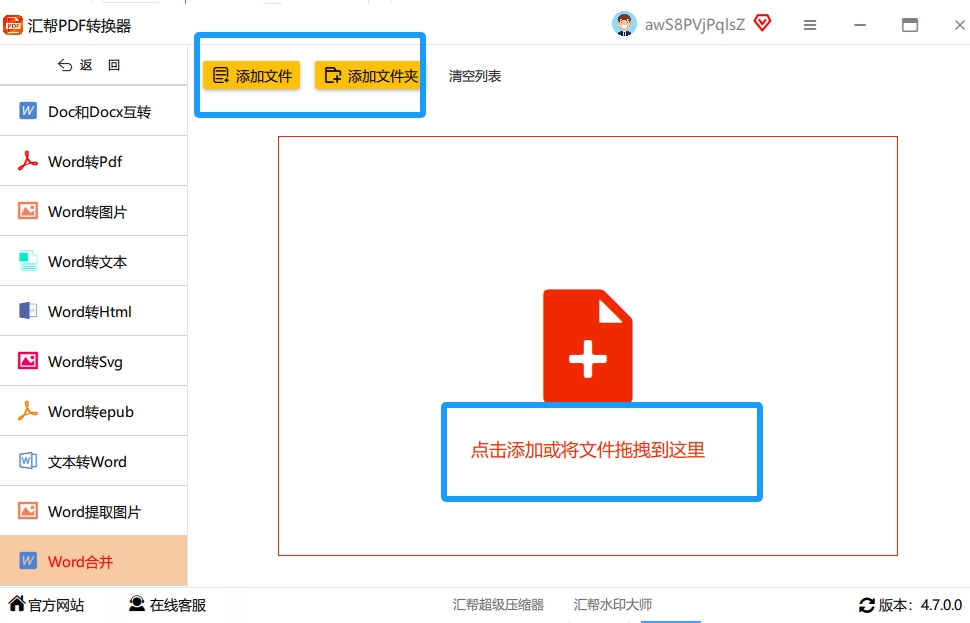
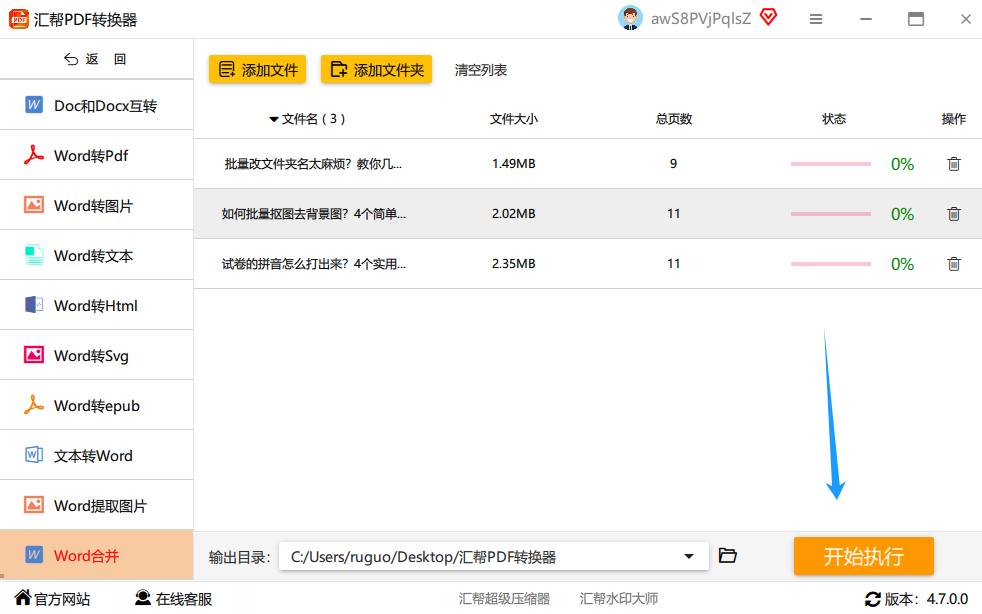
 第三步:导入你的 Word 文件
点击左上角的“添加文件”按钮,把你所有需要合并的 Word 文档一股脑全选上,然后导进来。或者有个更简单的方法:直接把桌面上的 Word 文件拖拽到软件的空白区域里。想合并几个就拖几个,支持批量操作,也可以上下拖动调整 word 的顺序。
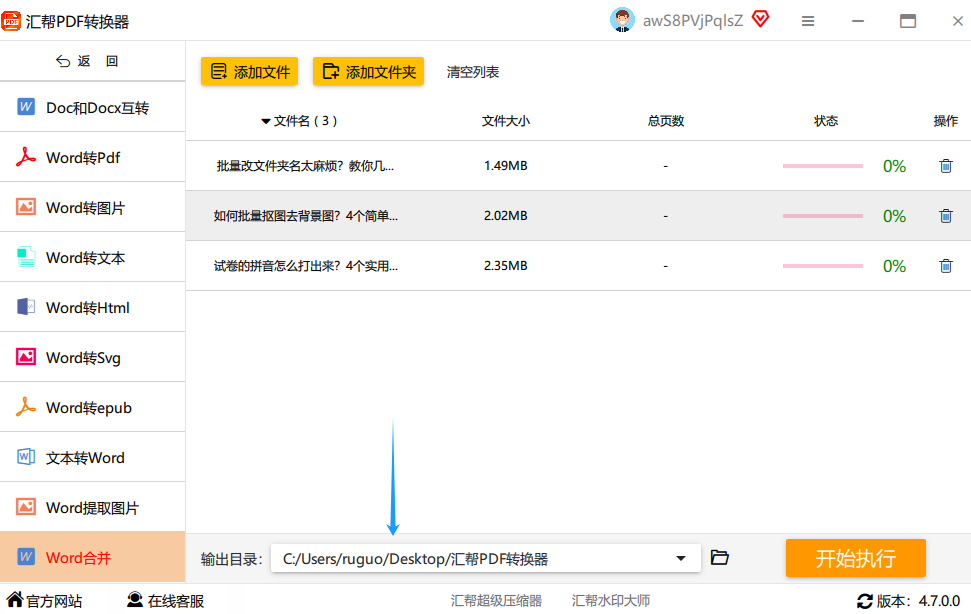
 第四步:设置输出目录
文件都导进来后,我们会看到底部有个“输出目录”的选项。这一步很重要,咱得找个地方放合并好的文件。我建议你新建一个文件夹,比如起个名字叫“合并后文件”,然后选中这个文件夹作为保存路径。
 第五步:点击“开始执行”,坐等收工
最后一步,啥也不用管了,直接点击右下角的那个“开始执行”按钮。软件就开始默默干活了。
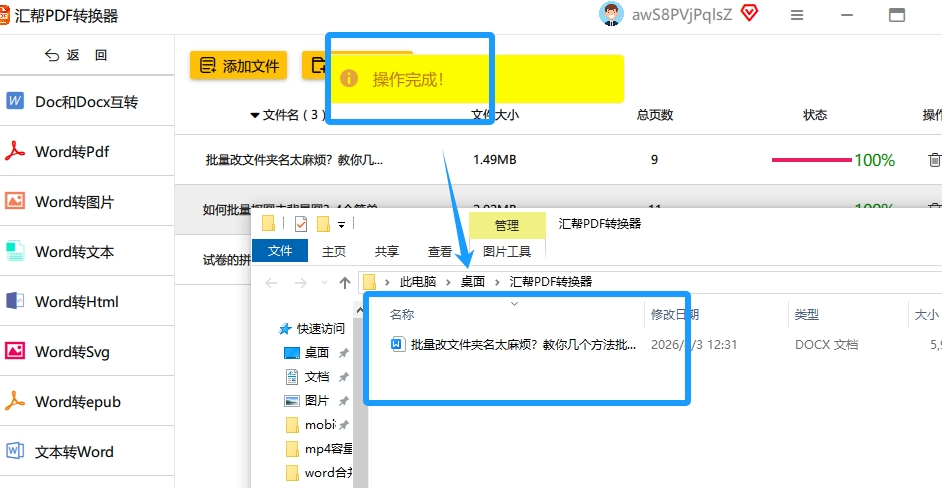
 合并的速度跟你文件的大小和数量有关,等一小会儿,软件就会弹出一个“操作完成”的提示。这时候,我们就可以去刚才设置好的文件夹里找那个合并后的文档了。
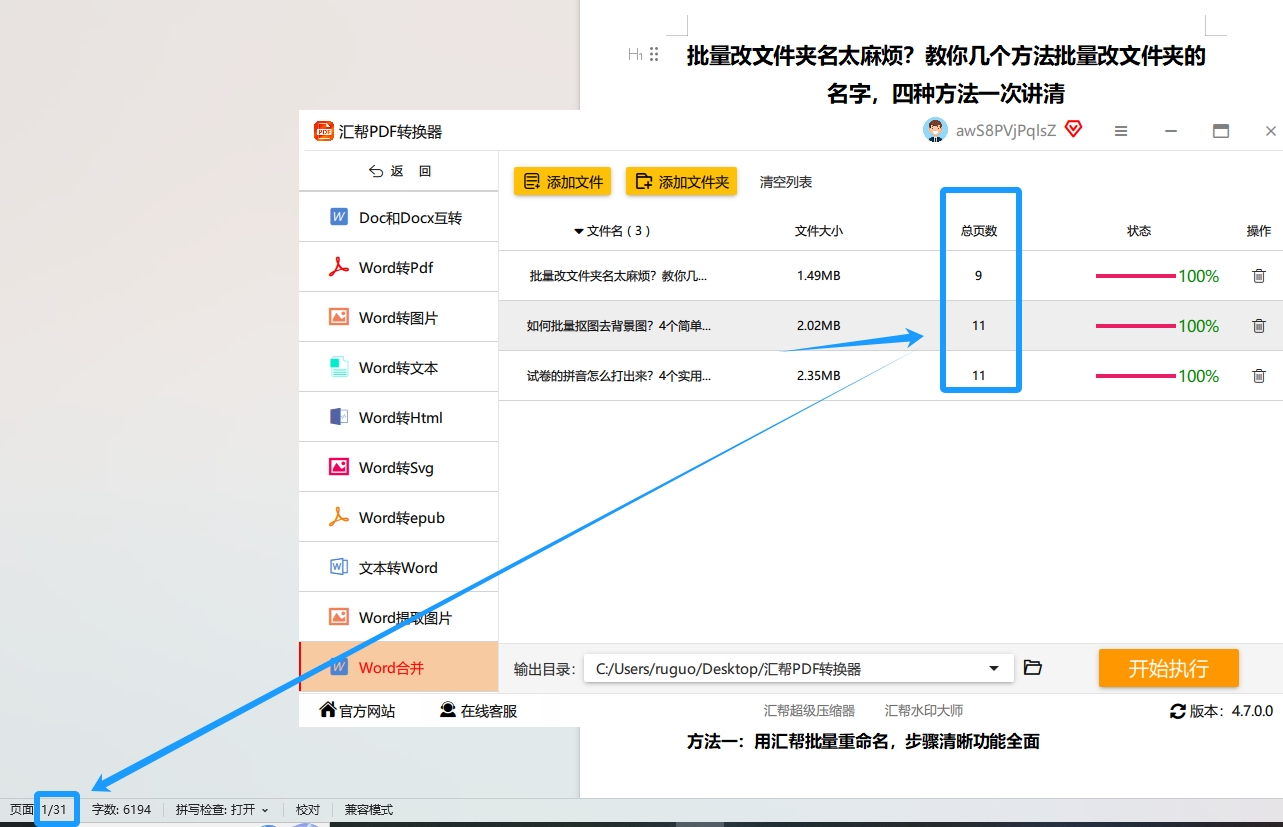
 直接打开合并后的文件,你会发现,所有 Word 文档里的内容都整整齐齐地按顺序排在一起了,页数也对得上,关键是你原来设置的字体、字号、颜色、表格、图片这些样式,一点都没乱,就这么简单。
方法二:WPS Office 自带【合并文档】功能
打开 WPS Office 主界面,或者打开一个空白文档。
在顶部的菜单栏里找到【特色应用】这个选项卡(不同版本名字可能略有不同)。
点击【特色应用】后,在左侧的工具栏中,你会看到【合并/拆分文档】这个功能,点击它。然后会打开一个新界面,俗称“小工具”。在这里选择【合并文档】。
接着点击【添加文件】,把你需要合并的 Word 文档都导进去。和上面的软件一样,你也可以在这里拖拽调整顺序。
最后点击【开始合并】按钮,大功告成。
方法三:在线工具合并
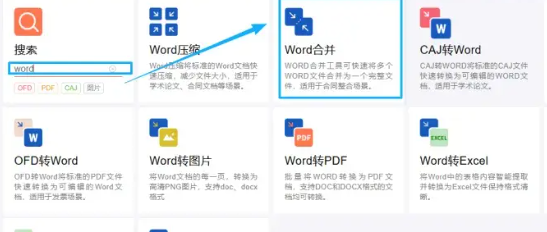
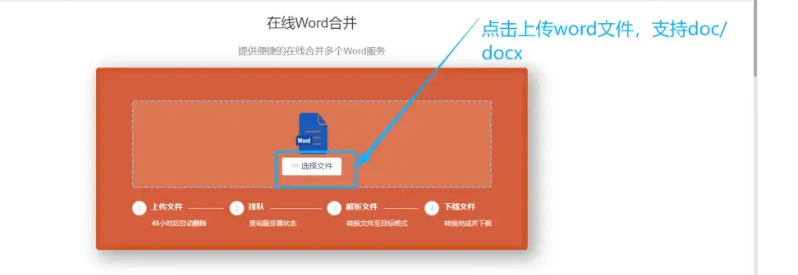
在浏览器首页搜索“Word合并”或者进入 Word 工具专区,就能找到合并功能。
点击【选择文件】,或者直接拖拽多个 Word 文档上传。支持一次添加多个 .doc、.docx 文件。如有遗漏,还可以继续添加文件。上传完成后,可以拖动文件调整排列顺序,最终生成的新 Word 会按照当前排序进行合并。
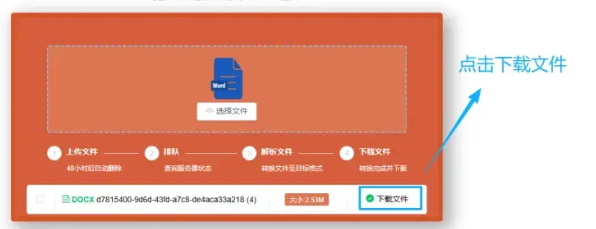
然后点击【开始合并】,等待服务器处理完成。
处理完成后,点击【下载文件】即可获得已经合并完成的新 Word 文档。
不过下载后的文件最好检查一下,以免在线转换过程中丢失排版。
方法四:使用复制粘贴功能
打开第一个 Word 文档,选择要合并的内容,包括文字、图片、表格等,然后使用复制(Ctrl+C)功能复制选中的内容。
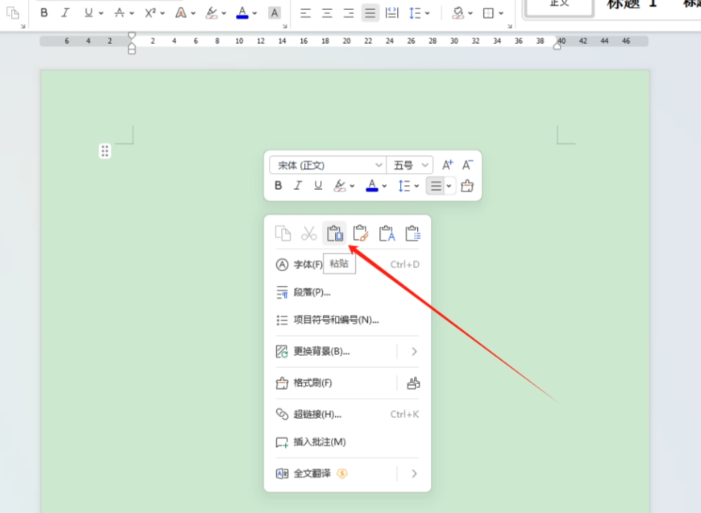
接下来,打开目标文档,在目标文档中找到合适的位置,使用粘贴(Ctrl+V)功能将复制的内容粘贴到目标文档中。
重复这个过程,将所有要合并的 Word 文档的内容依次粘贴到目标文档中。
 希望这篇文章能帮你彻底解决 word合并成一个word文档 的烦恼。
