

说实话,这个事儿我碰到不下十次了。同事发来个doc文档,手机一打开全是乱码;或者说老板要个docx格式的,结果自己电脑里全是老掉牙的doc。doc和docx文档怎么转换?这个看似简单的问题,真折腾起来还挺烦人。
我试过不少办法,有的要收费,有的转完格式全乱了,有的还要上传到别人的服务器等半天。今天就把我自己用下来觉得靠谱的7个方法整理出来,从软件到系统自带功能都有,你按照自己的情况选一个就行。

方法一:汇帮PDF转换器
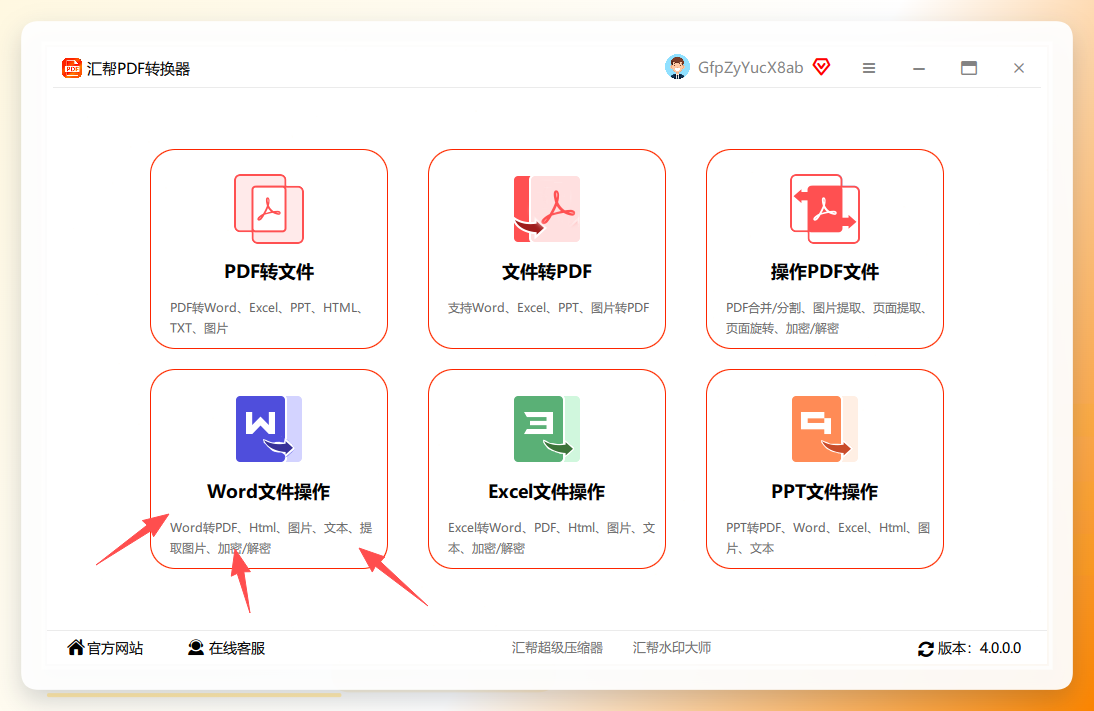
下载打开之后,界面很干净,直接选“Word文件操作”进去就行。
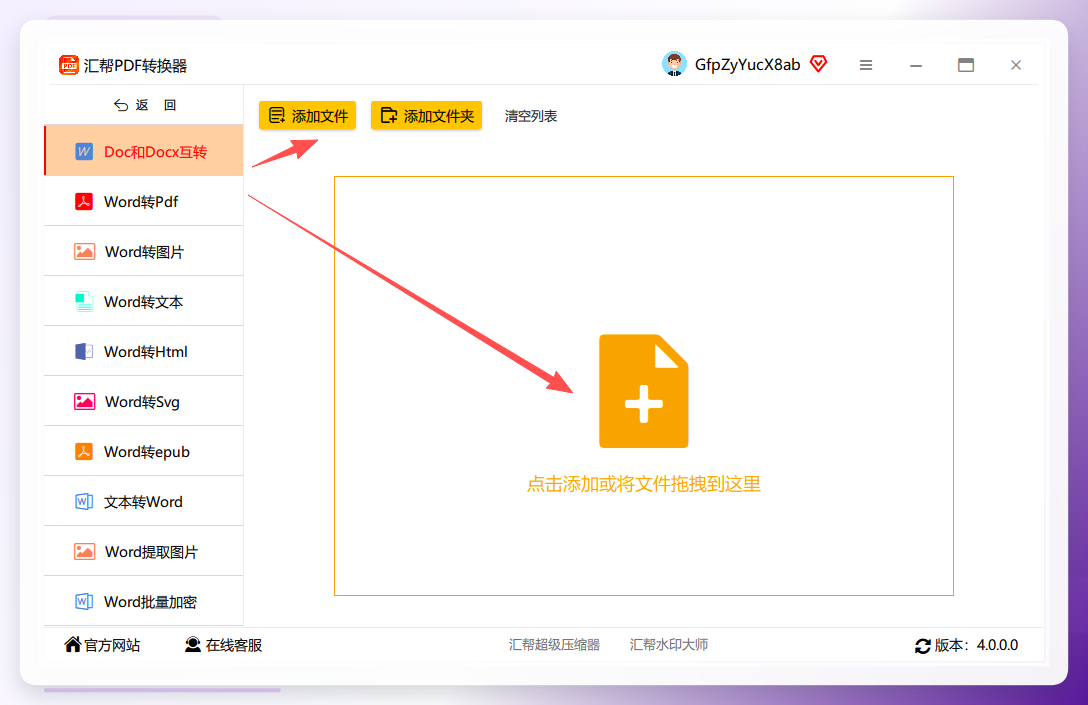
 进来之后左边选你要的操作——doc转docx还是docx转doc,右边直接拖拽上传文件就行。这个地方我要单独说一句,它支持批量拖拽,你一次拖一百个文件进去也能处理,不用一个个点“添加文件”那么费劲。
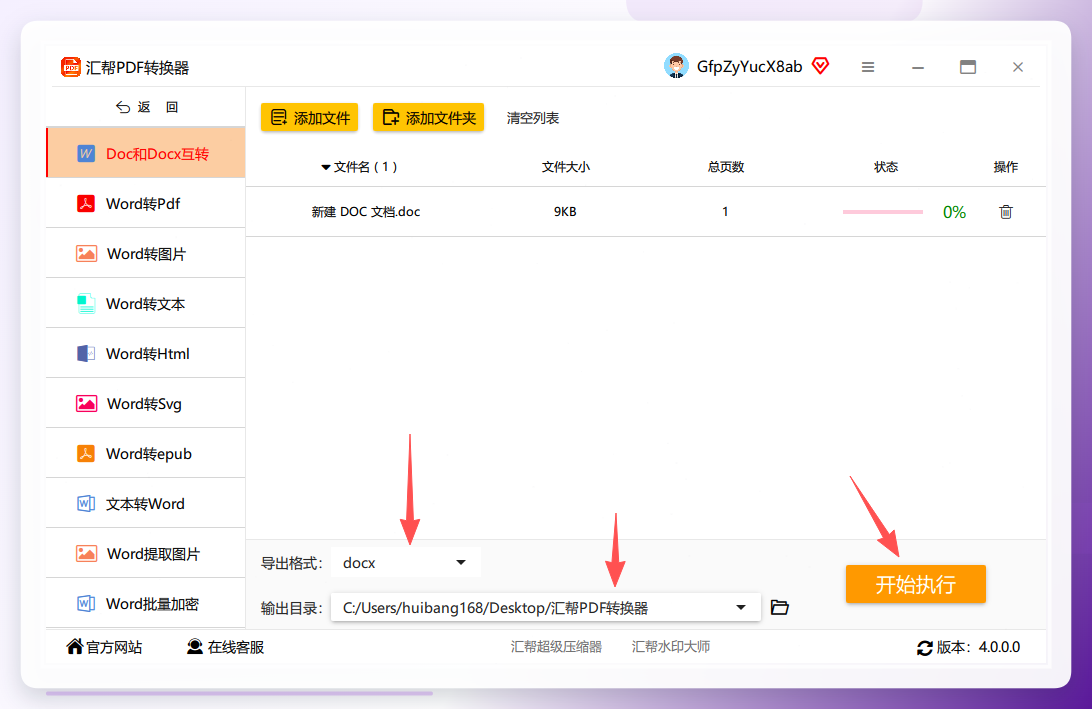
 文件导入之后,下面选保存的地址。默认是在桌面,你要是习惯放别的地方,自己改一下就行。
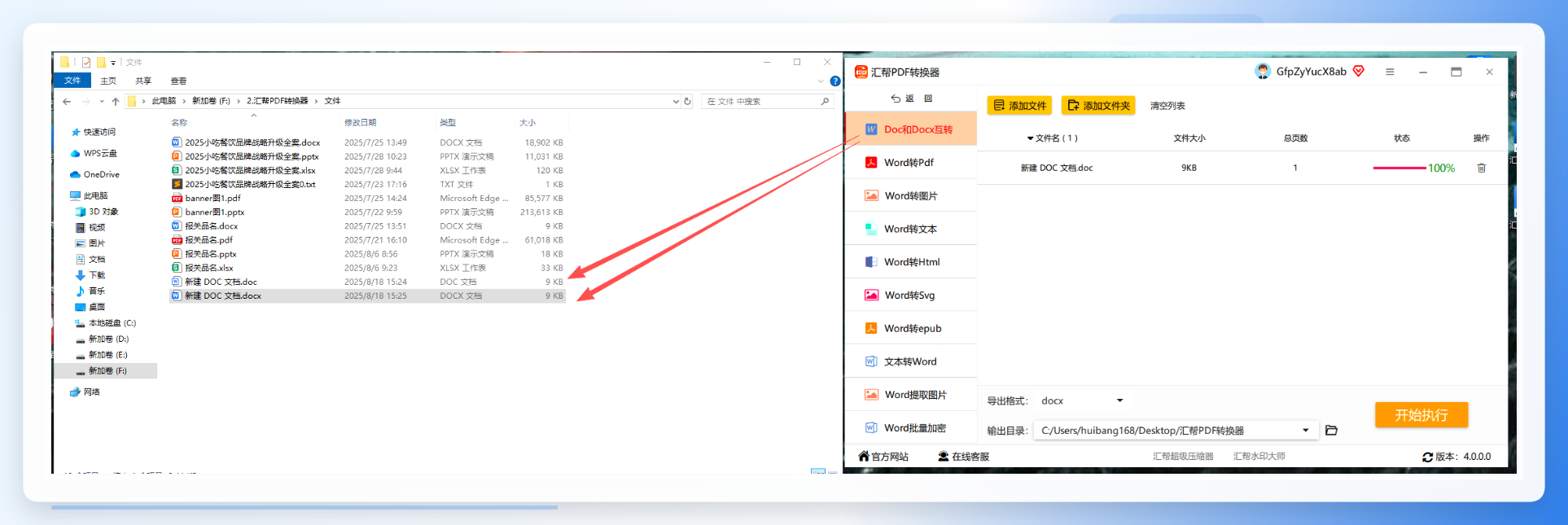
 最后点“开始执行”,软件会自动备份原文件,生成一个新文件,不会把你原来的东西搞丢。整个过程也就是十几秒的事儿。
 如果你文件比较多,或者不想动脑子,直接选这个就完事了。
方法二:WPS Office另存为
很多人电脑上都装了WPS,其实用它就能搞定。打开文档之后,点左上角的“文件”菜单,找到“另存为”,然后在文件类型那里下拉,想转成doc就选doc格式,想转成docx就选docx格式,保存完事儿。
这个方法适合电脑里已经装了WPS的人,不用额外下载东西,操作也没啥学习成本。
方法三:Microsoft Word另存为
跟WPS的逻辑一样,如果你用的是微软的Office,打开文档之后,点“文件”→“另存为”→“浏览”,然后在“保存类型”里选你需要的格式就行。
这个方法跟WPS一样属于“零成本”操作,适合本来就在用Office全家桶的朋友。不过要注意一下,老版本的Word默认保存格式如果是doc,记得每次另存为的时候手动切换一下。
方法四:Windows自带重命名改扩展名
这个方法比较“野路子”,但确实能用。操作很简单:鼠标右键点文件,选“重命名”,把后缀从.doc改成.docx(或者反过来)。
但是要提醒一下,这个方法只对部分文件有效。你改的只是扩展名,文件内部结构没变,有些文件打开会报错。我试过的情况是,有些改完能正常打开,有些直接提示文件损坏。所以这个方法只适合应急,建议你在改之前先把原文件备份一份。
方法五:在线转换网站
如果你不想安装任何软件,只想快速转一个小文件,可以用在线转换网站。这类网站一般在浏览器里就能完成操作,先上传文件,选好目标格式,然后等它转换完下载就行。
用在线工具的话我想啰嗦一句:尽量别传涉密文件或者重要的合同资料,毕竟文件会上传到别人的服务器上,安全方面还是有风险的。另外免费的一般有文件大小限制,大文件会要求付费,这也是它的一个短板。
方法六:Google Docs
如果你的网络环境允许,谷歌的在线文档服务也是个选择。步骤如下:把doc或docx文件上传到Google Drive,然后用Google Docs打开,再点“文件”→“下载”→“Microsoft Word (.docx)”就行。
这个方案的好处是免费的,而且不占你电脑内存。但问题是国内访问不方便,还要登录谷歌账号,所以这个只适合有条件的用户。
方法七:LibreOffice
最后说一个比较小众但免费的方案。LibreOffice是一个开源办公套件,完全免费,装上之后打开doc文档,然后点“文件”→“另存为”,在格式里选Microsoft Word 2007-2019 (.docx)就行。
其实平时办公不太需要用到这个,但如果你在学校或者某些单位,不让用盗版Office,又不想买正版,那LibreOffice是个不错的替代品。
一些额外提示
最后说几个实用的小细节,也是我自己踩过坑之后总结的:
- 批量转换:文件数量多的话,优先考虑软件,不要一个个在线转,浪费时间。
- 格式错乱:不管用哪种方法,转完之后建议都打开检查一遍,尤其是图文混排的文档,偶尔会出现排版偏移的情况。
- 兼容性:如果你是要发给别人,发之前确认一下对方的办公软件版本。太老的Word打不开docx,太新的也可能对老doc支持不好。
总结
回到题目,doc和docx文档怎么转换,问题本身不大,但选对工具能省不少心。
文件少、想省事,用方法二的WPS或方法三的Word直接另存为就行;文件多、要批量处理,推荐方法一的汇帮PDF转换器,稳定而且操作简单;偶尔一次性的需求,可以用在线转换,但注意别传重要文件。
希望这7个方法能帮到你,别再让格式问题耽误事儿了。
