

在日常工作和生活中,不少小伙伴都遇到过需要把Excel表格转成图片的情况吧?比如,你辛辛苦苦做好的数据报表,发给同事或者客户,可对方电脑里没有安装Excel软件,打不开;又或者,你想把表格里的数据放到PPT里做汇报,直接复制粘贴,格式全乱套了,特别闹心。
其实,把Excel转成图片,是一个特别实用的技能。转成图片后,对方能直接查看,不用担心数据被误改,而且分享和排版都更方便。发朋友圈、发微信群里展示成绩表、收支明细什么的,看起来也更直观。
今天,我就给大家整理了6种超有效的方法,从专业软件到免费工具再到在线神器,甚至还有电脑自带的“土办法”,总有一款适合你。所有方法我都亲身测试过,步骤简单,包教包会! 话不多说,我们直接开始。
Excel表格怎么转成图片?六个方法详细教程
 ---
---
转换方法1:使用“汇帮PDF转换器”软件(专业高效,一键批量)
如果你是职场白领,或者经常需要处理大量Excel文件,这款软件会是你最得力的帮手。它支持批量处理,一次能转换几十个Excel文件,而且画质超清晰、不模糊,还能自定义输出格式,非常强大。
操作步骤:
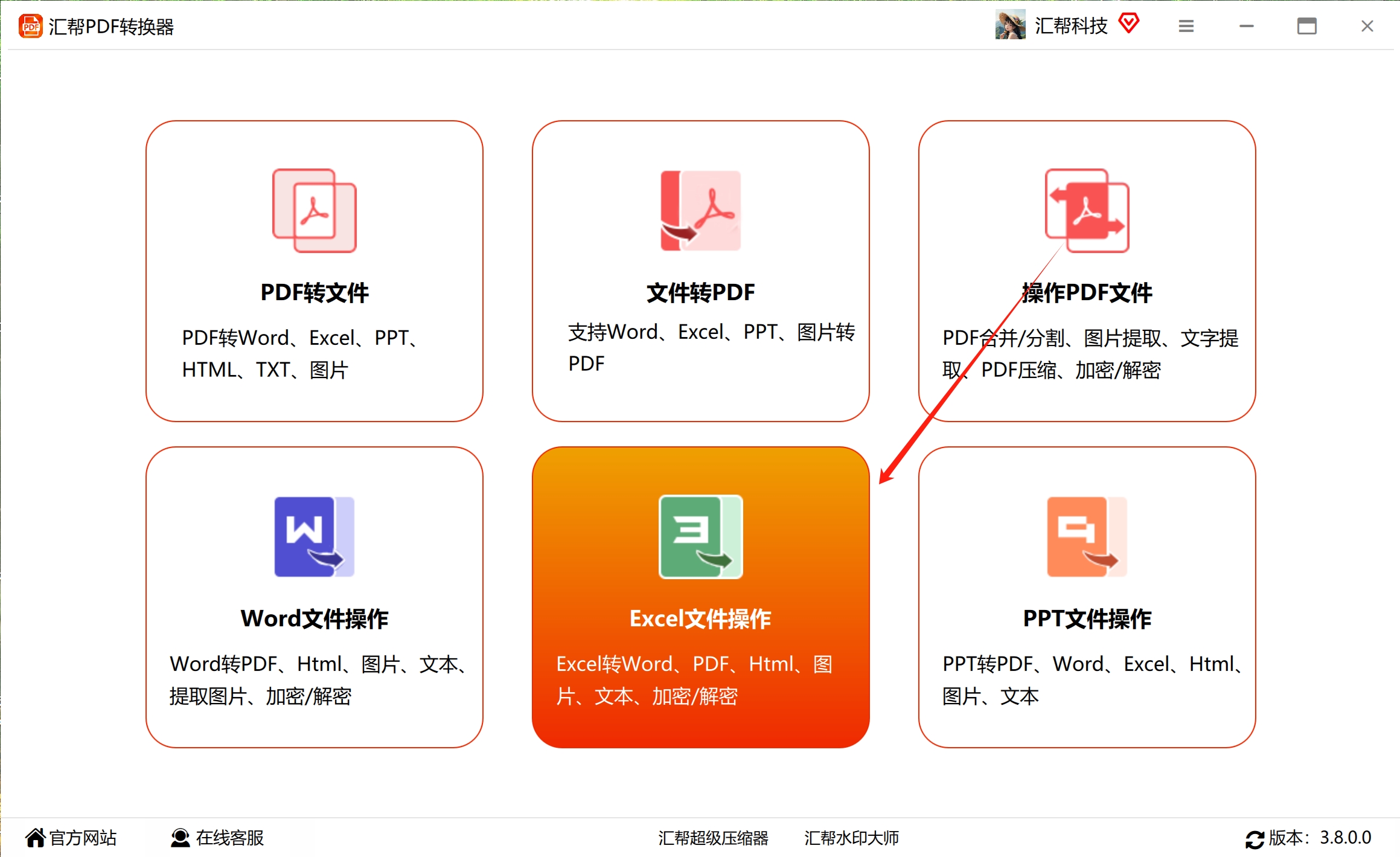
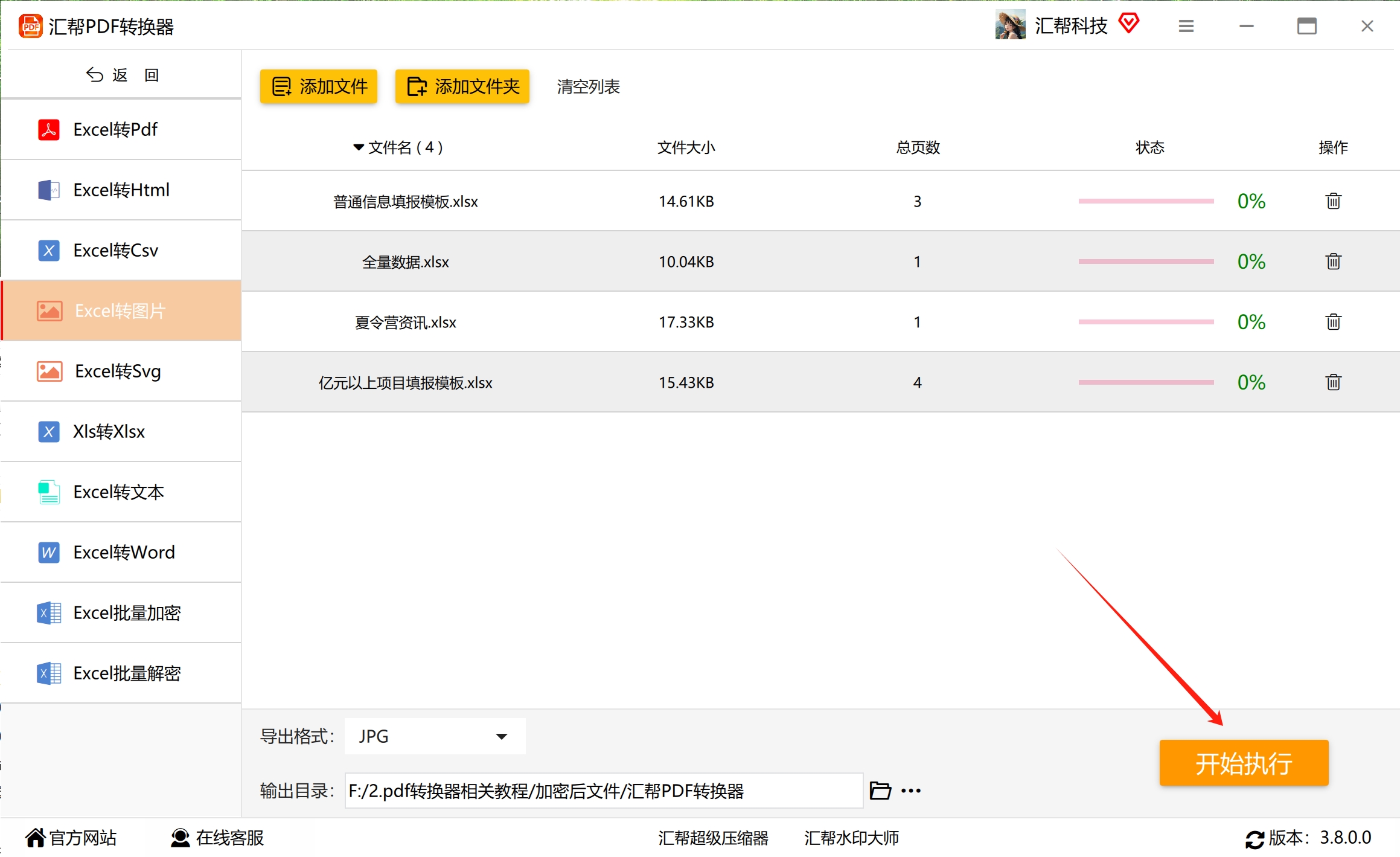
步骤1: 在电脑上下载并安装“汇帮PDF转换器”。打开后,在主界面左侧找到“excel文件操作”这个选项并点击。
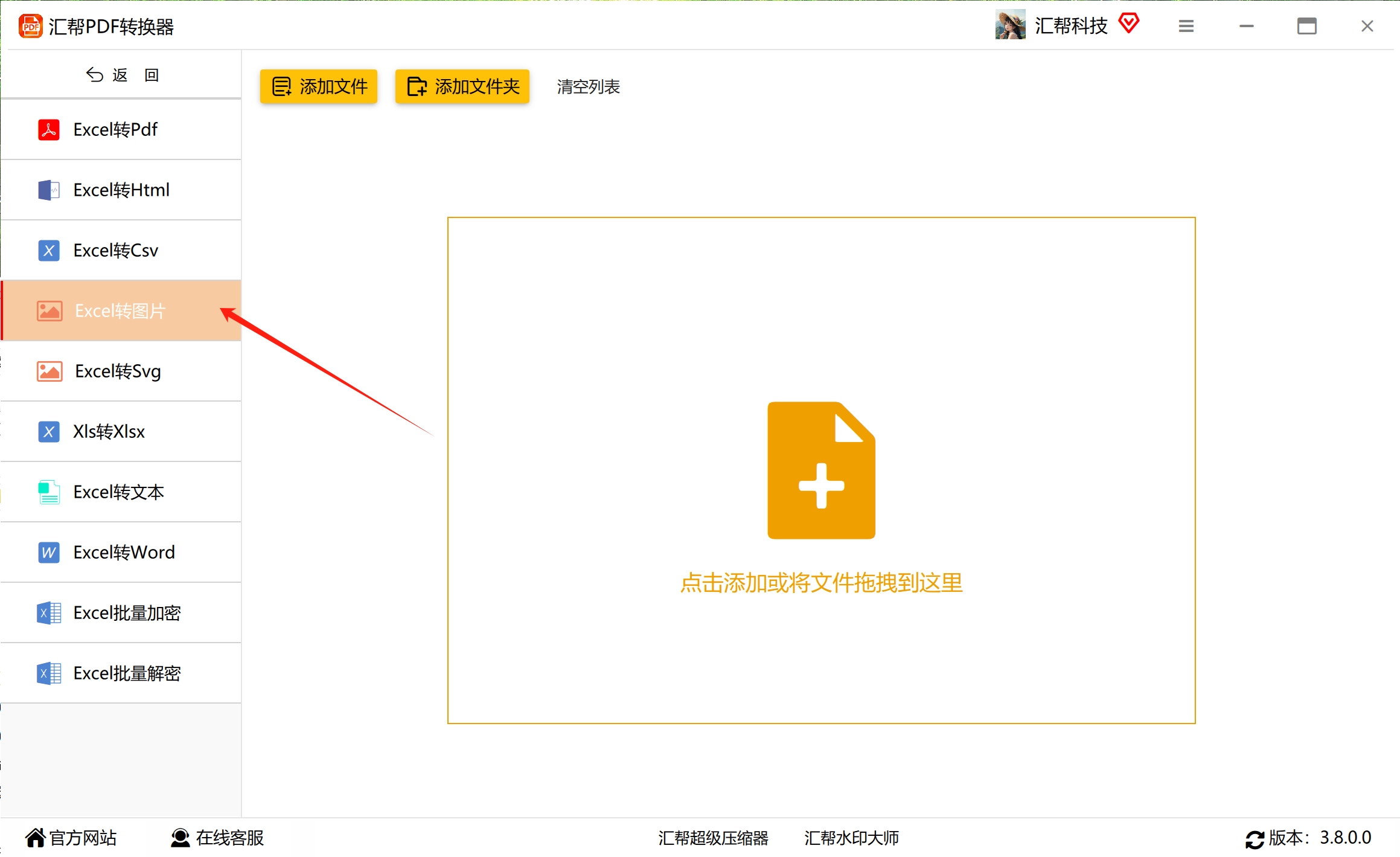
 步骤2: 接着,在点开的界面左侧,选中我们需要的“Excel转图片”功能。
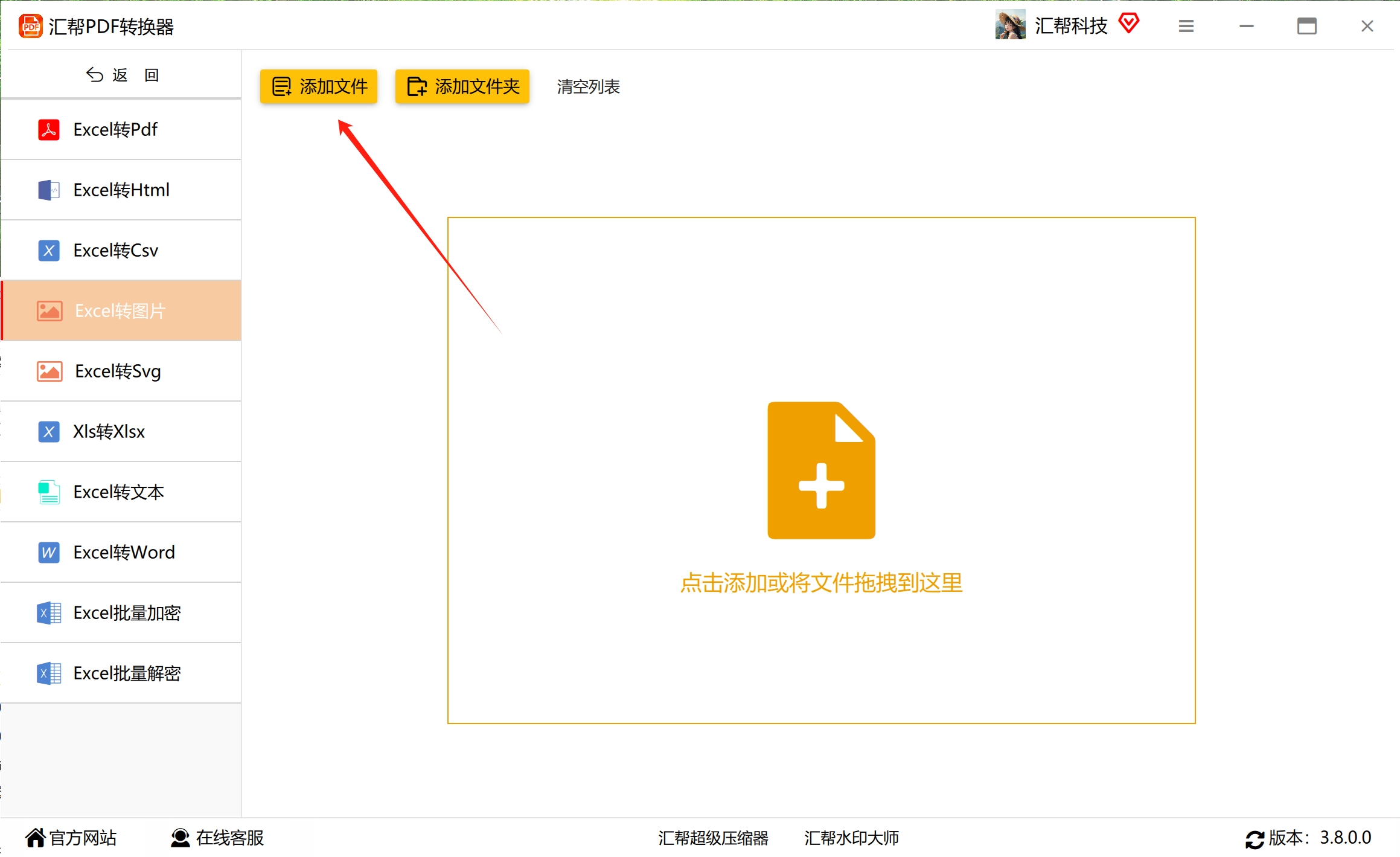
 步骤3: 点击界面左上角的 “添加文件” 按钮,选择你要转换的Excel文件(支持一次选多个哦),添加进来。
 步骤4: 在软件底部的导出格式框里,你可以根据自己的需要选择JPG、PNG等图片格式。
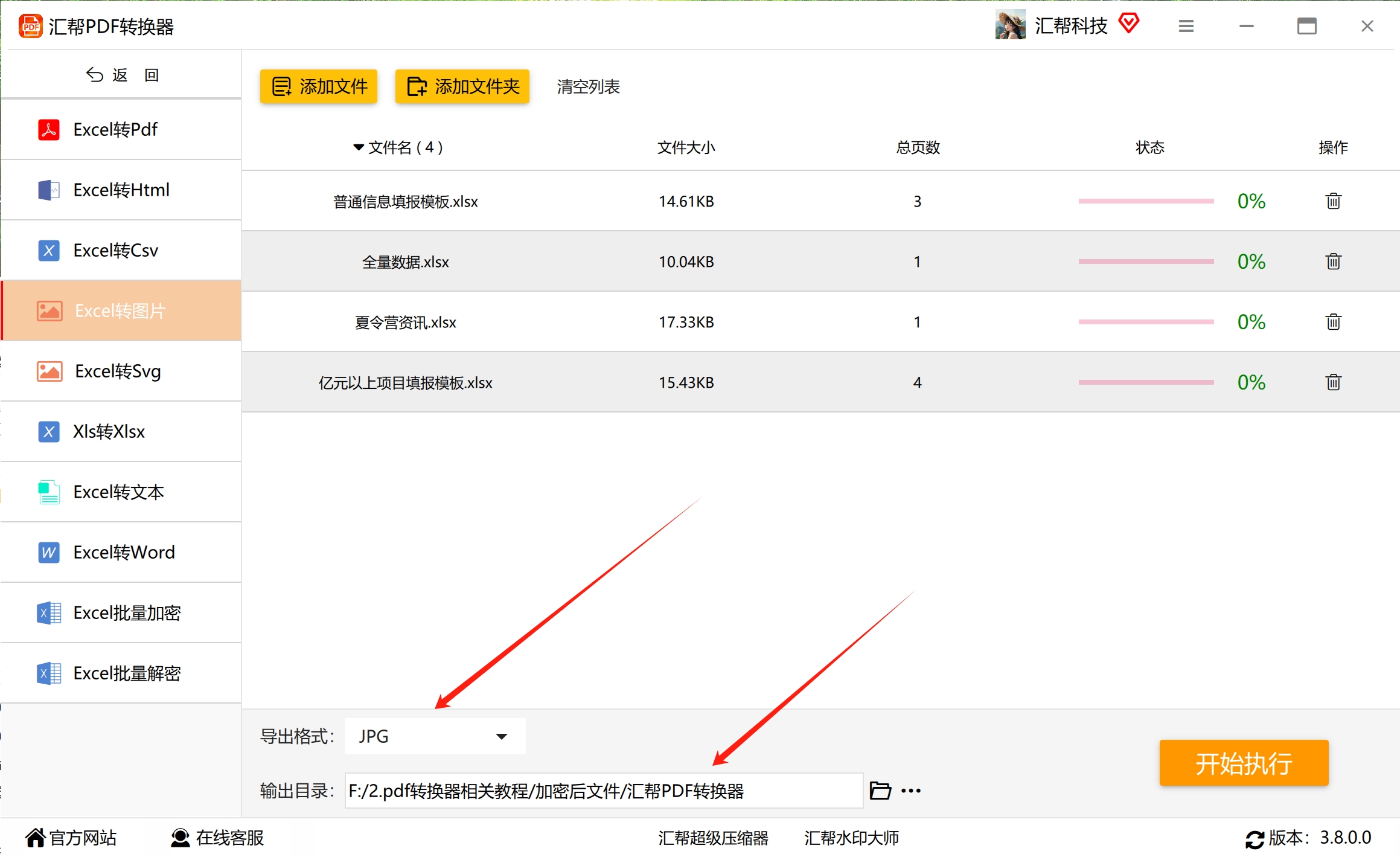 步骤5: 选好格式后,点击右下角的 “开始执行” 按钮,软件就会自动处理了,速度非常快。
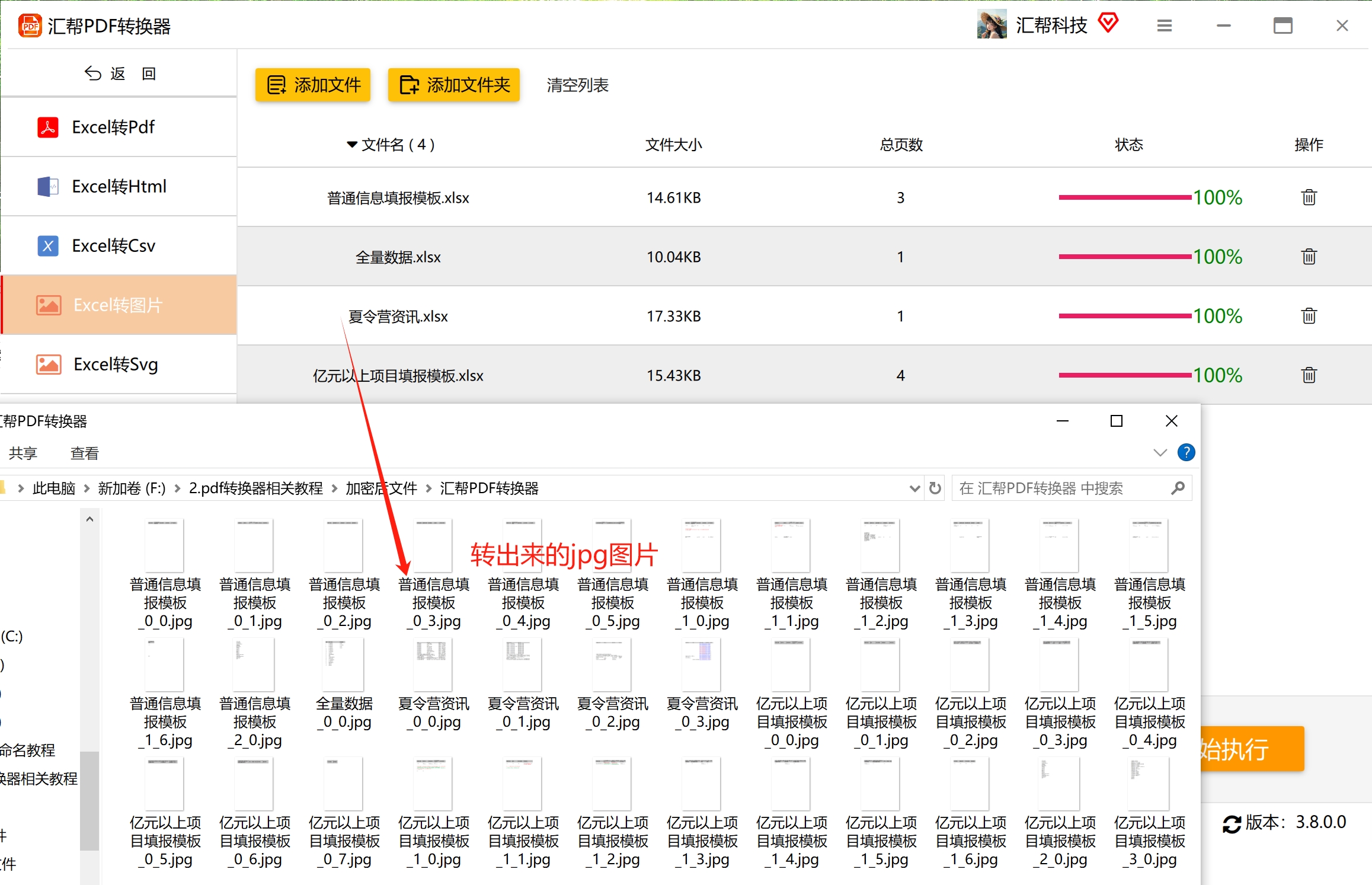
 步骤6: 等进度条跑完,在输出目录里就能看到一张张清晰不模糊的图片了。
 适用场景: 需要高质量批量转换、追求效率的小伙伴(如行政、财务、数据运营)。
转换方法2:使用“小多办公工具箱”软件(免费实用,支持多表处理)
如果你不想花钱,但又想要比截图更专业一点的功能,这个小工具就很不错。它完全免费,而且能处理多工作表的Excel文件,你可以选择“整个文档一张图”还是“每个工作表一张图”,非常灵活。
操作步骤:
步骤1: 打开软件,点击 “格式转换” ,选择 “Excel转为其它格式”。
 步骤2: 点击 “添加文件” 或者 “从文件夹中导入” ,也可以直接把文件拖进软件窗口中。添加成功后,文件列表会显示在下方。
 步骤3: 在输出格式中选择 “转换为图片”,这里以TIFF格式为例。如果你的Excel包含多个工作表,请根据需求选择 “整个文档一张图” 或 “每个工作表Sheet一张图”。
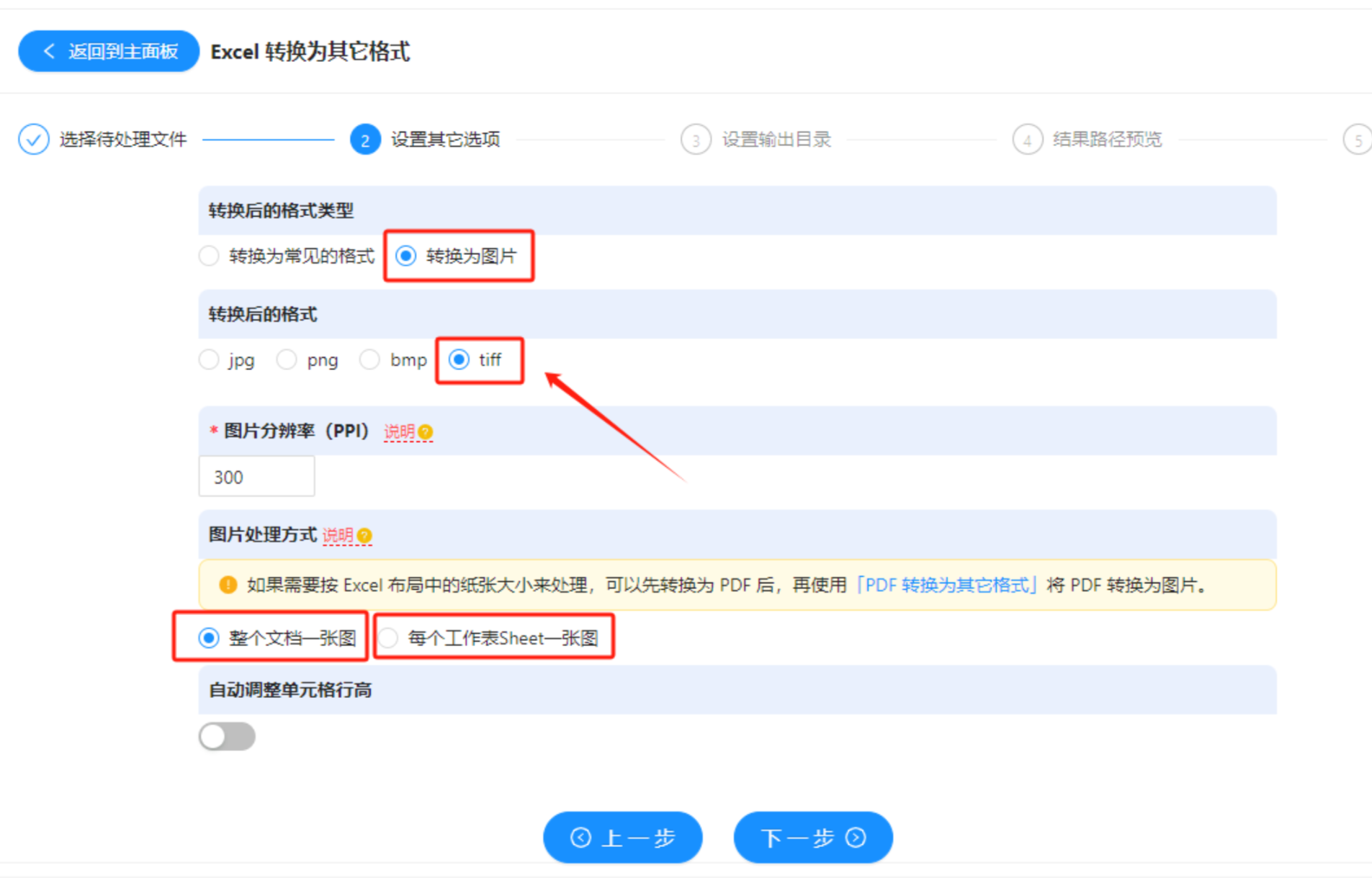 步骤4: 点击 “浏览”,选择你想保存图片的位置,然后点击 “下一步”。
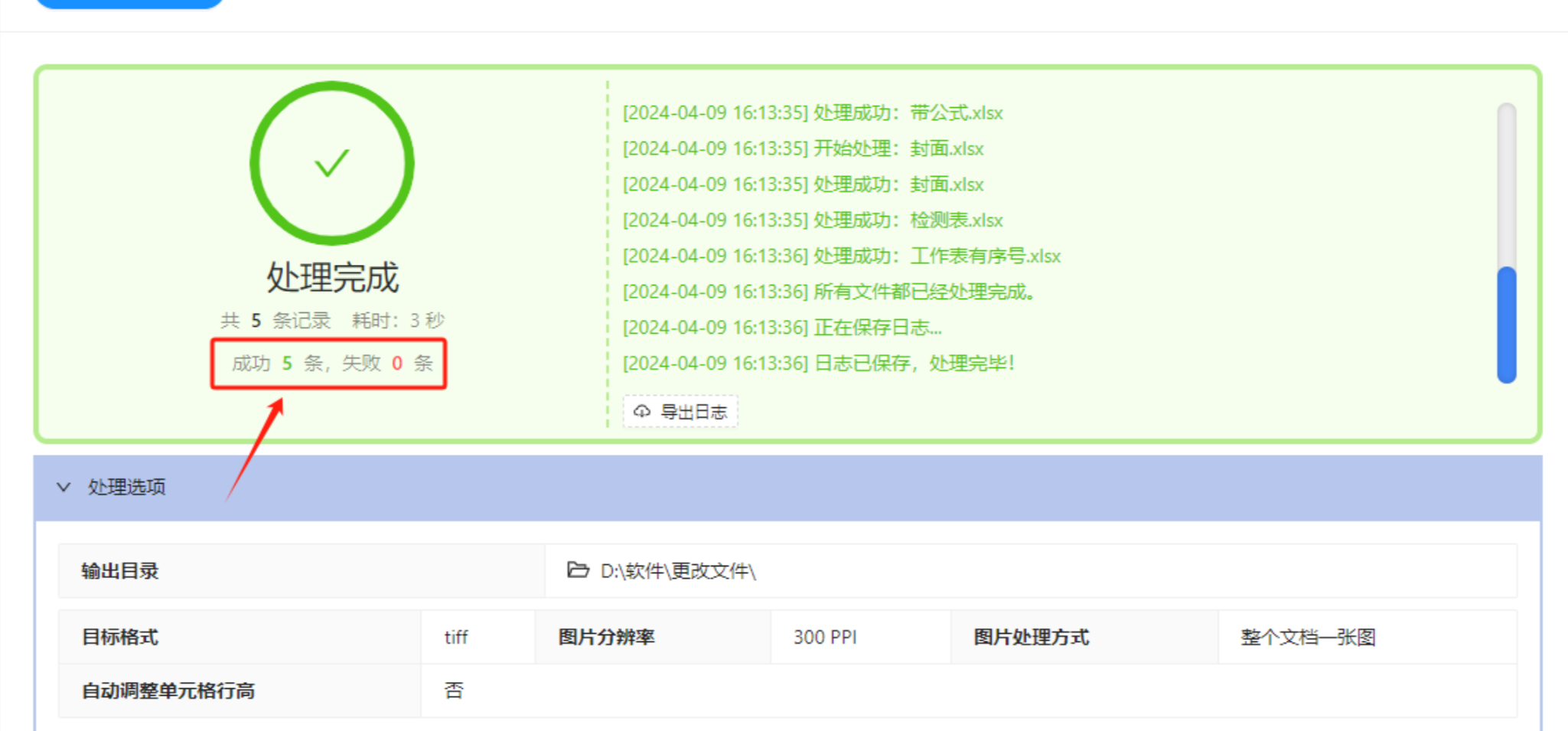
 步骤5: 当界面显示“失败0条”时,就说明全部转换成功了,去你刚才设置的保存位置查看图片即可。
 适用场景: 不想花钱、只需要偶尔转换几个表格的免费用户。
转换方法3:使用“在线文档处理器”(无需安装,浏览器搞定)
这个方法非常适合在外出差或者临时应急的情况。无需下载任何软件,打开浏览器就能用。不过要注意,在线工具可能会受网速影响,而且大文件有上传等待时间。
操作步骤:
步骤1: 打开你的浏览器,搜索并进入“在线文档处理器”(这里就不具体推荐了,大家搜“Excel在线转图片”)。
步骤2: 在网页上找到 “Excel转换” 菜单,点击 “Excel转图片” 选项。
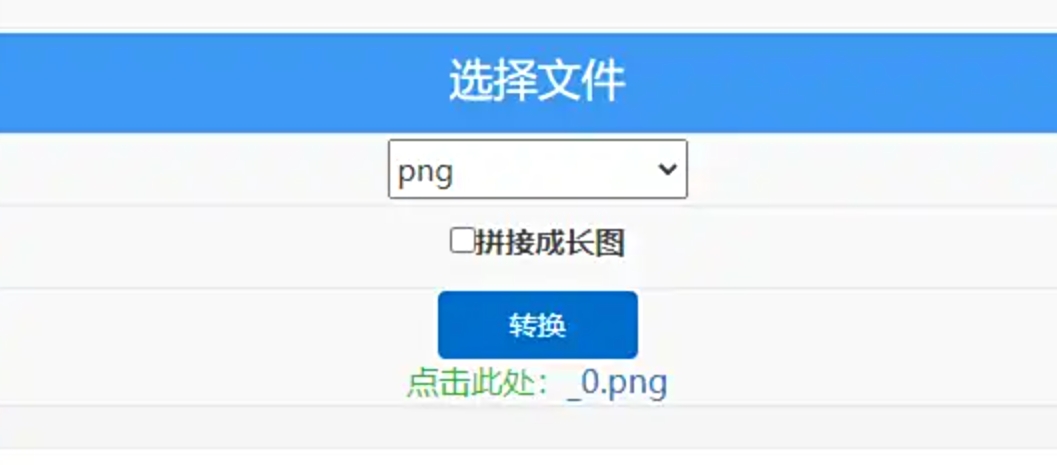 步骤3: 点击页面上的 “选择文件” 按钮,把需要转换的Excel文件上传上去。
步骤4: 选择你想要的图片输出格式(通常支持JPG/PNG),然后点击 “转换” 按钮,系统就会开始处理。
 步骤5: 转换完成后,点击显示在转换按钮下方的图片名称或“下载”按钮,就能把图片保存到电脑里了。
适用场景: 临时应急、身边没有电脑但有浏览器、不想安装任何软件的小白。
转换方法4:使用“Excel查看器”里的特色应用(简单快捷,有惊喜)
可能很多人不知道,你手机上或者电脑上用的那个“Excel查看器”,其实自带了“特色应用”功能,里边就藏着“输出为图片”的选项。这个方法操作非常直观,所见即所得。
操作步骤:
步骤1: 双击打开你的Excel文件(不管是用哪个软件打开的,只要它具备“特色应用”功能即可)。
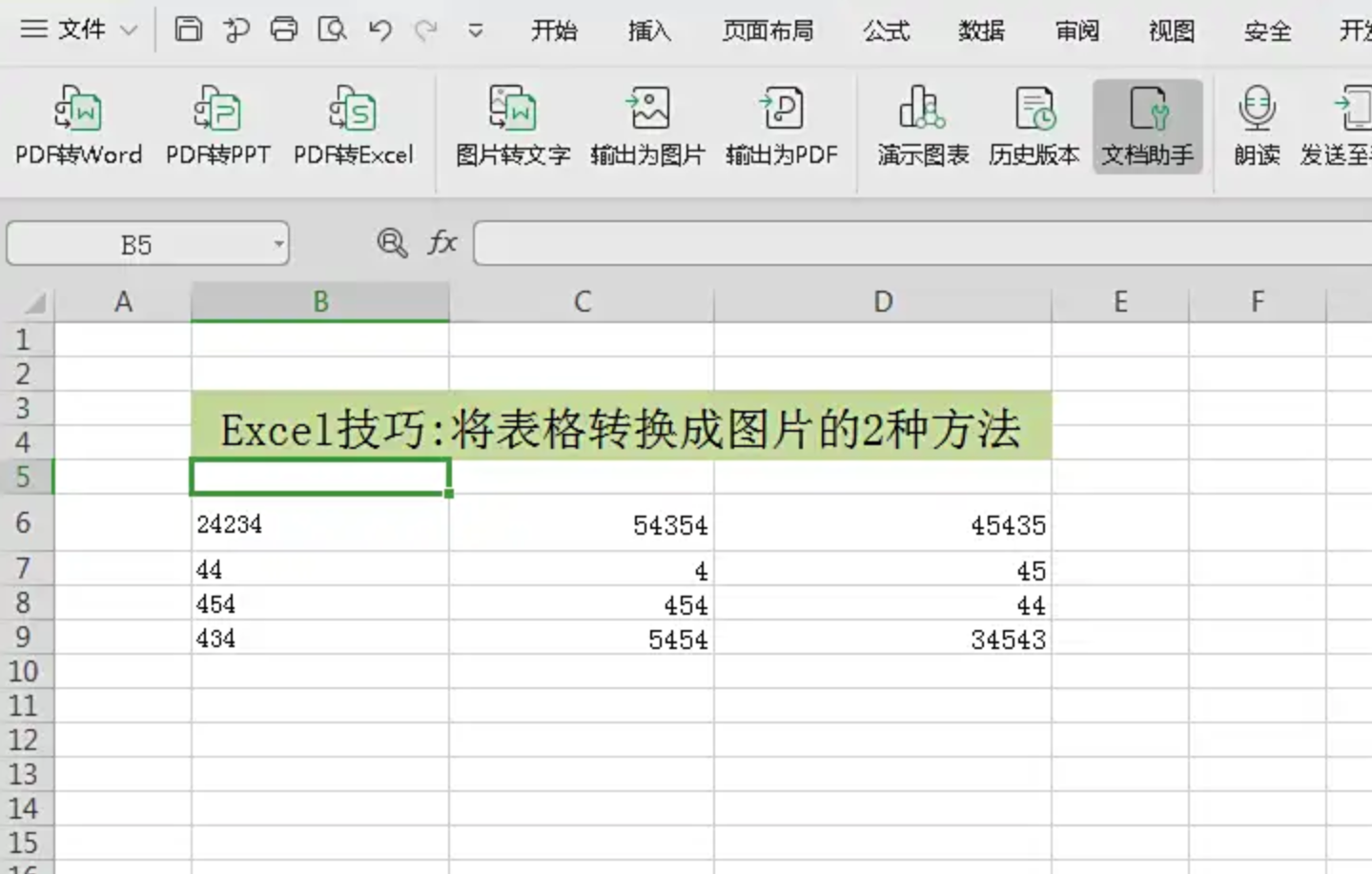 步骤2: 用鼠标选中你要转换成图片的表格区域(或者直接选中整个工作表)。
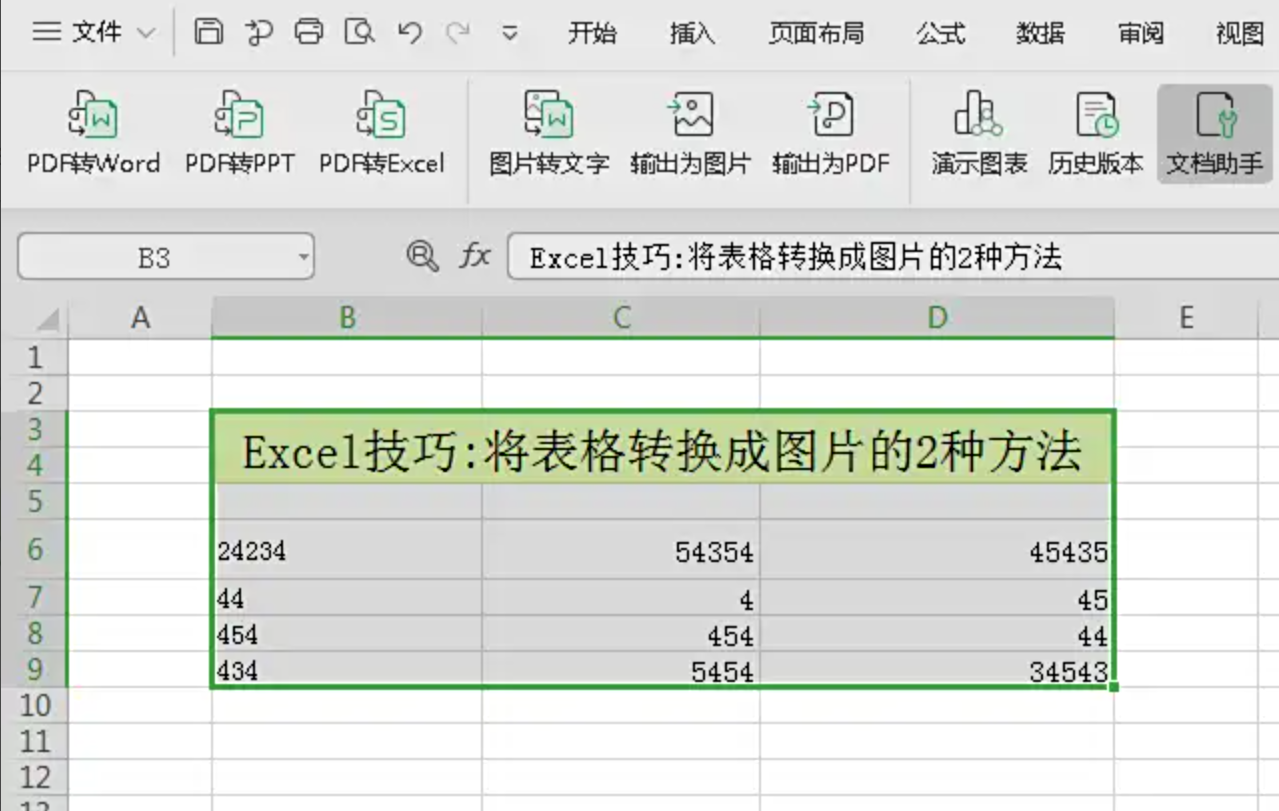 步骤3: 点击最上栏的 “特色应用”,然后选择里面的 “输出为图片”。
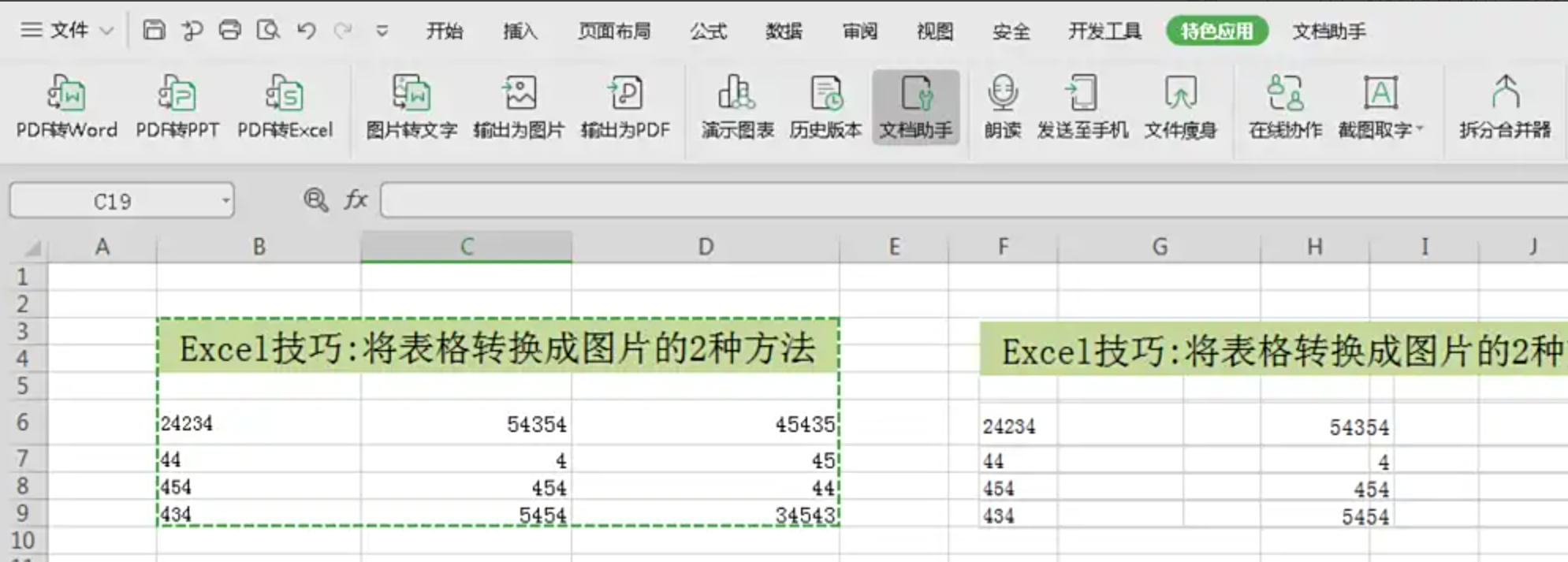 步骤4: 在弹出的对话框里,直接点击 “输出” 按钮,图片就一键生成了,非常简单。
 适用场景: 手头正好安装了含此功能软件的Excel查看器,追求操作简便的用户。
转换方法5:利用Excel内置的“另存为图片”功能(自带功能,一劳永逸)
其实Excel本身就有“另存为图片”的选项,不过默认保存的格式是TIF(一种高保真图片格式)。这个方法无需任何第三方软件,而且保存出来的图片清晰度很高。
操作步骤:
步骤1: 打开需要转换的Excel文件,在左上角点击 “开始” 或者 “文件” 菜单(具体位置因版本而异)。
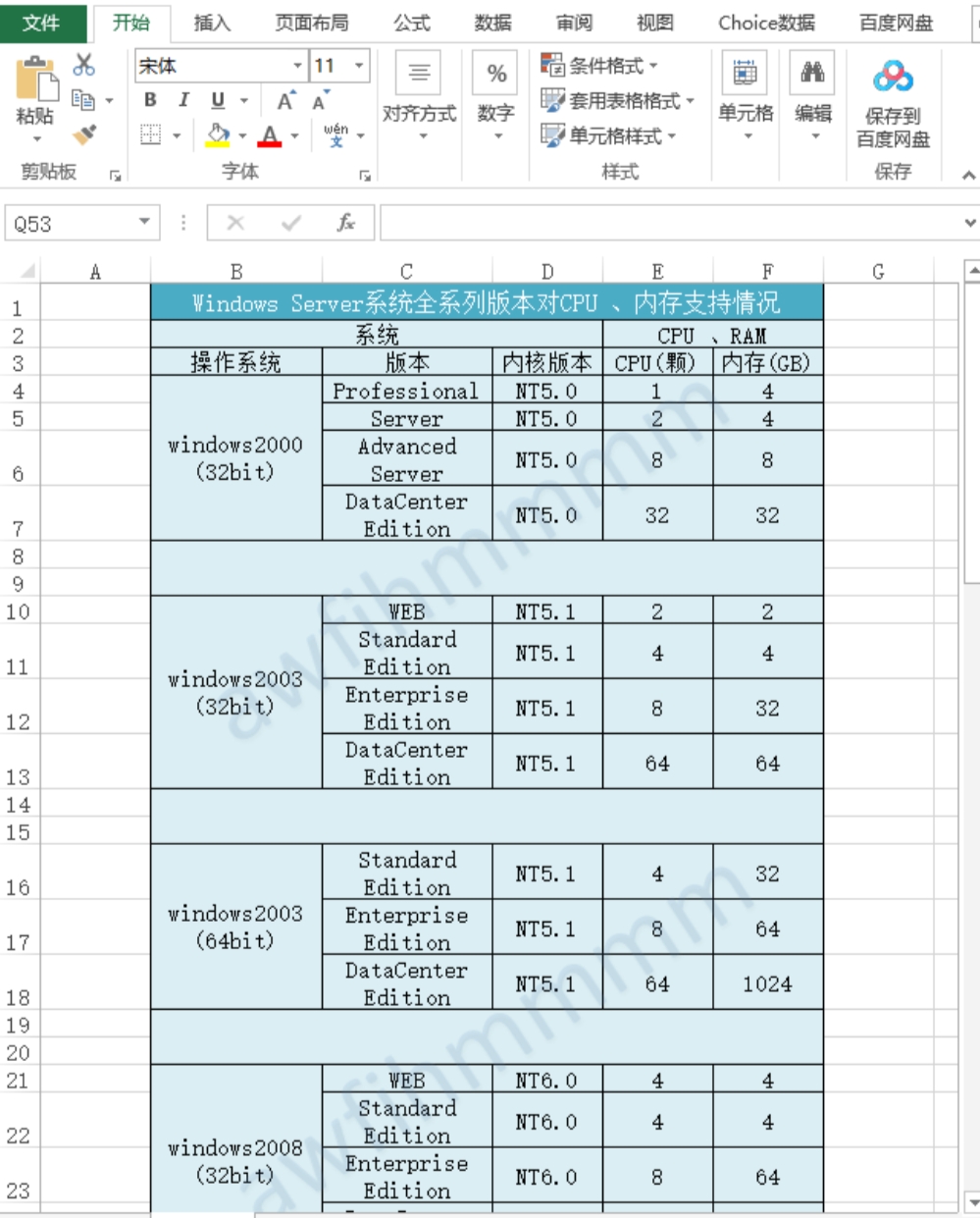 步骤2: 在菜单中寻找 “另存为图片” 这个选项,并点击它(通常在“另存为”旁边或“导出”里)。
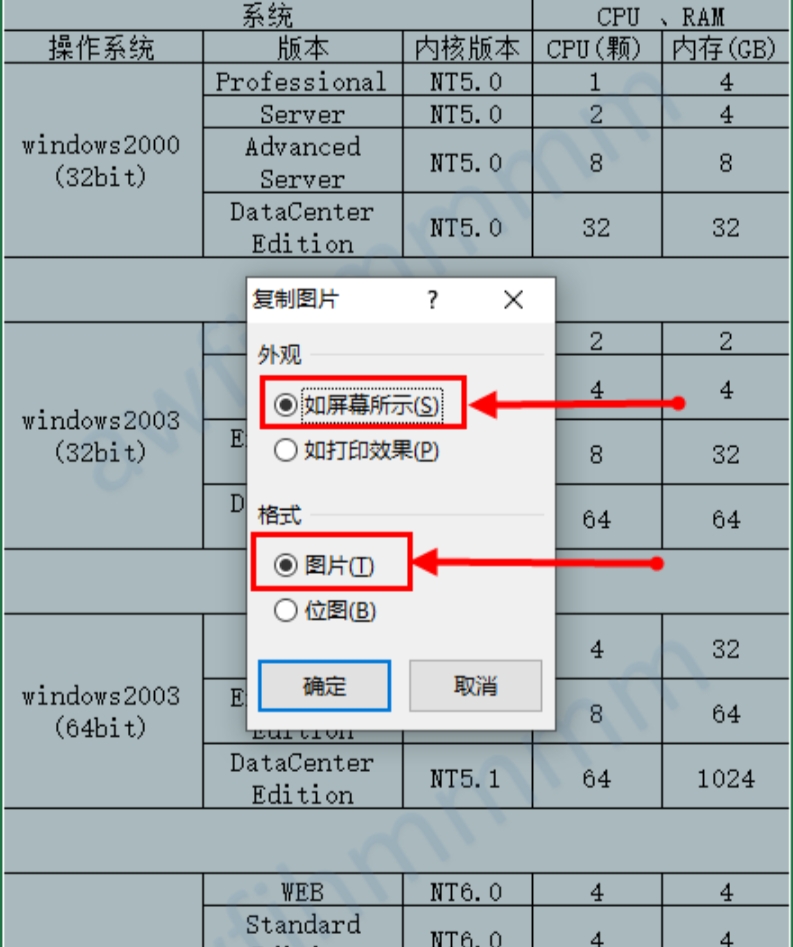 步骤3: 在弹出的保存设置里,从 “保存类型” 的下拉选项中找到并选中 TIF 格式(目前Excel原生支持主要就是这个格式)。当然你也可以选择其他格式,但TIF最保真。
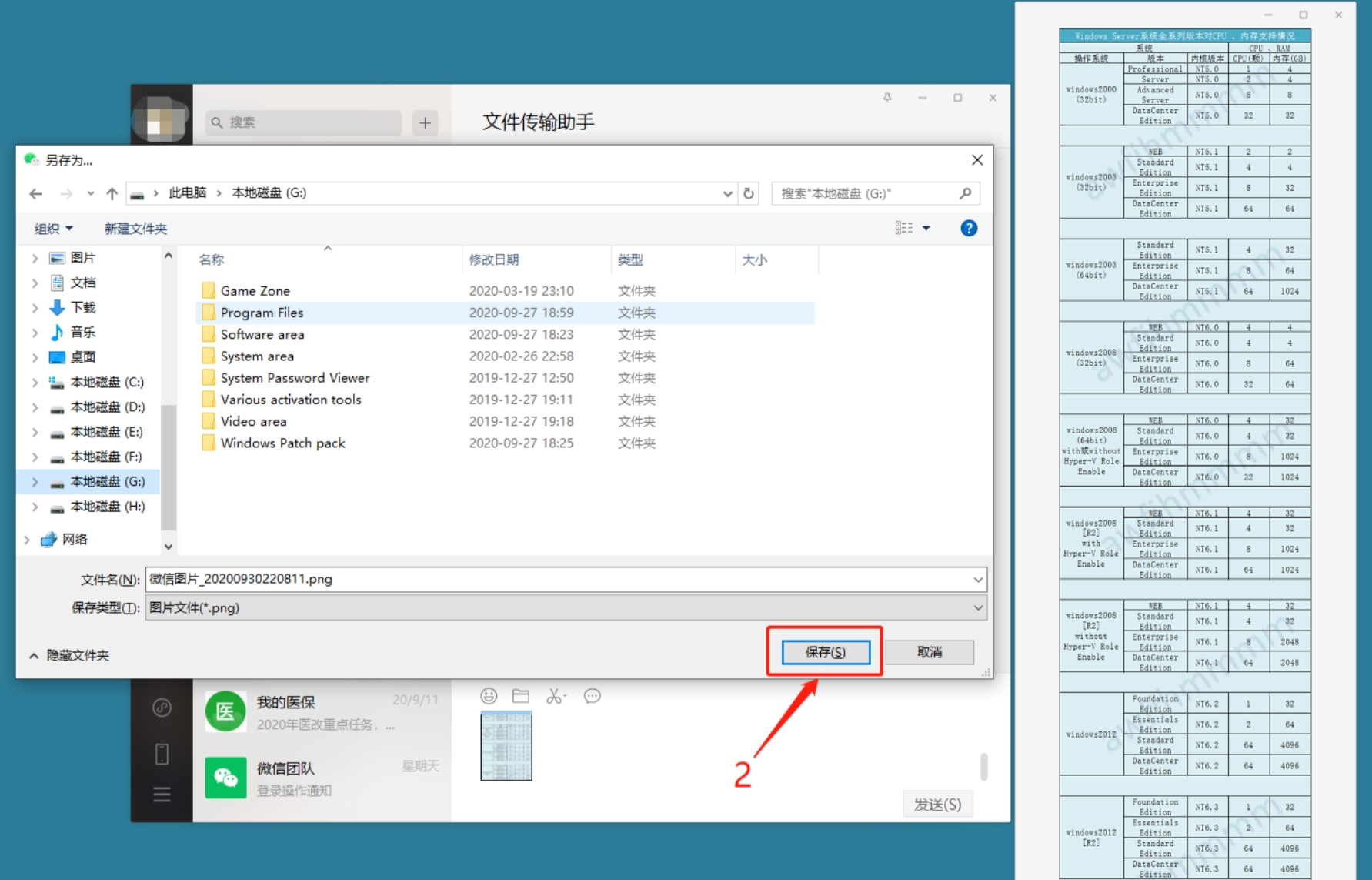 步骤4: 选择好保存位置,点击确定,一张高清的TIF格式图片就保存到电脑里了。
适用场景: 不想下载任何软件,电脑上只有Office,且需要极高质量图片的场景(比如用于印刷)。
转换方法6:最“土”的方法——系统截图(零成本,立即上手)
这个方法想必很多人都用过,就是按下键盘上的截图快捷键,然后粘贴保存。它最简单、最快速,但缺点也很明显:清晰度受屏幕分辨率限制,放大容易模糊。
操作步骤:
步骤1: 打开Excel文件,把表格区域调整到你想要的大小,确保显示比例合适。
步骤2: 使用系统自带截图工具:Windows用户按 Win + Shift + S(或按PrtScn键),Mac用户按 Command + Shift + 4。
步骤3: 用鼠标框选你要截图的目标区域,截图会自动保存到剪贴板。
步骤4: 打开画图软件、微信聊天窗口或者Word文档,按 Ctrl + V(Mac按 Command + V)粘贴,然后另存为PNG或JPG格式。
注意事项:
- ⚠️ 截图分辨率受屏幕限制,放大后可能出现锯齿和模糊。
- ⚠️ 如果对清晰度有要求(比如打印或投影),建议优先使用上面的前五种方法。
适用场景: 临时、应急、对画质要求不高,或者只需要快速发个朋友圈的简单场景。
看完这6种方法,是不是觉得每个都挺不错?最后再跟大家说两句掏心窝子的话:
- 简单方法有风险:像“截图法”和“在线工具”,确实方便,但画质容易打折,或者遇到网络波动导致文件损坏。如果只是发个微信随便看看,完全够用;但如果是要做重要汇报、印刷或存档,慎用。
- 专业场景选付费:如果你经常需要把Excel转图片,或者要求批量、高清、无水印,那么像“汇帮PDF转换器”这样的专业软件就值得投资。一次付费,长期省心,还支持其他各种格式转换。
- 日常临时用在线:如果只是心血来潮,一个月用一次,那么“在线文档处理器”和“小多办公工具箱”完全能满足你的需求。记住不要上传敏感文件即可。
好了,以上就是今天分享的Excel转图片的6种超实用方法。从专业高效的工具到随手可得的系统截图,几乎覆盖了所有可能出现的使用场景。
学会这些方法之后,你会发现自己的工作效率瞬间提升了一个档次。以前你可能为了一个表格的分享和展示折腾半天,现在只需要几秒钟,就能输出一张清晰、专业的图片。这不仅让你的汇报PPT看起来更规整,也让你的数据在朋友圈、工作群中显得更直观、更有说服力。更重要的是,你再也不用担心对方打不开文件、格式错乱这些问题,真正实现了轻量化的便捷分享。无论是工作效率的提升,还是信息传递的准确度,都能得到实实在在的改善。希望今天的文章能真正帮到你,让你从繁杂的格式转换中解脱出来。
