

面对动辄数百页的PDF文档,精准提取其中几页核心内容,是职场人士和学生群体经常面临的效率挑战。无论是从厚重的项目报告中摘取关键数据,还是从电子教材中分离出特定章节,直接分享整个文件既显得笨拙,也浪费了双方的时间。掌握高效、准确的PDF页面提取技巧,就如同为你的数字文档库配备了一把精准的“手术刀”,能让你在信息处理中游刃有余,迅速聚焦重点。本文将深入探讨这一实用技能,并为你详细拆解几种主流工具的操作方法,助你轻松驾驭PDF文档。

方法一:使用万兴PDF编辑器进行页面拆分
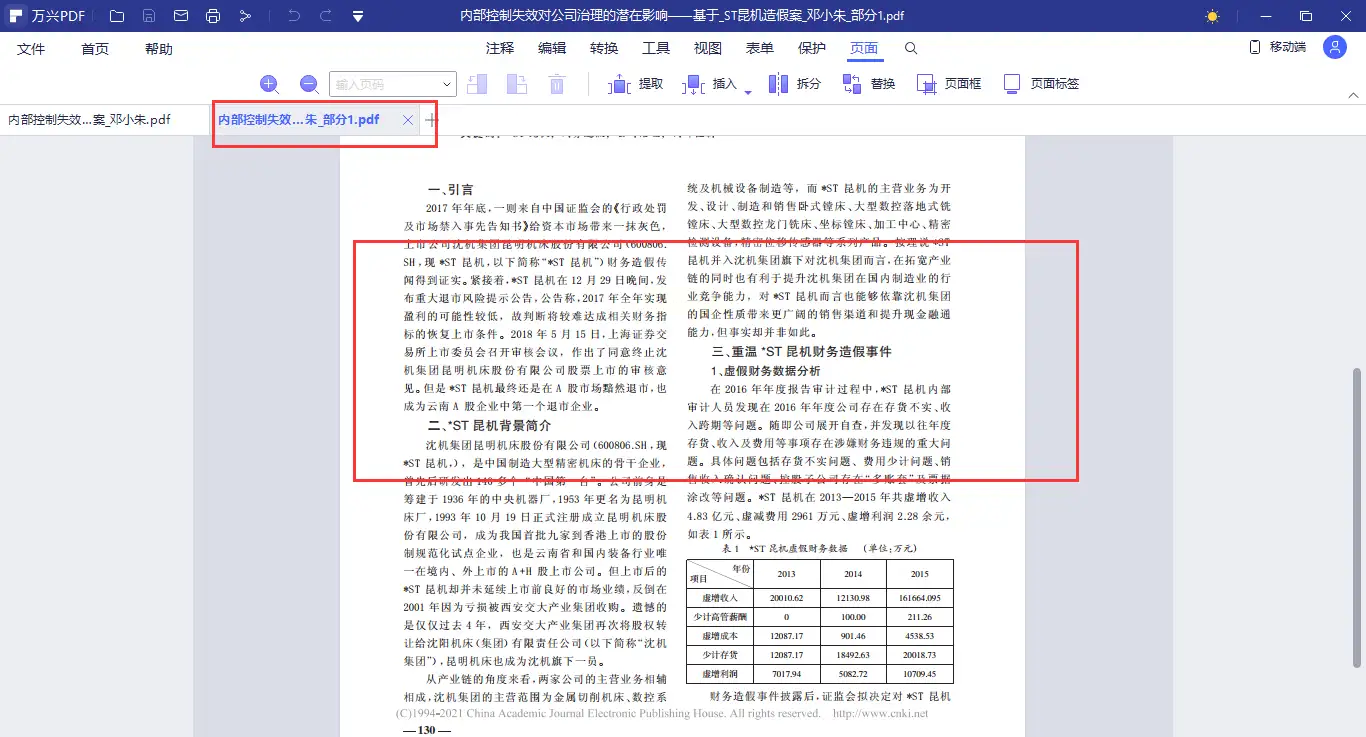
万兴PDF是一款功能全面的桌面端PDF编辑工具,其页面管理功能可以高效地完成PDF分割任务。
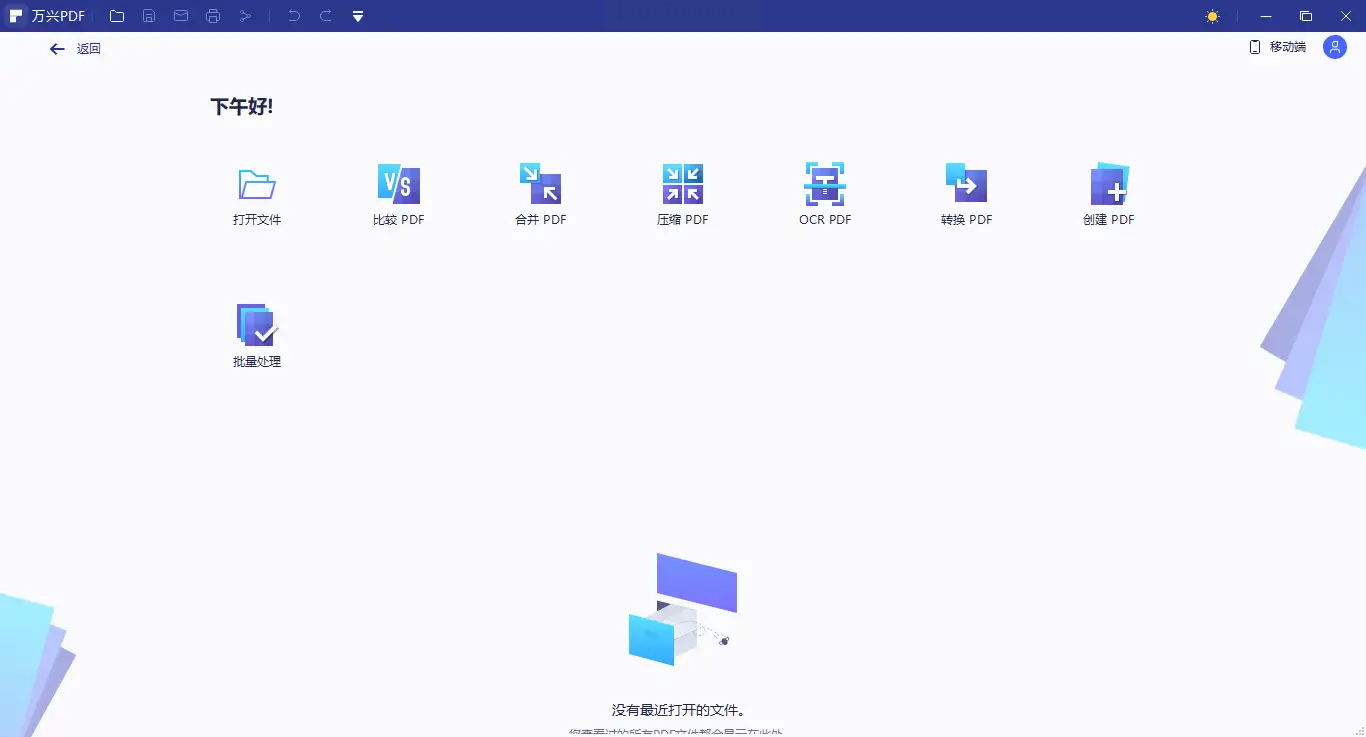
步骤一:在计算机上安装并启动万兴PDF应用程序。成功启动后,你将看到清晰明了的软件主界面。
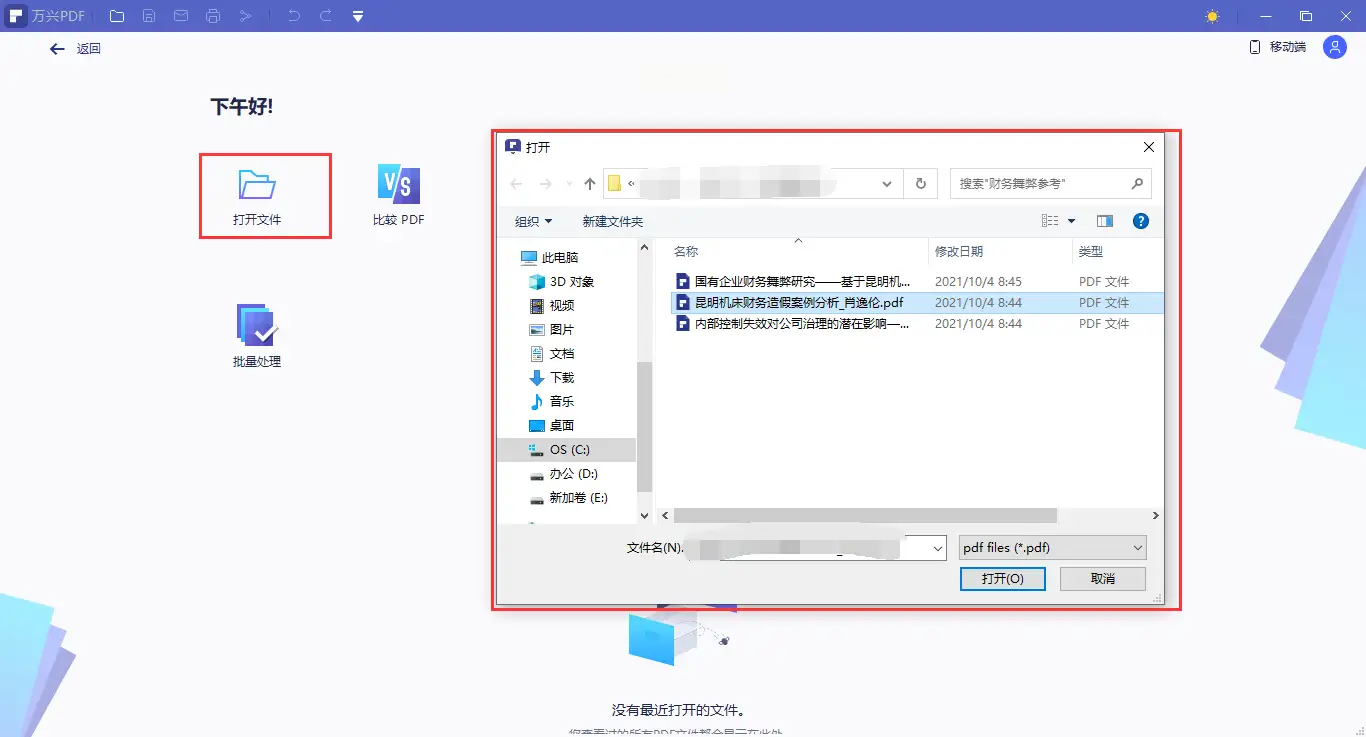
步骤二:点击主界面上的“打开文件”按钮,在弹出的文件浏览窗口中,定位并选中你需要提取页面的那个PDF文档,将其导入软件中。
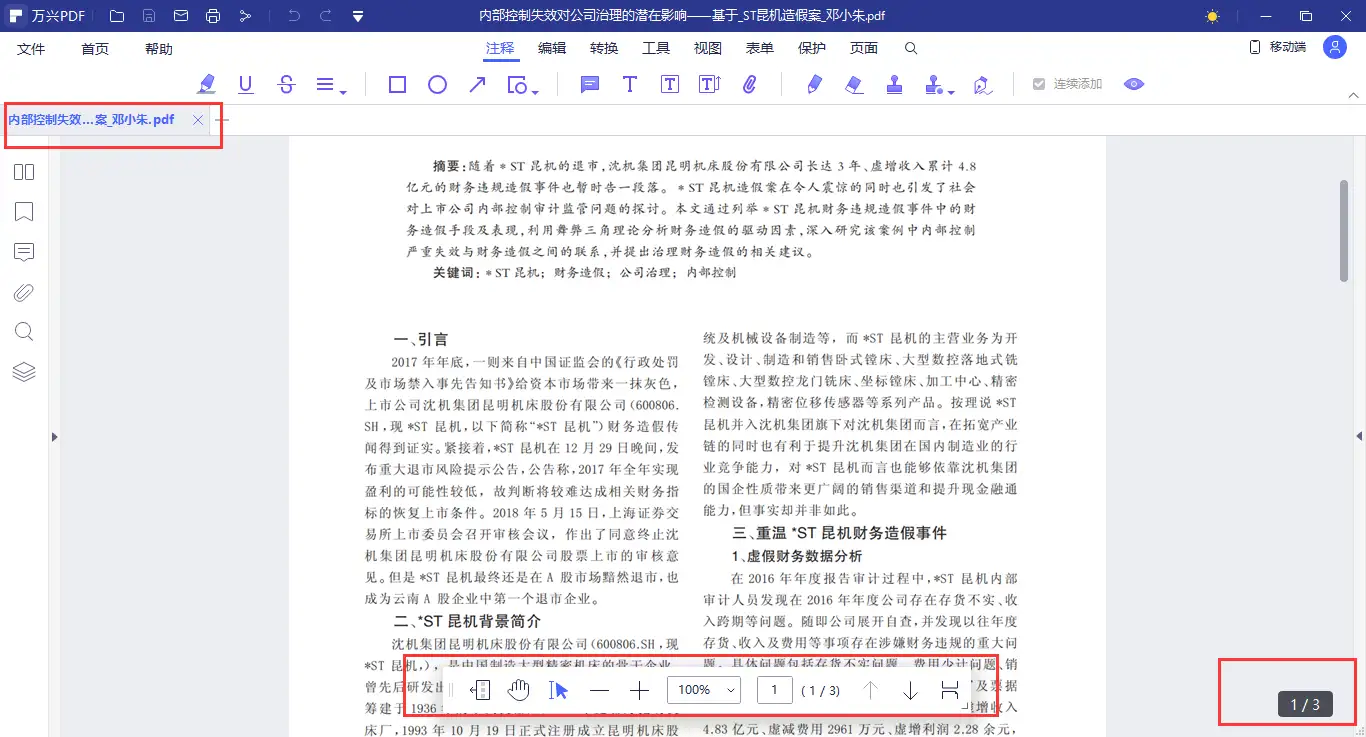
步骤三:文档加载完毕后,将软件上方的功能选项卡切换至“页面”模块。这个区域集中了所有与页面调整相关的工具。
步骤四:在“页面”功能区内,找到并点击“拆分”选项。随后,软件会弹出一个详细的拆分设置对话框。
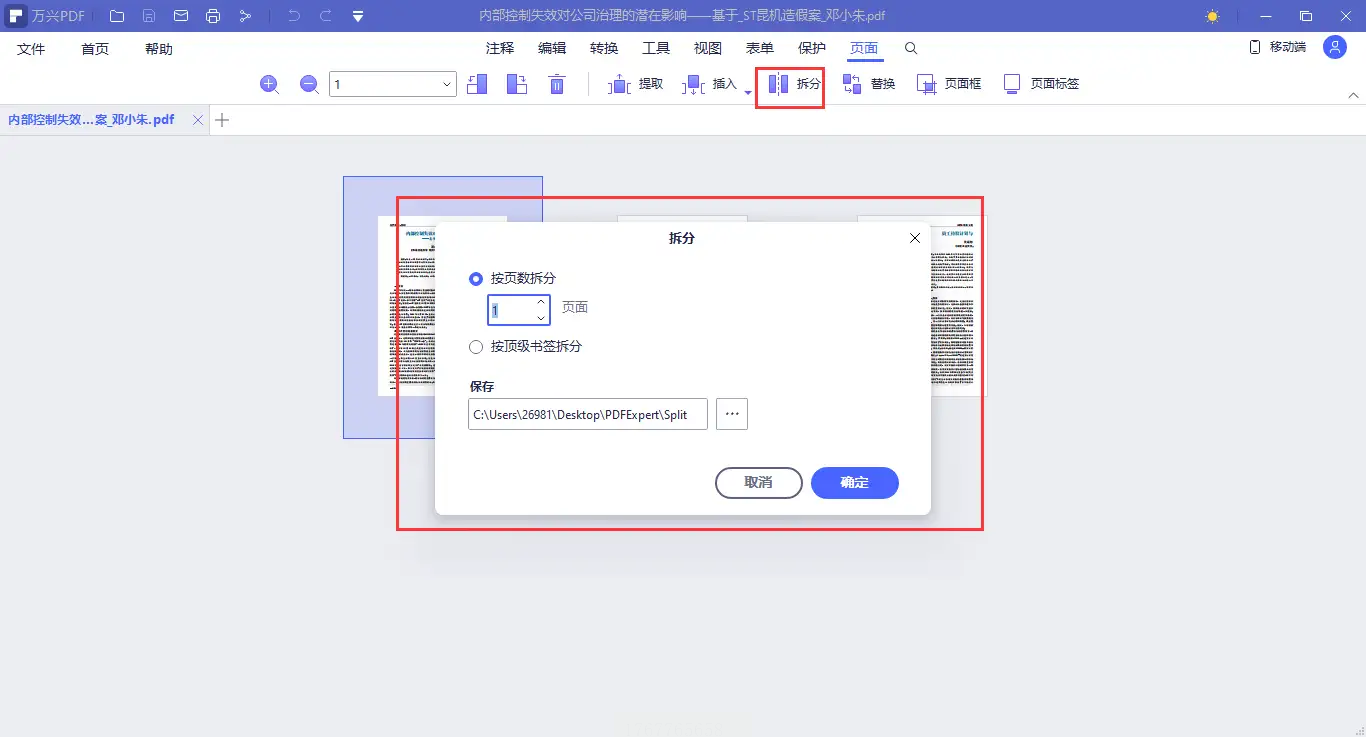
步骤五:在拆分设置中,你可以选择按“页数范围”进行拆分。在对应输入框内,精确键入你需要提取的页码(例如:5-10)。设定好输出文件夹路径,最后点击“确定”按钮,软件便会执行提取操作,并将指定页面生成为新的PDF文件。
方法二:利用汇帮PDF转换器执行精准页面提取
软件名称:汇帮PDF转换器
下载地址:https://www.huibang168.com/download/Lfk5KXGSo9wC
对于追求操作简便、转换高效的用户而言,汇帮PDF转换器是一个极具针对性的选择。它界面直观,专注于PDF格式转换与基础编辑,提取页面功能设计得十分人性化。
步骤一:启动软件。在主界面中,你会发现一个名为“PDF操作”或类似表述的核心功能分类,点击进入。
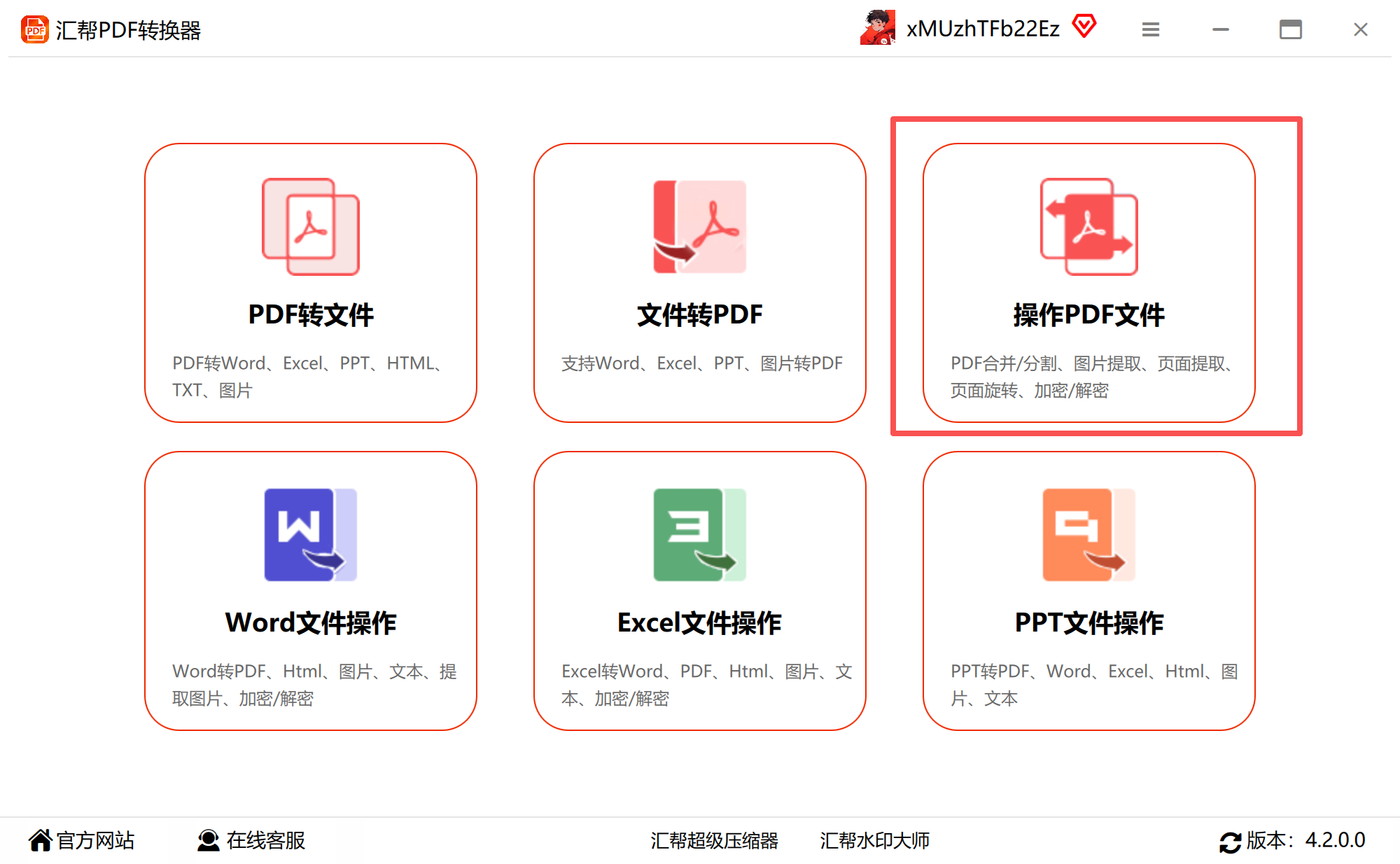
步骤二:在“PDF操作”的子菜单里,明确选择“提取页面”或“PDF页面提取”功能。这个功能模块就是专门为从PDF中挑选特定页面而设计的。
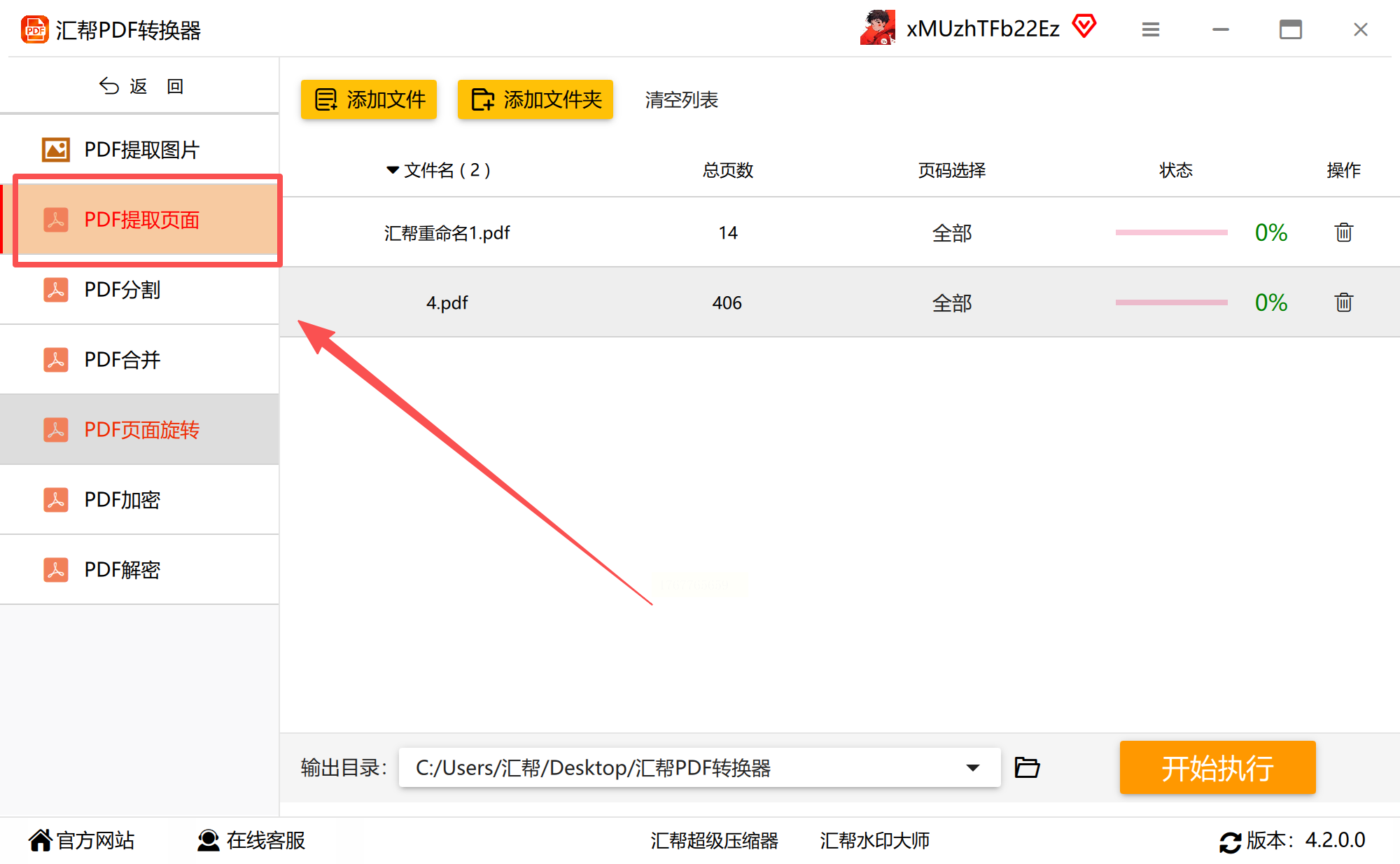
步骤三:通过点击“添加文件”按钮,将目标PDF文档导入软件。该软件通常支持批量处理,你可以一次性添加多个文件,或者直接拖拽文件到窗口区域,提升效率。
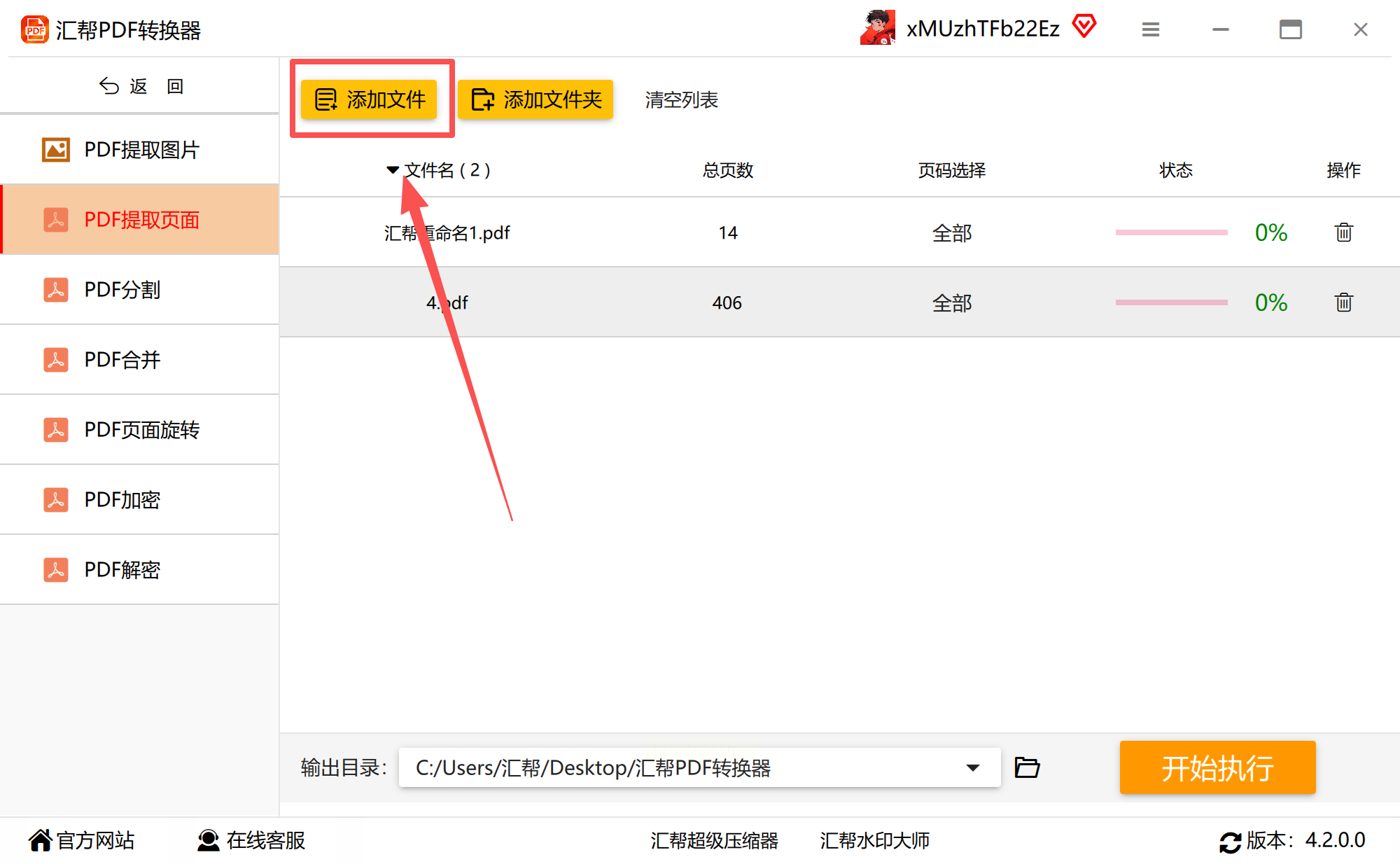
步骤四:文件添加成功后,找到“页码选择”或“页面范围”设置项。其默认状态可能是“全部”,你需要手动点击进行更改。
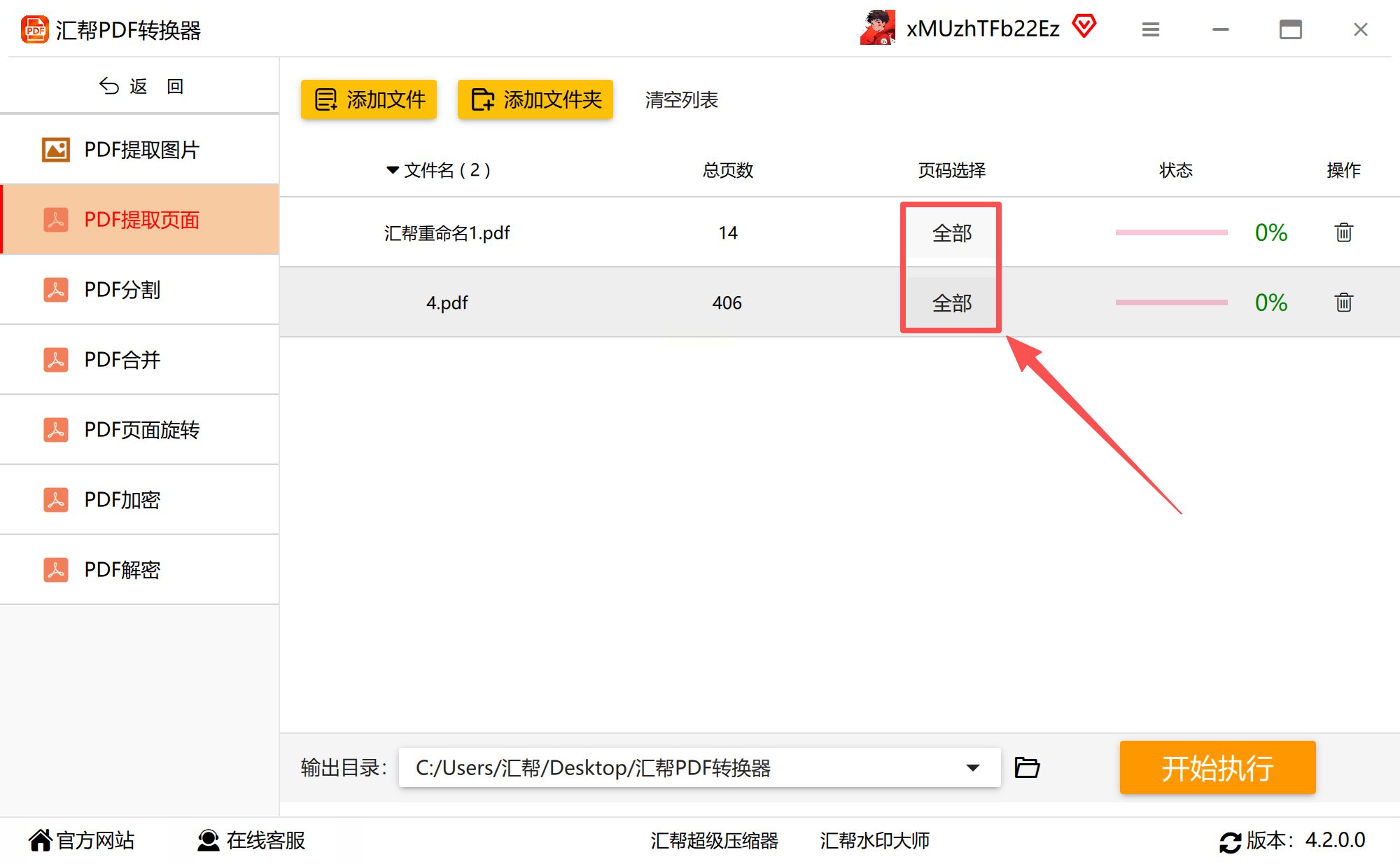
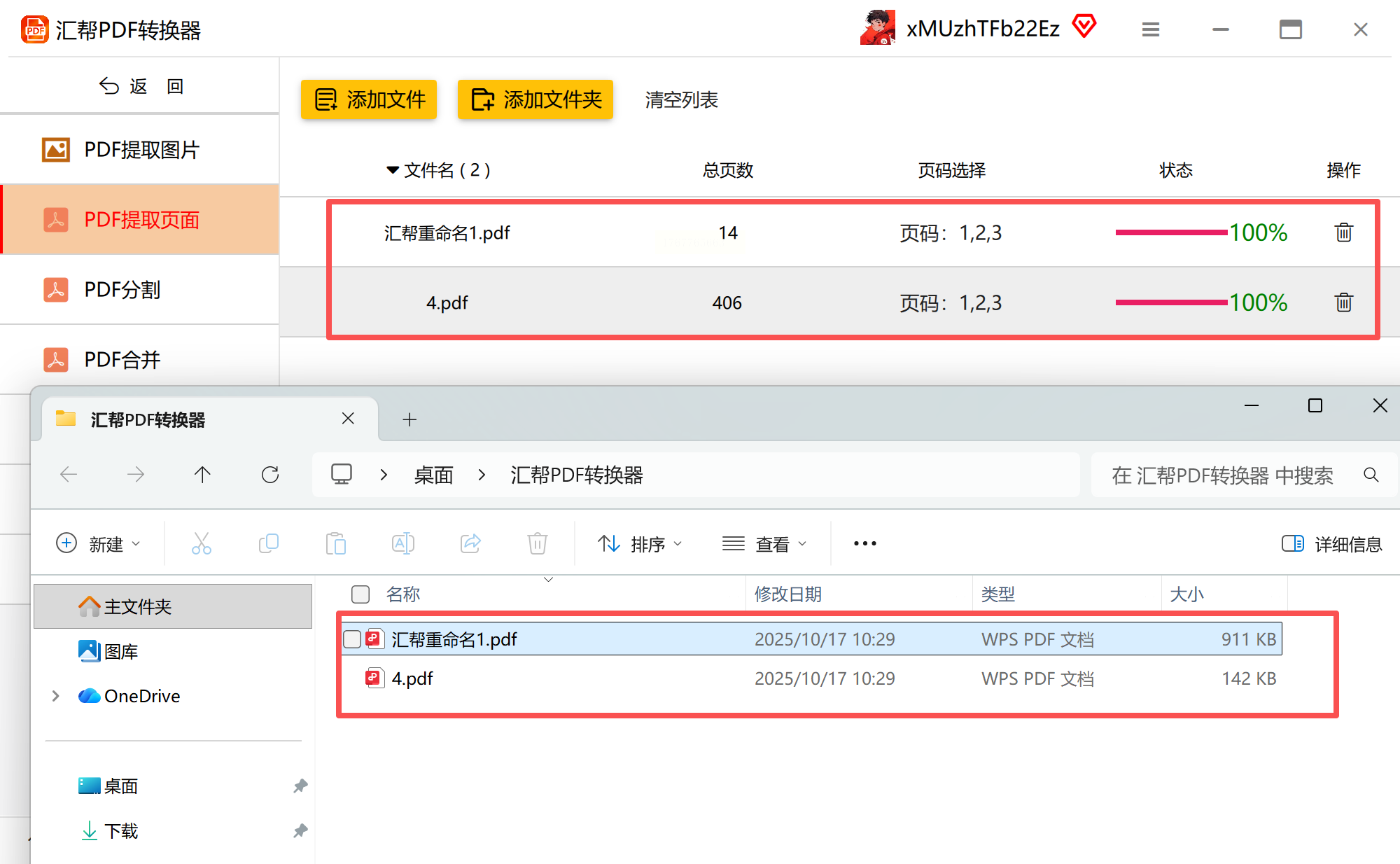
步骤五:点击后,会弹出页码选择器。在这里,你可以自由指定需要提取的页面。例如,输入“7”表示提取第7页,输入“2,5,8”表示提取第2、5、8页(用逗号分隔),输入“10-15”则表示提取第10页到第15页的所有连续页面。
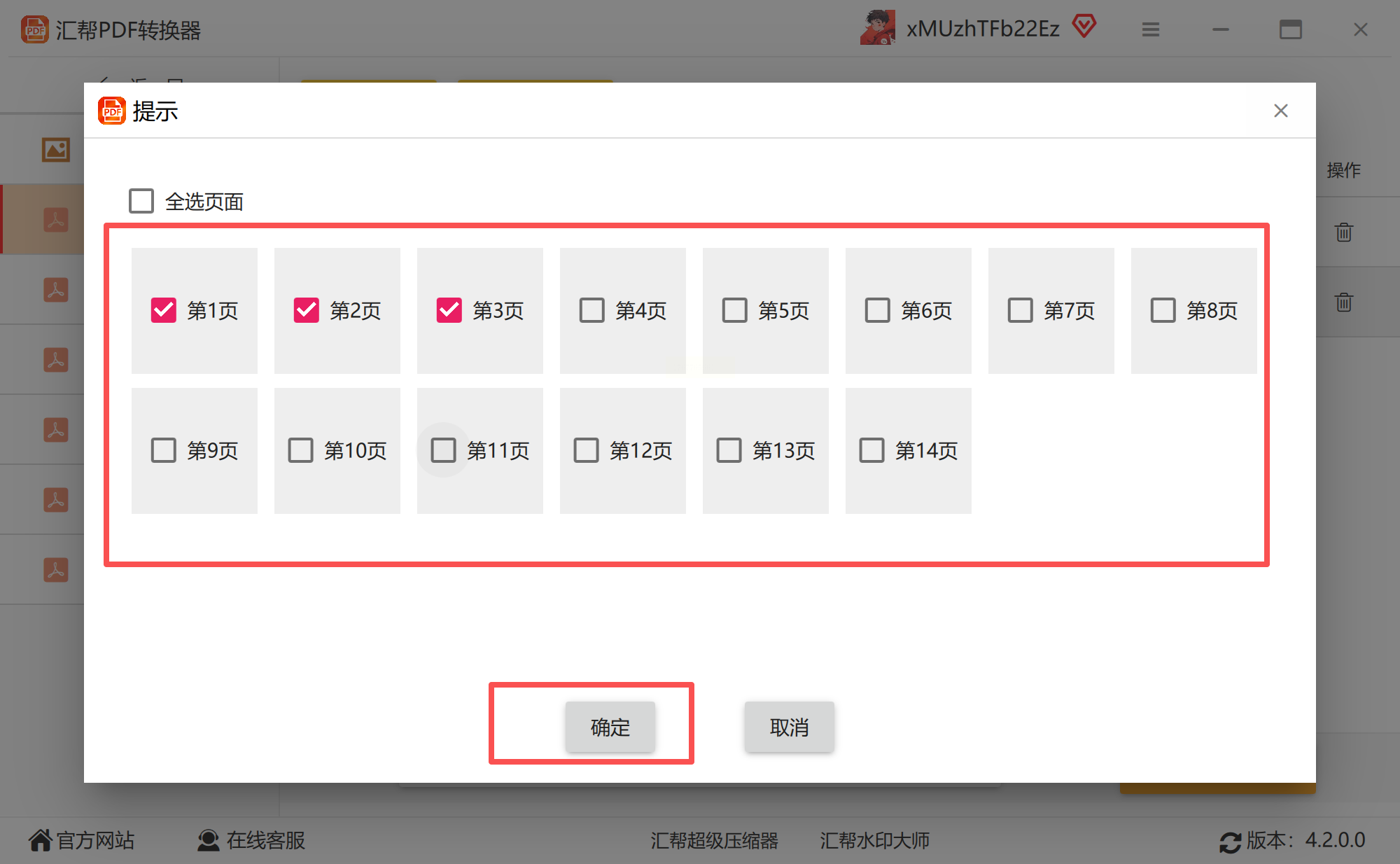
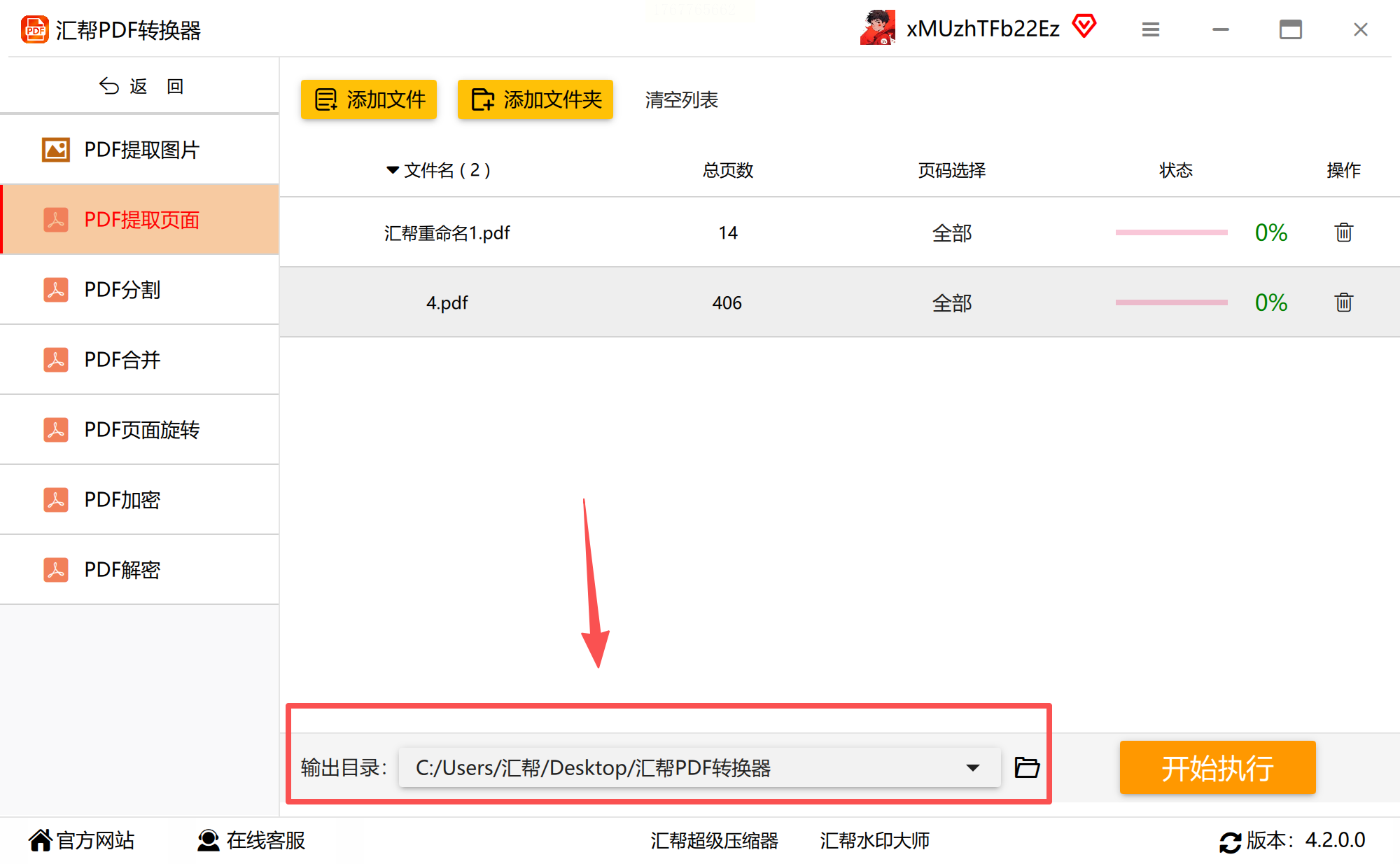
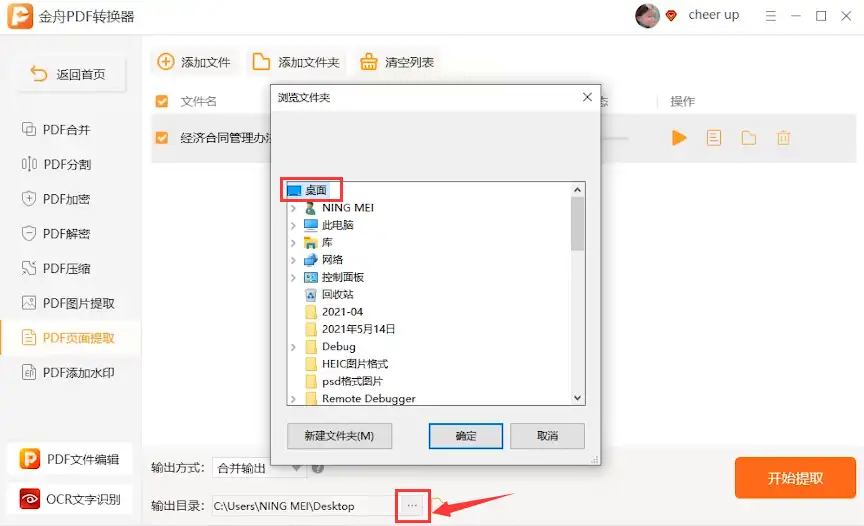
步骤六:接下来,设置输出目录。你可以点击“浏览”按钮,为新生成的PDF文件选择一个便于查找的存储位置。如果图省事,也可以使用软件默认的保存路径。
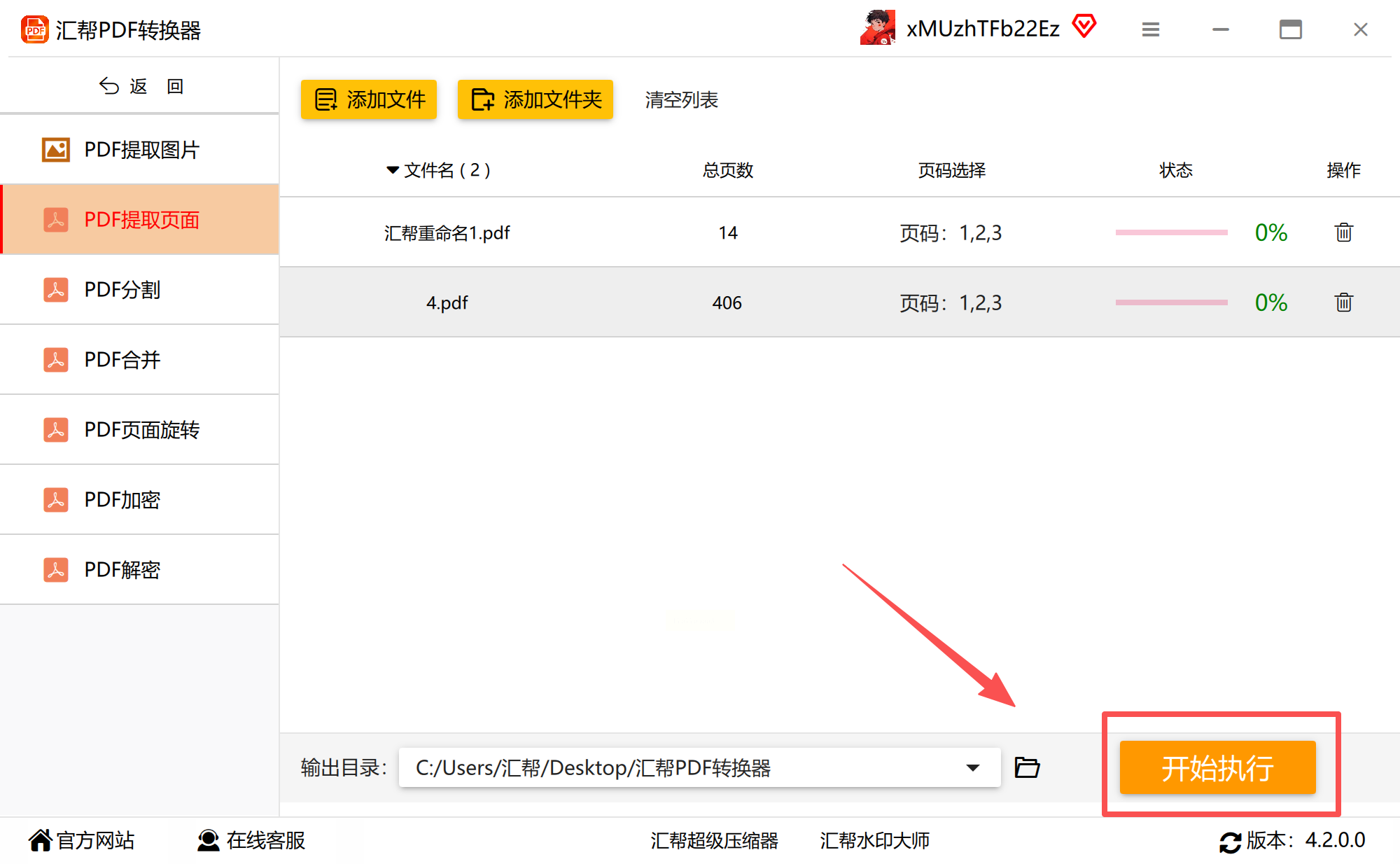
步骤七:确认页面范围和输出路径无误后,点击界面中央醒目的“开始转换”或“执行”按钮。软件界面通常会显示一个进度条,让你清晰掌握处理状态。
步骤八:转换完成后,务必前往你设置的输出文件夹,双击打开新生成的PDF文件,快速浏览检查。确认所需页面已被完整、清晰地提取出来,且内容排版无误,整个操作流程便圆满结束。
方法三:通过全能Office转换大师处理PDF页面
这款软件通常集成了多种文档格式互转功能,PDF页面提取是其重要特性之一。
步骤一:打开软件,在主功能面板上寻找到“PDF工具集”或“文件操作”大类。
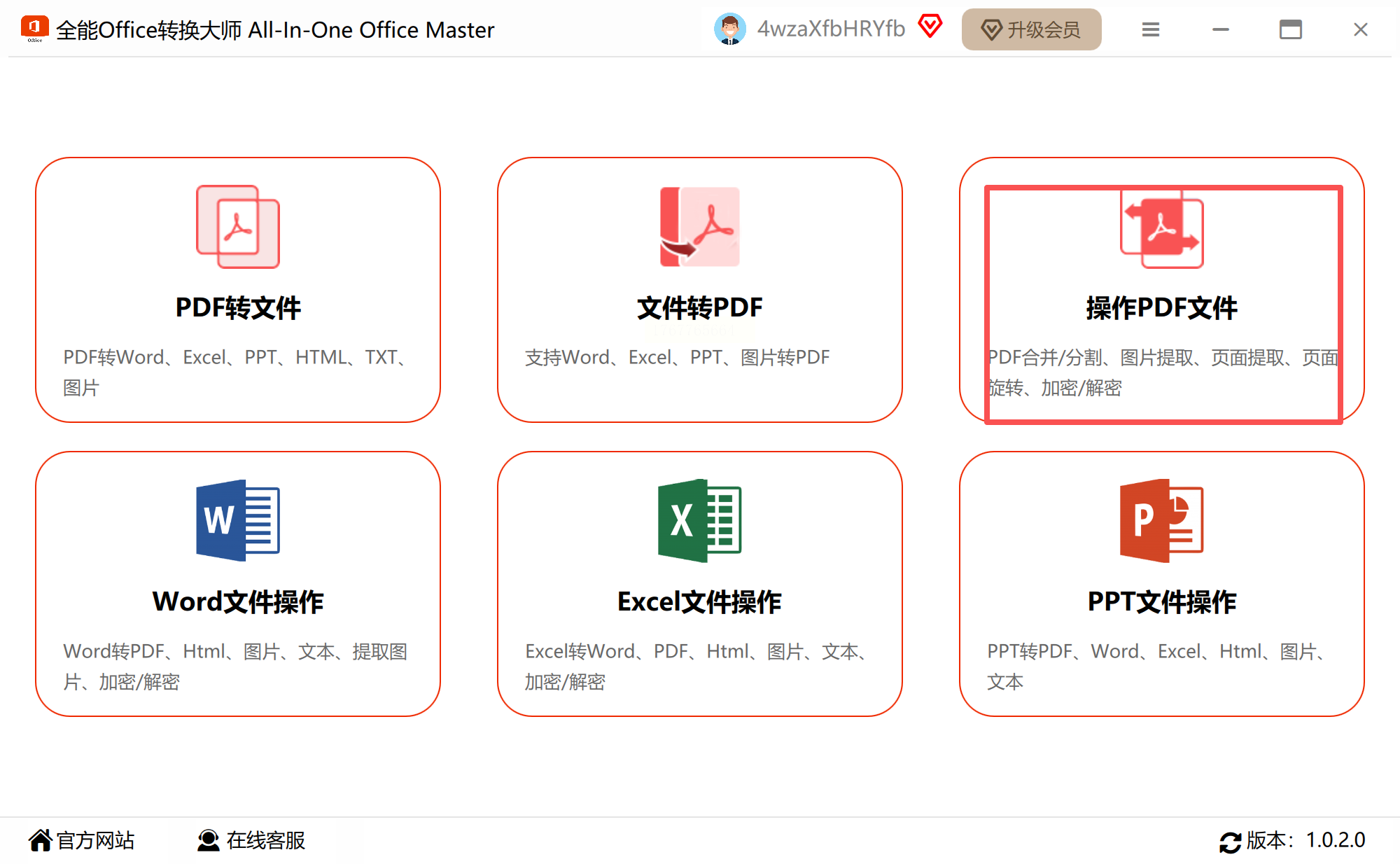
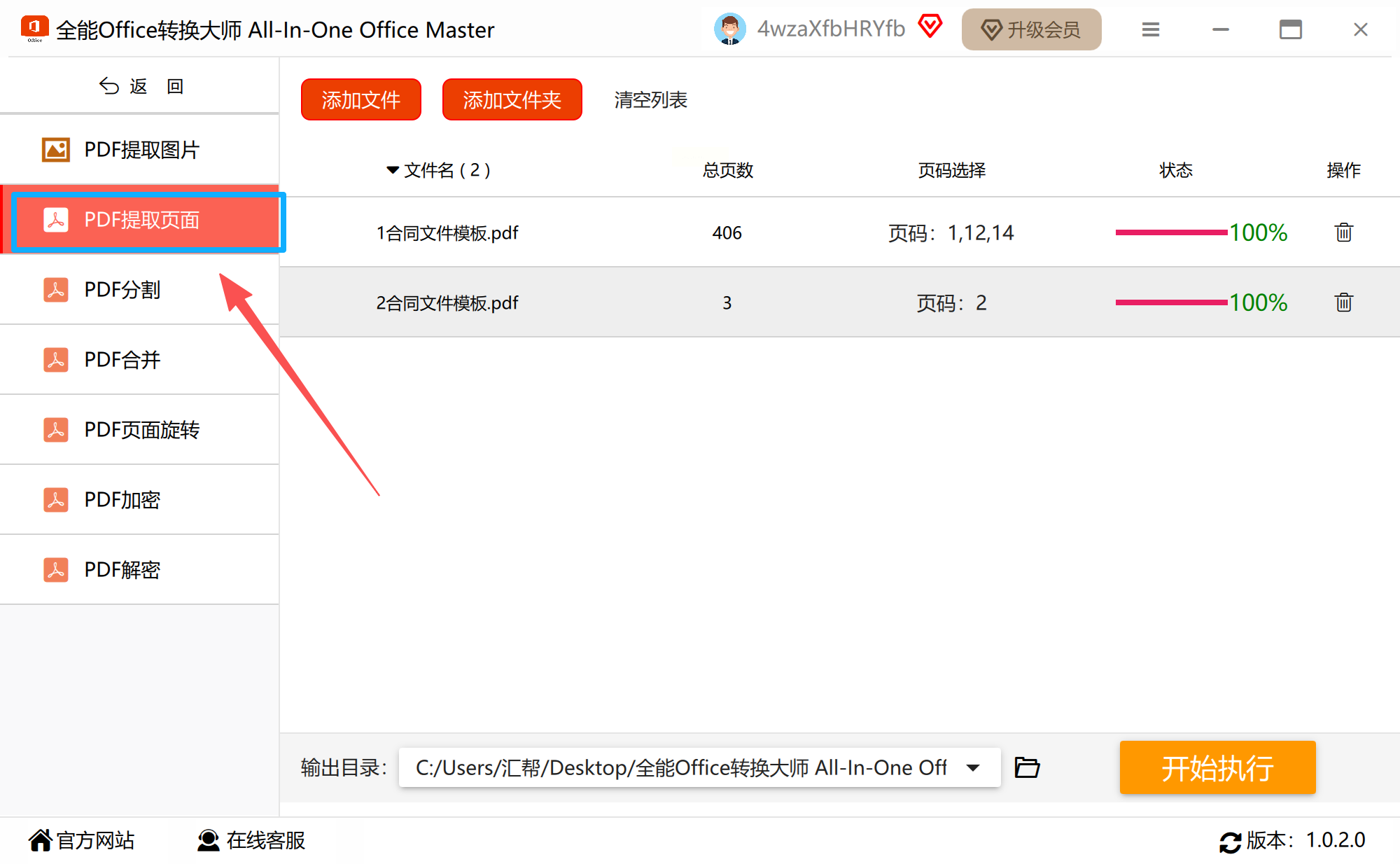
步骤二:在该类别下,精准定位“提取PDF页面”这一独立功能选项。
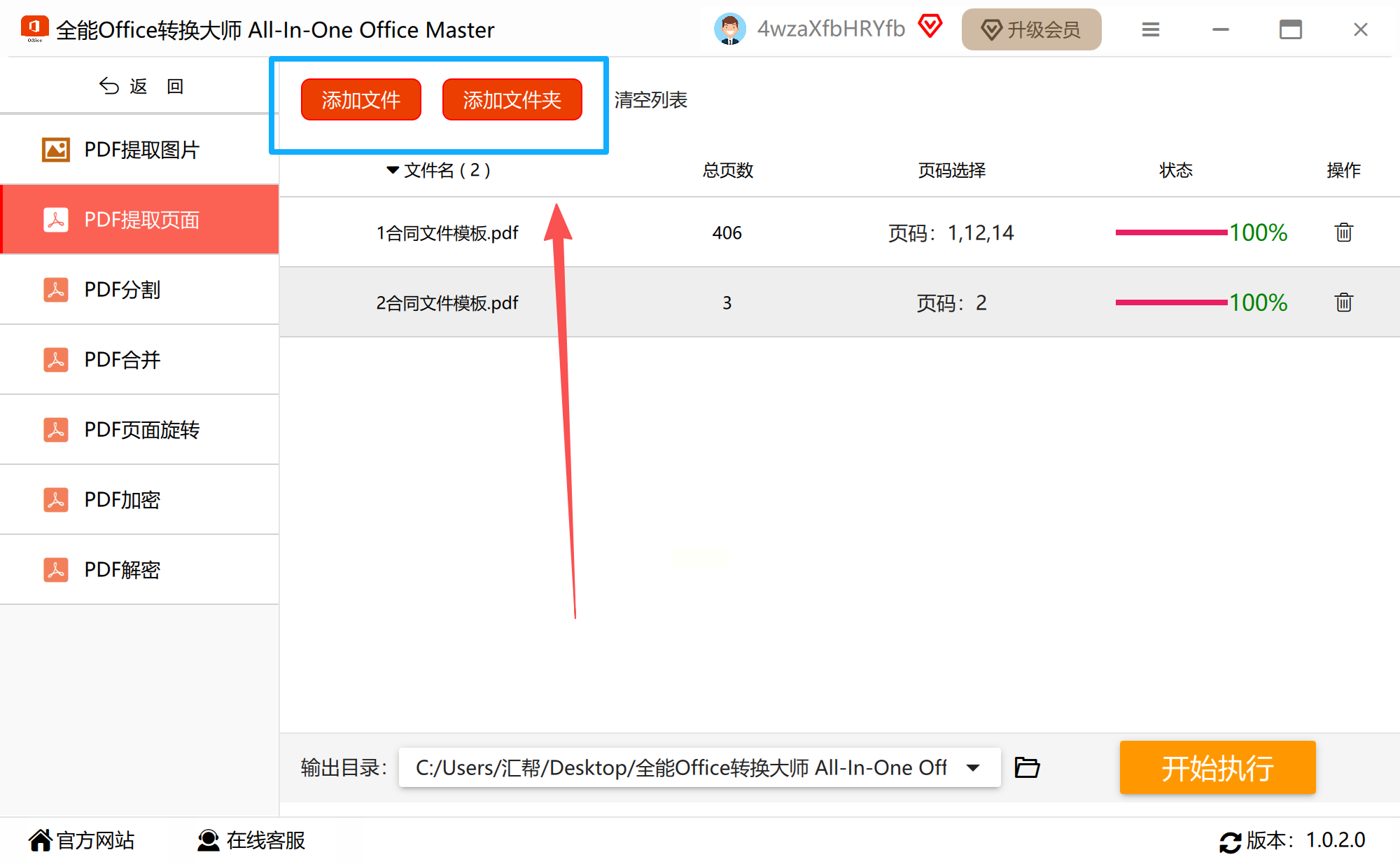
步骤三:点击“添加文件”区域,导入你的原始PDF文档。软件界面一般设计得较为友好,支持拖拽添加等便捷方式。
步骤四:成功添加文件后,在文件列表附近找到“页码选择”设置。点击其默认选项(如“全部”)以激活自定义设置。
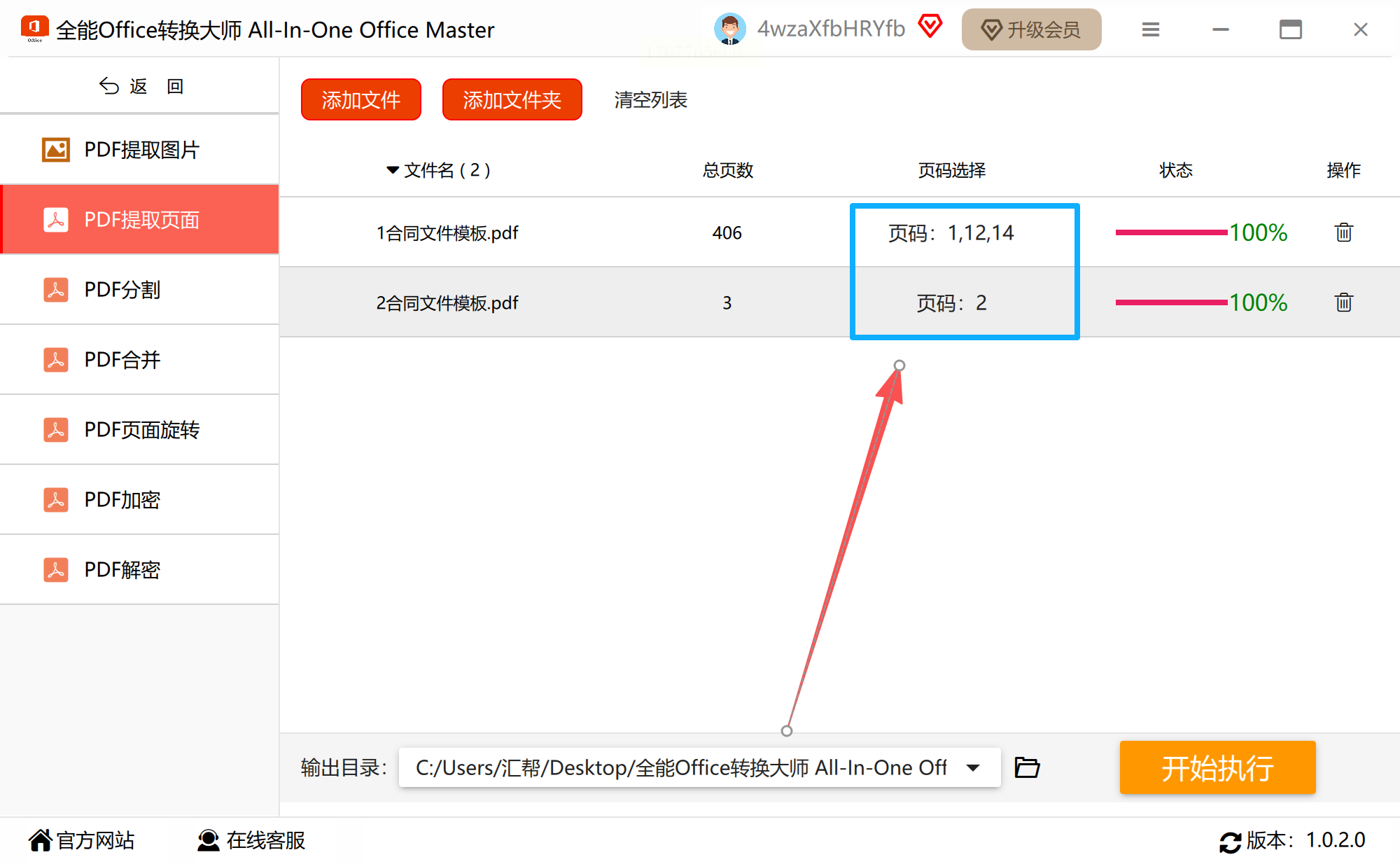
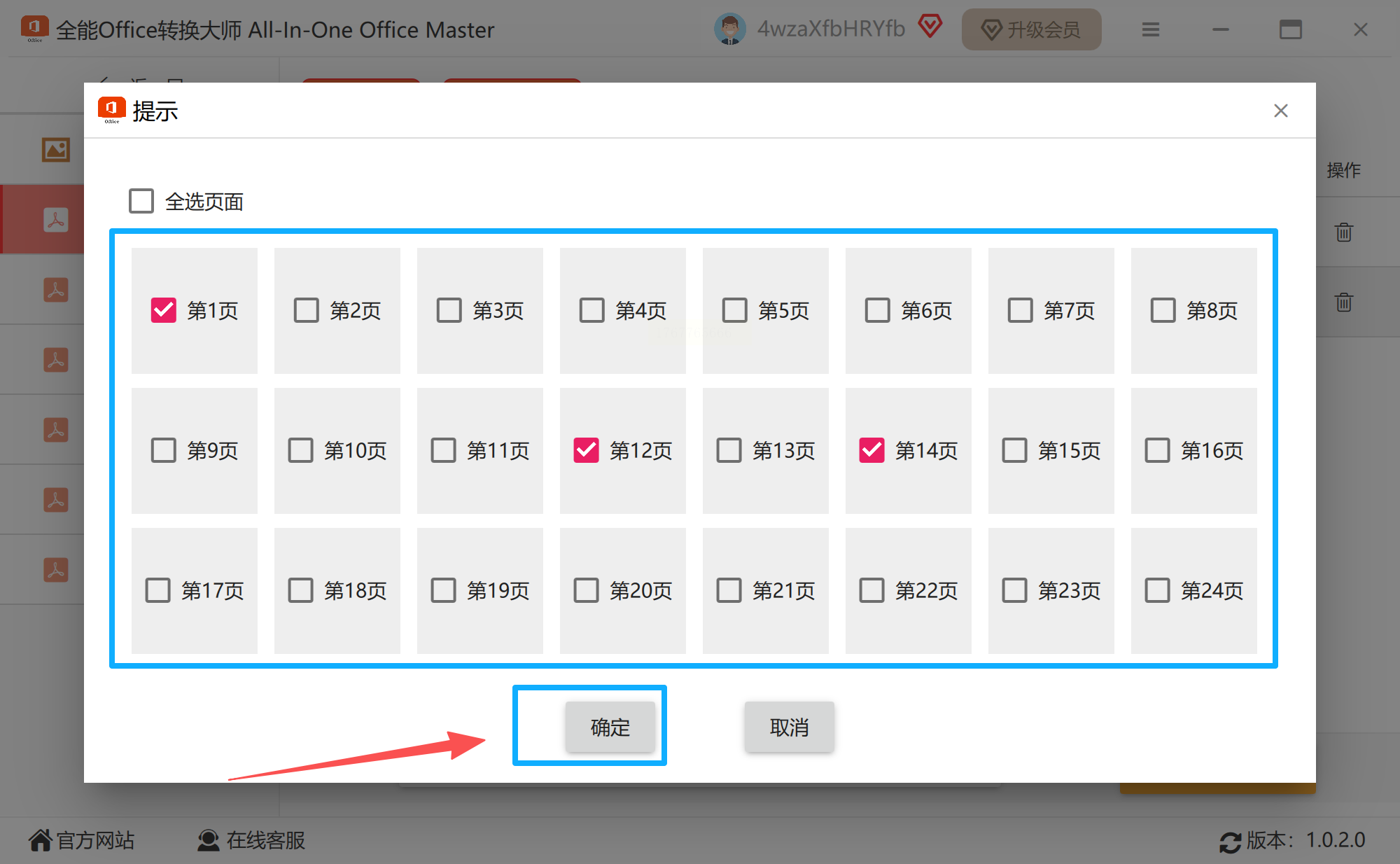
步骤五:在弹出的对话框中,按照提示输入你希望抽离出来的具体页码。输入格式灵活,支持单个、多个不连续或连续页码范围的定义。
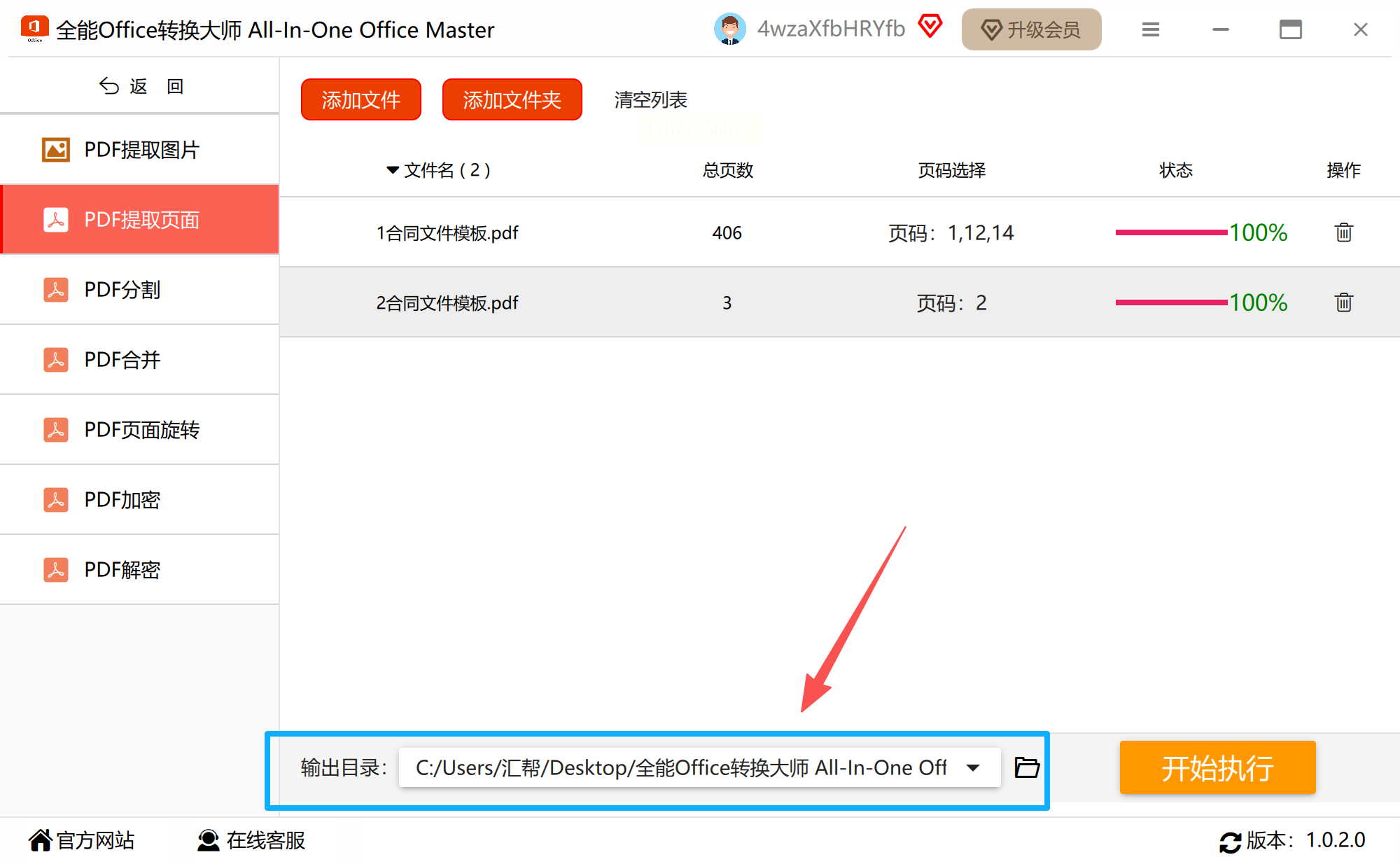
步骤六:为提取后的新文件设定一个明确的保存位置。你可以修改默认路径,将其存放到指定的项目文件夹中,便于后续管理。
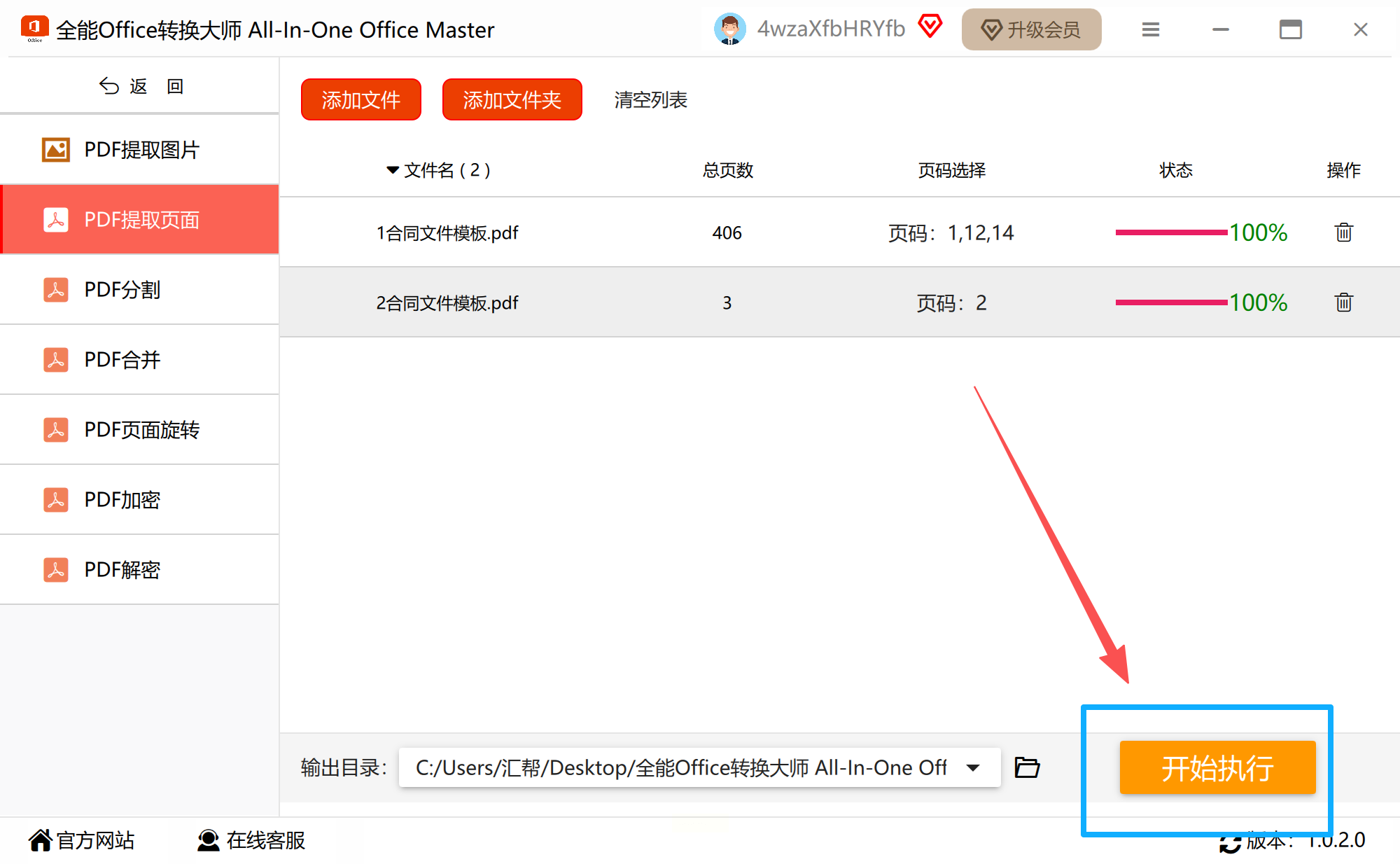
步骤七:点击“开始提取”或类似的命令按钮,启动处理进程。此时,界面上应有实时进度反馈。
步骤八:任务执行完毕后,导航至输出文件夹,验证生成的文件是否准确包含了所选页面,并检查文件能否正常打开。
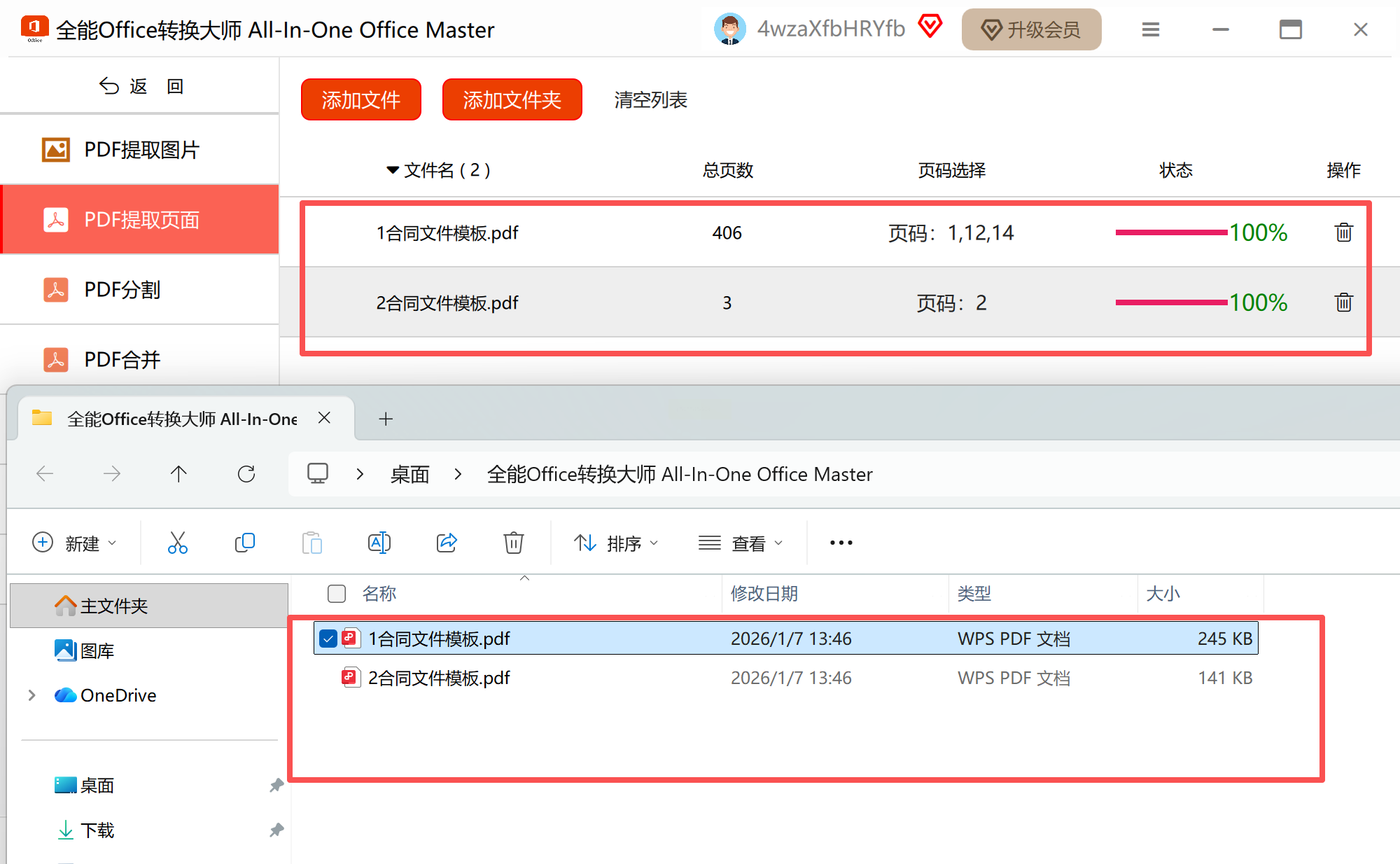
方法四:运用金舟PDF转换器完成页面抽取
金舟PDF转换器提供了直观的流程化操作界面,使得页面提取变得简单。
步骤一:运行金舟PDF转换器,在首页功能图标中,选择“PDF文件操作”下的“PDF页面提取”入口。
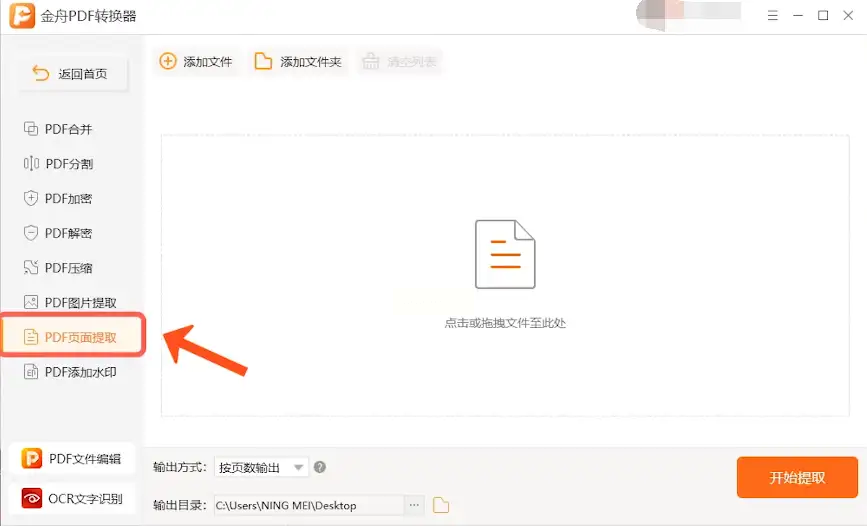
步骤二:将需要处理的PDF文件添加到软件列表内,可以通过点击中央区域或“添加文件”按钮实现。
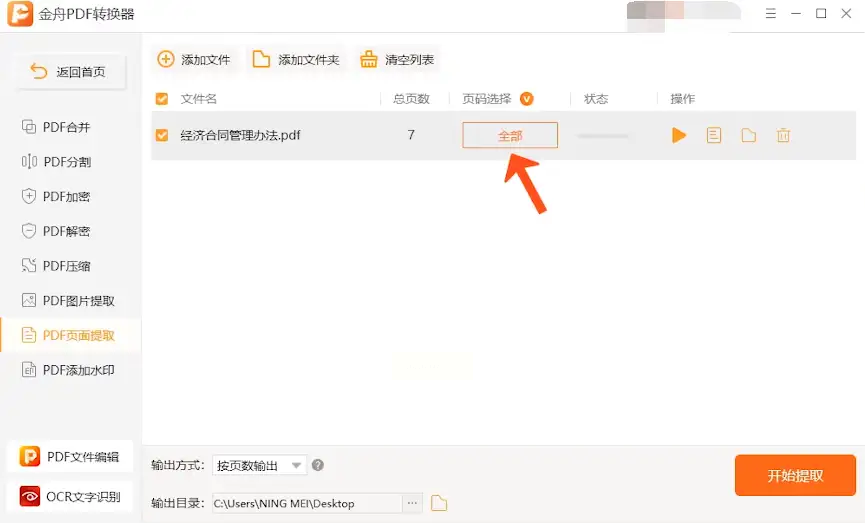
步骤三:在文件列表右侧或下方,找到“页码选择”设置,点击“全部”旁边的下拉箭头或编辑框。
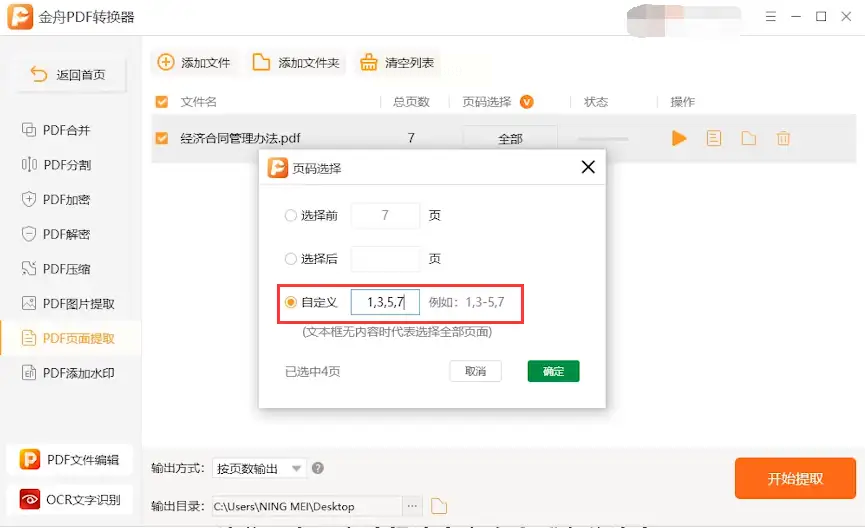
步骤四:在弹出的页码设置窗口中,选择“自定义”模式,然后输入目标页码。例如,若需提取第3页和第6至9页,可输入“3,6-9”。输入完成后点击“确定”。
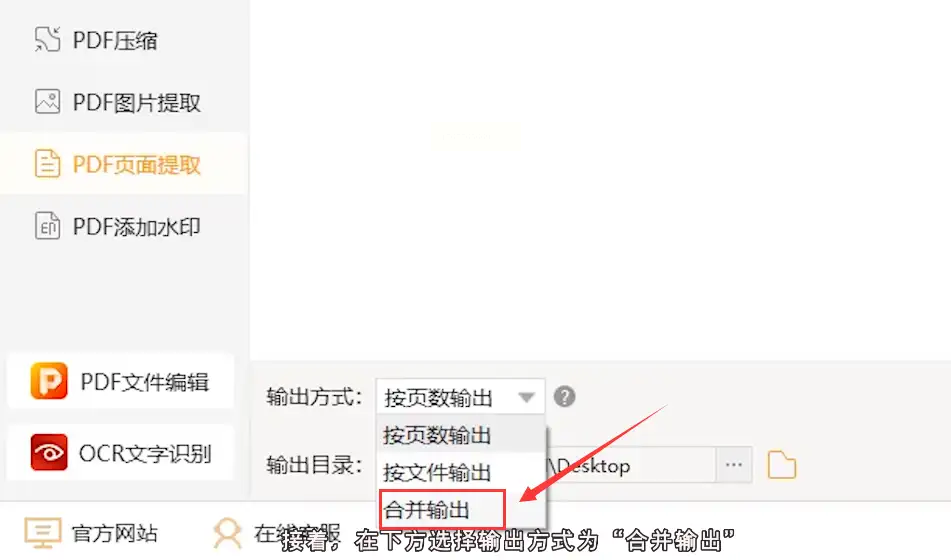
步骤五:在输出设置部分,选择“合并为一个文件”选项,这样所有提取的页面将保存在同一个新PDF中。
步骤六:最后,点击“开始转换”按钮,软件即会执行提取任务,并将合并后的PDF保存至你预设的目录中。
方法五:借助专业PDF编辑器的拆分功能
以福昕PDF编辑器为代表的专业工具,其页面管理功能非常强大,适合对PDF有深度编辑需求的用户。
步骤一:使用福昕PDF编辑器打开目标PDF文件。
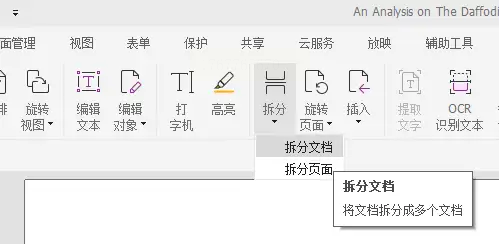
步骤二:点击顶部工具栏的“页面管理”选项卡,在功能区内找到“拆分”工具组。
步骤三:选择“拆分文档”命令,会打开一个详细的设置面板。
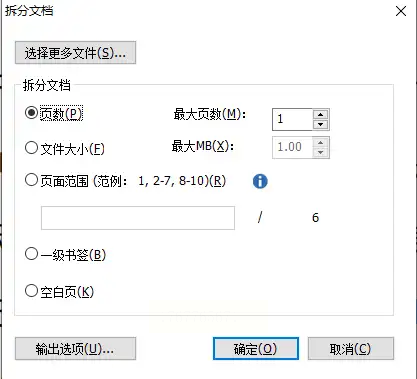
步骤四:在拆分方式中,选择“按页面范围”拆分。在对应的输入框内,直接输入要提取的页码范围(如:12-15)。
步骤五:点击“输出选项”,可以预先设置好输出文件的命名规则和保存文件夹位置。
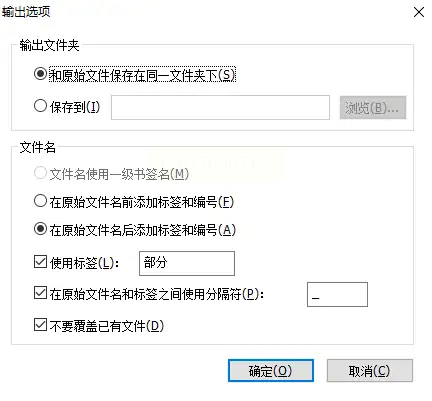
步骤六:所有设置确认无误后,点击“确定”,软件便会根据你的指令,将指定页面拆分出来并保存为独立的PDF文档。
方法六:尝试在线PDF工具——轻闪PDF
对于处理敏感度不高、且追求便捷、无需安装客户端的用户,在线工具是一个不错的临时选择。
步骤一:访问轻闪PDF的在线平台,使用其“提取页面”功能模块。
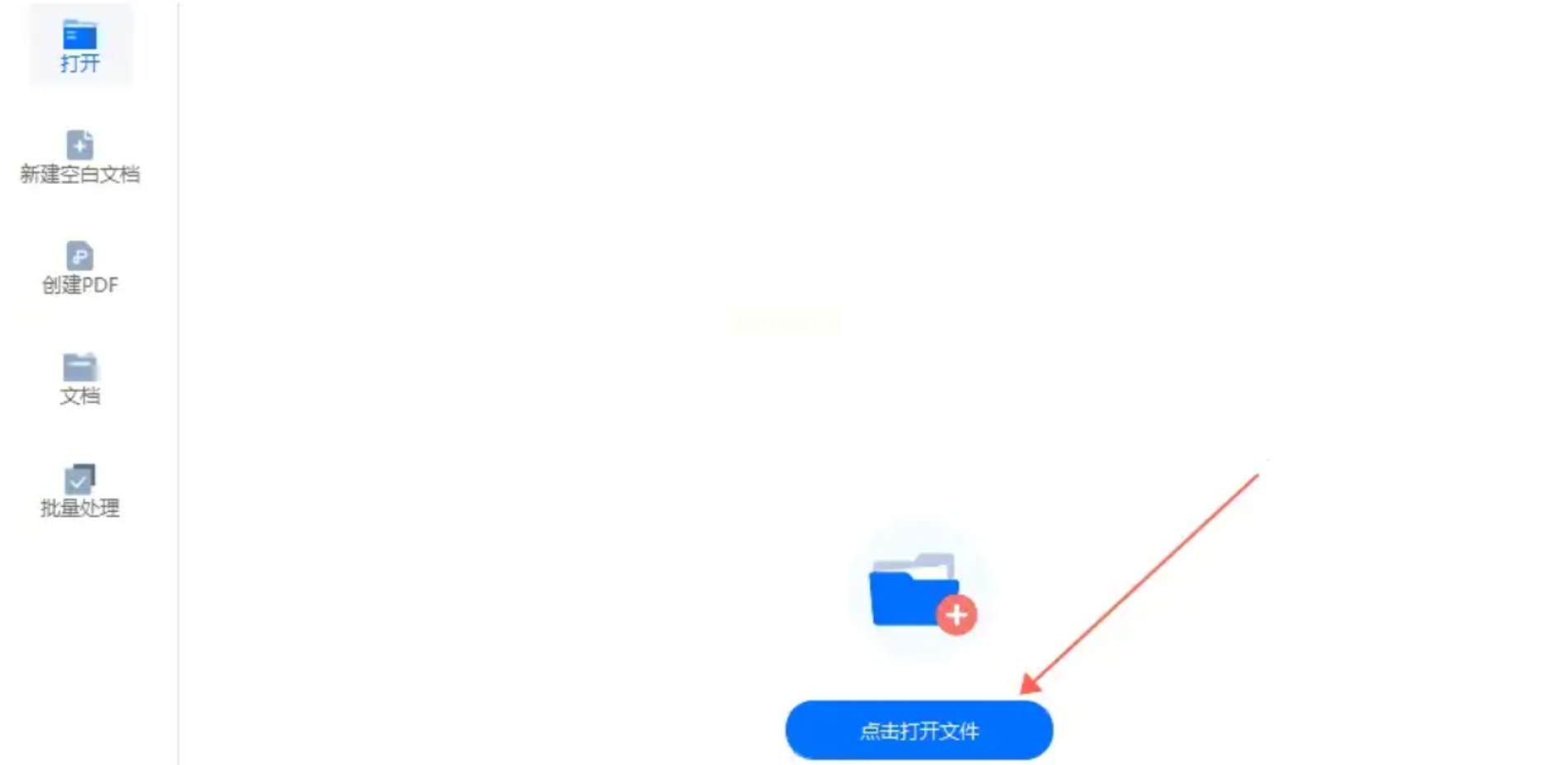
步骤二:按照网站指引,上传你的PDF文件。
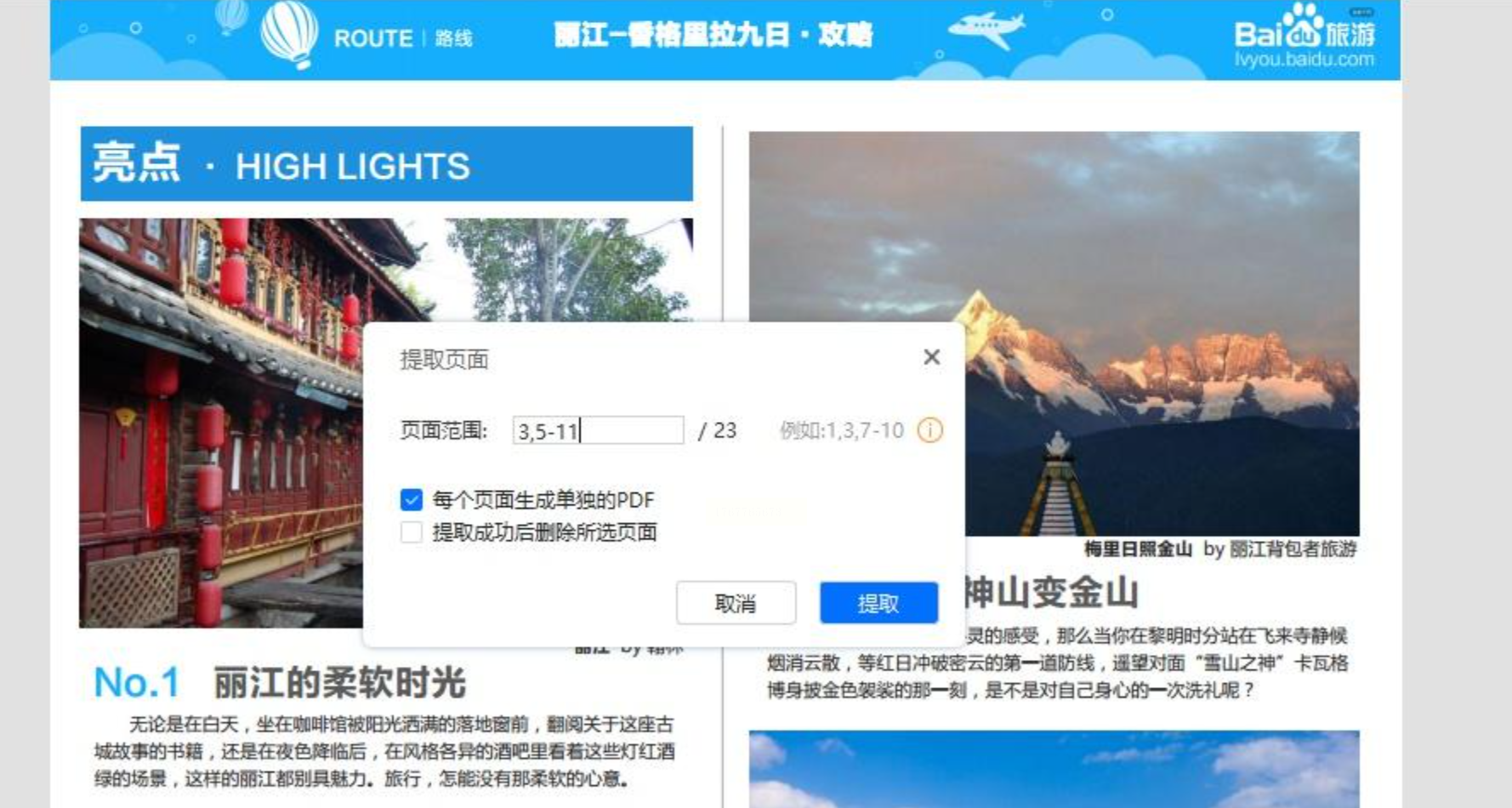
步骤三:在页面提取设置区域,输入需要提取的页码。其规则通常是:单页直接输入数字;连续页面用“起始页-结束页”格式(如5-10);多个不连续范围用英文逗号隔开(如1-3,7,9-11)。
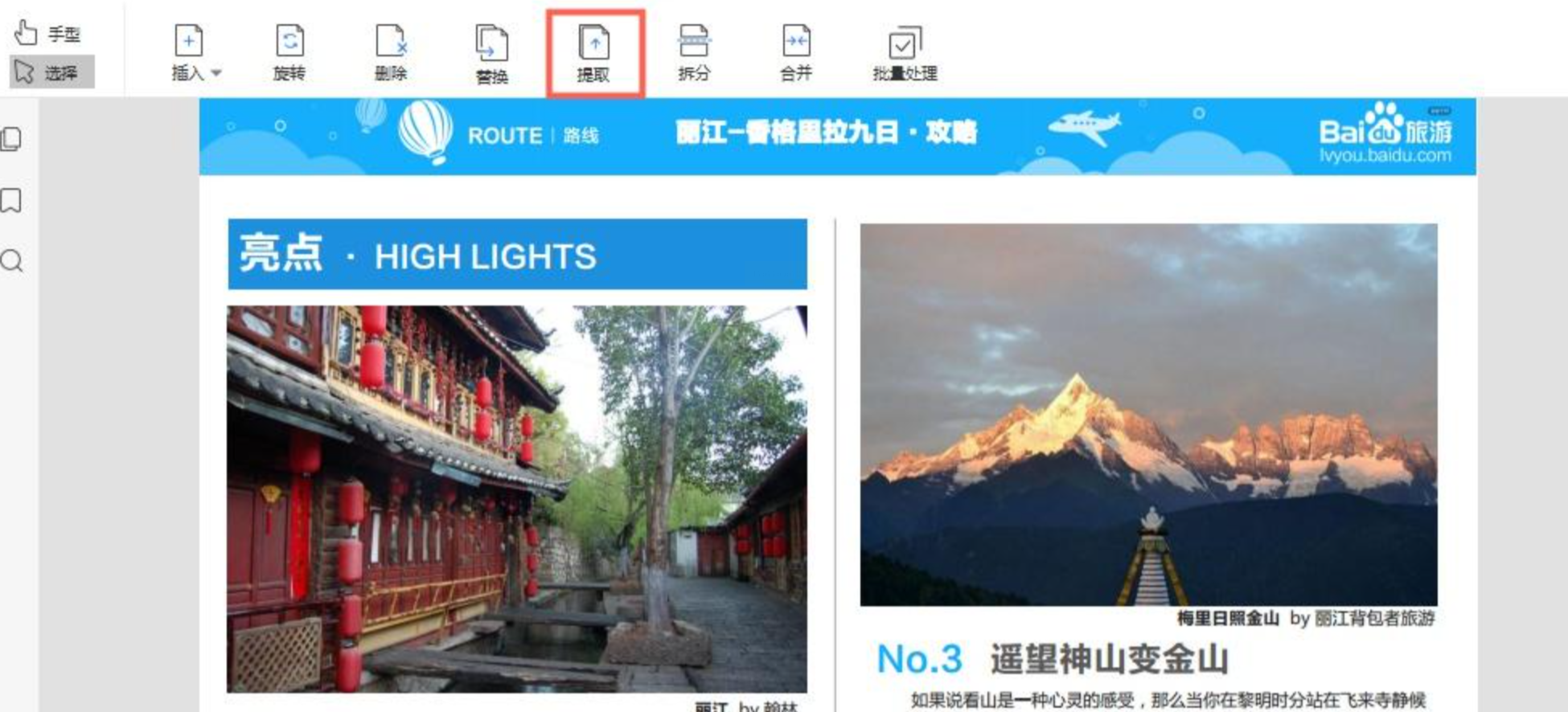
步骤四:根据需要,可以选择是否在提取后删除原文件中的这些页面,以及是否将每一页都保存为单独的文件。
步骤五:点击“提取”或“处理”按钮,等待云端服务器完成操作后,下载生成的新PDF文件即可。
熟练掌握从PDF中提取页面的技巧,能显著提升我们在学习、办公中的文档处理敏捷度。无论是选择功能全面的专业编辑器,还是操作轻快的格式转换工具,亦或是即用即走的在线平台,核心在于匹配自身的实际需求与使用习惯。将这些方法融入你的数字工作流,你将能更从容地应对各种文档拆分挑战,让信息获取与分享变得前所未有的高效和精准。
