

在日常办公场景中,将Word文档转换为PDF格式是一项非常基础但重要的技能。PDF格式凭借其跨平台兼容性和格式稳定性,成为文档分享、提交和打印时的首选格式,所以很多人经常需要将word文档变成pdf格式。无论是处理工作汇报、学术论文还是合同文件,掌握多种转换方法能让你在不同场景下灵活应对。本文将详细介绍几种简单易用的转换方式,帮助你快速完成格式转换,轻松实现word文档变成pdf格式,满足各类需求。
方法一:使用汇帮PDF转换器
汇帮PDF转换器是一款专注于文档格式转换的工具,操作简单且支持批量处理,批量实现word文档变成pdf格式效率很高。具体步骤如下:
1. 打开汇帮PDF转换器,在主界面找到"Word文件操作"模块并点击进入。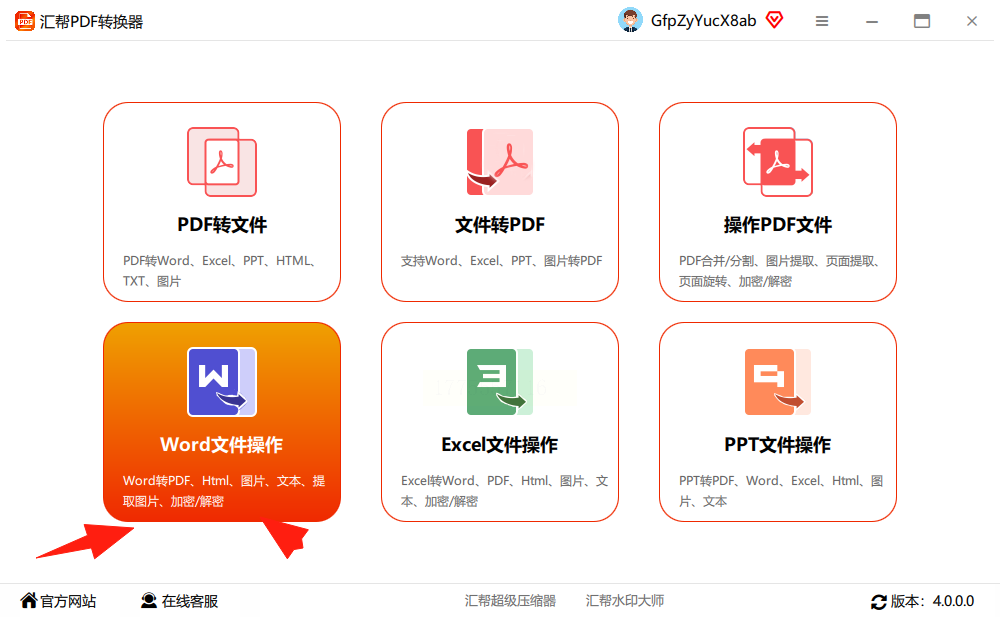
2. 在左侧功能栏中选择"word转pdf"选项,右侧会出现文件上传区域。
3. 点击上传文件区域,可选择单个文件或文件夹进行批量上传,支持同时添加多个Word文档。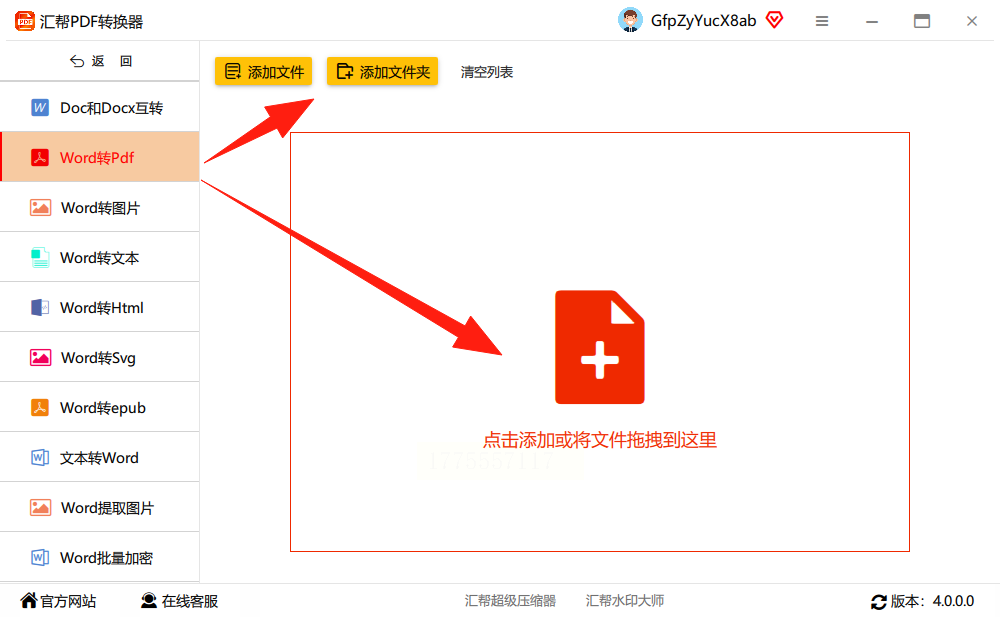
4. 确认输出路径设置,默认保存在C盘桌面,如需修改可点击路径设置进行调整。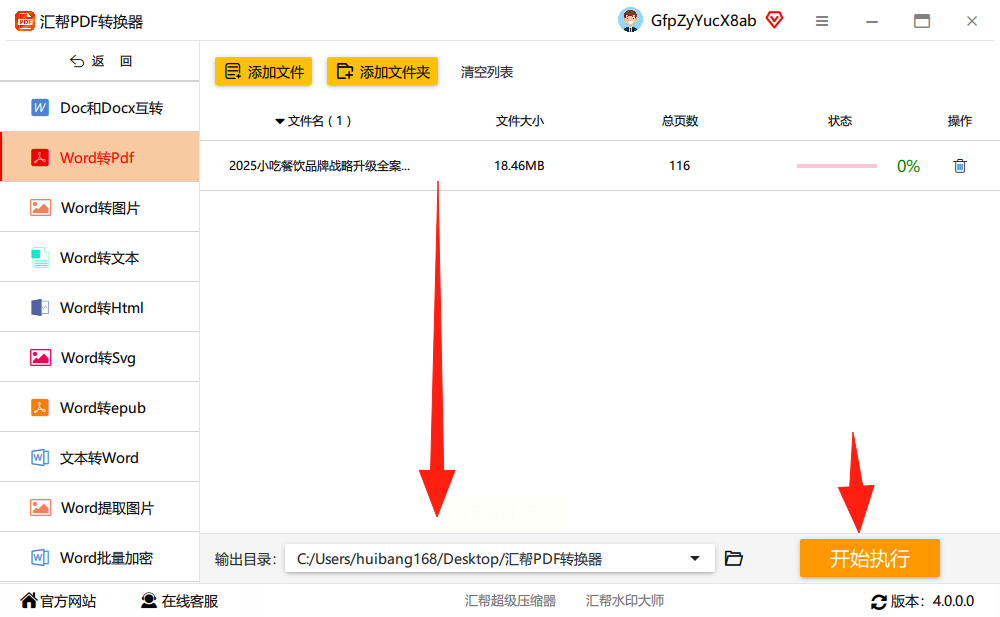
5. 点击"开始执行"按钮,等待转换完成后,系统会自动生成新的PDF文件,原Word文件保持不变。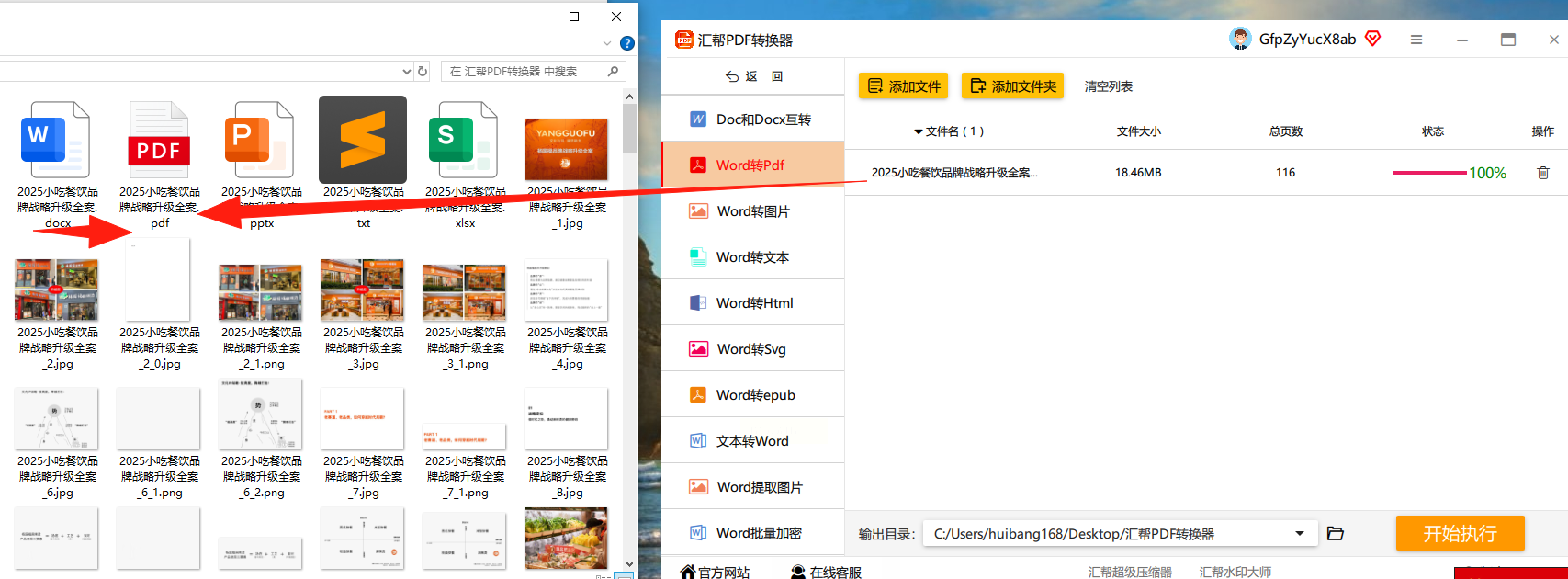
方法二:利用在线工具Smallpdf
Smallpdf是一个功能全面的在线PDF处理平台,无需安装软件即可使用,临时将word文档变成pdf格式很方便。其Word转PDF功能操作便捷:
1. 在浏览器中直接搜索"Smallpdf"进入官网,找到"Word to PDF"转换工具。
2. 点击"选择文件"按钮,可通过拖拽Word文档到指定区域或点击上传文件。
3. 上传完成后,系统会自动开始转换,过程中无需额外操作。
4. 转换结束后,点击"下载"按钮保存生成的PDF文件到本地。
5. 该工具还支持转换后的PDF压缩、合并等后续处理,适合需要快速处理多个文档的场景。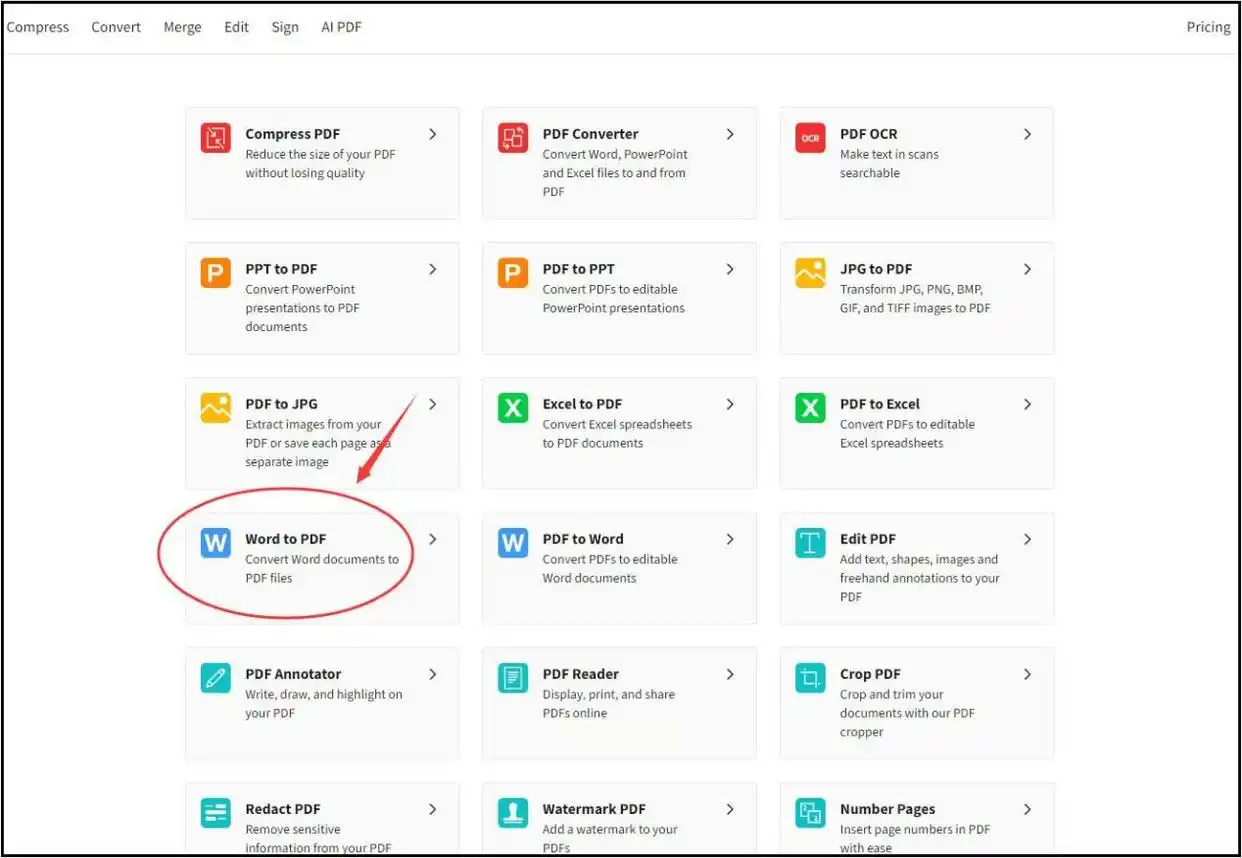
方法三:使用Word自带功能(基础转换)
如果你仅需要简单的格式转换,Word软件本身就具备转换功能,不用额外找工具就能实现word文档变成pdf格式:
1. 打开需要转换的Word文档,点击左上角"文件"选项卡。
2. 在弹出的菜单中选择"另存为",在保存类型中找到"PDF"格式。
3. 选择保存位置,点击"保存"即可生成PDF文件。
4. 此方法适合对格式要求不高的简单转换,缺点是无法设置转换参数。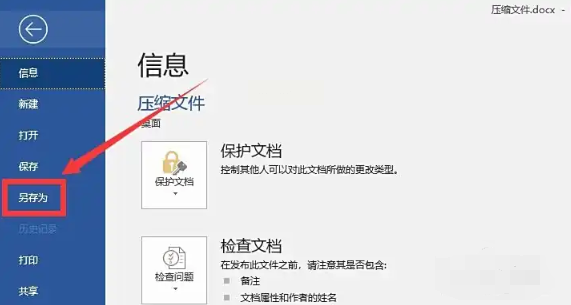
方法四:使用全能Office转换工具
全能Office转换工具提供了与汇帮类似的批量转换功能,适合多文档快速将word文档变成pdf格式:
1. 打开软件后,在主界面选择"Word文件操作"模块。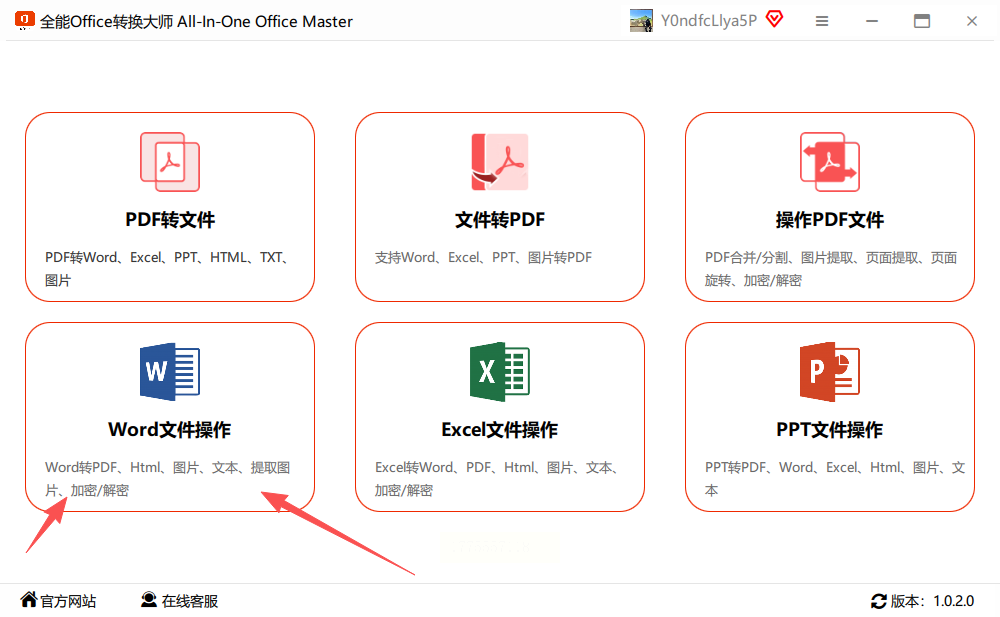
2. 左侧功能区选择"word转pdf",右侧点击文件上传区域。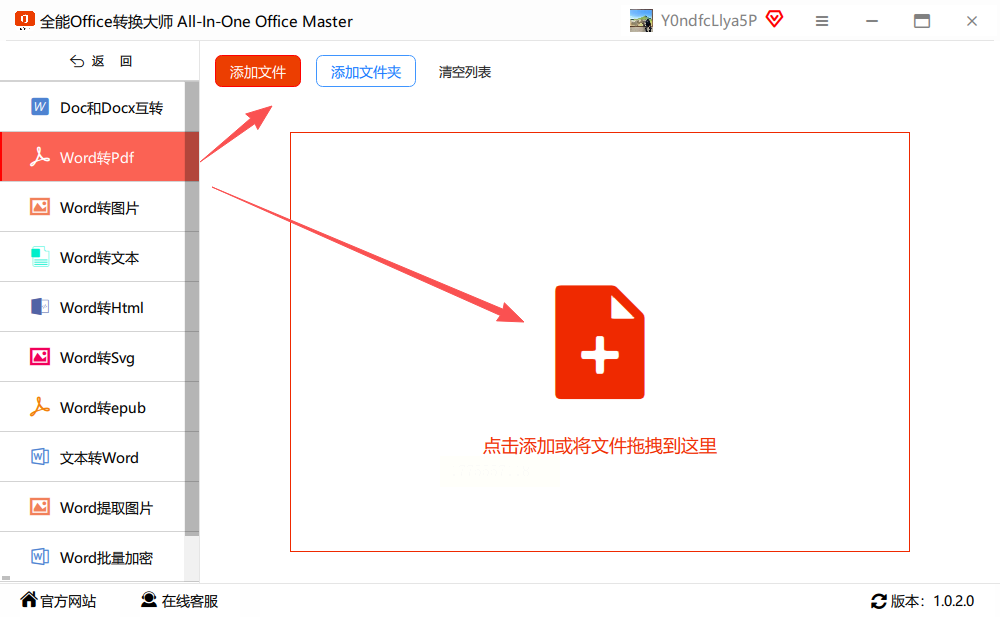
3. 支持添加单个文件或文件夹,可同时处理多个文档。
4. 确认输出路径,默认保存在桌面,可根据需要修改。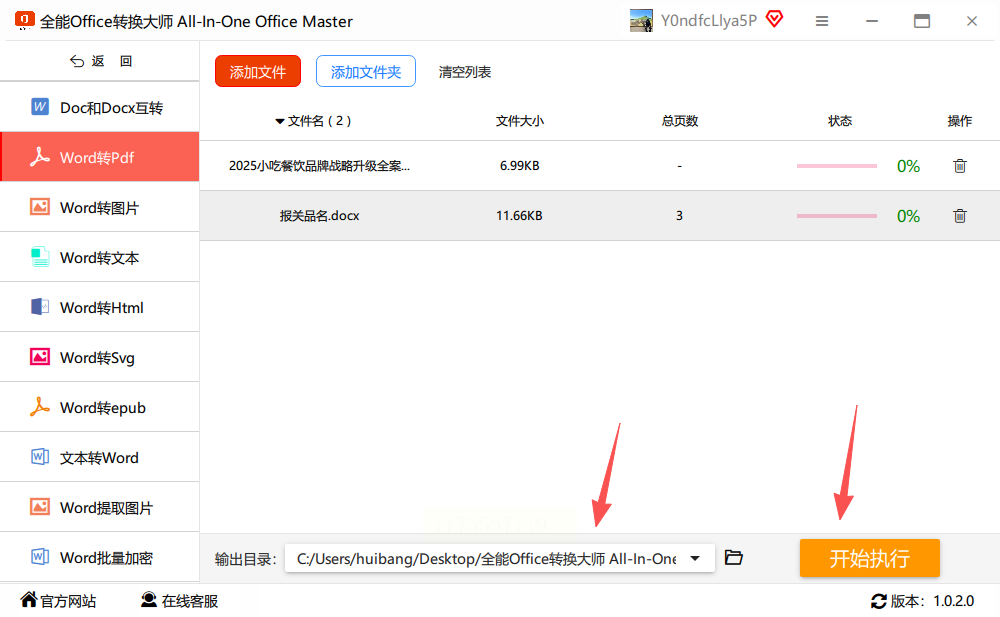
5. 点击"开始转换"按钮,等待进度条完成后,新PDF文件自动生成。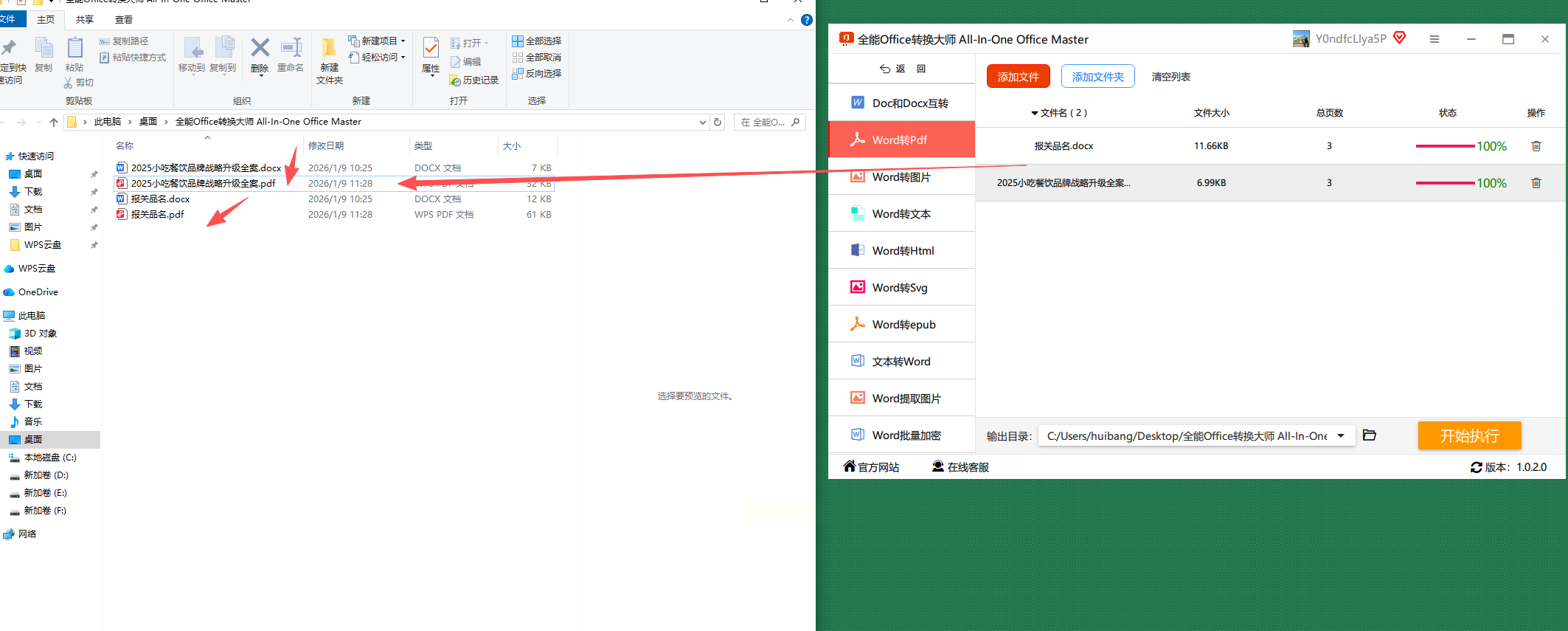
方法五:通过文件后缀名修改(不推荐)
修改文件后缀名是一种临时转换方式,但需注意可能存在的风险,不建议作为word文档变成pdf格式的常规方法:
1. 右键点击Word文档,选择"重命名",将后缀名".docx"改为".pdf"。
2. 系统可能会提示后缀名修改可能导致文件损坏,确认修改后打开。
3. 此方法仅适用于紧急情况下的快速转换,不建议作为常规使用,因为格式可能出现错乱。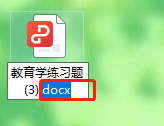
如果你安装了搜狗输入法,可直接使用其内置的PDF转换功能,应急实现word文档变成pdf格式很省心:
1. 在输入法状态栏找到"工具箱"图标(一般在状态栏右侧),点击打开。
2. 在工具箱菜单中找到"PDF格式转换器"选项并点击。
3. 选择"Word转PDF"功能,在弹出的窗口中上传需要转换的Word文档。
4. 等待转换完成后,直接下载生成的PDF文件。
5. 该方法适合临时转换需求,功能相对简单,适合快速处理单个文档。
方法七:使用Nitro Pro(专业编辑转换)
Nitro Pro是一款专业PDF编辑软件,支持从Word直接创建PDF并编辑,适合对转换质量有要求的word文档变成pdf格式需求:
1. 打开Nitro Pro软件,通过"打开文件"功能导入Word文档。
2. 点击顶部菜单栏的"Nitro Pro"选项卡,找到"创建PDF"按钮。
3. 在弹出的设置窗口中,可调整页面范围、页眉页脚等转换参数。
4. 设置完成后点击"创建",系统会生成可编辑的PDF文件,可直接进行文本和图像编辑。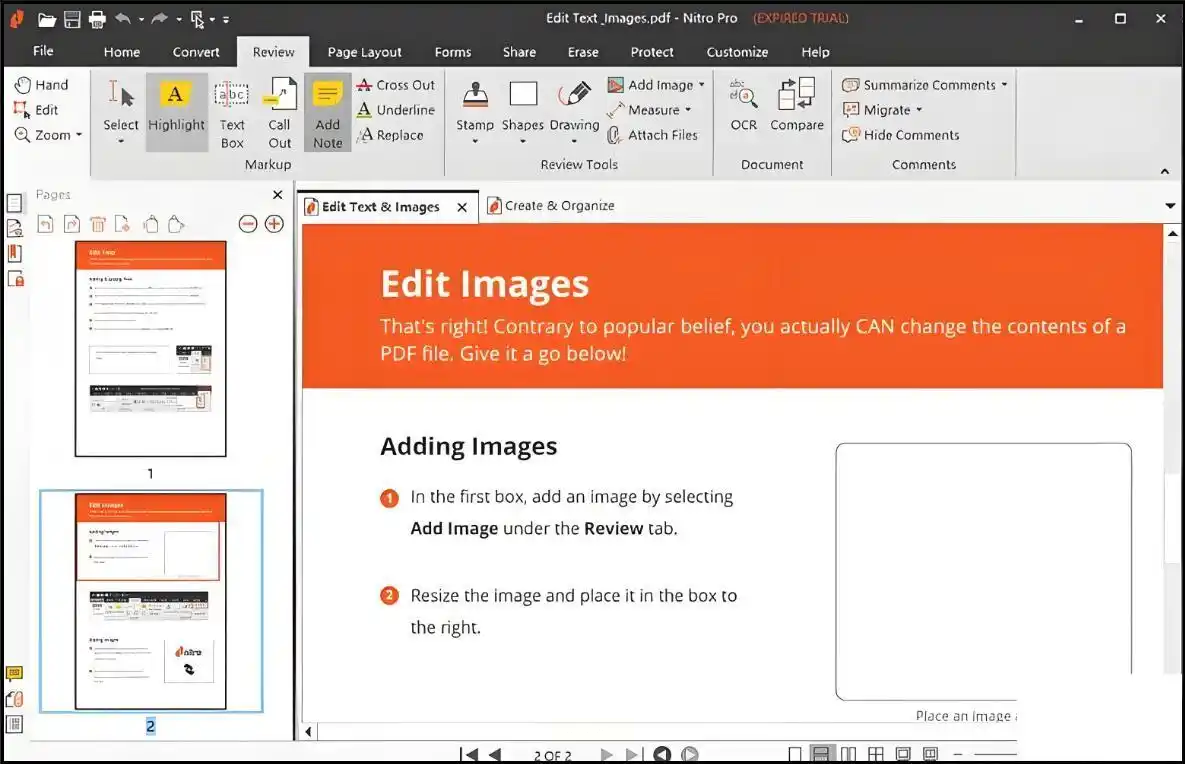
方法八:通过浏览器插件转换(以Edge为例)
现代浏览器已支持安装PDF转换插件,方便随时将word文档变成pdf格式:
1. 在Edge浏览器中打开扩展管理,搜索"PDF转换"相关插件。
2. 安装完成后,在Word文档页面点击插件图标。
3. 选择"转换为PDF"选项,等待生成后下载文件。
4. 适合经常需要转换文档的用户,避免频繁打开多个工具。
方法总结与使用建议
不同转换方法各有特点:汇帮和全能Office工具适合批量处理和格式设置;Smallpdf适合在线快速转换;Word自带功能适合简单场景;搜狗输入法适合临时应急;Nitro Pro则适合需要后续编辑的专业需求,能满足不同场景下word文档变成pdf格式的需求。
建议根据实际需求选择工具:日常办公优先使用汇帮或全能Office工具;紧急情况可用Word自带功能或搜狗输入法;对PDF有编辑需求时选择Nitro Pro;偶尔使用则推荐在线工具Smallpdf。掌握这些方法能让你在面对不同文档时灵活应对,高效完成格式转换工作。
通过以上步骤,你可以轻松实现Word到PDF的转换,无论是处理单个文件还是批量文档,都能找到适合自己的方式。随着工具的不断更新,保持常用软件的版本更新也能提升转换效率和稳定性,让格式转换更加流畅便捷。
