

你是不是也遇到过这种崩溃瞬间?——明天就要汇报了,老板突然丢给你一份PDF,冷冷甩下一句:“做成PPT,下班前发我。”你盯着密密麻麻的文字和图表,头皮发麻,心里咆哮:“这得复制粘贴到猴年马月?!”
别急,这篇教程就是你的救星!
我花了整整一周,实测了市面上所有PDF转PPT的工具,最后筛出6个最靠谱的方法,从在线网站到专业软件,甚至你电脑里可能早就装了的办公神器,全给你扒明白了。学完这篇,你不仅能10秒搞定格式转换,还能:
- 省下90%的加班时间——再不用熬夜手动调排版;
- PPT颜值飙升——自动保留原文件排版、图片、超链接;
- 绝对安全——尤其推荐《汇帮PDF转换器》,本地操作不传云端,敏感合同也不怕泄露!
下面直接上干货,手把手教你操作!
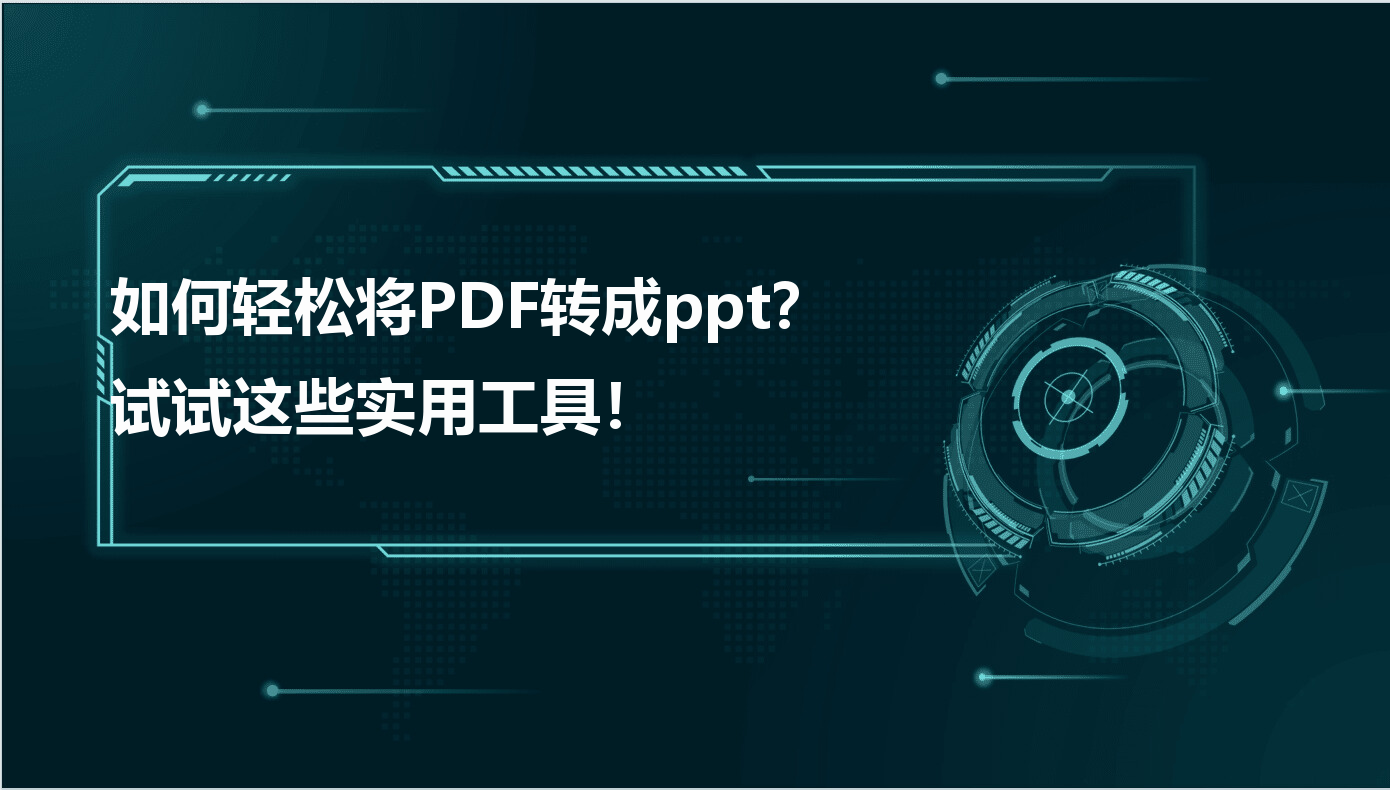
方法1:Aconvert——懒人必备的在线工具
适合临时救急,但广告多到像逛菜市场……
1. 打开网页,点左侧【文档】;
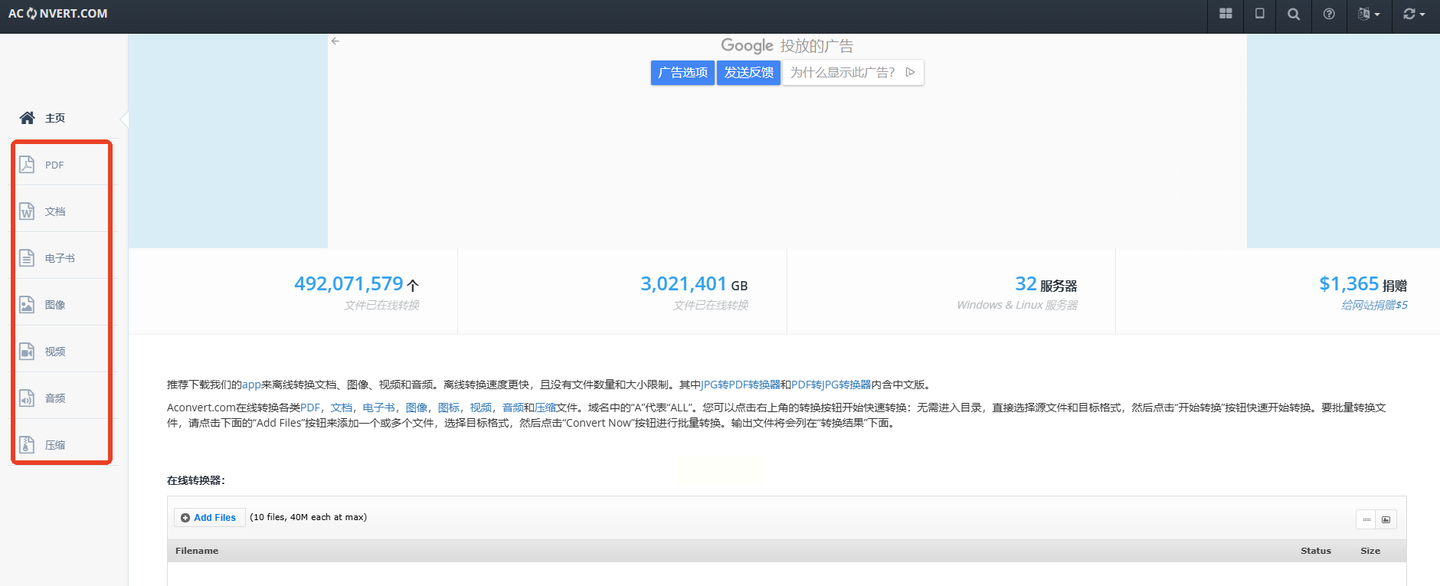
2. 拖PDF进去,或粘贴文件链接;
3. 下拉选【PPT】格式,等几秒就能下载。
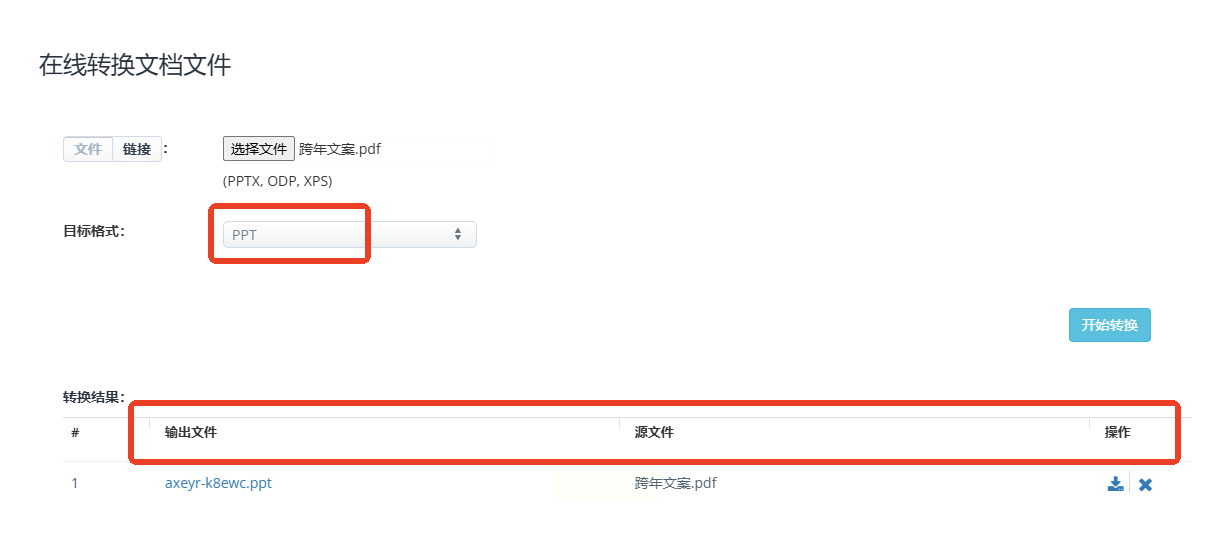
缺点:转换后偶尔排版错乱,适合内容简单的文件。
方法2:ILovePDF——功能多到挑花眼
这个网站能合并、压缩PDF,顺手还能转个PPT:
1. 找到【PDF转PPT】功能;
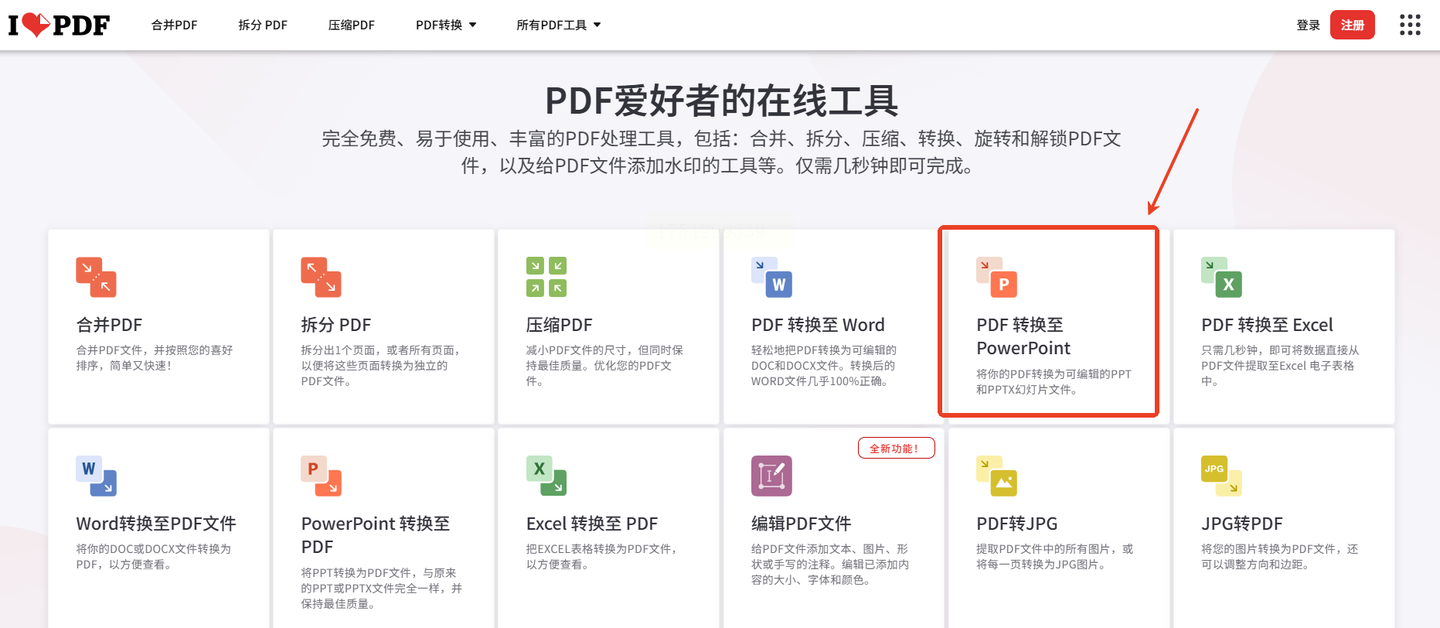
2. 传文件(免费版只能1个);
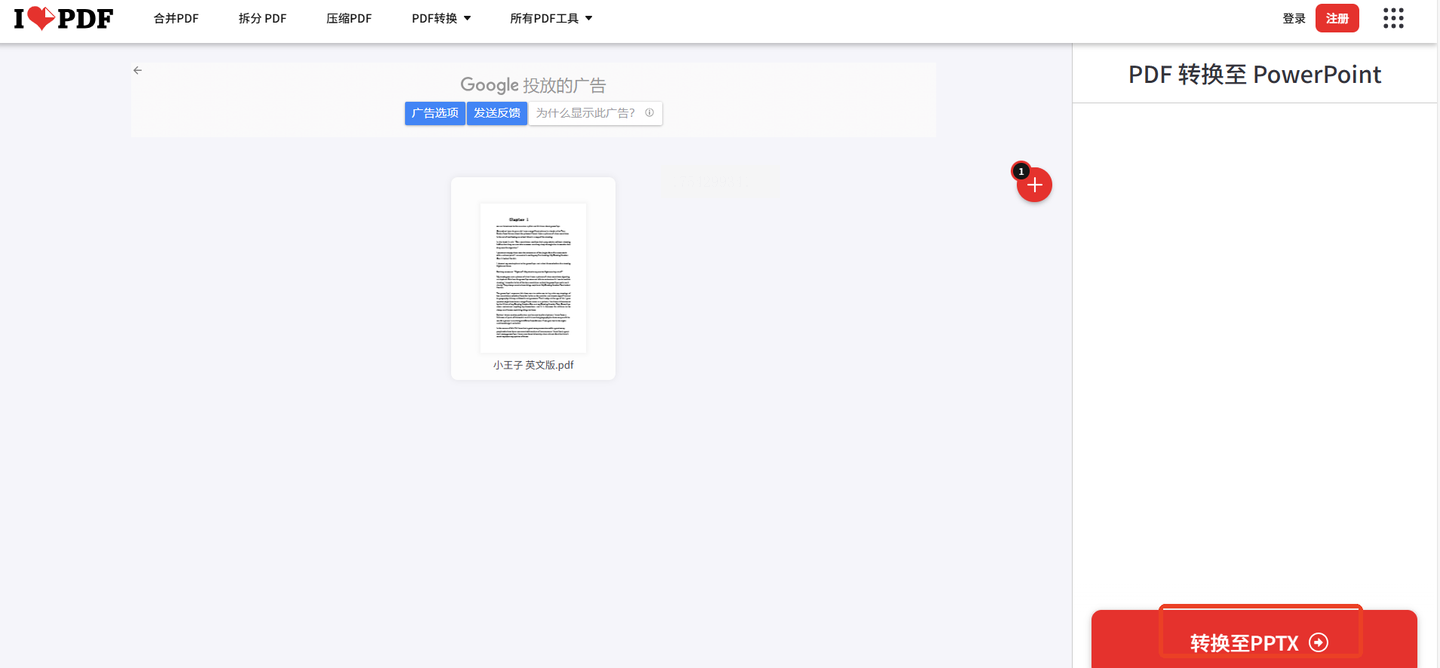
3. 点【转换至PPTX】,搞定!
吐槽:免费版限速,大文件能等到你怀疑人生……
重点推荐!方法3:汇帮PDF转换器——安全又省心
为什么单独夸它?三个字:快、稳、狠!
- 快:本地转换不联网,50页PDF三秒完事;
- 稳:字体、表格100%还原,老板根本看不出是转的;
- 狠:军工级加密,连转换记录都自动清除,商业机密随便转!
具体步骤(跟着图做,包学包会):
1. 双击打开软件,首页选【PDF转文件】;
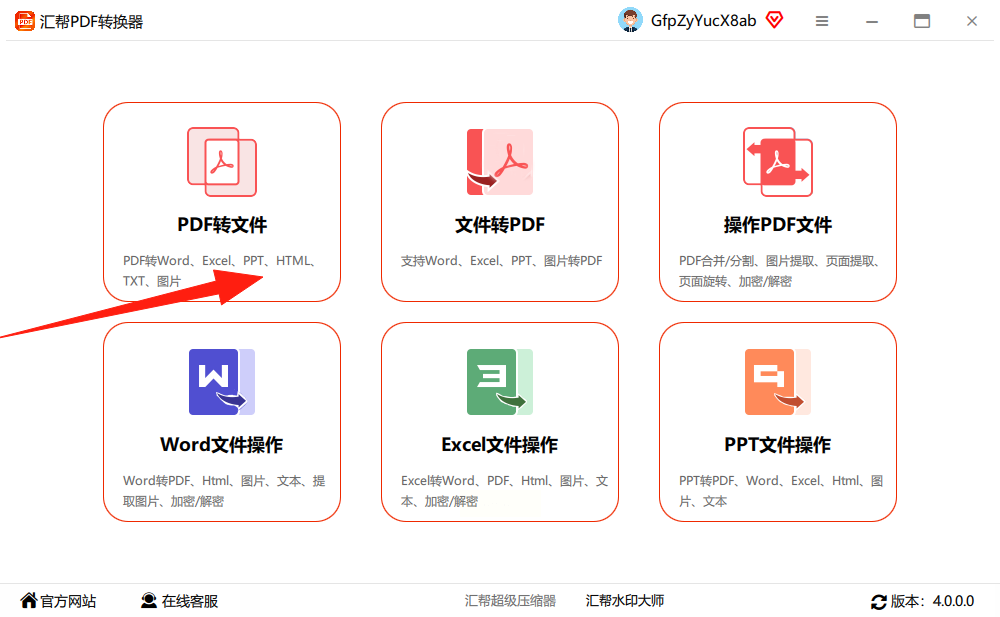
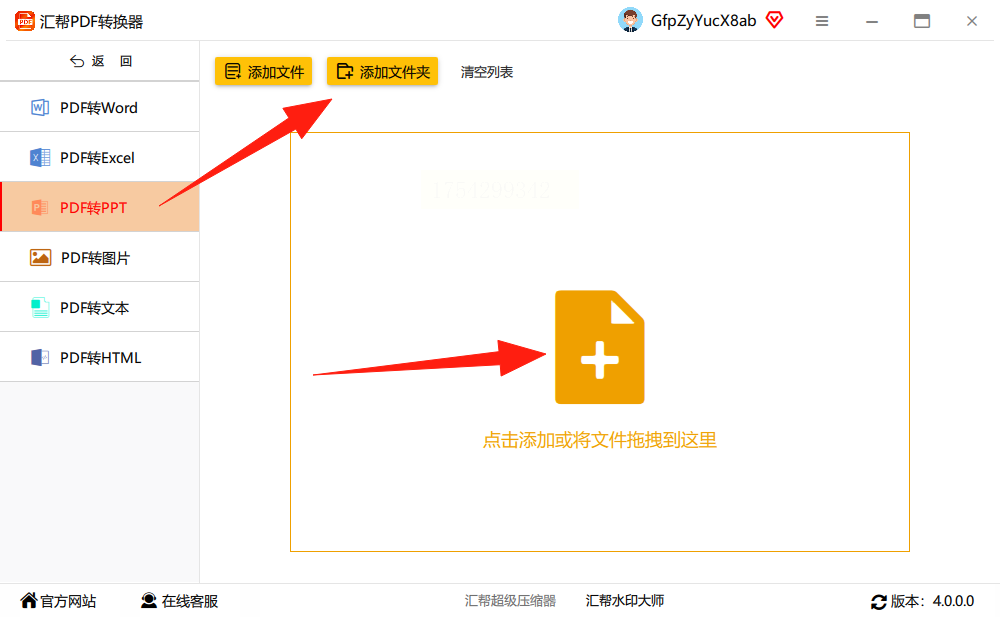
2. 左侧选PPT格式,右侧拖入文件(别手滑选成Excel啊);
3. 设置保存路径,懒人直接选桌面;
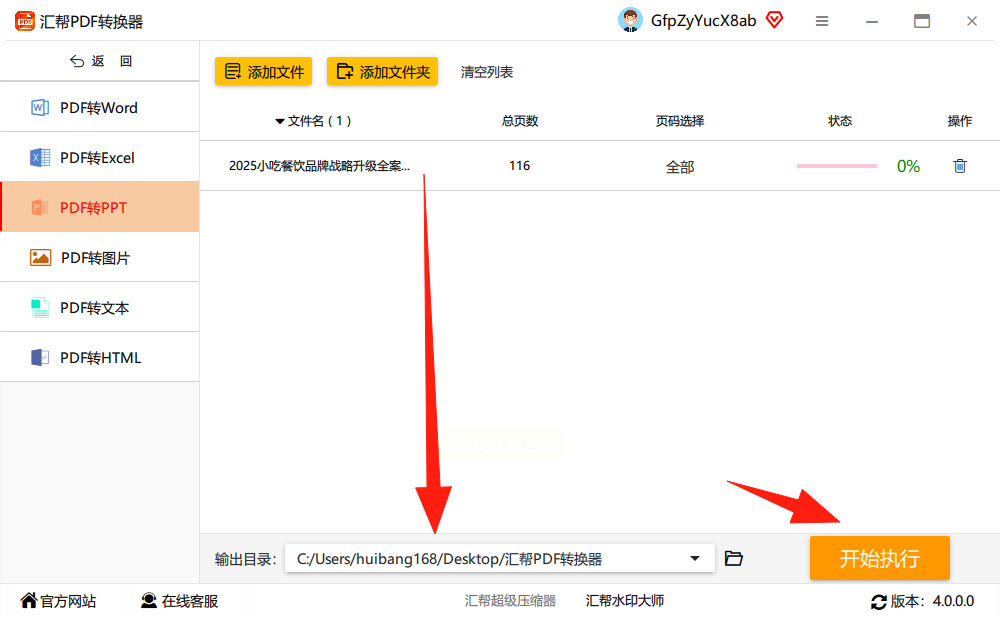
4. 点【转换】,原文件纹丝不动,新生PPT秒到碗里!
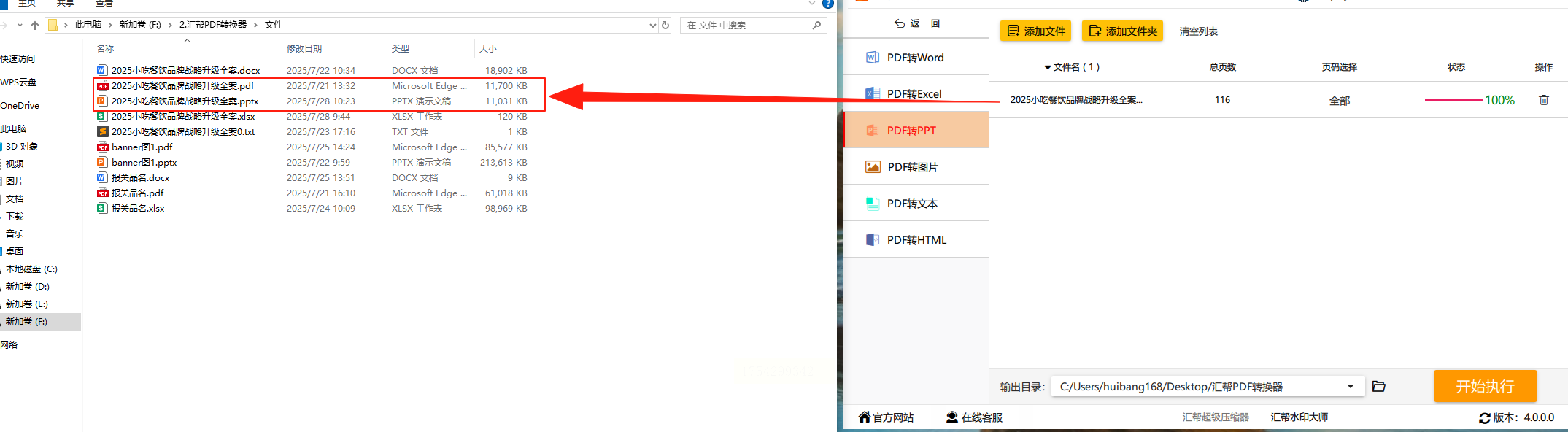
朋友小李用这软件转换标书,200页带水印的PDF,转换后连页眉页脚都没错位,甲方爸爸狂夸“专业”!
方法4:全能PDF转换助手——手机电脑都能用
名字听着像“瑞士军刀”,实测确实强:
1. 打开软件,戳【PDF转PPT】;
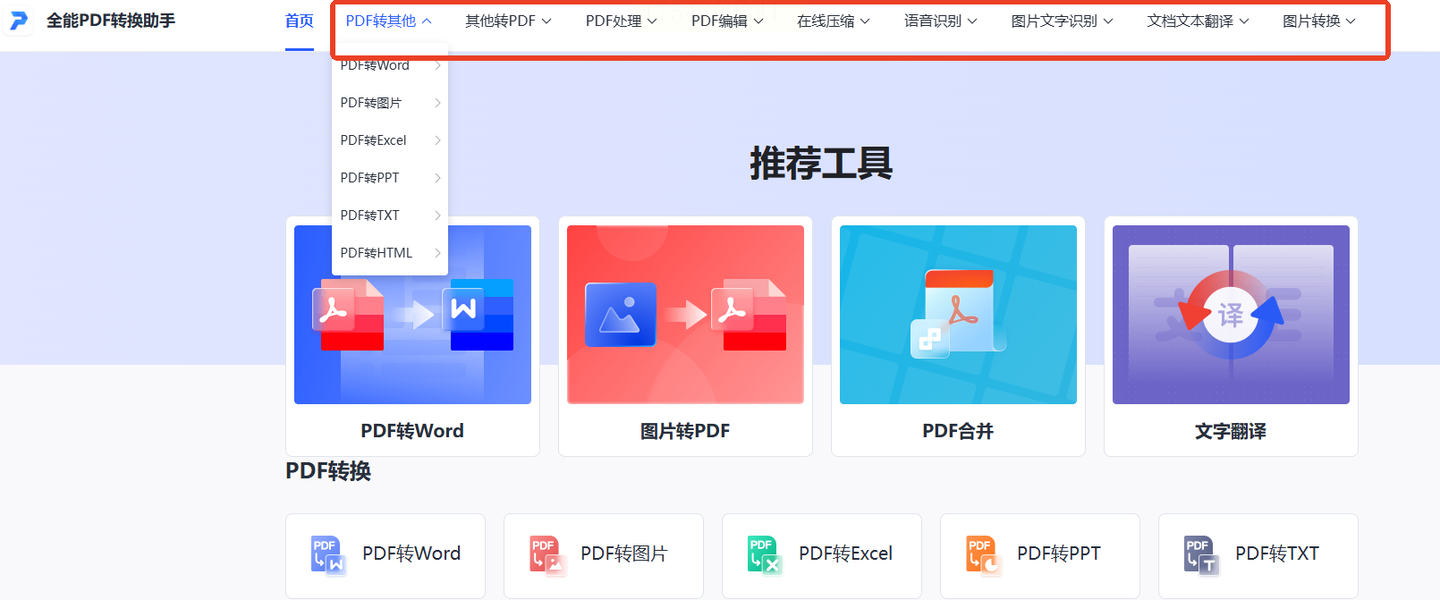
2. 批量添加文件,还能选页码;
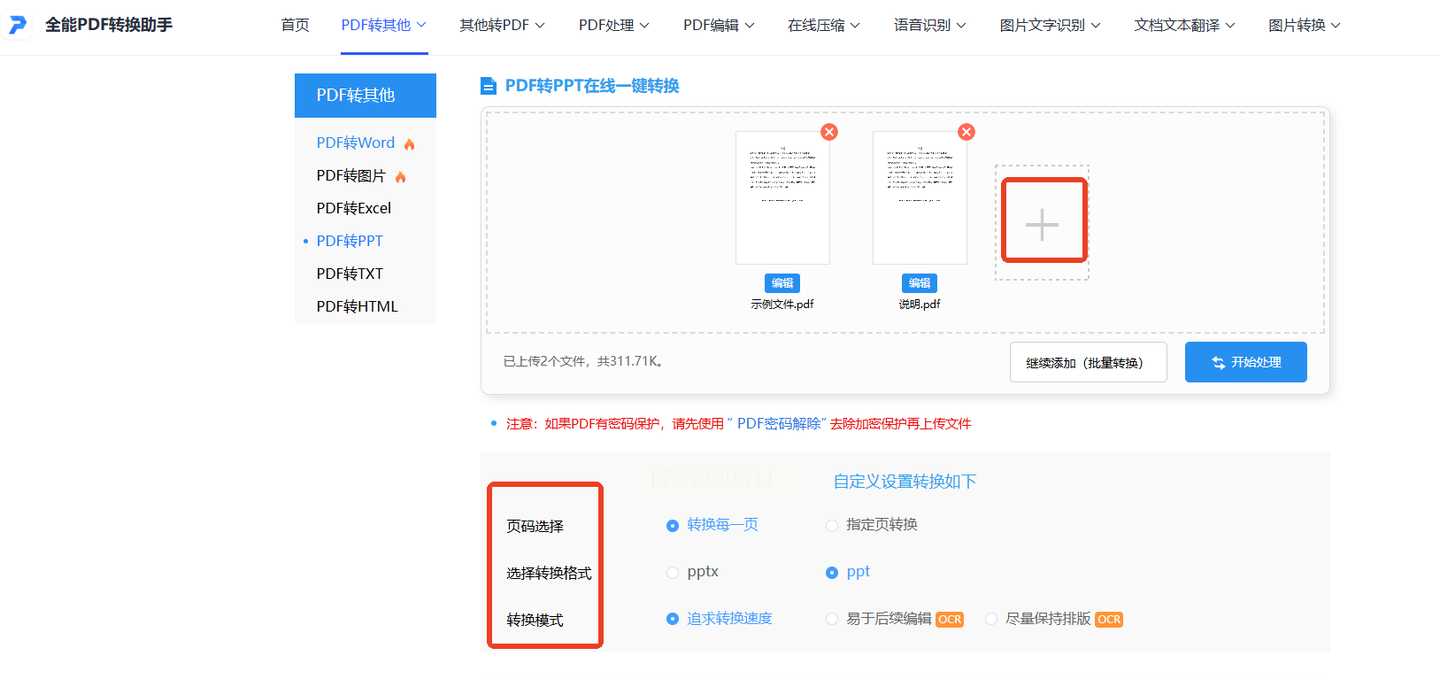
3. 设置输出格式,一键保存到相册。
亮点:转换后连动画效果都保留,绝了!
方法5:WPS Office——你电脑里现成的神器
没想到吧?WPS藏着这功能:
1. 用WPS打开PDF;
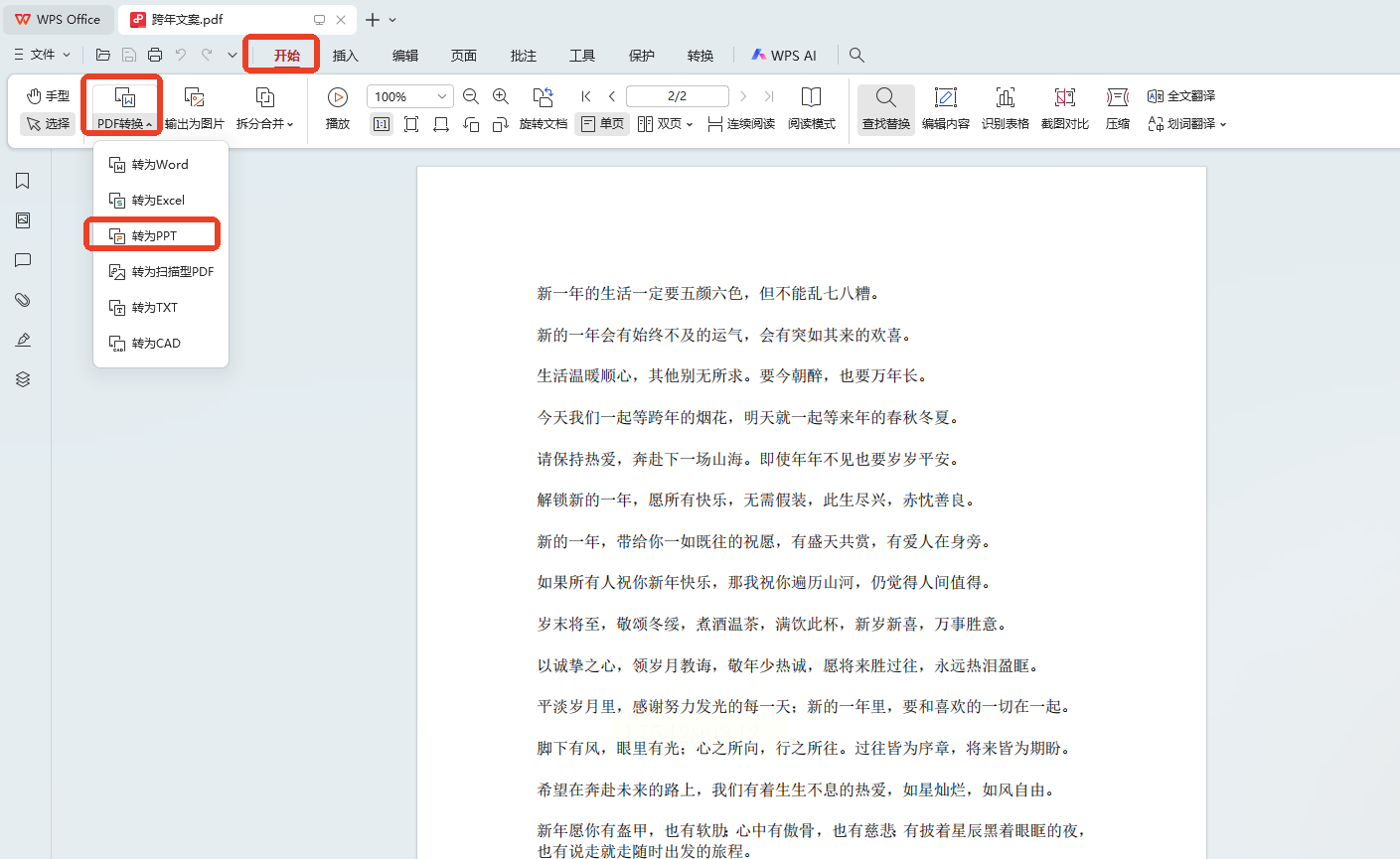
2. 顶部点【开始】-【PDF转换】-【转为PPT】;
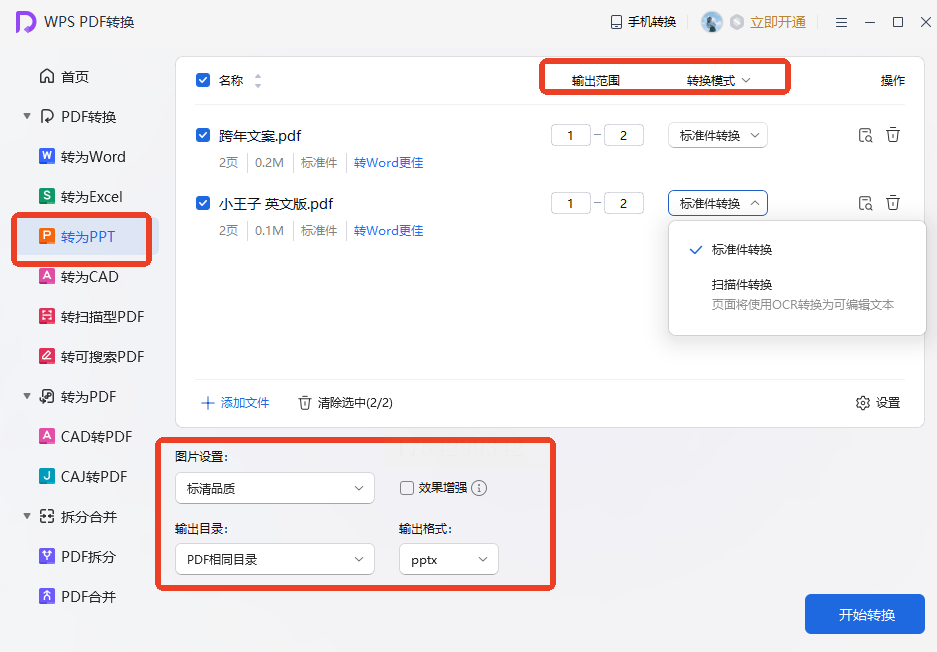
3. 调整图片质量,批量导出。
注意:会员才能用高清转换,白嫖党慎入!
常见问题解答
Q:转换后排版乱了怎么办?
A:优先选《汇帮PDF转换器》或WPS,复杂文档兼容性更好;简单内容用在线工具就行。
Q:需要注册账号吗?
A:除了ILovePDF要邮箱登录,其他都直接能用,尤其汇帮连安装都不需要!
Q:转换会不会泄露文件?
A:在线工具风险高,涉及合同/财报的,务必用汇帮这类本地软件,数据压根不出你电脑!
看到这里,你肯定发现了:PDF转PPT根本不用求人!6种方法各有利弊:
- 临时用选在线工具;
- 经常转换的装汇帮PDF转换器,安全无广告;
- 已经有WPS会员的,直接白嫖内置功能。
下次再遇到老板突袭,你大可以淡定喝茶,三下五除二甩过去一份完美PPT,深藏功与名!
(偷偷说:汇帮还能PDF转Word、Excel,一篇教程的钱买全家桶功能,这波不亏!)
