

在日常办公中,我们经常会遇到Word文档格式不兼容的问题,比如旧版本的.doc文件在新软件或其他设备上无法打开,或者编辑后的文档因为格式问题导致排版错乱。为了帮助大家更高效地处理这些问题,今天我们就来详细介绍如何使用汇帮PDF转换器将word改成docx,同时也会分享其他几种实用的转换方法,让大家在不同场景下都能找到合适的工具。
工具一:汇帮PDF转换器操作步骤
首先我们来看看汇帮PDF转换器的使用方法。这个工具专门针对文档格式转换设计,操作简单且功能实用,即使是电脑小白也能快速上手,轻松完成word改成docx的操作。
步骤一:打开软件并选择功能模块
打开汇帮PDF转换器后,在主界面找到"Word文件操作"选项并点击进入。这个模块里包含了多种Word相关的处理功能,我们需要的word改成docx格式转换就在这里。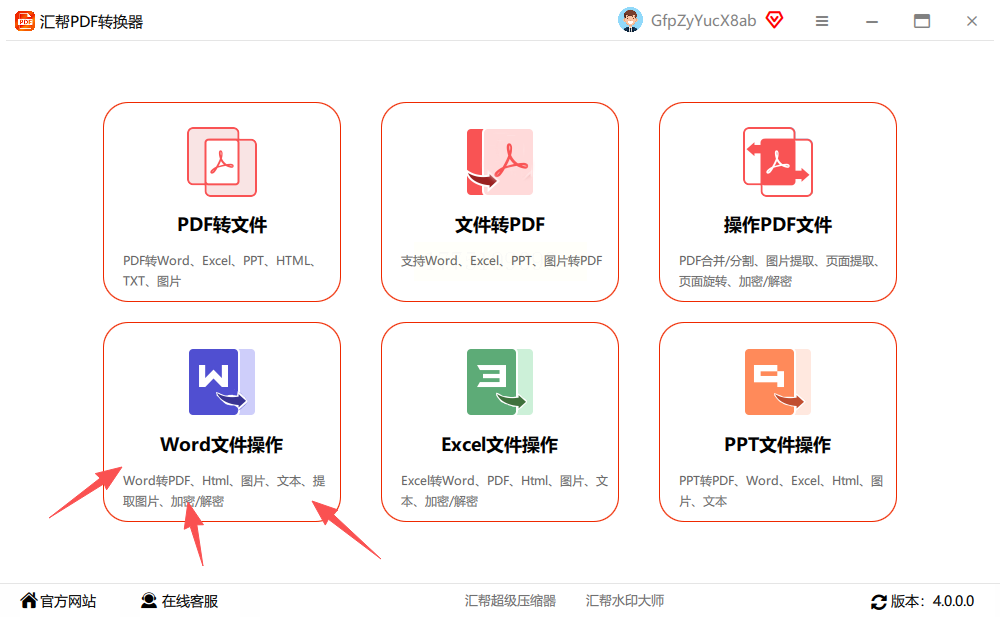
步骤二:选择转换类型并上传文件
进入功能模块后,左侧会显示各种操作选项,我们在其中找到"doc与docx互转"的选项并点击选中。接下来在右侧的文件区域,你可以直接将需要转换的Word文档拖拽进去,也可以点击上传按钮选择文件。如果有多个文档需要转换,支持批量上传,直接把文件拖拽到上传区域即可,非常方便,批量完成word改成docx更高效。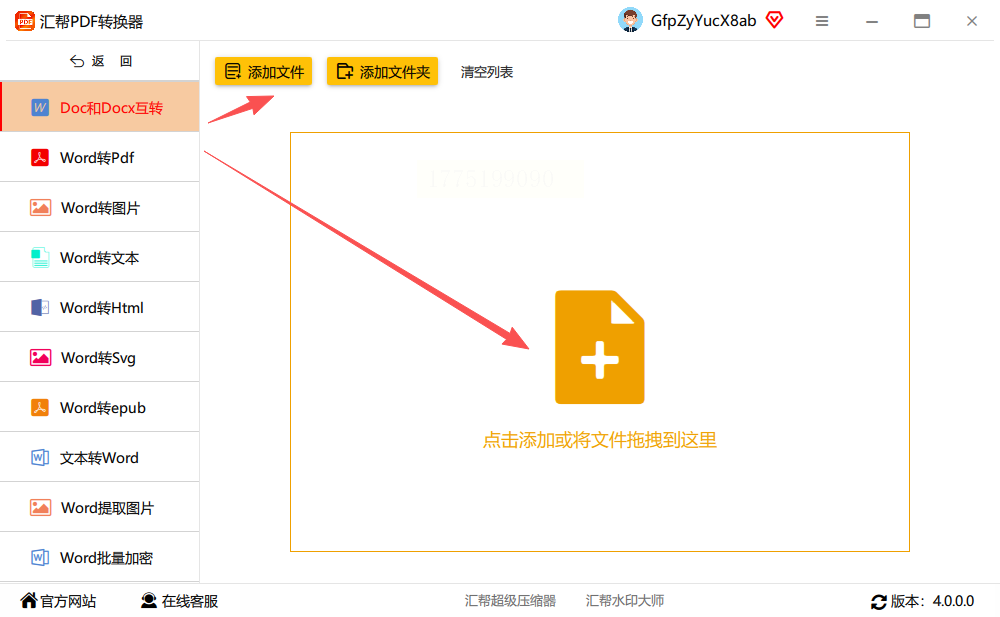
步骤三:设置保存路径和参数
文件上传完成后,在界面下方会出现保存设置区域。这里可以选择转换后的文件保存位置,系统默认保存在桌面或C盘,但你也可以点击浏览按钮自定义保存路径,比如选择D盘或者新建一个专门的文件夹来存放转换后的文档。其他参数一般无需修改,保持默认设置即可,不影响word改成docx的转换效果。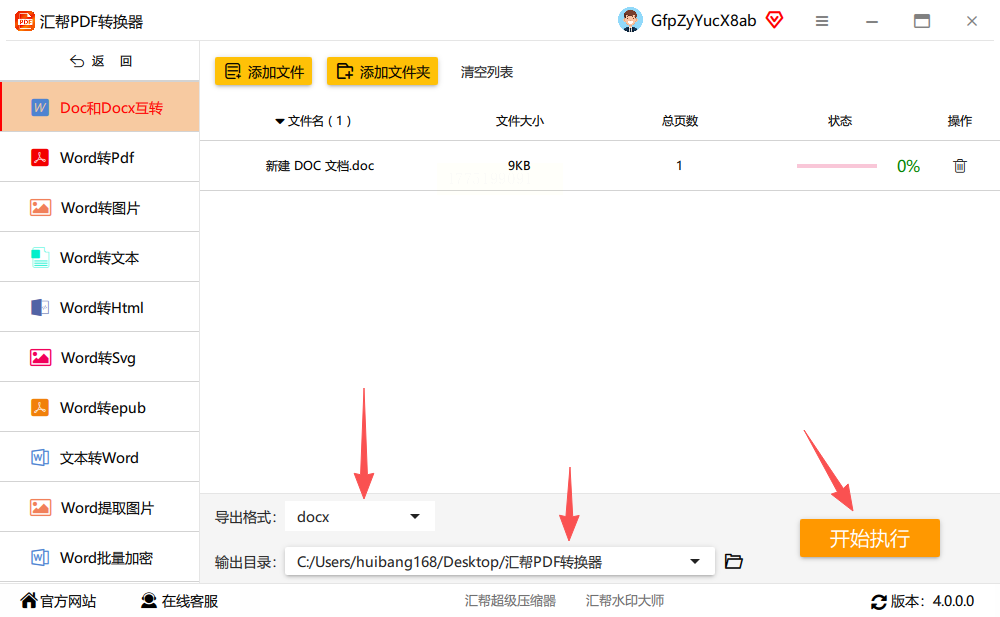
步骤四:执行转换并查看结果
确认所有设置无误后,点击界面下方的"开始执行"按钮,软件就会自动开始转换工作。转换过程中会显示进度条,完成后会自动备份原文件并生成新的docx格式文件。你可以直接在保存路径中找到转换后的文件,双击打开检查格式是否正确,内容和排版是否完整,确保word改成docx没有出现异常。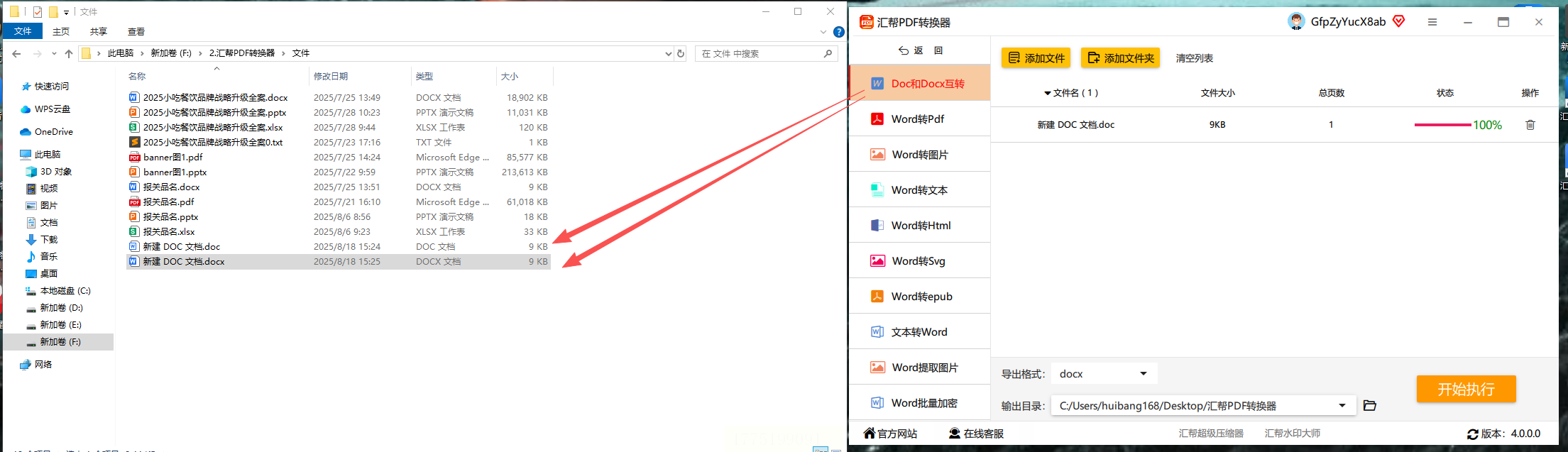
其他实用转换工具推荐
除了汇帮PDF转换器,还有几款工具也非常适合处理Word格式转换,各有特点,大家可以根据自己的需求选择使用,轻松搞定word改成docx。
工具二:Coolmuster Document Converter
这是一款专业的文档转换工具,专注于各类文档格式的互转。它支持word改成docx,而且可以同时处理单个或多个文档,批量转换的效率很高。软件界面简洁,没有多余的广告和捆绑软件,兼容性也很好,适配所有Windows系统版本。使用时不需要复杂的设置,转换过程稳定,转换后的文档排版基本不会出现错乱,特别适合需要处理大量文档的场景。
工具三:小白文档工具
这款工具是专为电脑小白设计的,采用全程引导式操作,不需要你懂任何复杂的参数设置。它支持单个或批量转换Word文档,轻松实现word改成docx,操作界面清晰直观,没有广告弹窗,也不需要注册账号,打开软件就能直接使用。对于新手来说,不用担心操作失误,软件会一步步引导你完成转换,非常贴心。
工具四:WPS Office
如果你平时已经使用WPS办公软件,那直接用它来转换格式就更加方便了。WPS完全免费,而且转换步骤简单,支持单个或批量将word改成docx。具体操作方法如下:
单个文档转换:打开WPS Office,点击顶部菜单栏的「文件」选项,选择「另存为」,在弹出的窗口中,保存类型选择"Word文档(*.docx)",然后点击「保存」即可。
批量文档转换:先打开多个需要转换的Word文档(可以通过「打开文件」功能同时打开多个文件),然后点击顶部菜单栏的「工具」,选择「批量转换」→「格式转换」。在弹出的窗口中,选择输出格式为"docx",设置好保存路径,勾选"批量应用",最后点击「开始转换」,等待转换完成后,到保存路径就能看到转换后的文件了。
格式转换的应用场景与注意事项
在使用这些转换工具时,有几个小技巧可以帮助你提高效率:
1. 批量转换更高效:如果需要转换多个文档,尽量使用支持批量操作的工具,比如汇帮PDF转换器和WPS的批量转换功能,这样可以节省大量时间,避免重复操作,批量完成word改成docx更省心。
2. 及时备份原文件:在转换过程中,有些工具会自动备份原文件,比如汇帮PDF转换器就有这个功能,建议转换前确认备份设置,以免丢失原始文件。
3. 检查转换结果:转换完成后,最好花几分钟检查一下转换后的文档,特别是包含图片、表格或特殊格式的文档,确保内容和排版都没有问题。
4. 选择合适的工具:如果只是偶尔需要转换单个文档,WPS或小白文档工具就足够;如果是大量文档处理,汇帮PDF转换器或Coolmuster Document Converter会更合适。
掌握这些转换方法后,你再也不用为Word格式问题烦恼了。无论是整理旧文档、传输工作文件,还是处理毕业论文和学习笔记,都能轻松应对word改成docx的需求。希望这篇教程能帮到大家,让办公效率更高,减少格式问题带来的困扰。
总结
以上就是几种常见的Word文档转docx格式的方法,其中汇帮PDF转换器以其简单直观的操作和稳定的转换效果,特别适合处理各类文档格式问题,轻松实现word改成docx。其他工具也各有优势,大家可以根据自己的实际需求选择使用。记住,无论使用哪种工具,操作步骤都很简单,只要按照提示一步步来,几分钟内就能完成格式转换。希望这些实用的方法能帮助你在日常工作中更加高效地处理文档,不再因为格式问题影响工作进度。
