

在现代办公场景中,Excel与CSV格式的转换需求日益频繁。无论是企业数据上报时系统仅支持CSV导入,还是学生提交作业时需适配特定格式,亦或是跨平台协作中文件格式不兼容,格式转换的问题始终困扰着许多职场人和学习者。掌握高效的Excel转CSV方法,不仅能节省时间,还能避免手动录入数据时的错误风险。本文将为你详细介绍多种格式转换工具的使用技巧,帮助你快速解决格式转换难题。
一、高效转换工具推荐与操作指南
工具1:汇帮PDF转换器(专注Excel转CSV核心方案)
《汇帮PDF转换器》作为一款多功能办公工具,在表格格式转换领域表现突出,其操作逻辑简单直观,即使是新手也能快速上手。
操作步骤:
1. 功能入口选择
打开软件后,在主界面找到“Excel文件操作”模块并点击进入。该模块将所有Excel相关功能集中展示,方便用户快速定位所需操作。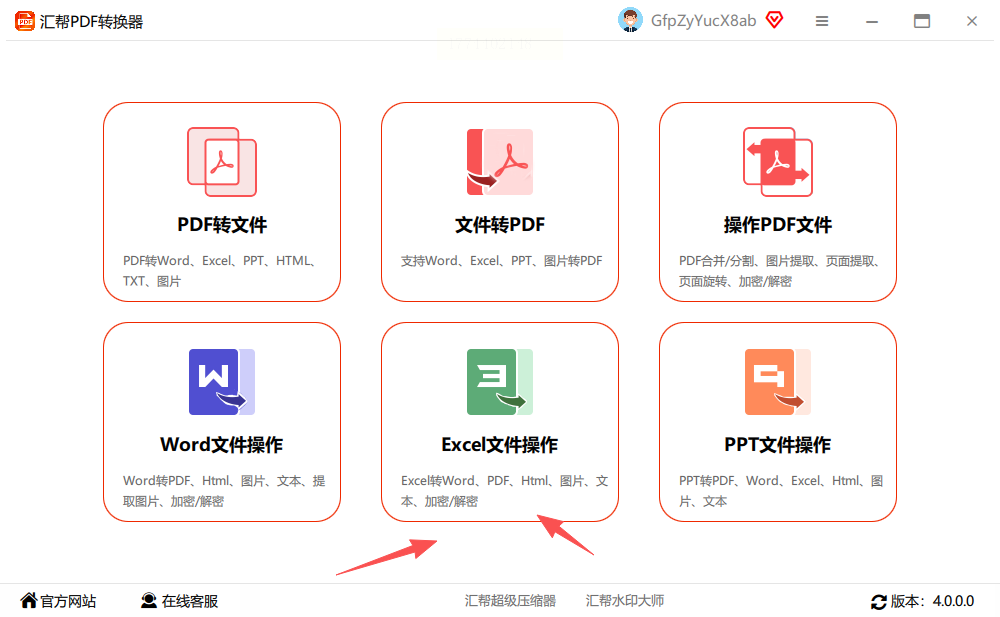
2. 文件批量上传
左侧菜单栏中选择“Excel转CSV”功能,此时右侧区域会出现文件上传入口。点击“添加文件”按钮即可导入单个或多个Excel文件,支持直接拖拽文件至上传区域,批量处理效率极高。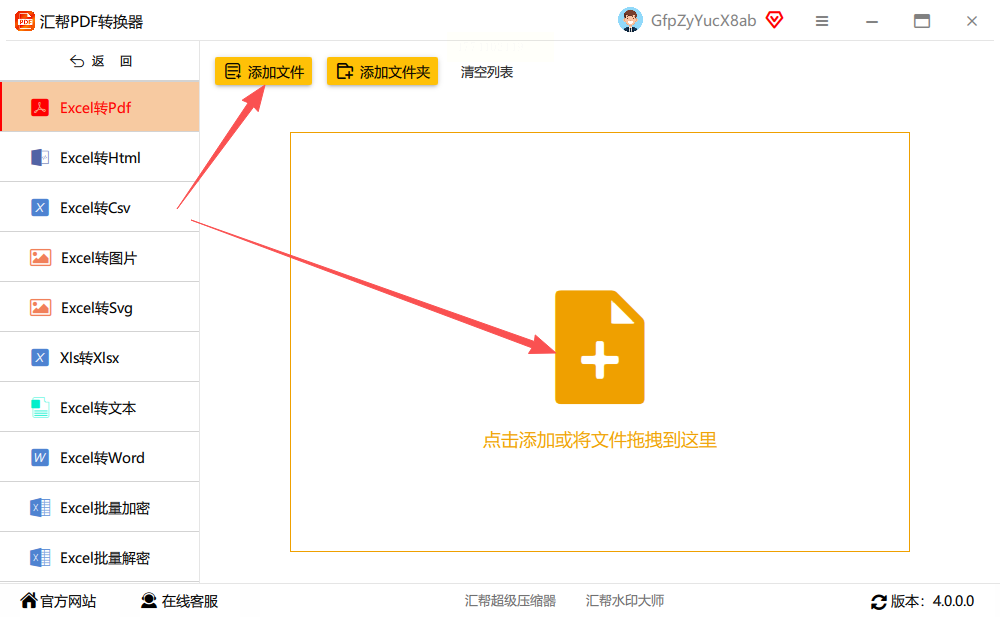
3. 转换参数设置
上传完成后,系统会自动识别文件类型并显示预览。你只需在下方设置保存路径,软件默认会在原文件目录创建新文件夹存储转换后的数据,同时保留原始文件的备份,避免数据丢失。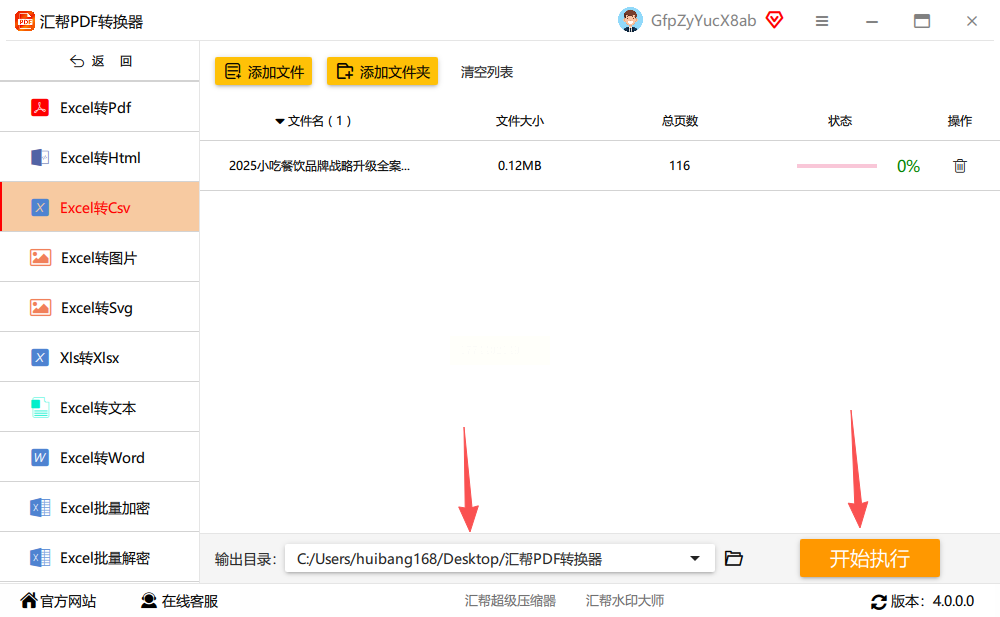
4. 一键执行转换
确认所有设置无误后,点击“开始执行”按钮,转换过程将自动完成。转换完成后,软件会弹出提示窗口,直接点击“打开文件”即可查看生成的CSV文件,整个过程无需等待过长时间。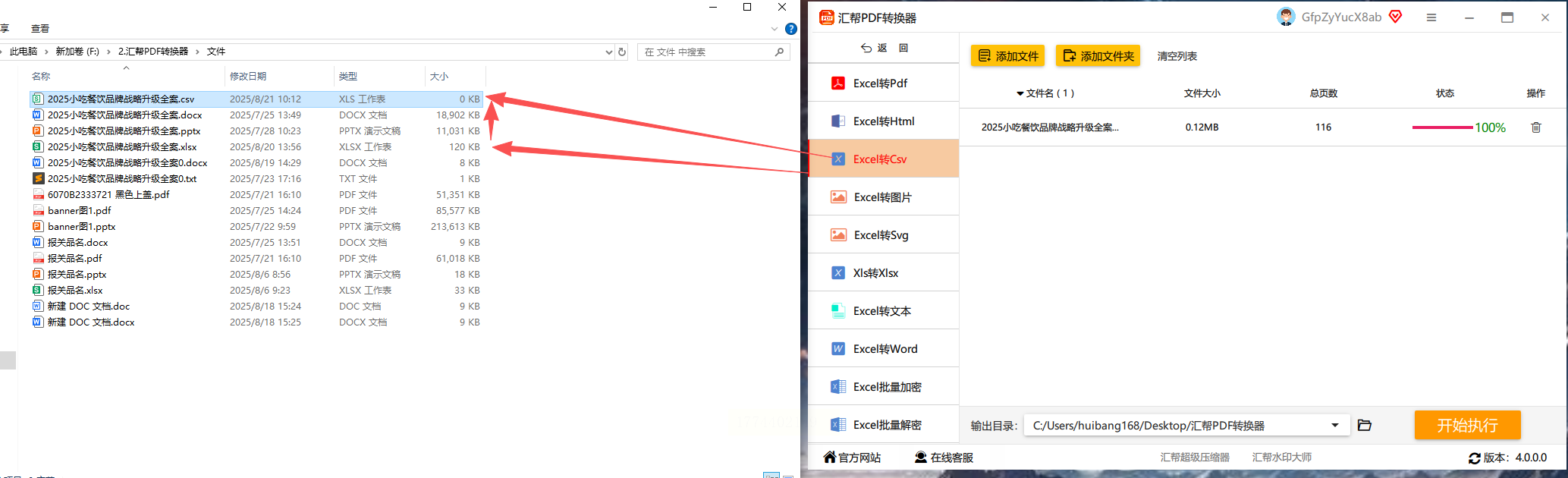
安全保障:
该工具采用本地处理模式,所有文件转换过程在本地完成,不会上传至云端服务器,从根源上避免数据泄露风险。同时软件提供文件备份功能,即使转换后发现问题,也能通过备份快速恢复原始数据,适合处理包含敏感信息的Excel文件。
工具2:Apache OpenOffice Calc(免费开源方案)
1. 安装与启动
从官网下载安装包后,安装过程无需额外配置,按照提示完成安装即可。启动软件后,界面与Microsoft Excel类似,熟悉的操作布局降低学习成本。
2. 文件导入与导出
点击菜单栏“文件”→“打开”导入Excel文件,或直接拖拽文件至表格区域。导入后,通过“文件”→“另存为”,在弹出的对话框中选择“CSV(逗号分隔)”格式,此时可设置编码格式(建议选择UTF-8)和分隔符类型。
3. 批量转换技巧
若需处理多个文件,可先将所有Excel文件放在同一文件夹,在软件中依次打开后批量导出。但需注意,该软件不支持一键批量转换,需逐个文件设置导出参数,适合少量文件转换需求。
注意事项:
软件界面相对简洁,部分高级功能需手动配置,首次使用时可能需在“工具”→“选项”中调整显示比例,避免表格错位。
工具3:Microsoft Excel(原生格式支持)
1. Excel内置转换功能
打开Excel文件后,点击“文件”→“另存为”,在“保存类型”下拉菜单中选择“CSV(逗号分隔)”格式,可选择将所有工作表单独保存或合并为一个CSV文件。
2. 单个与批量转换
对于单个文件,直接按上述步骤导出即可。若需转换多个文件,需逐个打开处理,适合临时处理单个文件的场景。但Excel软件本身体积较大,长时间运行可能占用较多系统资源,影响转换效率。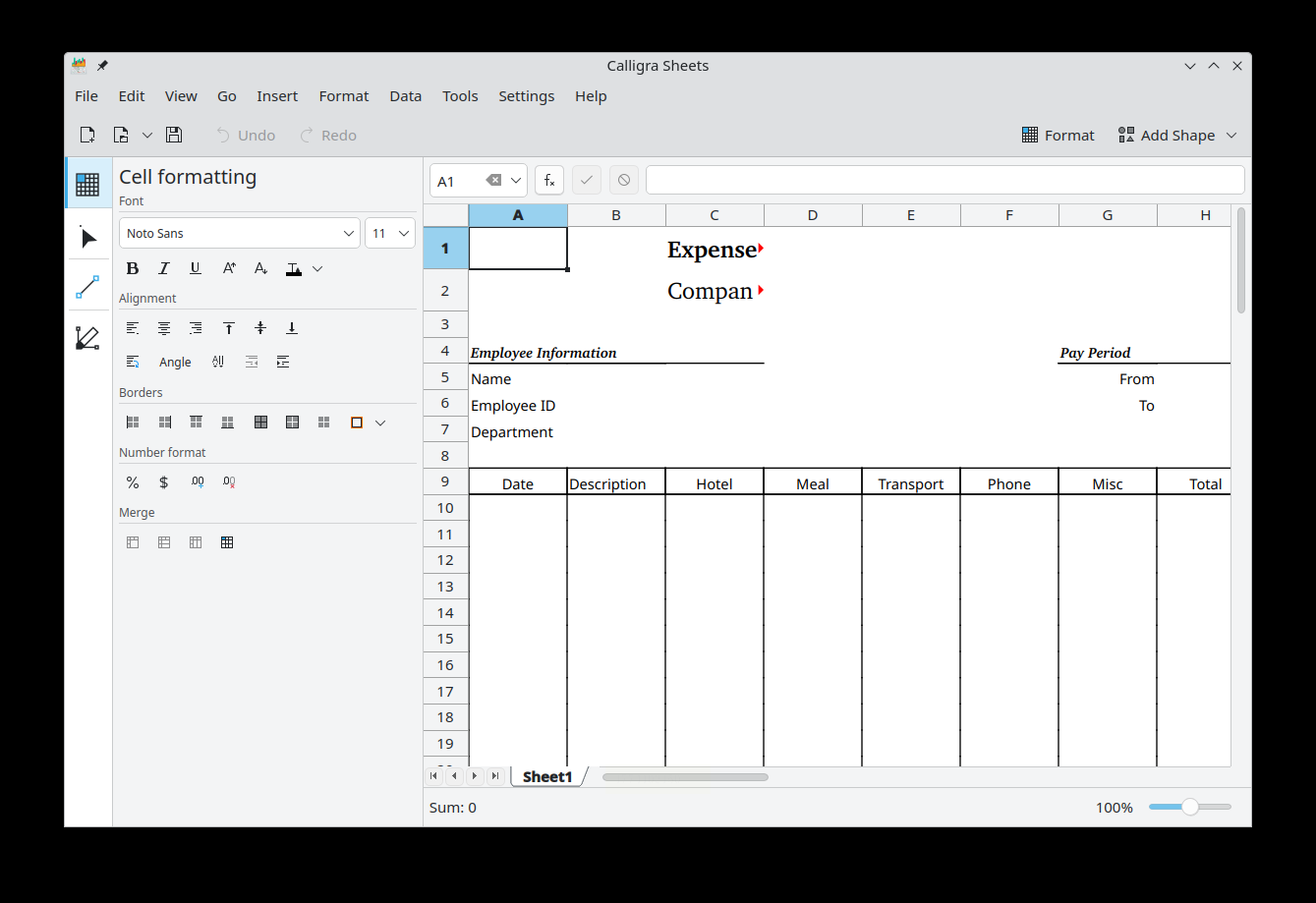
工具4:KSpread(轻量级开源工具)
1. 快速启动与操作
该软件启动速度快,界面采用极简设计,适合低配置电脑使用。导入Excel文件后,通过“文件”→“导出为”选择CSV格式,仅需设置保存路径即可完成转换。
2. 兼容性优势
支持Excel 2007及以上版本,可直接打开xlsx格式文件。但软件对Excel中复杂公式和图表的支持较弱,转换后可能出现格式错乱,建议转换前在Excel中简化格式。
工具5:OnlyOffice Desktop Editors(协作办公适配)
1. 本地+云端双模式
安装后可选择本地运行或登录OnlyOffice账号使用云端协作功能。若需处理本地文件,操作流程与Microsoft Excel类似,导出时选择“CSV(逗号分隔)”格式即可。
2. 团队协作场景
若需多人协作转换文件,可将Excel文件上传至云端,通过共享链接邀请同事在线处理。但本地转换功能不如专业工具稳定,偶尔会出现转换进度条卡死的情况。
二、常见问题解答
1. Q:转换后的CSV文件乱码怎么办?
A:检查导出时的编码格式是否与原文件一致,建议使用UTF-8编码;若文件中包含中文,在导出设置中勾选“包含BOM头”可避免乱码问题。
2. Q:Excel中有合并单元格会影响转换吗?
A:合并单元格可能导致CSV数据错位,建议转换前在Excel中取消合并,或在转换后手动调整数据结构。
3. Q:如何处理超大文件转换(超过100MB)?
A:对于超大型Excel文件,建议分批次转换,或使用支持大文件处理的工具(如汇帮PDF转换器),其采用流式处理技术,可避免内存溢出问题。
4. Q:转换后CSV文件无法导入系统怎么办?
A:优先检查分隔符是否正确,部分系统仅支持Tab分隔符,可在导出时选择“CSV(制表符分隔)”格式;同时确认文件编码是否与系统要求一致,必要时用记事本打开CSV文件,查看第一行是否包含正确的字段标题。
在多种Excel转CSV工具中,汇帮PDF转换器凭借其安全的本地处理、高效的批量转换能力和完善的备份机制,成为处理格式转换的首选工具。尤其适合需要处理大量Excel文件或包含敏感信息的用户,即使是新手也能在几分钟内完成转换操作。而开源工具如Apache OpenOffice Calc,适合对软件成本敏感且文件量较小的用户。根据自身需求选择合适工具,即可轻松解决格式转换难题,避免重复录入数据的麻烦,提升工作效率。
希望本文的详细介绍能帮助你快速掌握Excel转CSV的实用技巧,无论是日常办公、学生作业还是数据处理,都能找到合适的解决方案。记住,格式转换不再是技术难题,而是通过正确工具就能轻松实现的基础操作,合理利用这些工具,让工作事半功倍。
