

PDF文件就像我们数字世界里的万能胶,把合同、报告、论文这些重要文档牢牢粘在一起,保持原样不跑偏。可有时候,这份“牢固”反而成了麻烦——你想单独抽出几页发给同事,或者把一份上百页的报告按章节拆开,却发现无从下手。是不是经常对着一个庞大的PDF文件发愁,不知道该怎么把它大卸八块?
别担心,这可不是什么高科技难题。其实拆分PDF比你想象中简单得多,就像把一本书拆成单页一样直观。很多人一听到“文件处理”就头大,总觉得需要专业软件或复杂操作。但今天我要告诉你,无论你是电脑小白还是偶尔需要处理文档的上班族,都能在几分钟内学会拆分PDF的多种方法。
这篇文章就是为你准备的PDF拆分指南。我不会扔给你一堆专业术语,也不会让你在复杂的软件界面里迷路。相反,我会带你体验9种实实在在的拆分方法,从安装在电脑上的专业工具,到打开浏览器就能用的在线服务,总有一款适合你的需求和习惯。有些方法甚至简单到让你惊讶:“原来这么容易?”
准备好了吗?让我们把那些臃肿的PDF文件变得乖巧听话,想怎么分就怎么分。你会发现,掌握这个技能后,工作效率能提升不少,再也不用为了一两页内容而传送整个大文件了。

方法一:用《汇帮PDF转换器》在本地稳稳搞定
软件名称:汇帮PDF转换器
下载地址:https://www.huibang168.com/download/Lfk5KXGSo9wC
操作步骤:
1. 启动软件后,你会看到主界面。找到“操作PDF文件”这个选项,点击进入。
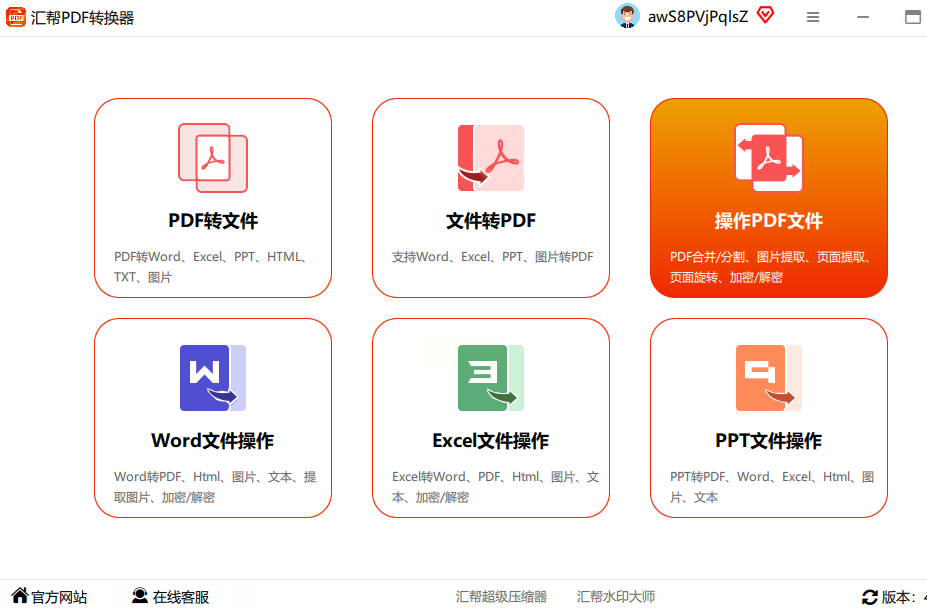
2. 进入新界面后,在众多功能中找到并选择“PDF分割”。这个功能就是专门用来拆分文件的。
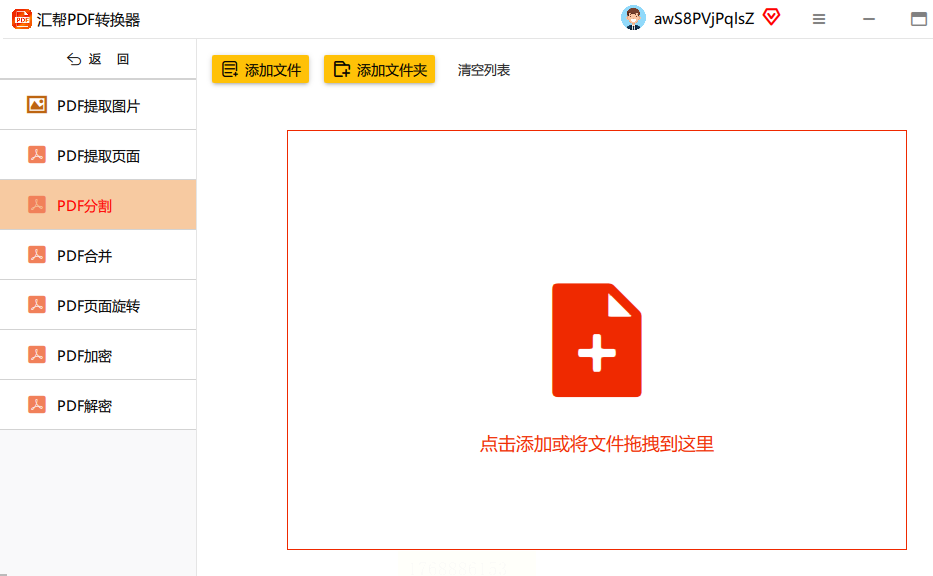
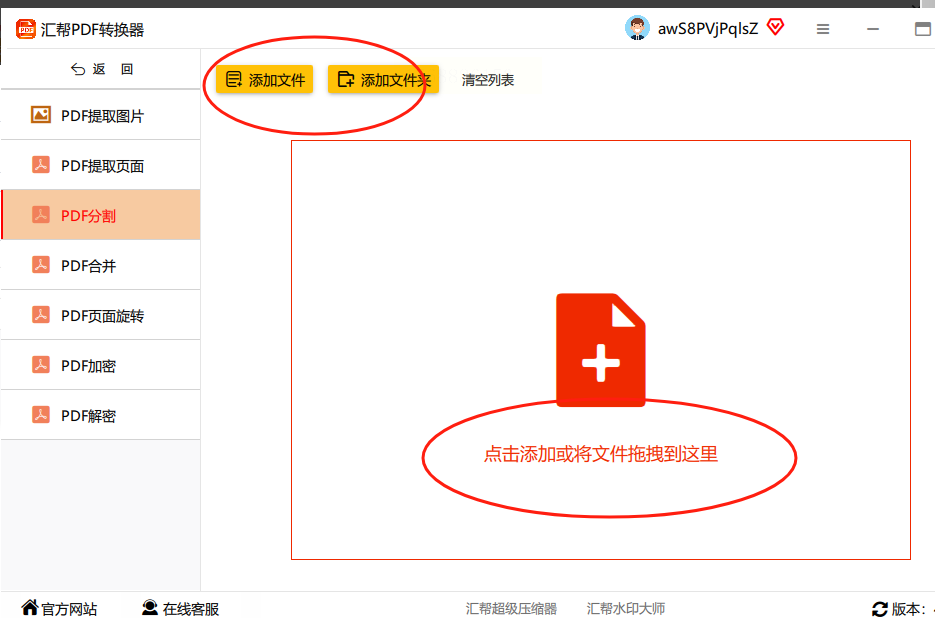
3. 点击界面中央的“添加文件”按钮,从你的电脑里找到那个需要拆分的PDF文件,把它导入软件。你可以一次添加多个文件批量处理。
4. 文件添加成功后,在列表里选中它。然后,点击“页码选择”按钮。这时会弹出一个新窗口,里面显示着PDF的所有页码。你只需要勾选想要单独拆出来的页面。比如,你想把第3页、第5到第7页拆出来,就勾选这些。
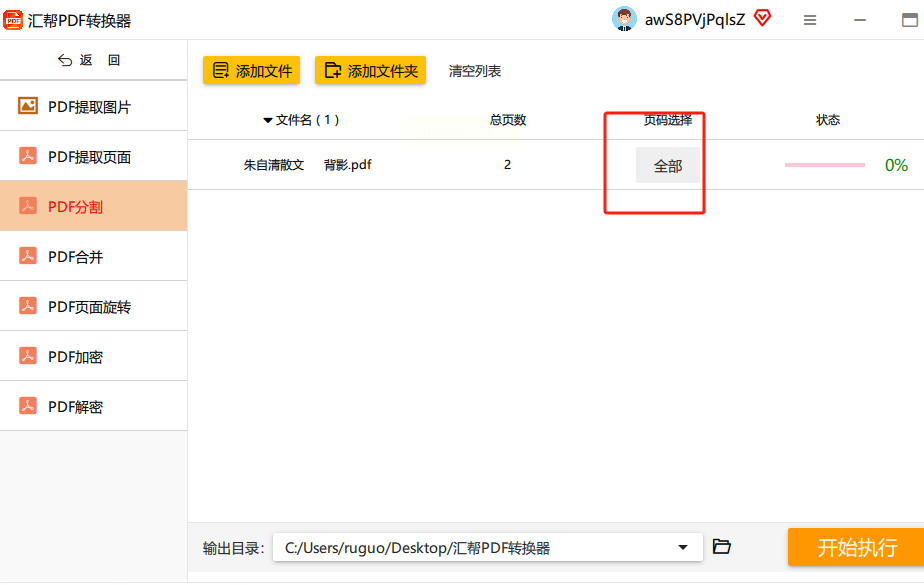
5. 接下来,设置一下拆分后文件的保存位置。点击“输出目录”或类似的按钮,选择一个你容易找到的文件夹。
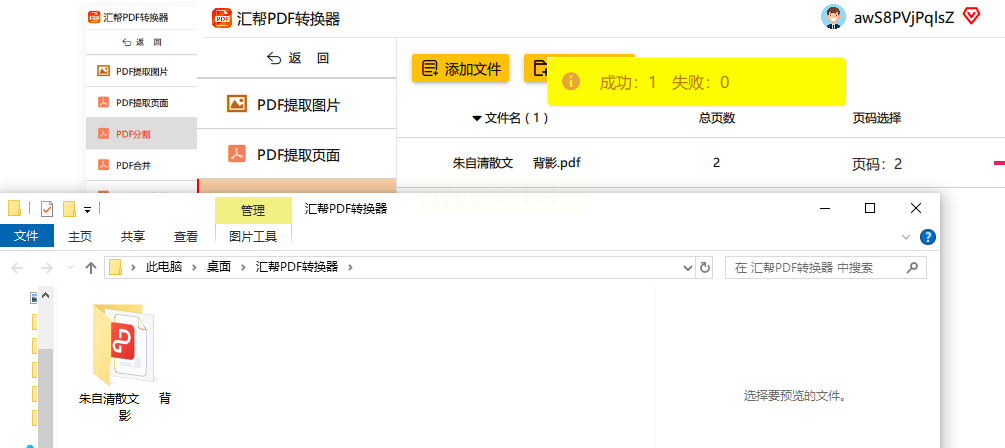
6. 最后,点击“开始执行”或“分割”按钮。软件就开始工作了,通常几秒钟就能完成。处理结束后,直接去你刚才设置的文件夹里查看,每个被选中的页面都已经保存为独立的PDF文件了。
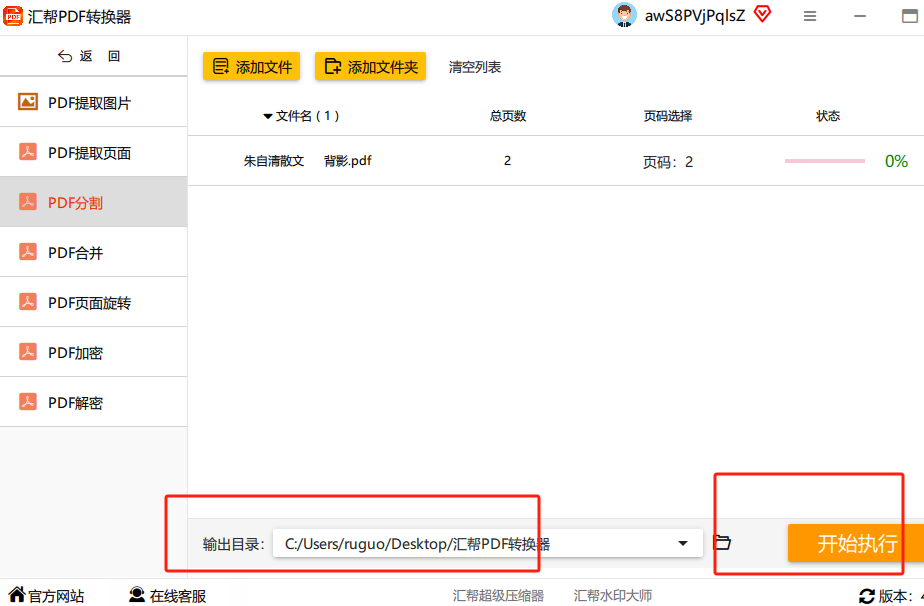
看,整个过程是不是挺直观的?就像把文件放进机器,按几个按钮,告诉它怎么切,然后取出成品。
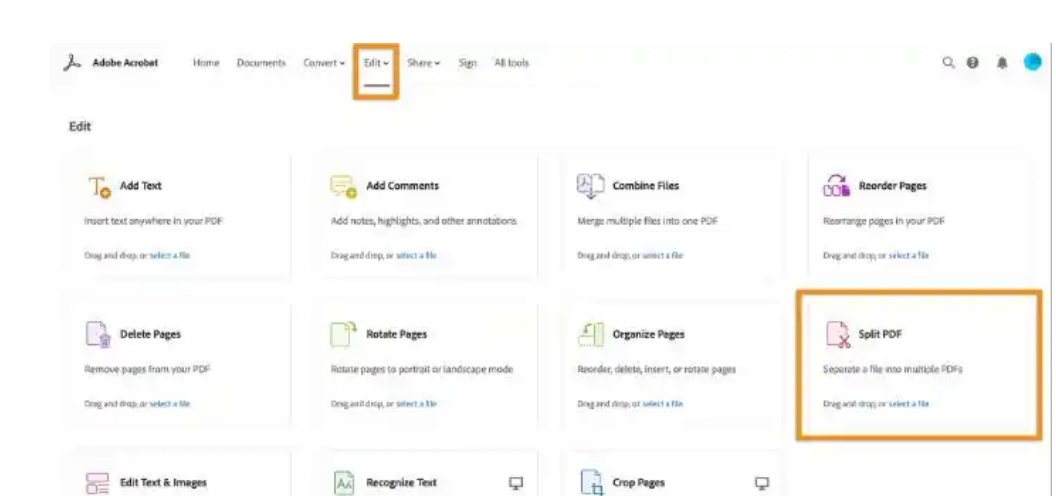
方法二:请出专业大佬——Adobe Acrobat
操作步骤:
1. 用Adobe Acrobat打开你想要拆分的那个PDF文件。
2. 在右侧的工具面板里,找到并点击“组织页面”工具。如果没看到,可以去顶部的“工具”菜单里查找并打开它。
3. 打开“组织页面”后,工具栏上会出现一个“拆分”按钮,点击它。
4. 这时会弹出拆分文档的设置窗口。你可以选择按“页数”拆分(比如每2页生成一个新文件),或者按“文件大小”拆分。更常用的是“顶级书签”拆分,如果你的PDF有清晰的目录书签,它能按书签结构自动分割,非常智能。
5. 选好拆分方式后,点击“拆分”按钮。Acrobat会快速处理,并将拆分后的各个部分以新文档的形式呈现。你只需要分别保存它们即可。
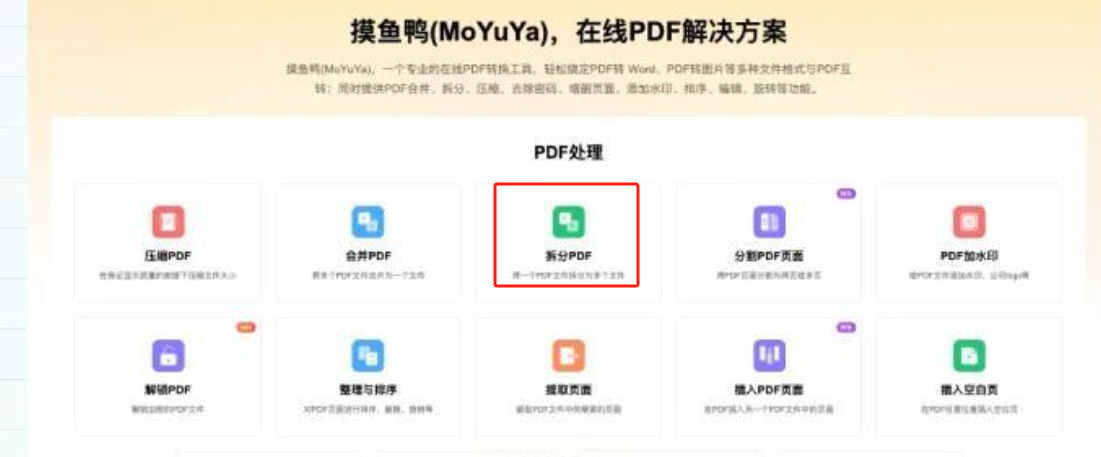
方法三:在线偷个懒——用“摸鱼鸭”快速解决
操作步骤:
1. 在浏览器里找到“摸鱼鸭”的PDF处理页面,选择“拆分PDF”功能。
2. 点击上传区域,把你的PDF文件拖进去或者从电脑里选出来上传。
3. 上传后,设置拆分规则。最简单的就是“按页数拆分”,比如输入“1”,就是每一页都拆成单独文件;输入“5”,就是每5页拆成一个文件。
4. 设置好之后,点击“开始拆分”之类的按钮。稍等片刻,处理就完成了。
5. 最后,网站会提供一个打包好的下载链接,你点击下载,就能得到一个包含所有拆分后文件的压缩包。
方法四:轻量级选手——“掌上识别王”的PDF分割
操作步骤:
1. 打开软件,在主功能列表里找到“PDF处理”或类似分类,然后点击进入“PDF分割”。
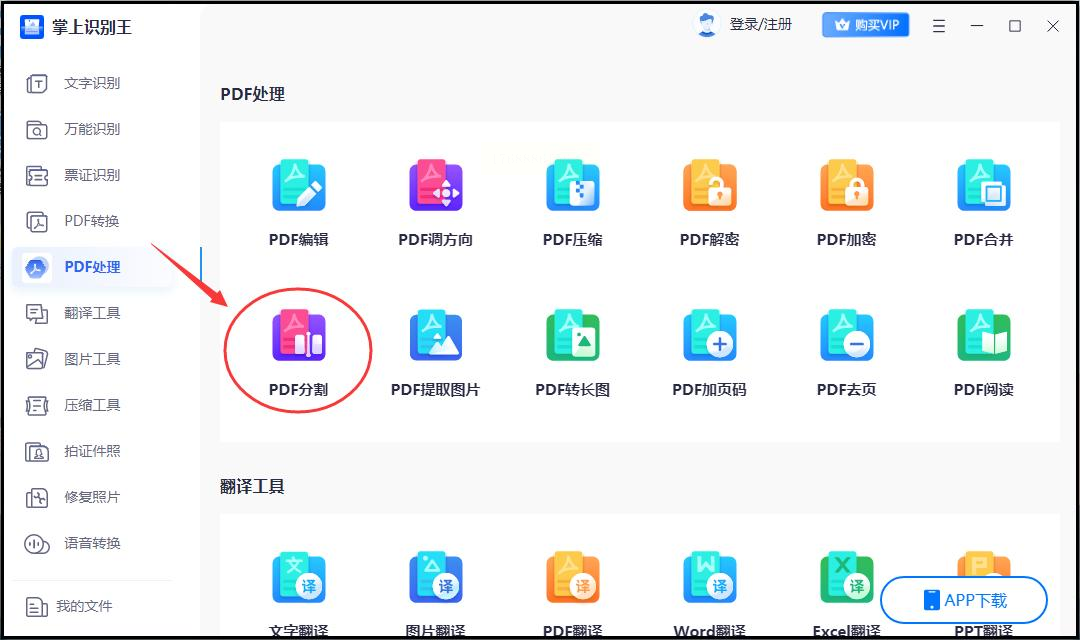
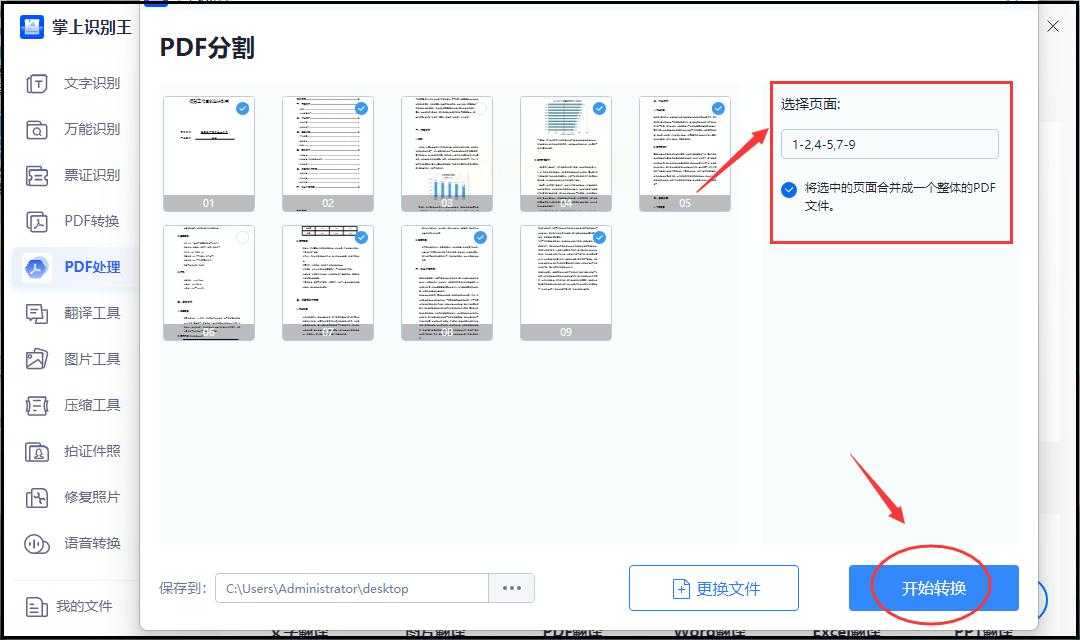
2. 在分割界面,点击“添加文件”或中间的“+”号,导入你的PDF。
3. 文件导入后,你可以看到预览和页码设置选项。在“分割范围”里,你可以选择“全部页面”(每页都拆开),或者自定义页码,比如输入“2,5-8”,表示拆分第2页和第5到8页。
4. 选择输出文件夹的位置。
5. 点击“开始转换”或“立即分割”。转换进度条跑完,就大功告成了。去输出文件夹检查一下成果吧。
方法五:老牌分割器——PDFWARE Split and Merge
操作步骤:
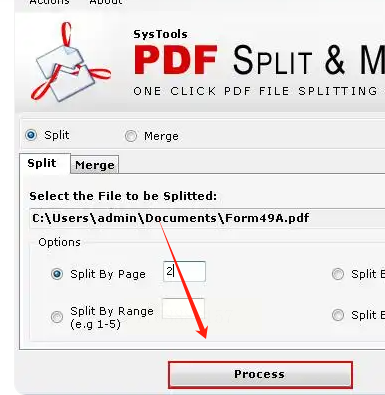
1. 运行软件,在主界面你会看到两个大选项:【Split】(拆分)和【Merge】(合并)。我们选择【Split】。
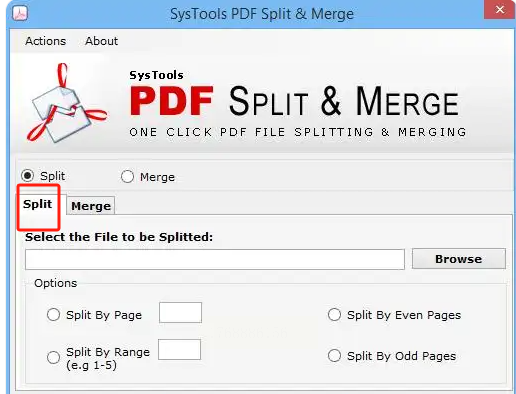
2. 进入拆分界面后,首先点击【Add Files】(添加文件)或【Browse】(浏览),把要拆的PDF加进来。
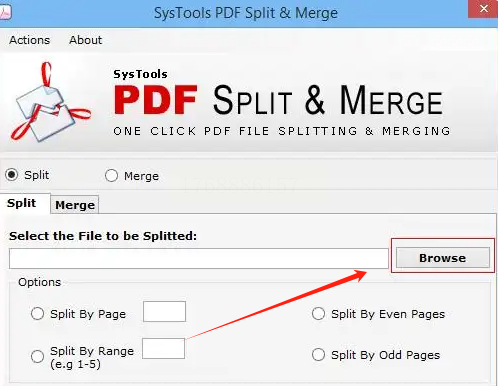
3. 在【Split Mode】(拆分模式)下做选择。常见的有:
* 【Split every N pages】(每N页拆分):固定页数分割。
* 【Split by page ranges】(按页码范围拆分):手动输入像“1-3, 7, 9-12”这样的范围。
* 【Extract pages】(提取页面):只提取你指定的某些页为单独文件。
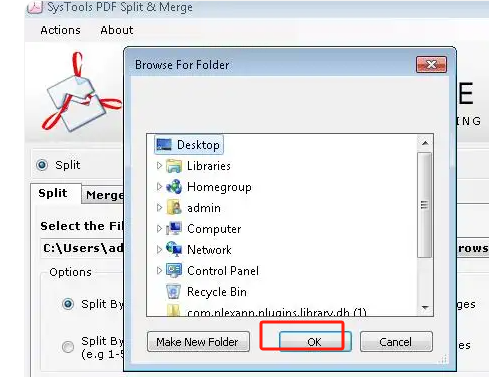
4. 选好模式并设置好参数后,点击【Output】设置输出文件夹。
5. 最后,点击大大的【Split】或【Process】按钮开始处理。完成后,软件通常会提示你,直接去文件夹里找文件就行。
方法六:国产多面手——“全能Office转换大师”
操作步骤:
1. 安装并打开软件,在首页或左侧功能栏找到“PDF工具集”或“PDF操作”,点击进入。
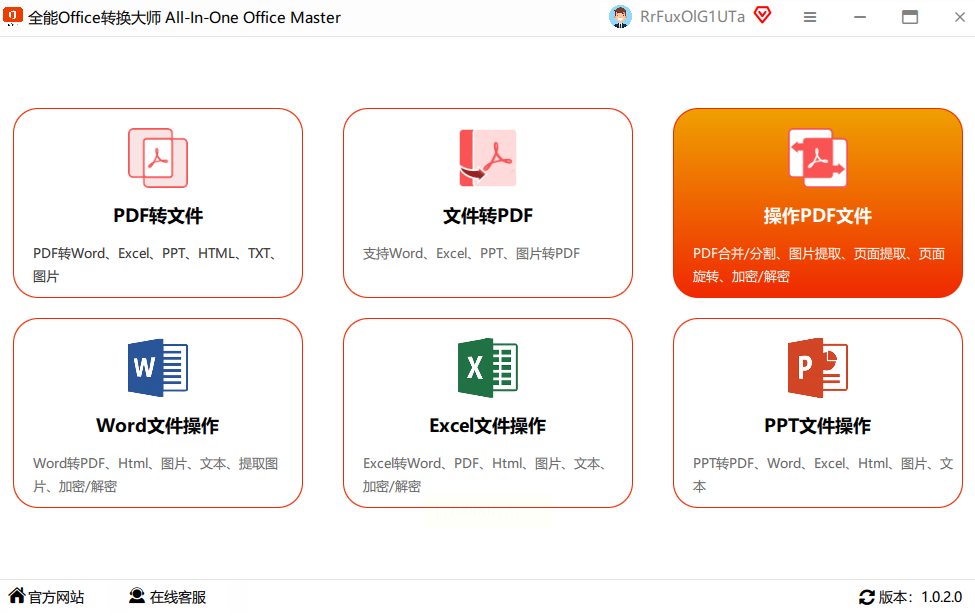
2. 在PDF工具列表里,找到并点击“PDF分割”功能图标。
3. 点击界面中央的“添加文件”按钮,或直接将PDF文件拖拽到指定区域。
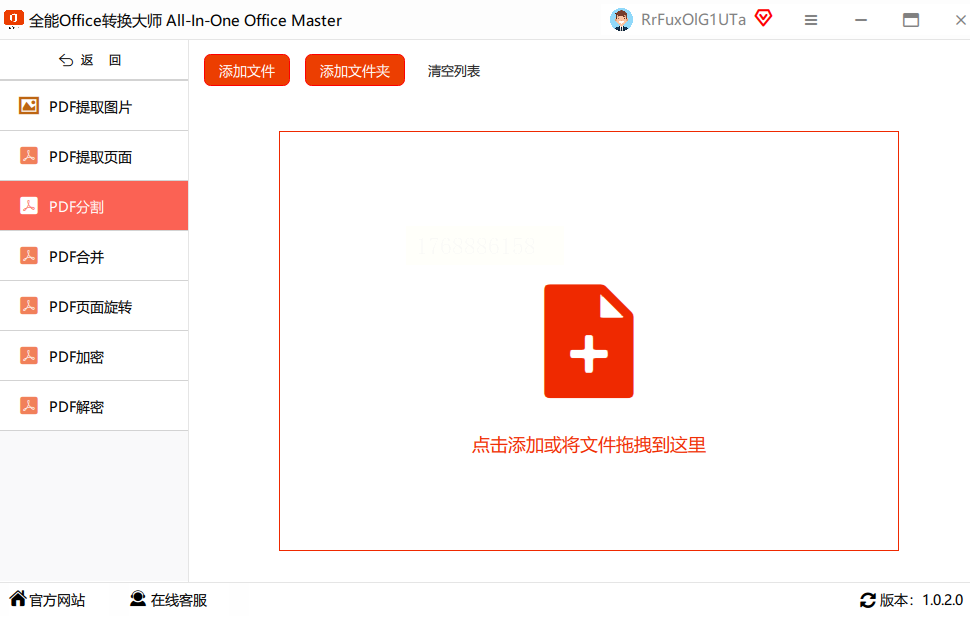
4. 文件添加后,会显示在列表中。点击文件右侧的“页码选择”或“分割设置”。在弹出的窗口中,你可以勾选“分割所有页面”,也可以手动输入自定义的页码区间。

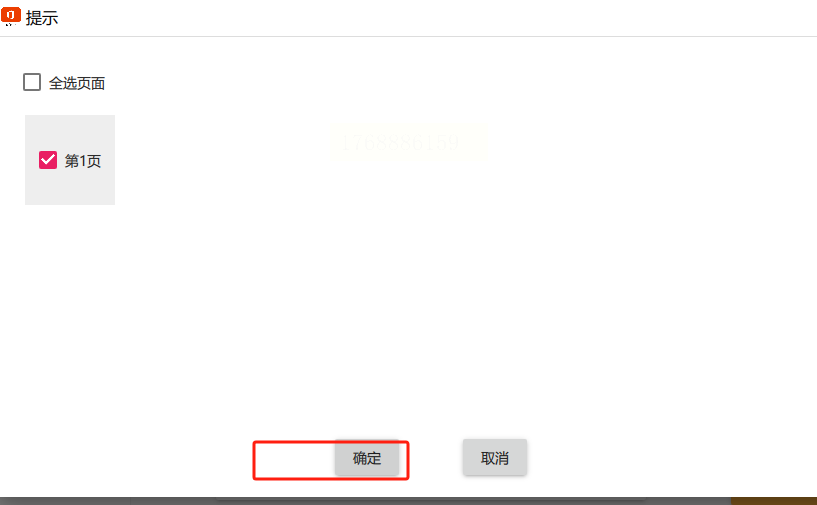
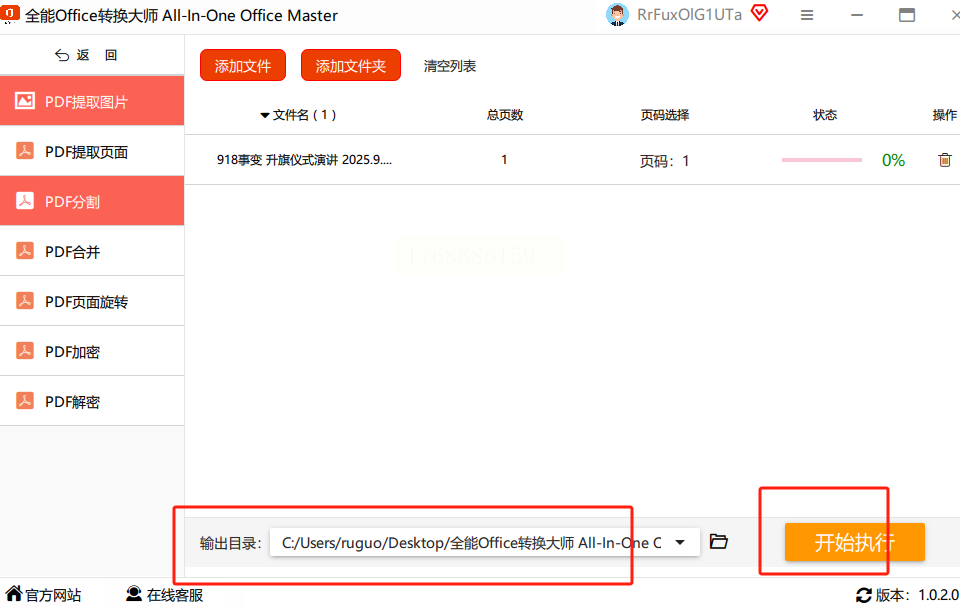
5. 在界面下方设置“输出目录”,选择一个目标文件夹。
6. 确认设置无误后,点击“开始分割”或“执行”按钮。软件处理时会有进度提示。
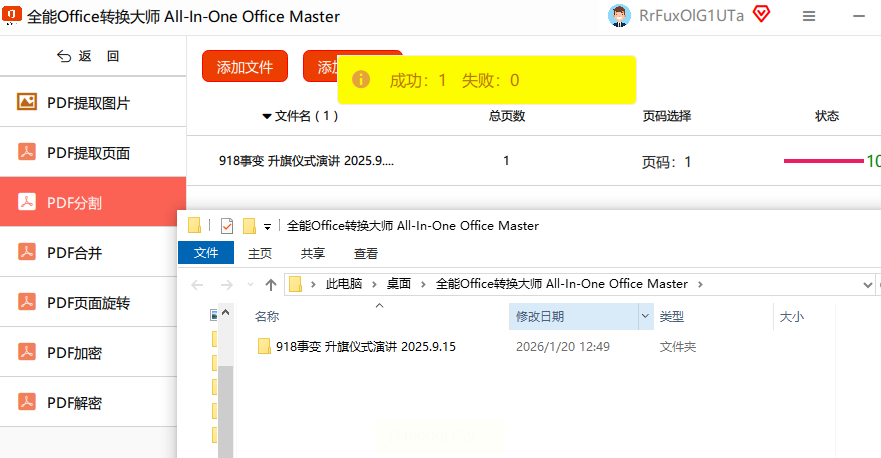
7. 分割完成后,软件通常会弹出提示框,并可以让你选择“打开输出文件夹”。点击它,就能立刻看到被整齐拆分好的一个个PDF文件了。
方法七:利用操作系统预览功能(macOS)
操作步骤:
1. 用“预览”程序打开你的PDF文件。
2. 在左侧的缩略图边栏,你能看到所有页面的小图。按住Command键(⌘),然后用鼠标点击选中你想要拆出来的那些页面。比如,你想拆分第1、3、4页,就点选这三个页面。
3. 选中之后,直接用鼠标将这几个缩略图拖拽到桌面或者任何一个文件夹窗口里。
4. 松开鼠标,奇迹发生了——你拖拽出来的那几个页面,自动生成了一个新的PDF文件!如果你选中的是单个页面,拖出来就是单页PDF;如果选了多个页面,拖出来就是包含这些页面的一个新PDF。
方法八:依靠现代浏览器(Chrome/Edge)
操作步骤:
1. 用Chrome或Edge浏览器打开你的PDF文件(直接把PDF文件拖到浏览器窗口即可)。
2. 浏览器会内置打开PDF。点击右上角的打印图标(或者按Ctrl+P),调出打印对话框。
3. 在打印目标那里,不要选真实打印机,而是选择“另存为PDF”或“Microsoft Print to PDF”(Windows)、“另存为Adobe PDF”(macOS可能需预装)。
4. 关键步骤来了: 在“页面”设置里,输入你想要拆分的特定页码。比如,原文件有10页,你只想把第2-5页存为新文件,就输入“2-5”。
5. 点击“保存”,然后为这个只包含第2-5页的新PDF文件起个名字,选个位置保存。
方法九:命令行高手专属——用Python的PyPDF2库
操作步骤:
1. 确保你的电脑安装了Python。然后打开命令行(终端或CMD),输入 `pip install PyPDF2` 来安装这个库。
2. 创建一个新的Python脚本文件(比如叫`split_pdf.py`),用文本编辑器打开。
3. 输入以下示例代码(假设你想把某个PDF的第1页和第3-5页拆出来):
```python
from PyPDF2 import PdfReader, PdfWriter
reader = PdfReader("你的原文件.pdf")
writer1 = PdfWriter() # 用于保存第1页
writer2 = PdfWriter() # 用于保存第3-5页
# 添加第1页 (页码从0开始)
writer1.add_page(reader.pages[0])
# 添加第3到第5页 (对应索引2,3,4)
for page_num in [2, 3, 4]:
writer2.add_page(reader.pages[page_num])
# 写出到新文件
with open("输出_第1页.pdf", "wb") as output_file:
writer1.write(output_file)
with open("输出_第3-5页.pdf", "wb") as output_file:
writer2.write(output_file)
print("PDF拆分完成!")
```
4. 将代码中的`"你的原文件.pdf"`替换成你PDF的实际路径和文件名。
5. 在命令行里,运行这个脚本:`python split_pdf.py`。一瞬间,拆分好的新PDF文件就出现在脚本所在的目录里了。
看到这里,你已经掌握了从“傻瓜式”到“技术流”的多种PDF拆分方法。是不是感觉心里有底了?以后再遇到那个需要拆分的“大家伙”,你完全可以气定神闲地根据当时的情况,挑选最顺手的一把“刀”来对付它。
数字化办公时代,类似PDF拆分这样的小技能,就像是给你的效率工具箱里添置了一件件称手的小工具。它们单个看起来可能不起眼,但积累多了,就能让你在处理文档时更加游刃有余,节省出大量被琐事消耗的时间。希望这篇教程能成为一个好的开始,让你在面对PDF时,从被动忍受变为主动掌控。
如果这些方法中,有哪一个步骤让你卡住了,或者你在实践中发现了更有趣的技巧,都欢迎随时再来看看。毕竟,工具是死的,人是活的,用得顺手、用得开心,才是最重要的。祝你拆分愉快,工作效率倍增!
