

你是不是也遇到过这种情况:老板发的PDF里全是高清图表,想提取出来用在PPT里,结果截图模糊、一张张裁剪,半小时弄一张图?今天我就把压箱底的4个亲测好用的方法分享出来,不管是批量提取还是要原图,看完就能用,建议先码住!其实提取pdf中的照片,选对方法真的能省超多时间。
1. 汇帮PDF转换器(适合办公族批量提取)
操作步骤:
① 打开软件后点「操作PDF文件」,左侧菜单选「PDF提取图片」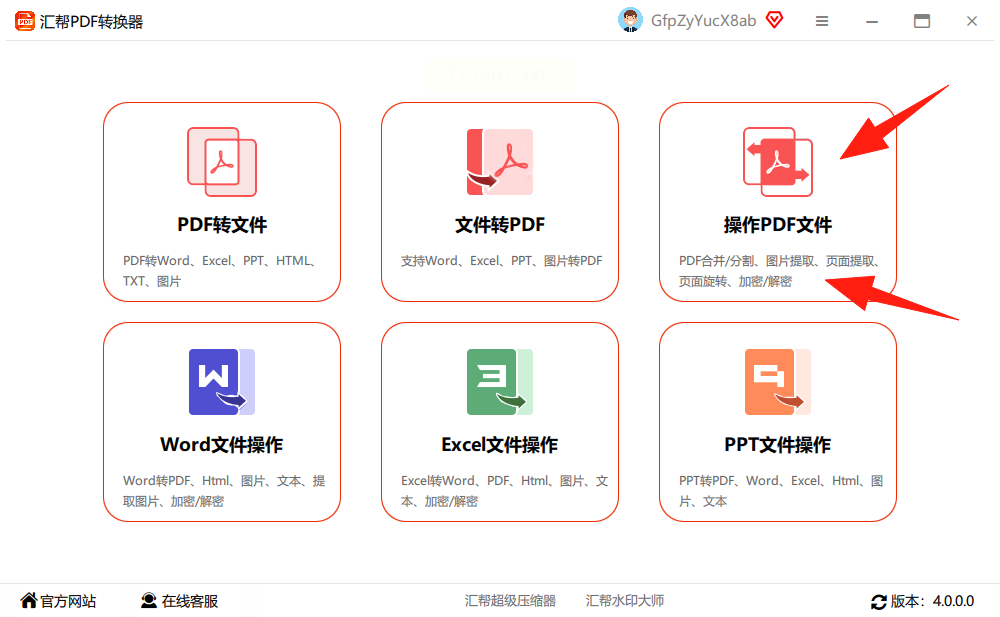
② 拖拽PDF文件到右侧区域,支持同时上传多个文件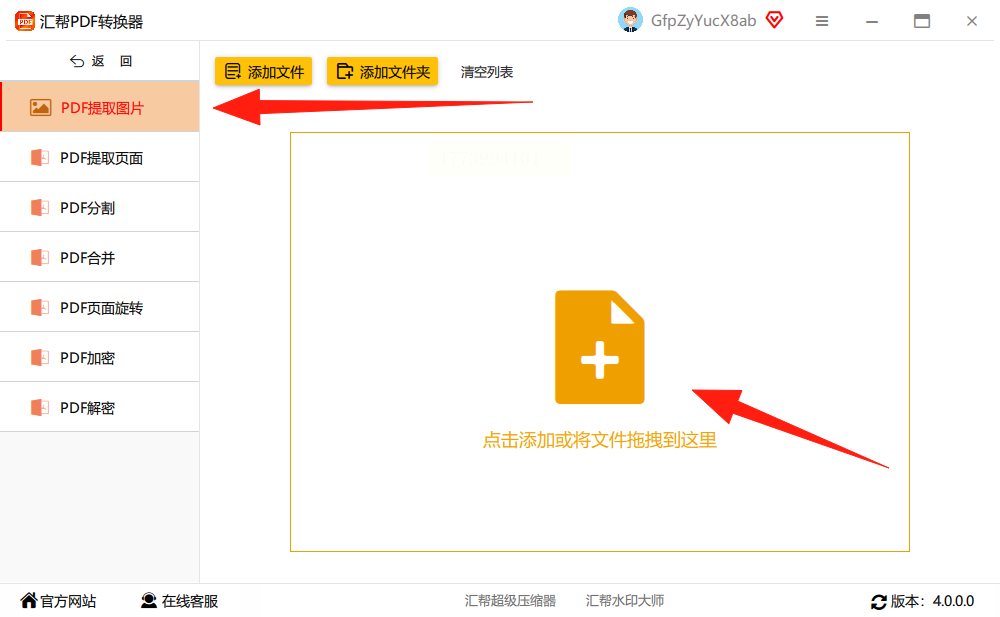
③ 选页码范围(比如只提取第3-5页),默认输出到桌面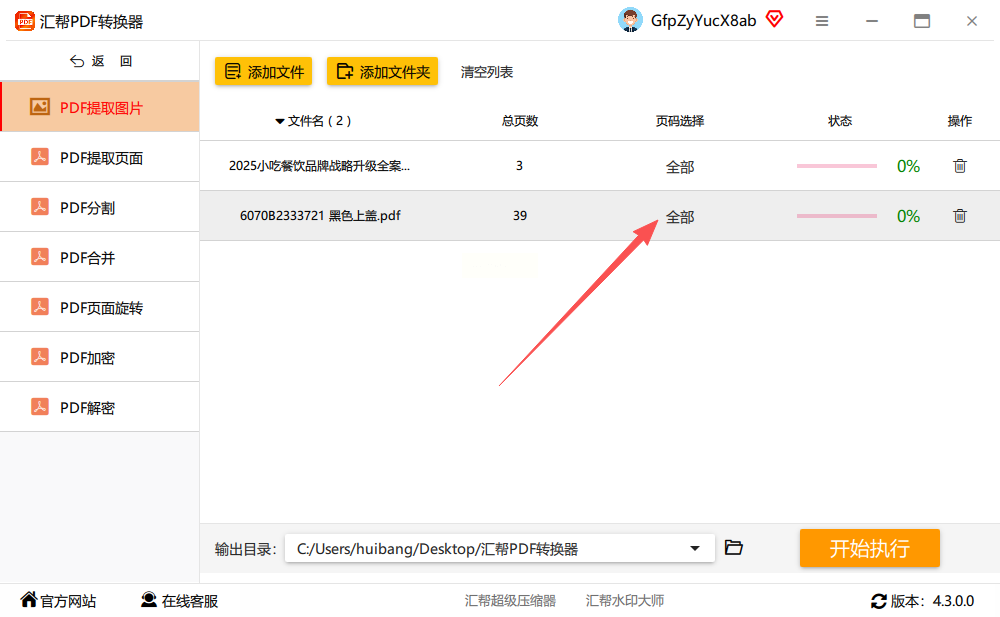
④ 点击「开始执行」,完成后自动弹出图片文件夹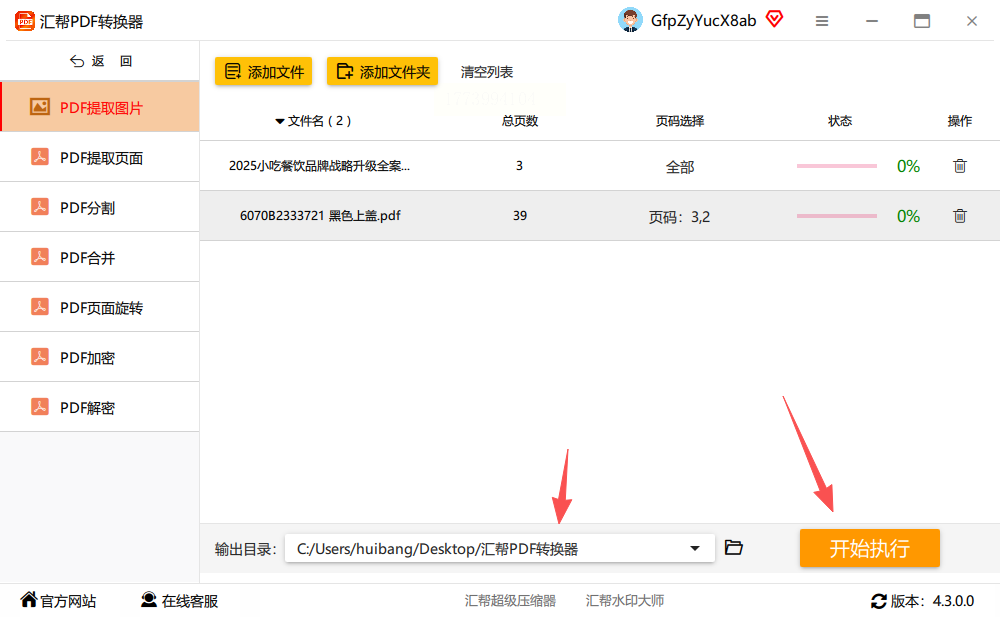
适用场景:公司电脑需要批量提取会议资料图片,每天处理5-10个PDF文件
核心优势:比截图快10倍,支持页码筛选,图片自动分类(按页生成文件夹),批量提取pdf中的照片效率拉满。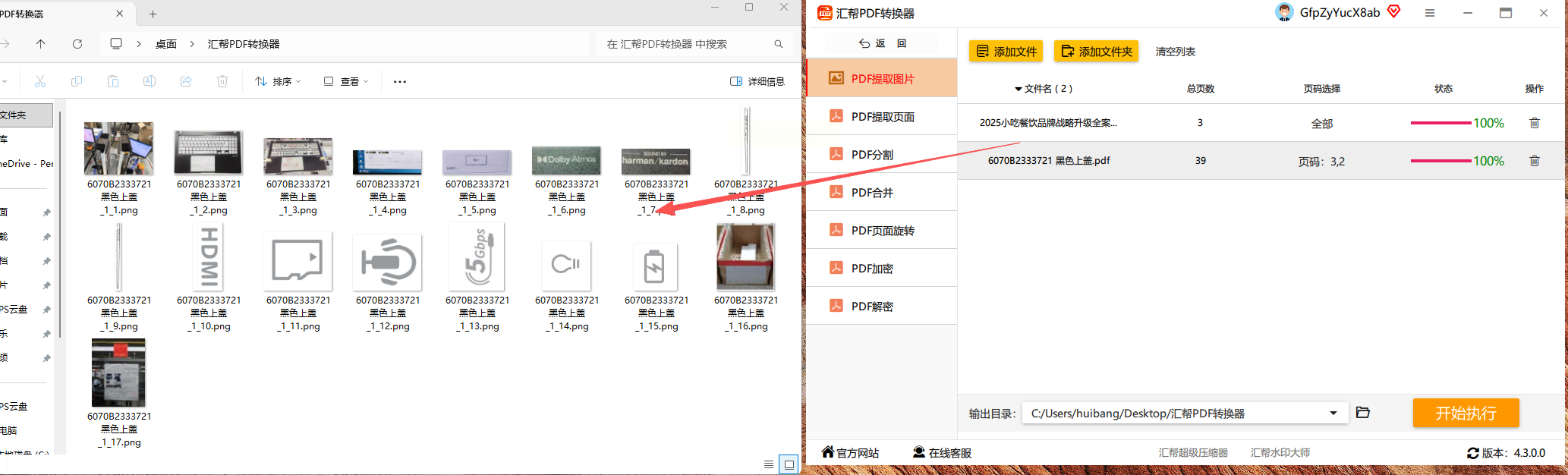
2. 全能office转换大师(适合多格式转换需求)
操作步骤:
① 打开软件后点「操作PDF文件」→「PDF提取图片」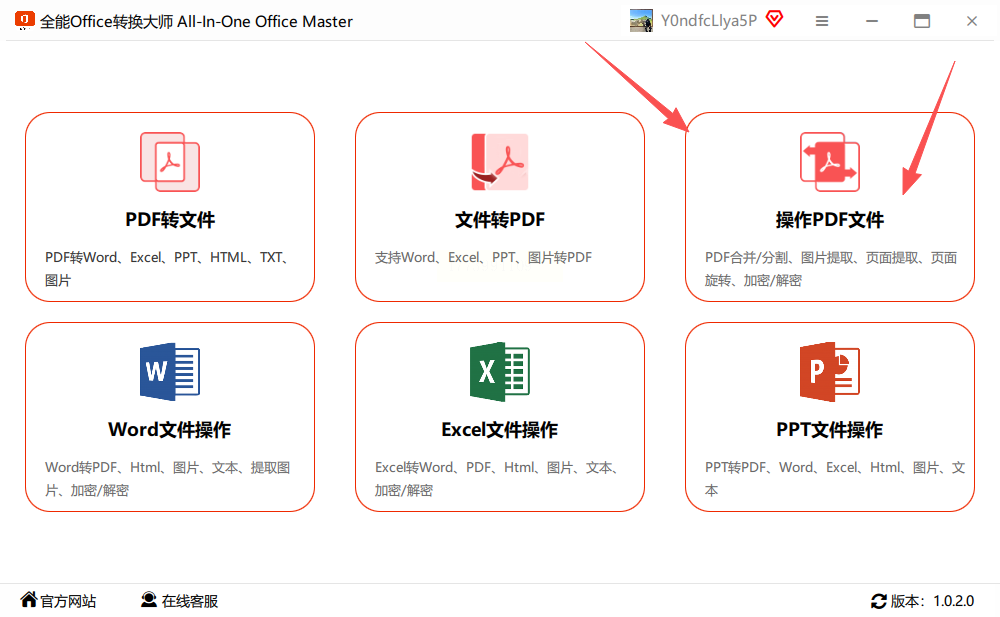
② 上传文件时支持拖放,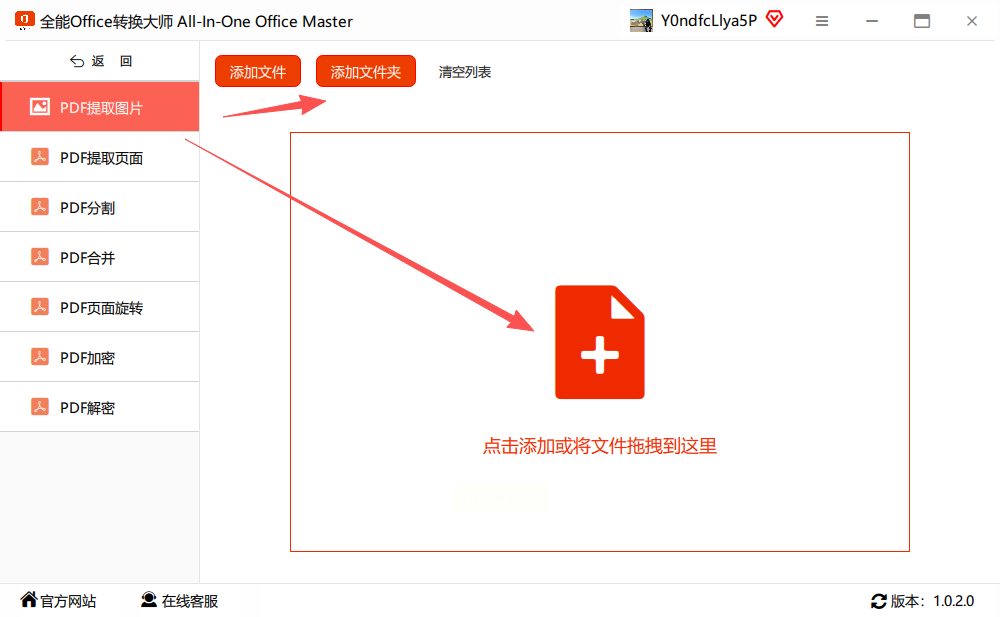
③ 点击“开始转换”,等待进度条走完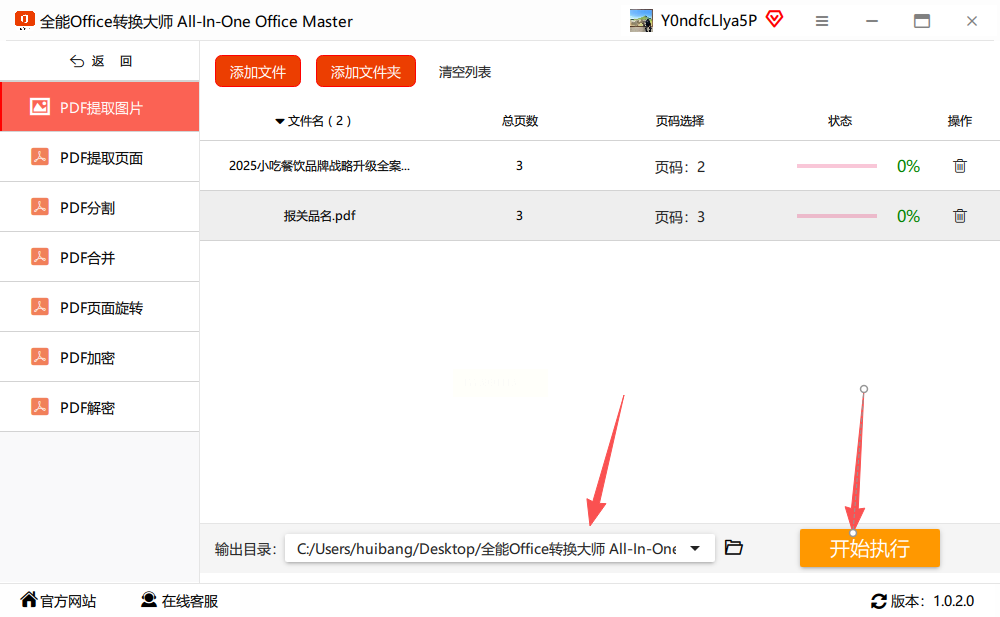
④ 输出路径默认保存到桌面,支持直接打开提取文件夹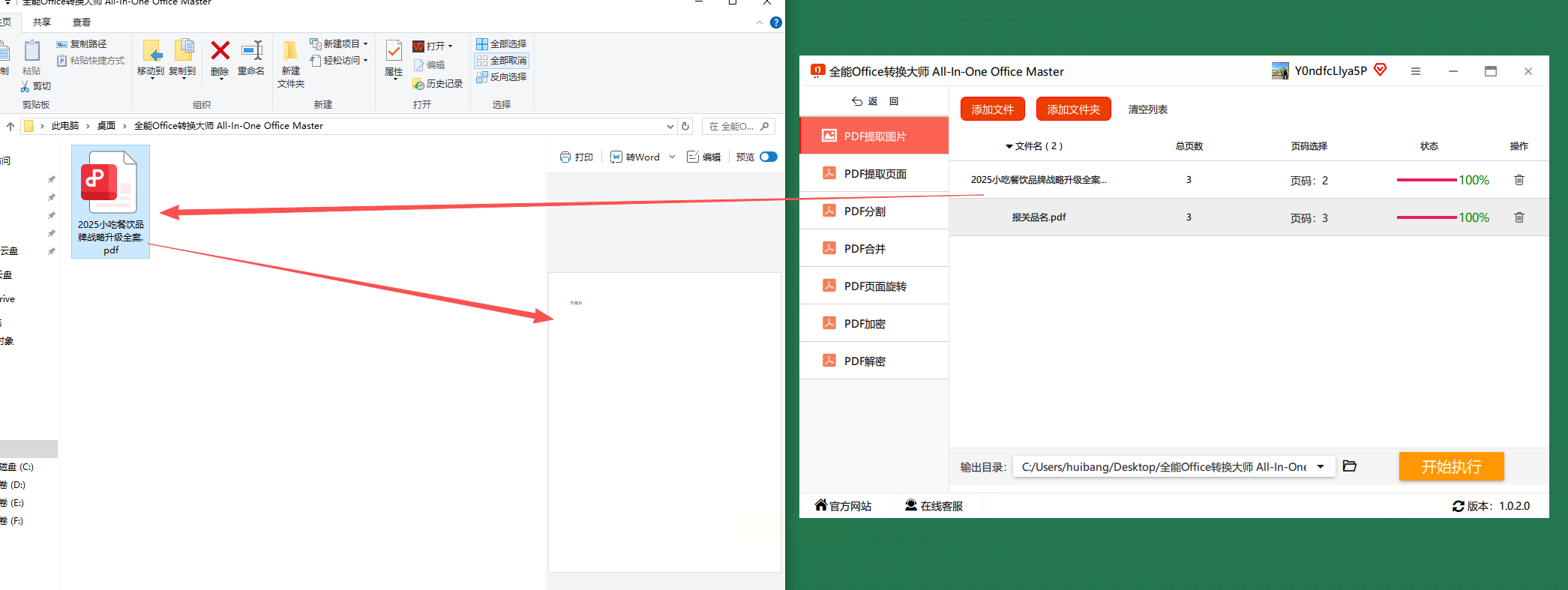
对比汇帮:界面更简洁,适合经常需要转换PDF为Excel的用户,兼顾提取pdf中的照片和多格式转换需求。
注意:免费版有广告,付费版解锁无水印导出,建议每月买会员
3. CocoDoc在线工具(小白友好型)
操作步骤:
① 用浏览器打开CocoDoc官网(搜索“在线PDF图片提取”)
② 点「选择文件」上传PDF,支持最大50MB文件
③ 选择“全部图片提取”或手动勾选页码
④ 点击“Download”保存到本地,图片自动打包成ZIP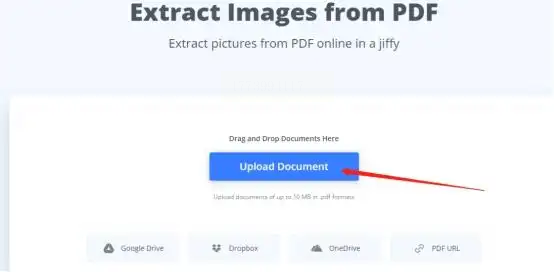
避坑提示:免费版只能提取前3页,需注册后解锁全部功能
适合人群:学生党临时提取课堂PPT里的图片,手机也能操作,新手也能快速完成提取pdf中的照片。
4. Word提取法(零安装党专属)
操作步骤:
① 新建Word文档,点「打开」→选择PDF文件
② 系统提示“是否转换为网页格式”,选“是”
③ 另存为“网页格式”(注意:不是另存为PDF!)
④ 桌面会生成同名文件夹,里面有所有图片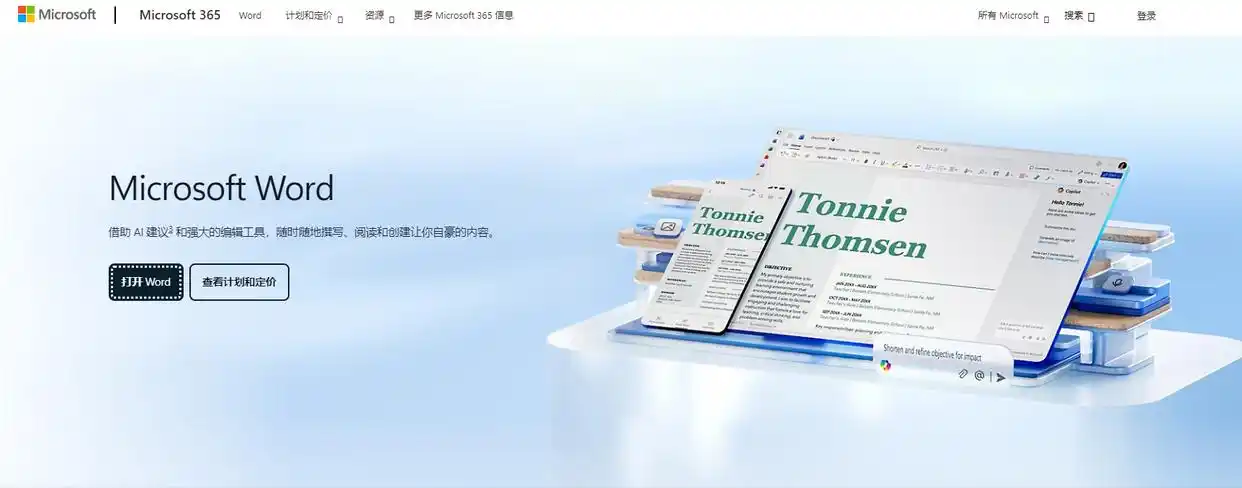
小技巧:如果Word打开报错,用WPS试试(WPS兼容性更好)
适用场景:家里电脑没装软件,手机和电脑同时处理PDF图片,零成本实现提取pdf中的照片。
5. 系统截图工具(应急救急)
操作步骤:
① 用PDF阅读器(比如Adobe Reader)打开文件
② Win10按Win+Shift+S,Mac按Command+Shift+4
③ 框选图片区域,自动保存到剪贴板
④ 粘贴到画图软件,调整裁剪比例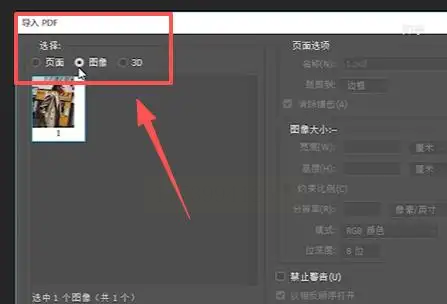
缺点:无法提取整页图片,适合提取图表中的局部数据,应急提取pdf中的照片可用,不推荐长期使用。
替代方案:按「PrintScreen」全屏截图后,用美图秀秀一键裁剪
三、用户痛点复盘(必看!)
1. 图片模糊:汇帮和PS提取的是原图,在线工具默认压缩
2. 多格式需求:PDFaid支持PNG/JPG/BMP,适合设计师
3. 隐私安全:本地工具(汇帮/Word)比在线工具更安全
4. 文件大小限制:在线工具免费版多为20MB,超过用本地软件
工具选择指南:
- 10分钟内完成→在线工具(CocoDoc)
- 每天处理5+PDF→专业软件(汇帮)
- 只提取1-2张图→Word截图法
- 设计原图→PS/汇帮(选PNG格式)
现在你知道了吧,提取PDF图片不用再用“对着屏幕拍照+裁剪”这种笨办法了!汇帮PDF转换器适合每天处理多个PDF的办公党,它的批量提取和页码筛选功能是核心竞争力;学生党或者临时需要处理的话,CocoDoc在线工具直接在浏览器操作最方便,就是记得别传公司机密文件。
最绝的是Word提取法,完全不用下载软件,只要把PDF当网页打开再另存,就能得到所有图片。要是你是设计师,PS的“解析像素”功能一定要试试,保存的图片分辨率超高,印刷、印刷都不会糊。
这里提醒一下:在线工具虽然方便,但别把敏感文件传上去,尤其是合同类PDF。如果经常处理PDF,建议优先用汇帮这种本地软件,界面简洁又能自定义设置,用起来比在线工具稳定太多。掌握这些方法,提取pdf中的照片再也不用费力气。最后说一句,要是今天的方法帮到你了,记得转发给需要的同事哦~
