

平时咱用Word写报告、排文章,大多时候存成.doc或.docx就完事了。但遇到这么几个场景,你就不得不把Word转成HTML了:
比如说,公司让你做个简单的内部知识库页面,上面那些规章制度、产品手册,都是Word文档。直接复制上去?表格乱了,图片没了,排版一塌糊涂。这时候,把Word转成HTML丢到网页里,就能完美保留原样,不管手机、电脑还是平板,打开都是规规矩矩的。
再比如,你是个博主,想把写好的文章发到自己的网站上。手动在后台编辑器里重新排版?累死个人,还容易出错。一键转成HTML,直接粘贴代码,省时又省力。
所以,掌握几个Word转HTML的硬核方法,绝对是提升办公效率的必杀技。今天我就把压箱底的几种方法都掏出来,从最简单到最硬核,总有一种适合你。
怎么把word生成html?文件转页面的四个方法介绍

方法一:汇帮PDF转换器 —— 小白也能秒上手(强烈推荐)
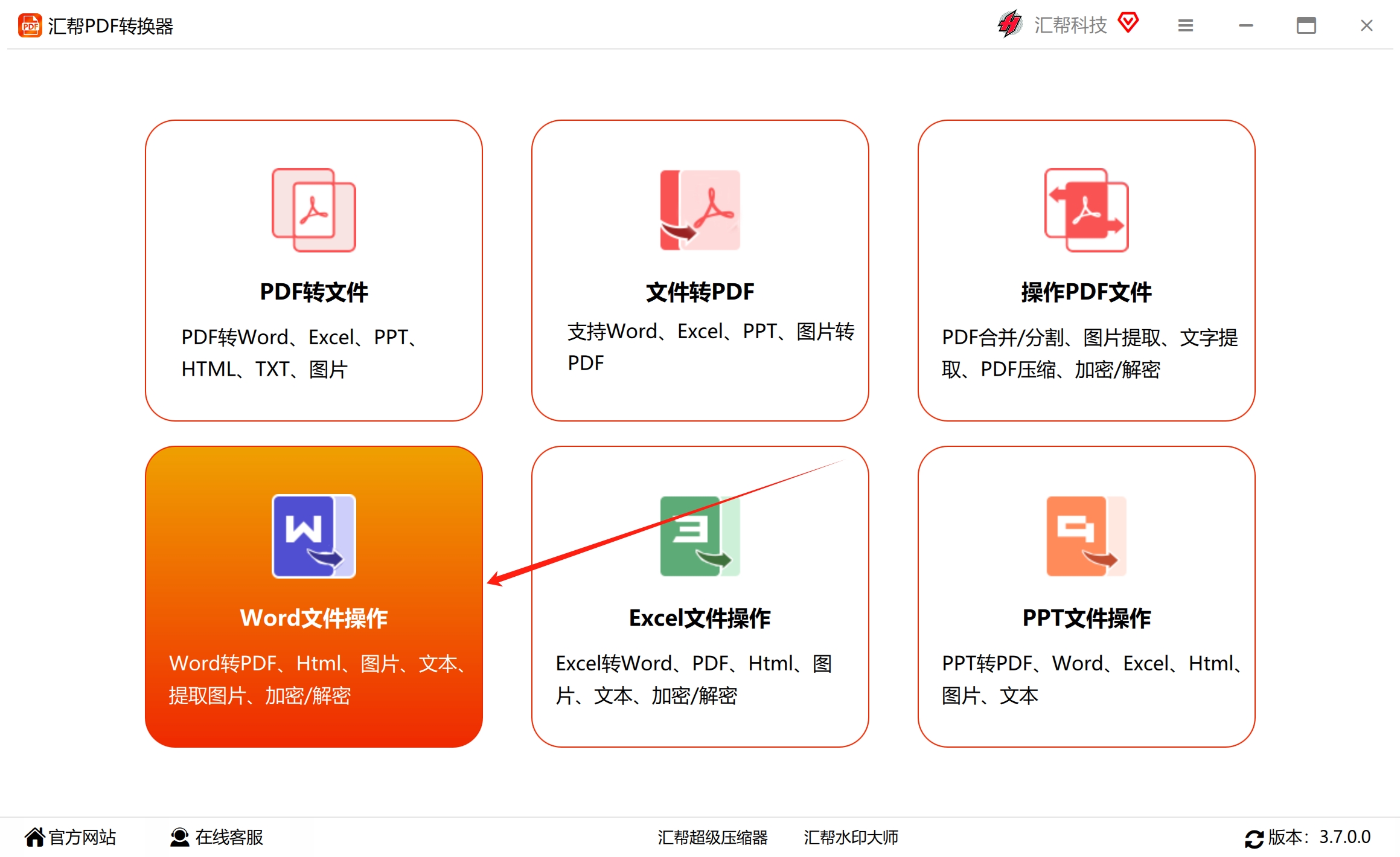
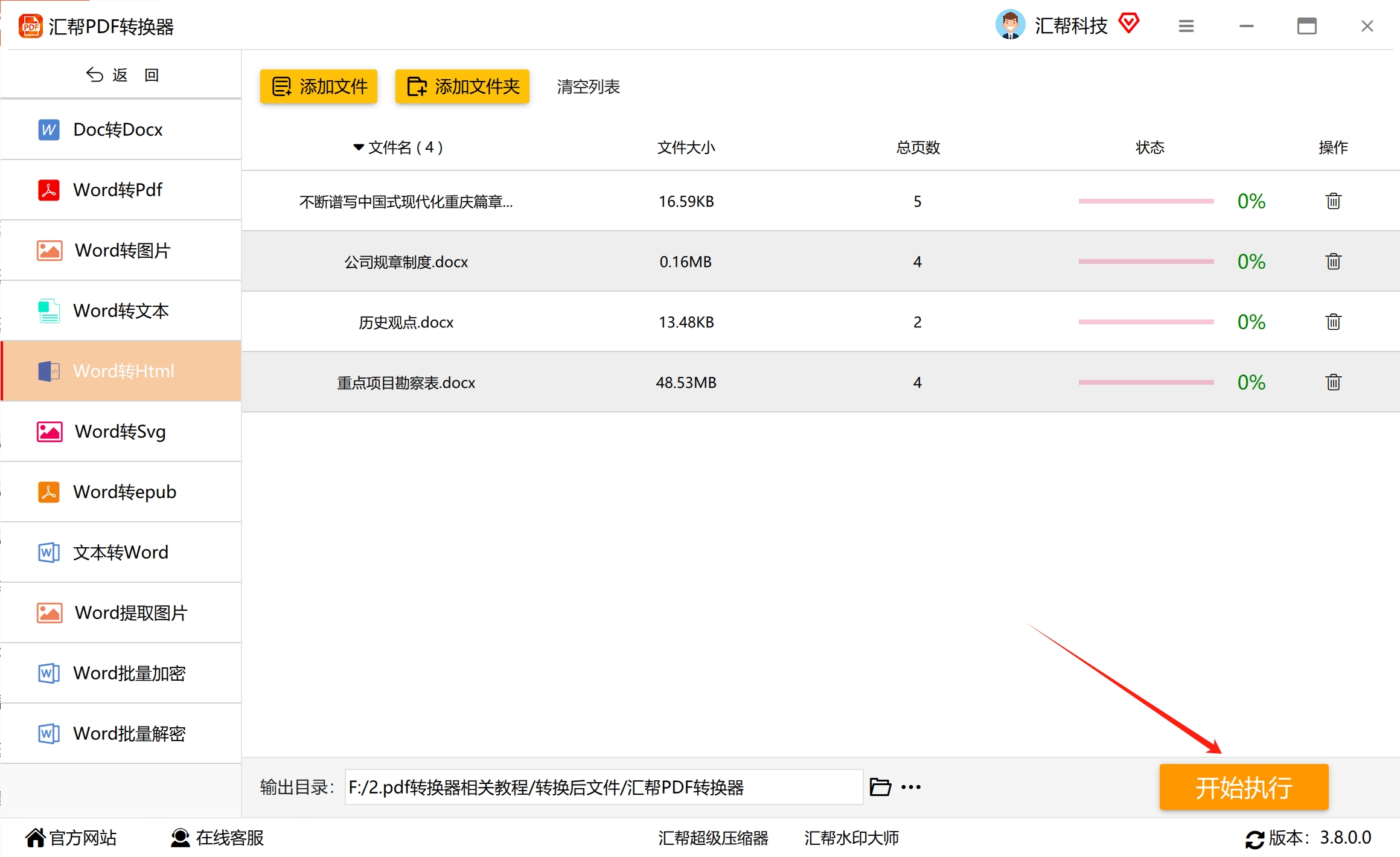
第一步:下载并打开软件 先去官网把“汇帮PDF转换器”下载安装到电脑上。运行后,你会看到功能界面,选择左侧的“word文件操作”选项。
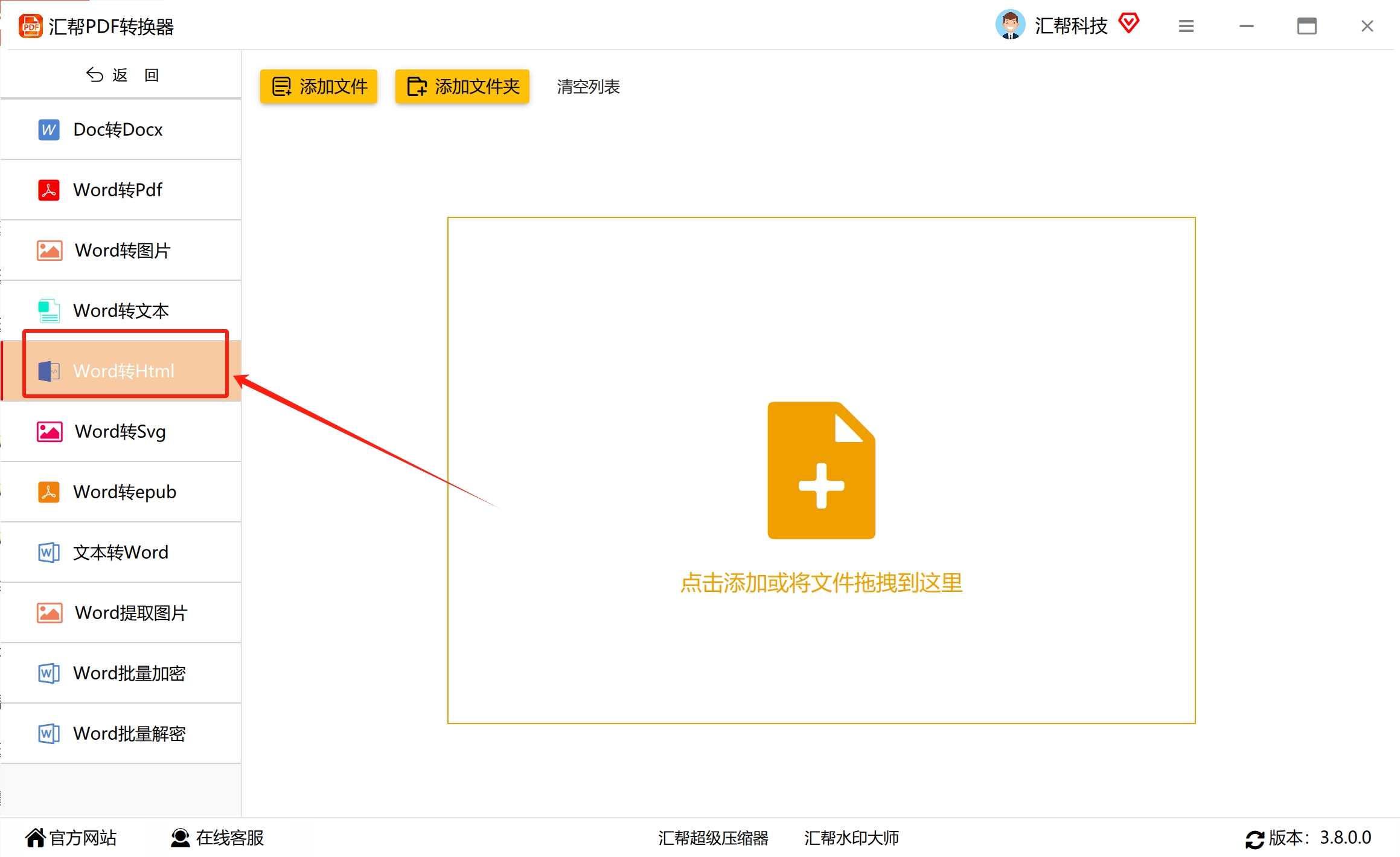
 第二步:找到“word转html”功能 进入详情页后,左边栏有好多功能,什么doc转docx、word转PDF、word转图片等等,我们要找的是“word转html”,直接点击它。
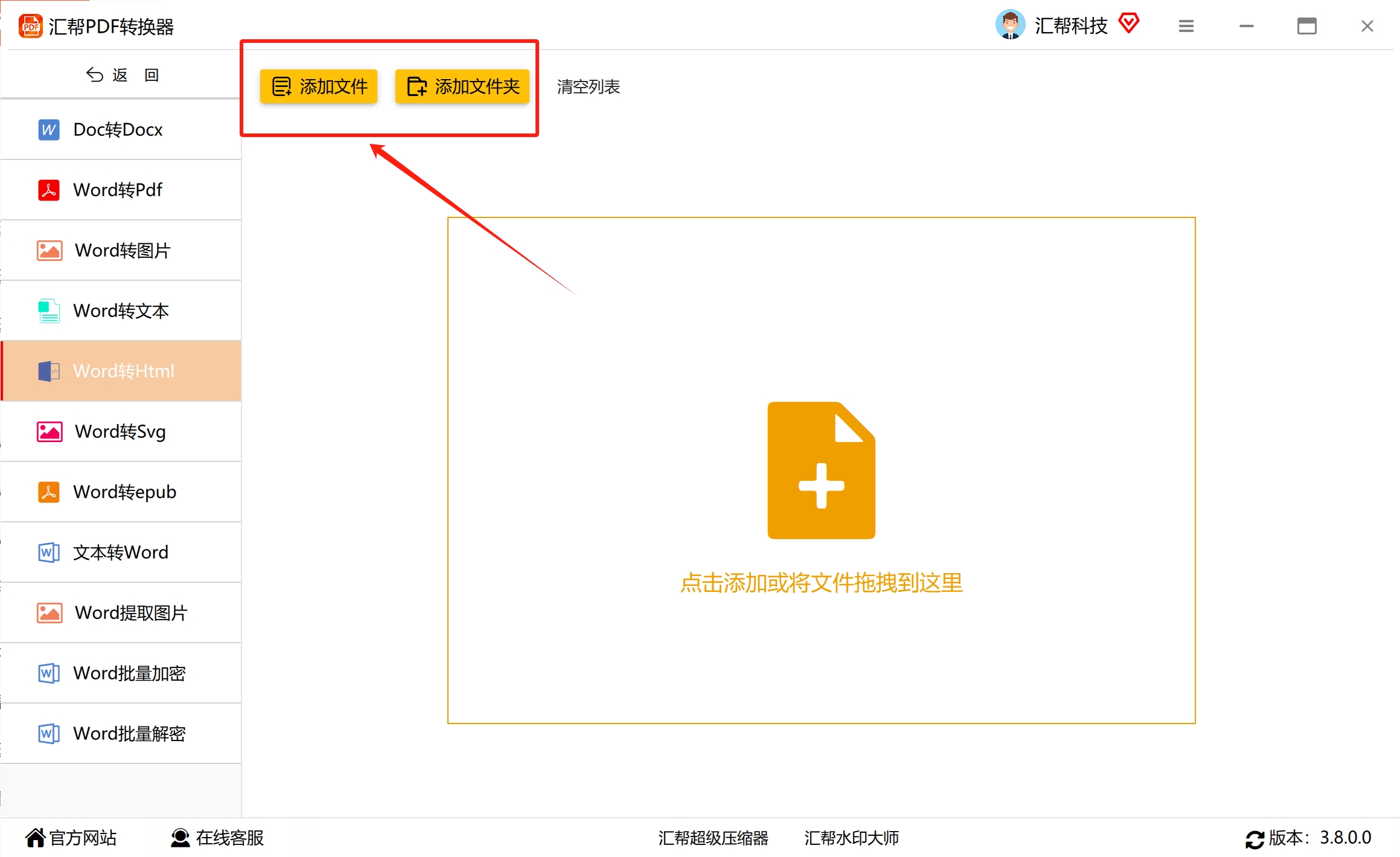
 第三步:导入你的Word文件 把需要转换的文档准备好,点击页面中的“添加文件”按钮,可以一次选好几个,或者直接把文件夹拖进去也支持。不用担心文件太大,我试过上G的文档都没问题。
 第四步:设置保存位置 在底部找到“输出目录”,选一个你记得住的文件夹,比如桌面上的“HTML成果”文件夹。这样转换好的文件都会自动存到这里。
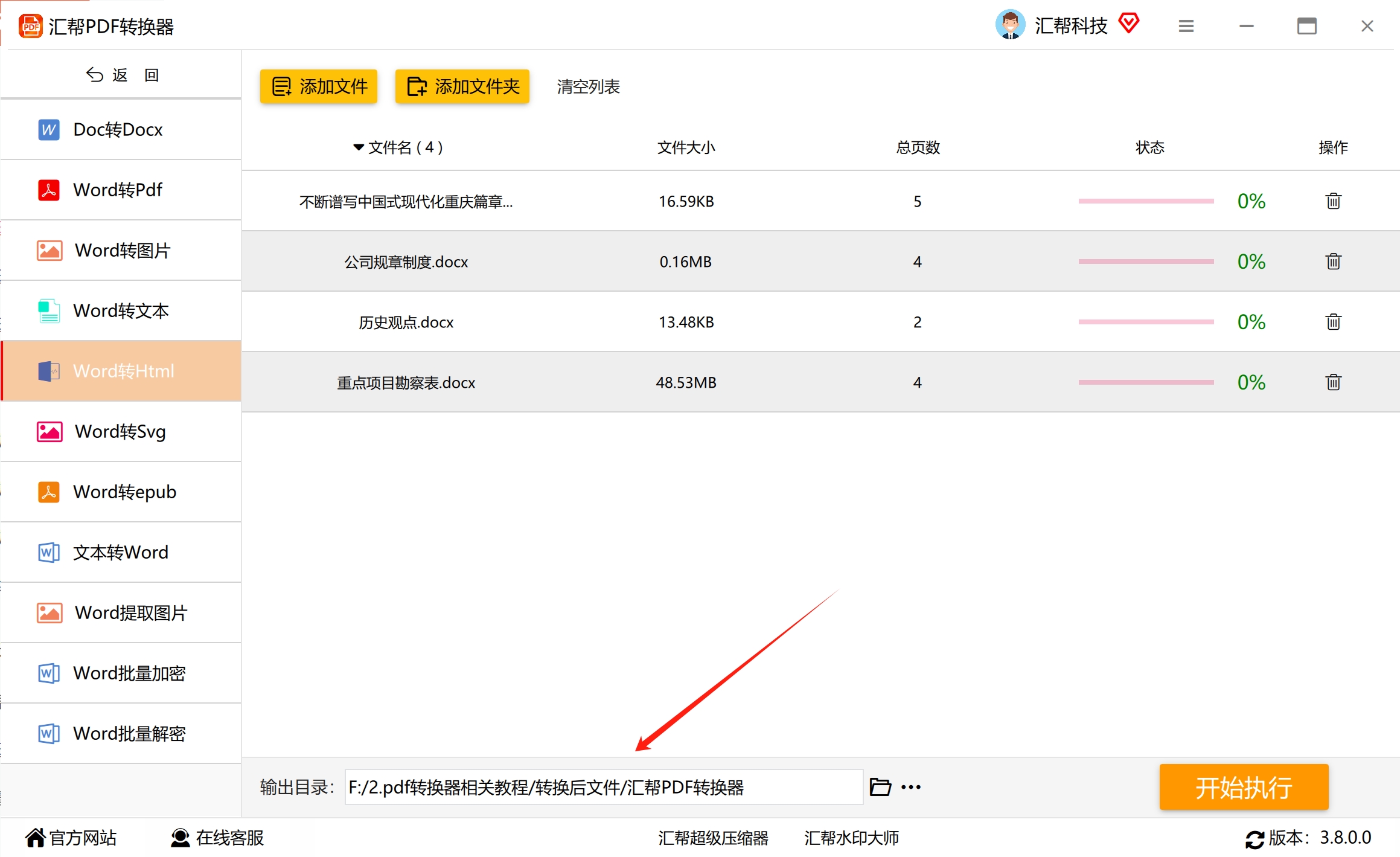 第五步:开始转换 所有设置都弄好了,点击那个大大的“开始执行”按钮,剩下的交给软件就行。
 成果展示 几秒钟后,你就能在设置的文件夹里看到转换好的HTML文件了。更贴心的是,Word文档里的图片,会被单独放进一个同名的文件夹里,然后在HTML里自动引用,打开网页就能看到和Word里一模一样的排版和图片。
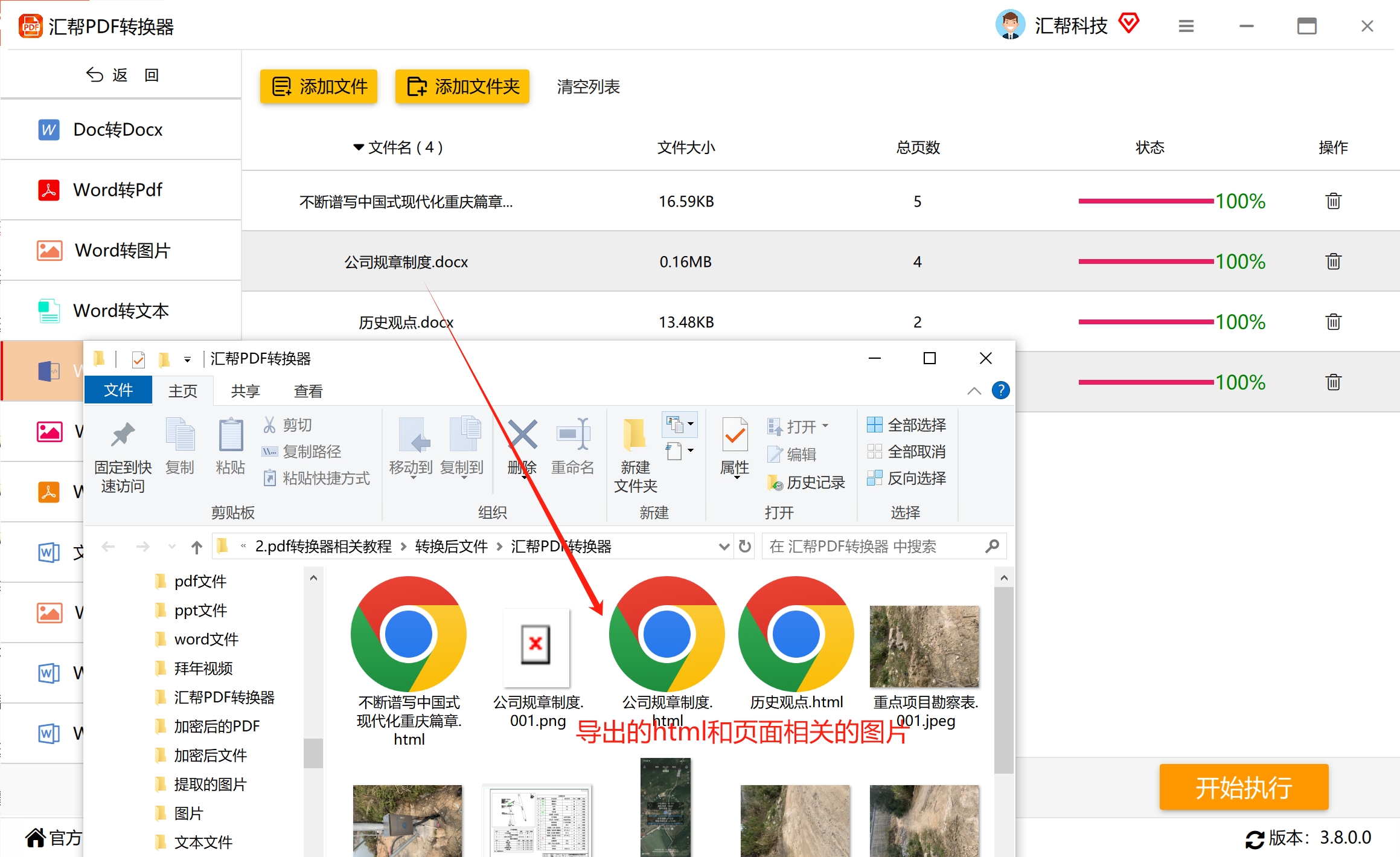 > 小提示:转换过程中,Word文件必须保持关闭状态,否则会报错。另外,这个方法也能把PDF、PPT转成HTML,一软件多用,挺值的。
方法二:核烁文档批量处理工具 —— 适合文件超级多的情况
如果你手头有几百个Word文档要一口气转成HTML,那这个工具就派上用场了。
第一步:选择功能 打开“核烁文档批量处理工具”,找到【Word 工具】下的【Word 转换为 Html】功能,点进去。
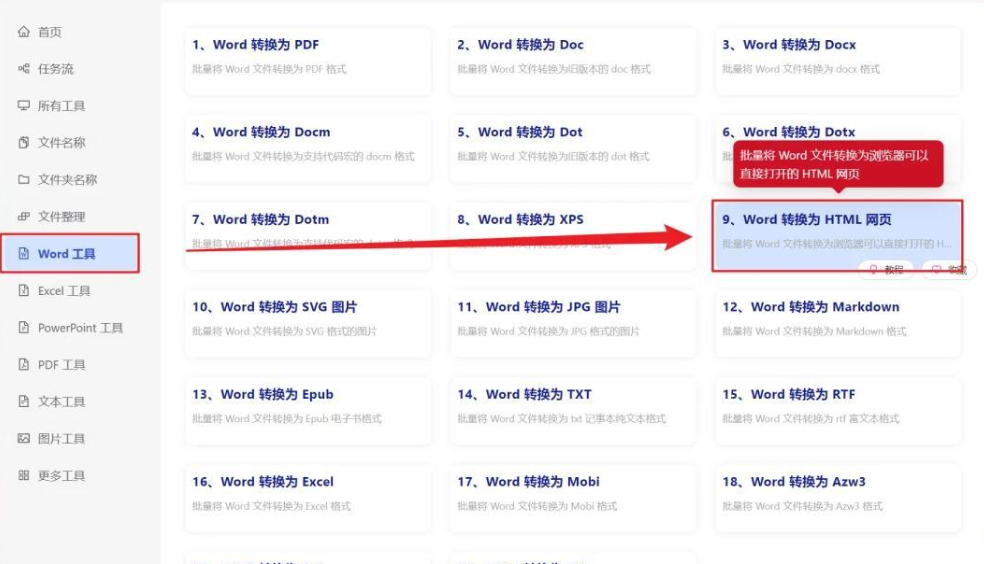 第二步:批量添加文件 你可以一个一个“添加文件”,也可以偷个懒,用“从文件夹中导入文件”,直接把整个文件夹加进来。选好后,下面会列出所有待处理文件。
第三步:一键处理 点“开始处理”,工具就会自动干活。完成后打开保存位置,就能看到每个Word对应的HTML文件了。它处理后的HTML在手机和电脑上显示效果都挺一致的。
第二步:批量添加文件 你可以一个一个“添加文件”,也可以偷个懒,用“从文件夹中导入文件”,直接把整个文件夹加进来。选好后,下面会列出所有待处理文件。
第三步:一键处理 点“开始处理”,工具就会自动干活。完成后打开保存位置,就能看到每个Word对应的HTML文件了。它处理后的HTML在手机和电脑上显示效果都挺一致的。
方法三:格式工厂 —— 老牌免费工具,别忽略了它
格式工厂大家可能都用来转视频或图片,其实它也能转文档。
第一步:选择Word转换 双击打开格式工厂,在首页找到“Word转换”这个选项。
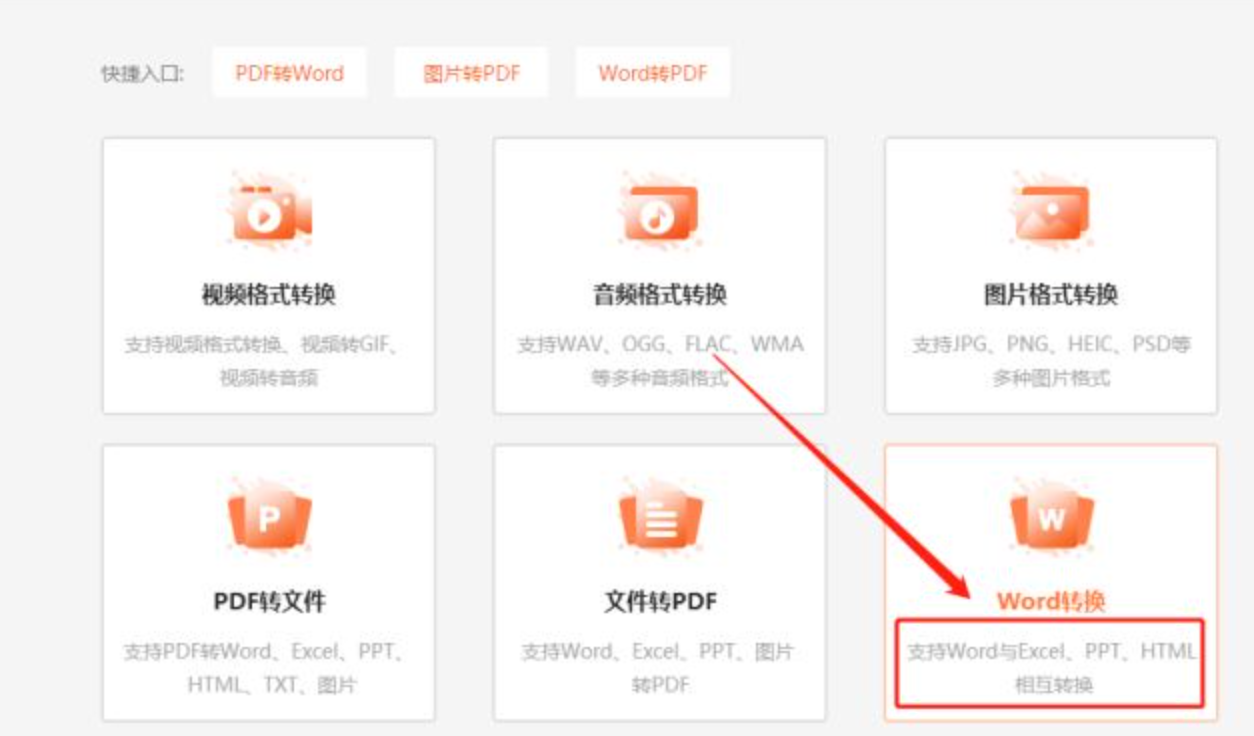 第二步:找到HTML功能 点击后,左边会出现一列格式,找到“Word转HTML”并选中。
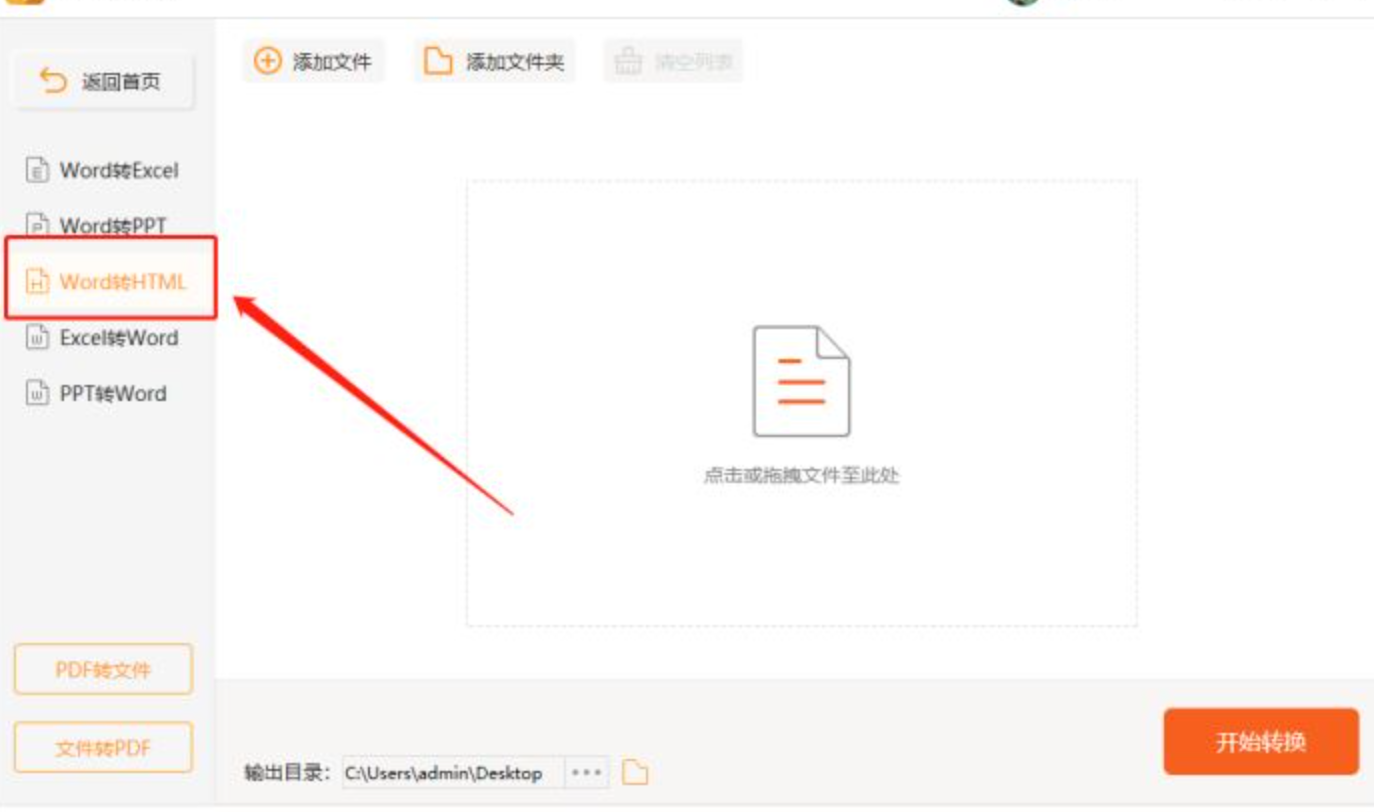 第三步:添加文件与设置 直接把文件拖进去,或者点“添加文件”。然后设置好输出目录,默认是原文件夹,你也可以改。
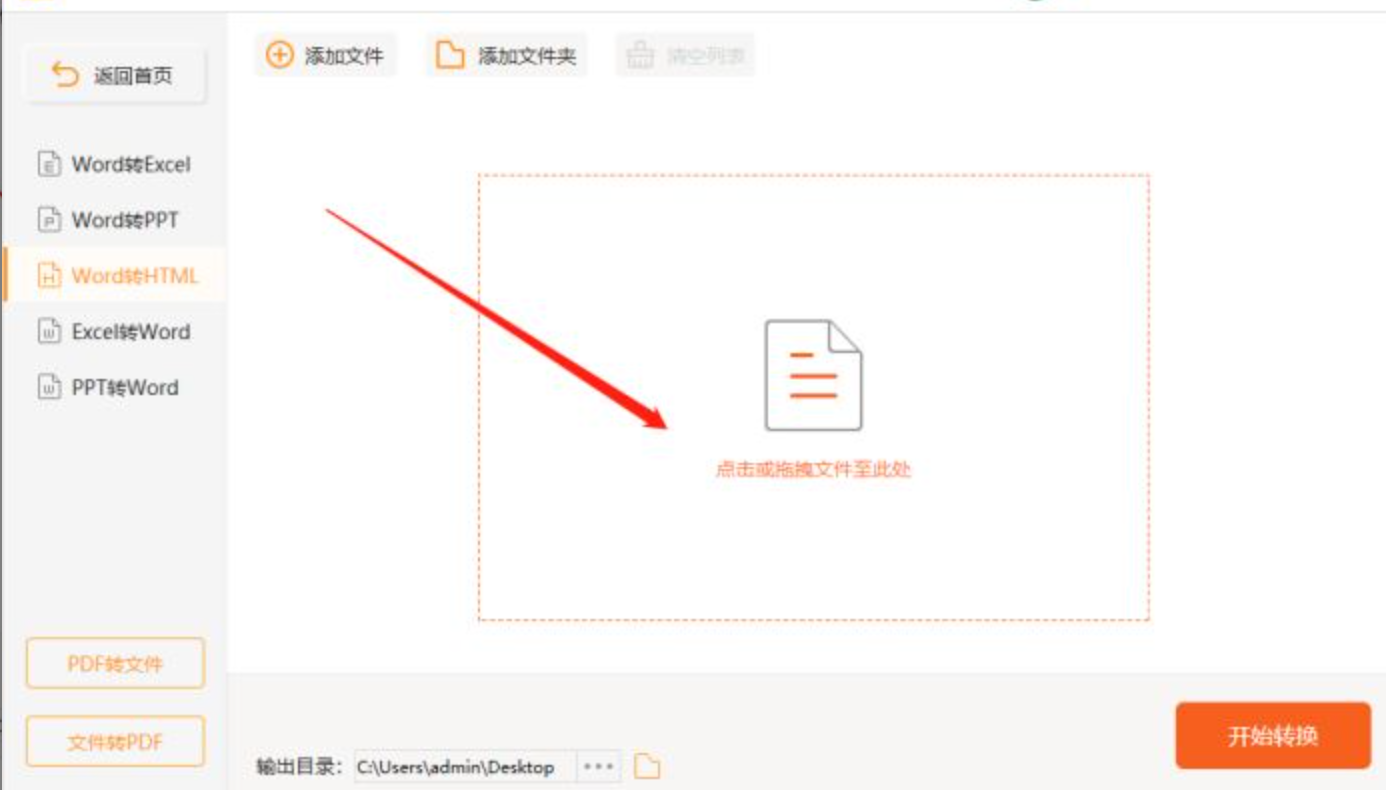
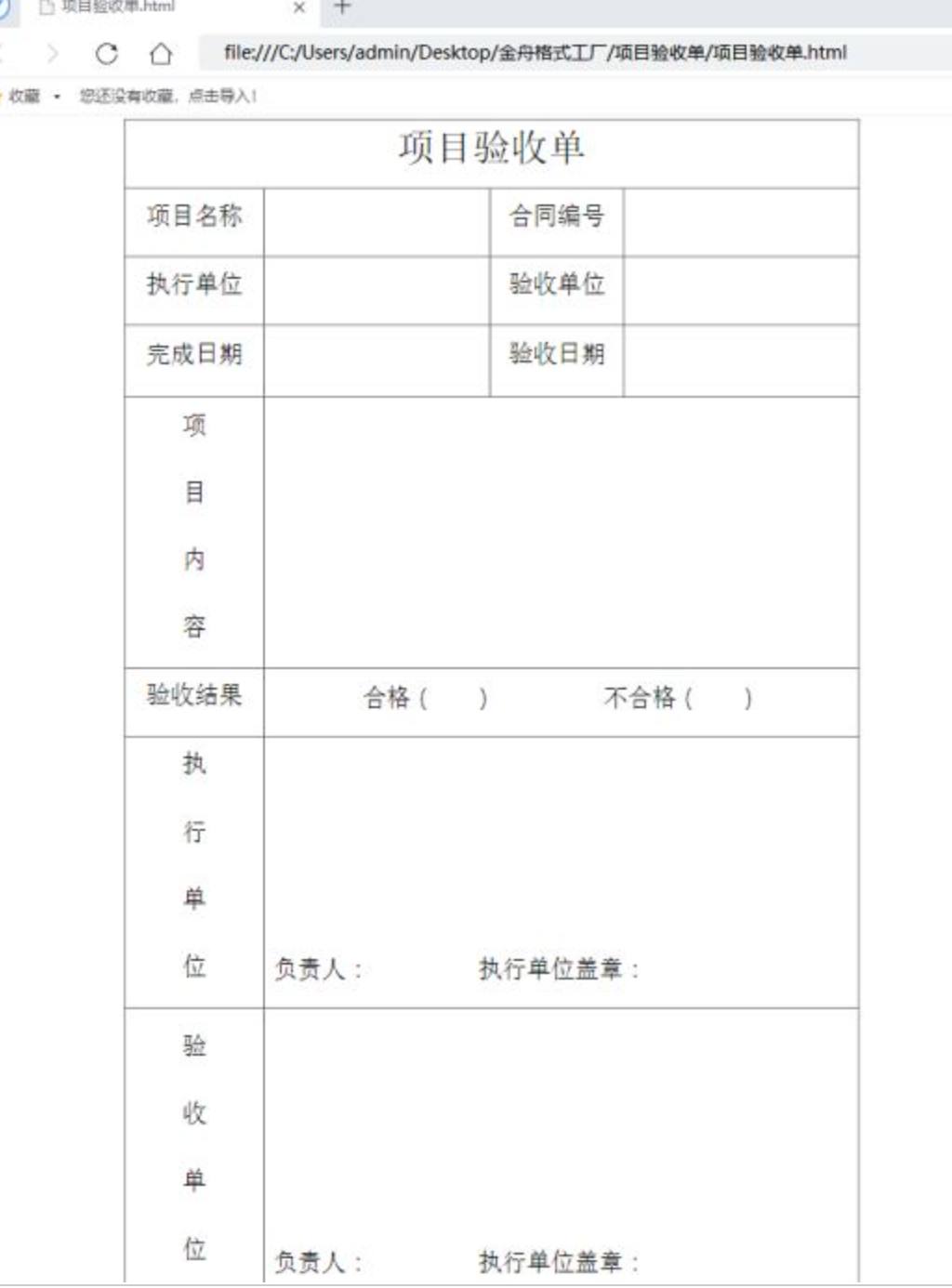
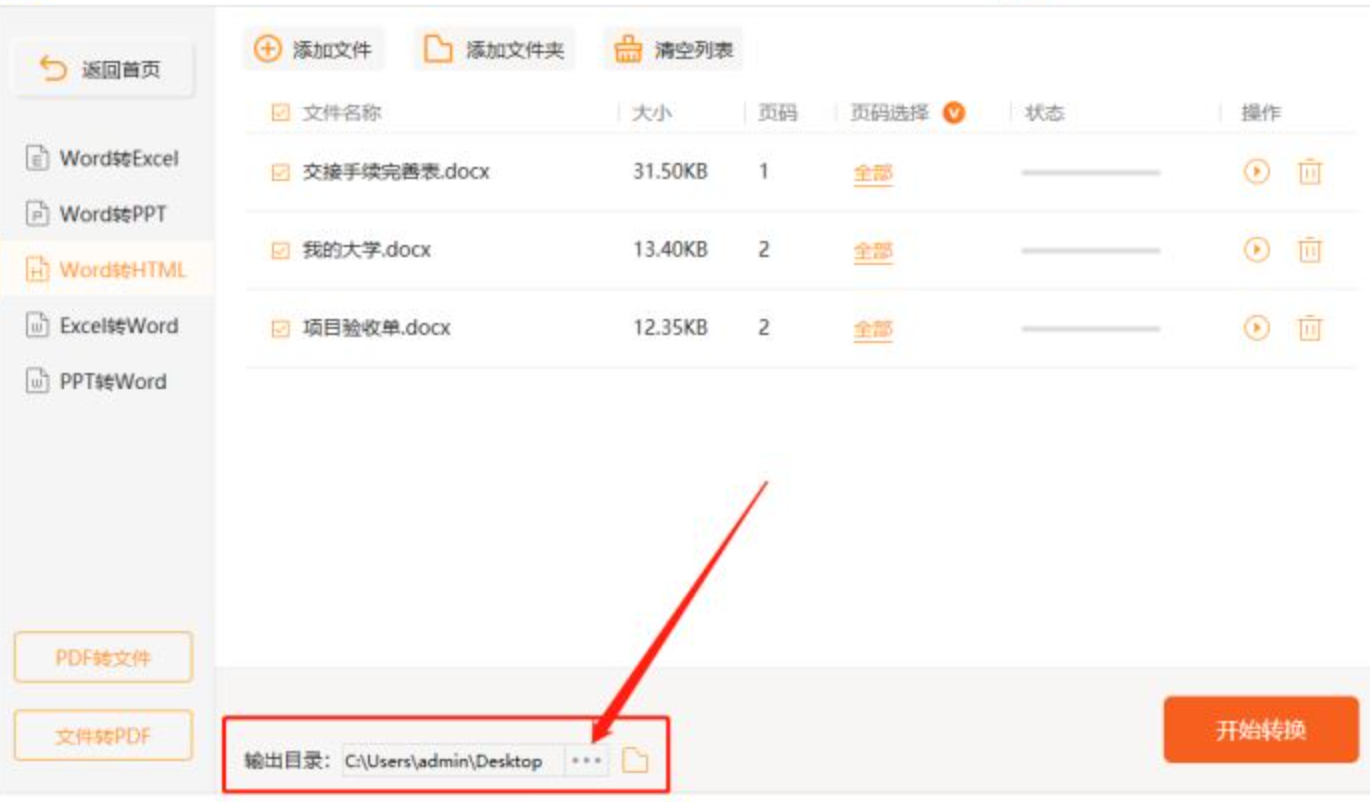 第四步:开始转换 点击“开始转换”,等它跑完就行。结束后你会得到一个扩展名为.html的文件,打开看看,效果还不错。
方法四:C#代码批量把word生成html文件,适合会编程的小伙伴。
自动生成网页的系统,或者公司有大量文档要转换,用C#写个控制台程序也是常见套路。
代码思路和Python差不多,也是加载Spire.Doc库,然后遍历文件夹里的.docx文件,一个个转成HTML。C#的开头大概是这样的:
using Spire.Doc;
// ... 其他代码
Document doc = new Document();
doc.LoadFromFile(filePath);
doc.SaveToFile(outputFile, FileFormat.Html);
它能设置导出的样式、是否嵌入图片、是否保留页眉页脚等等,控制得非常细。适合有开发团队或自己会写代码的伙伴。
不管你是公司行政、网站小编还是程序员,总有一种方法能解决你的Word转HTML需求。别再手动复制黏贴排版了,把这篇文章收藏起来,下次需要的时候直接掏出对应方法,效率翻倍!
