

平时工作中,我们经常需要把多张照片、截图或者扫描件整合成一个PDF文件。比如给客户发送产品图册、把会议白板的记录汇总成文档、或者整理旅行照片做电子相册。如果一张张发图片,不仅容易乱,还可能因为格式问题被压缩画质。那么,怎么把jpg合成一个pdf才够高效?这篇文章我把自己实际用过的几种方法都整理出来了,从电脑软件到在线工具再到手机操作,每一步都写得比较细,新手跟着做也能顺利搞定。
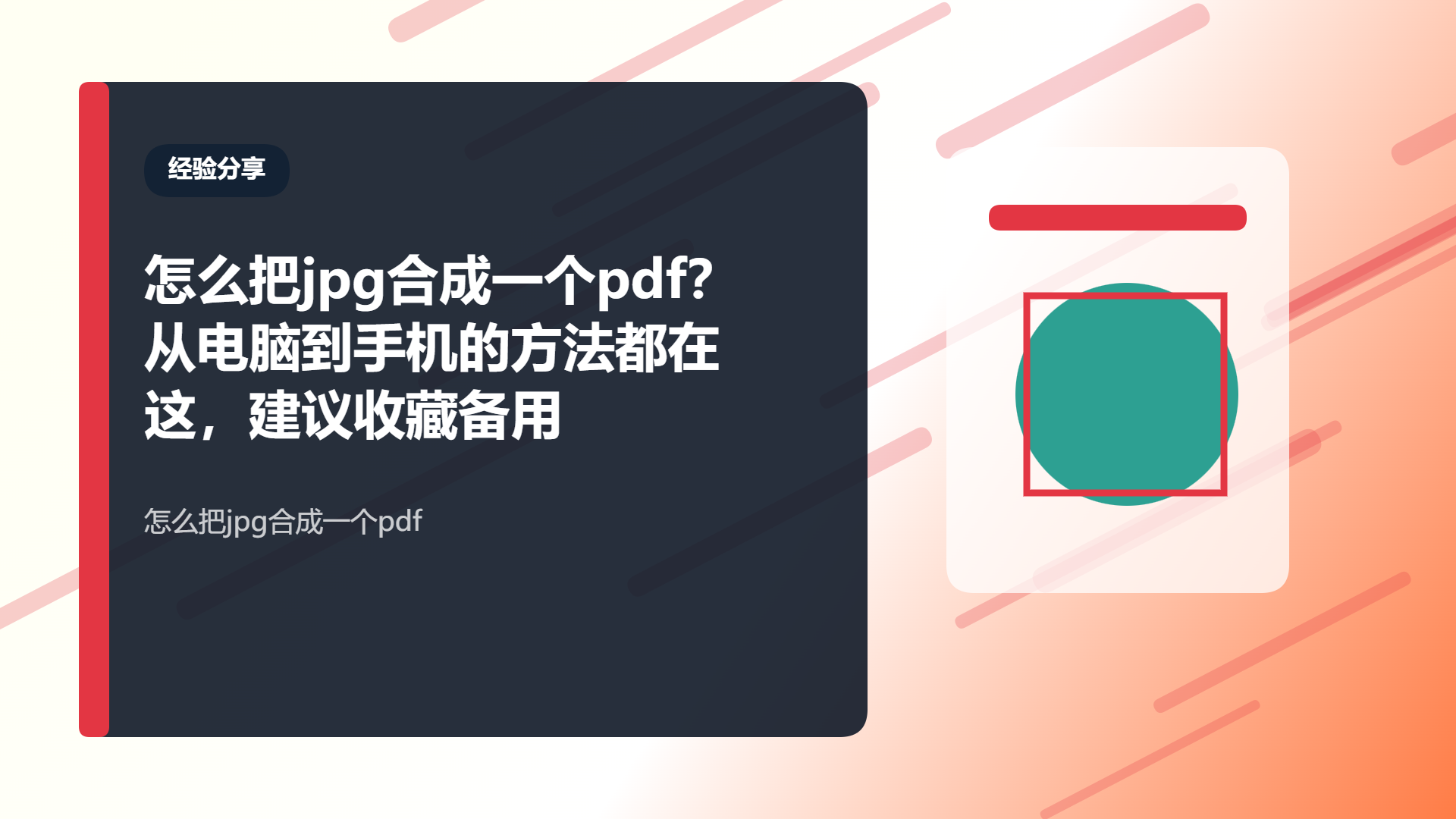
方法一:汇帮PDF转换器——电脑端批量处理,效率靠谱
操作步骤如下:
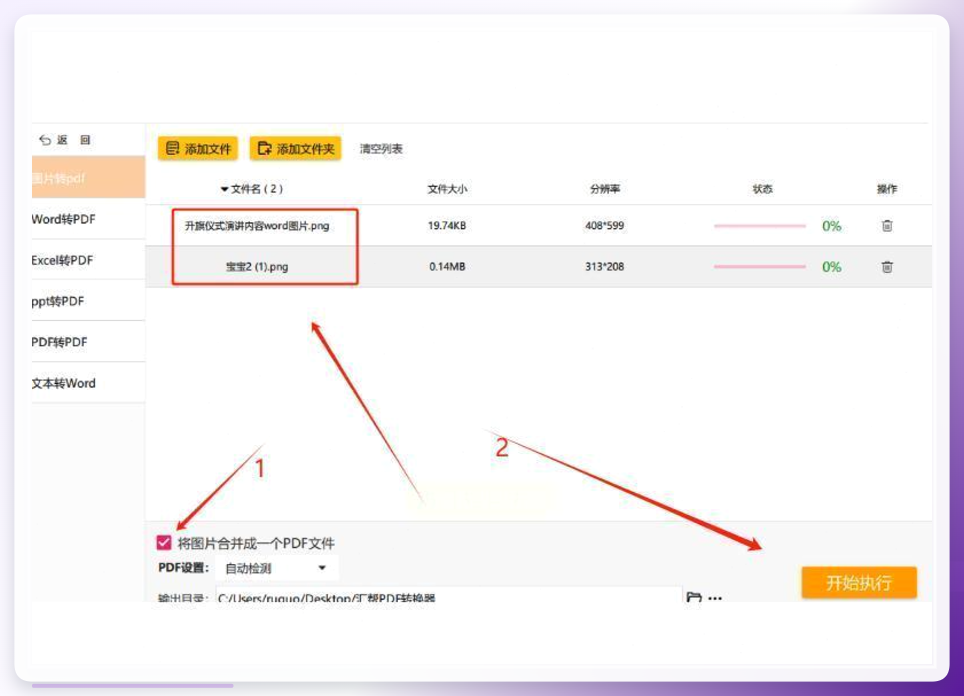
进入模块:打开软件后,在主界面找到“文件转PDF”模块,点击进入后,在左侧功能区选择【图片转PDF】。
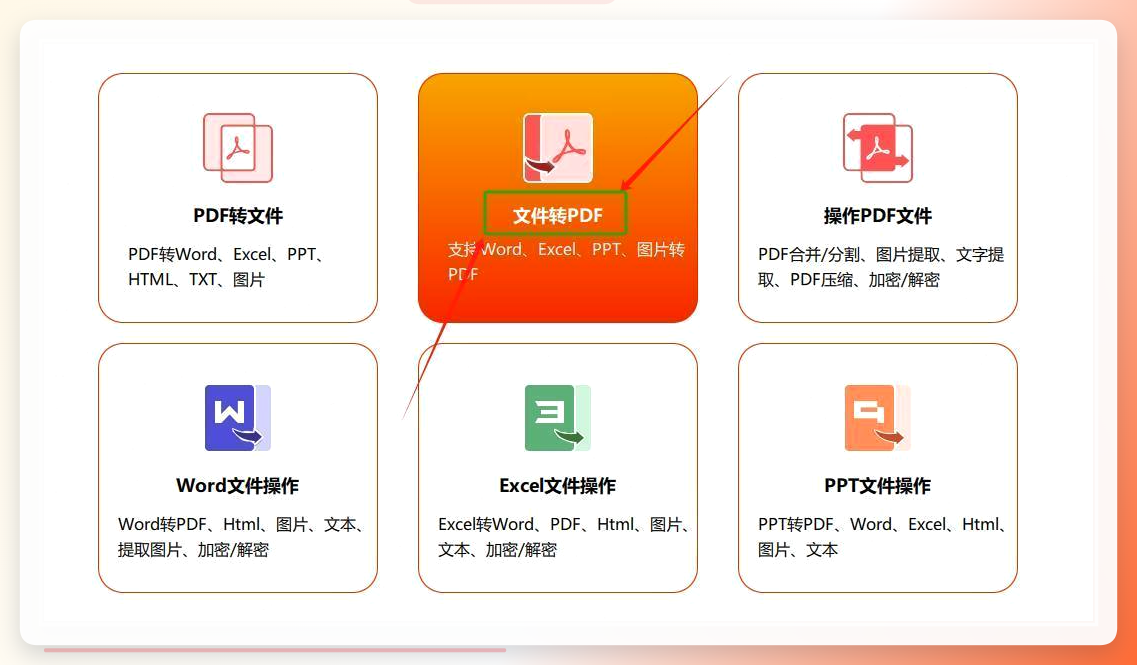 添加文件:点击左上角“添加文件”按钮,或者直接将图片拖拽到指定区域。图片会按导入顺序自动排列,且没有数量限制,再多图片都能一次性接收。
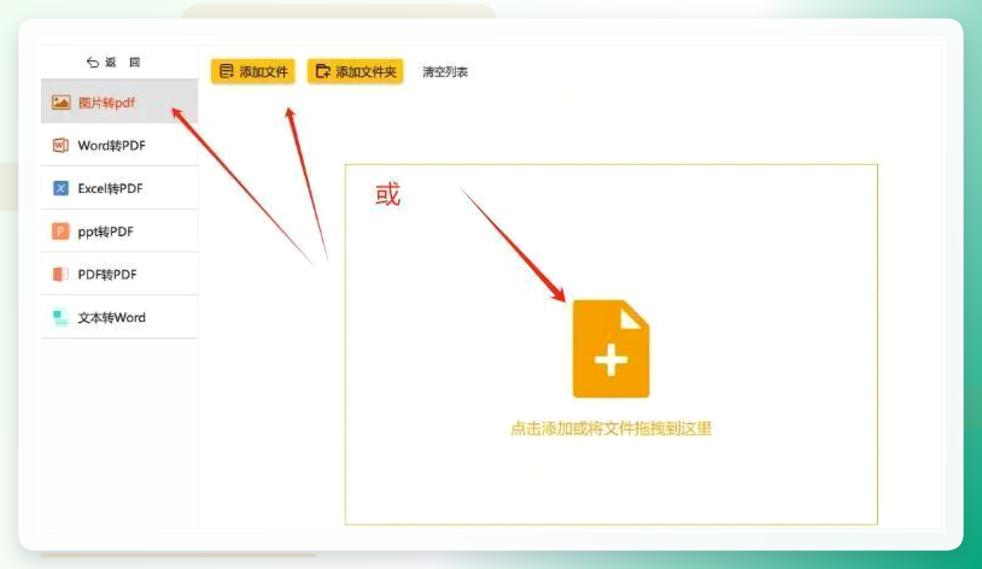 勾选合并选项:这里要特别留意——一定要勾选左下角的 “合并为一个PDF文件” 选项。如果不勾选,软件会生成多个独立的PDF,那就违背我们的初衷了。如果导入后发现顺序不对,直接点击图片上方的左右箭头就能调换位置,操作起来挺顺手。
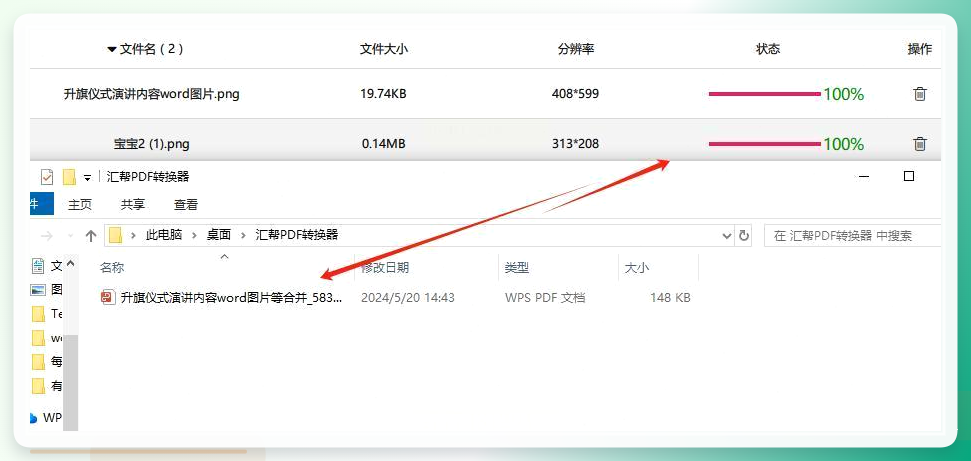
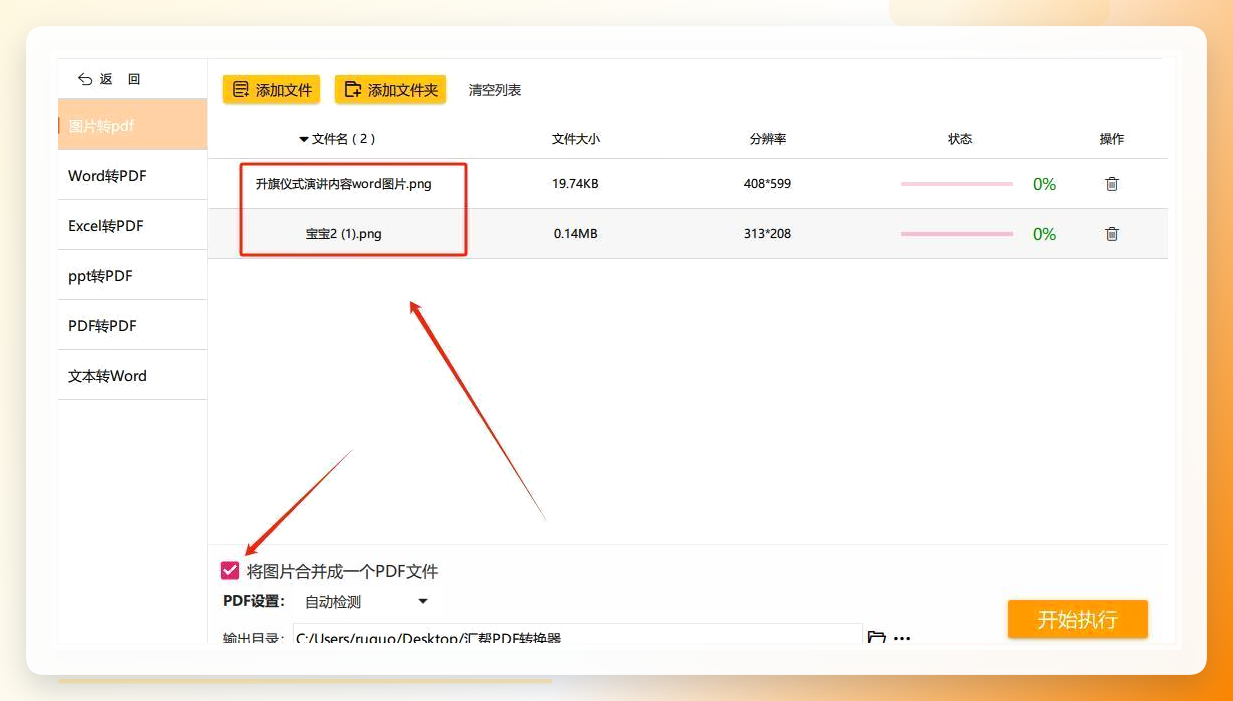 点击转换:确认设置无误后,点击右下角“开始转换”,软件就会自动处理。转换完成后会弹窗提示,点击“打开文件夹”就能找到新生成的PDF,文件名也可以自定义修改。
方法二:Windows自带“打印”功能——不用安装任何软件
具体操作是这样的:
准备图片:把需要合并的JPG图片放到同一个文件夹里,方便依次选中。
打开打印窗口:在文件夹中选中所有图片(按Ctrl键可多选),点击鼠标右键,选择“打印”。
设置打印机:在弹窗里,打印机选择“Microsoft Print to PDF”,这是系统自带的功能。右侧可以设置每张纸的排版,比如一张纸打印一张图,或者一张纸排列多张图。
调整顺序与输出:下方会显示图片预览,顺序不对可以拖动调整。确认后点击“打印”,系统会弹出对话框让你选择PDF的保存位置,输入文件名保存即可。
方法三:手机端WPS Office——移动办公时应急处理
在手机应用商店下载并安装WPS Office,打开后点击“应用”或“工具”选项卡,找到“图片转PDF”功能。从相册中勾选需要转换的图片,然后调整顺序(长按拖动即可),点击“导出”或“保存为PDF”,文件就会生成在你的手机文档里了。
手机端操作的好处是方便,随时随地能处理。缺点是小屏幕调整图片顺序时不够精准,而且有些高级功能需要会员才能用。作为应急方案,它比专门下载一个App要实用一些。
注意事项
关于怎么把jpg合成一个pdf,还有几个小细节想提醒一下。合并前尽量把图片处理成统一的尺寸或比例,这样生成后的PDF翻页时视觉上更整洁。图片顺序一定要在转换前确认好,虽然有些软件后期可以调整,但重新操作总归多花时间。另外,如果图片数量特别多(比如上百张),建议优先选择本地软件,在线工具容易超时或卡顿。
回到开头的问题,怎么把jpg合成一个pdf并不难,关键看你的实际需求大家可以根据自己的使用频率和场合做出选择,希望这篇内容对你有所帮助。
