

在日常办公和生活中,我们经常需要把JPG图片转换成PDF格式,比如整理扫描件、归档证件照片,或者把多张图片合并成一个正式文档发送。PDF格式的好处是能固定图片排版,避免传输中变形,而且跨设备兼容性好,不会出现格式错乱的问题。不过转换工具选得不好,可能会导致图片模糊、转换速度慢,甚至文件体积变大。其实做好jpg转pdf根本没那么难,下面给大家分享几种简单实用的方法,从系统自带工具到在线平台,覆盖不同需求场景,普通电脑用户也能轻松上手。
一、系统自带工具:Windows「打印到PDF」(适合单张转换)
优点:完全免费,无需安装额外软件,适合临时单张转换。
缺点:只能一张张转换,不支持批量操作,参数设置较简单。
注意事项:转换后的PDF默认是图片嵌入格式,若需编辑文字需用其他工具。
方法一:Windows系统自带「Microsoft Print to PDF」
1. 打开图片:用系统默认的「照片」或「画图」软件打开JPG文件(右键图片→选择打开方式→照片/画图)。
2. 进入打印界面:点击左上角菜单的「打印」按钮(快捷键Ctrl+P)。
3. 选择打印设备:在弹出的打印设置窗口中,找到「打印机」选项,选择「Microsoft Print to PDF」(若没显示,可在“打印机和扫描仪”设置中确认是否已启用)。
4. 设置并保存:点击「打印」后,选择保存位置,输入文件名,PDF格式会自动生成。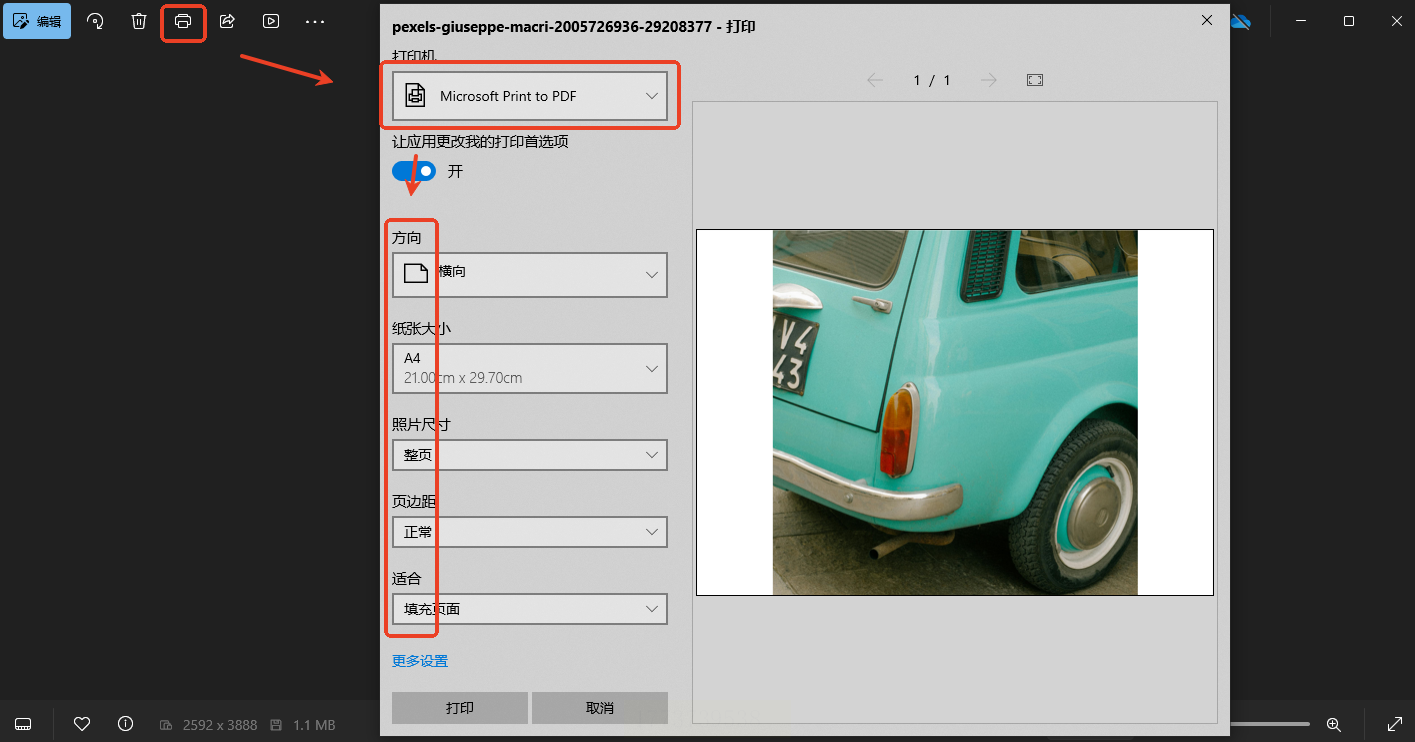
二、高效批量转换工具:汇帮PDF转换器(适合批量处理)
优点:支持批量上传、合并/拆分文件,操作界面简洁,新手友好,批量做jpg转pdf特别高效。
使用步骤:
1. 打开功能入口:启动软件后,在首页找到「文件转PDF」模块,点击进入操作界面。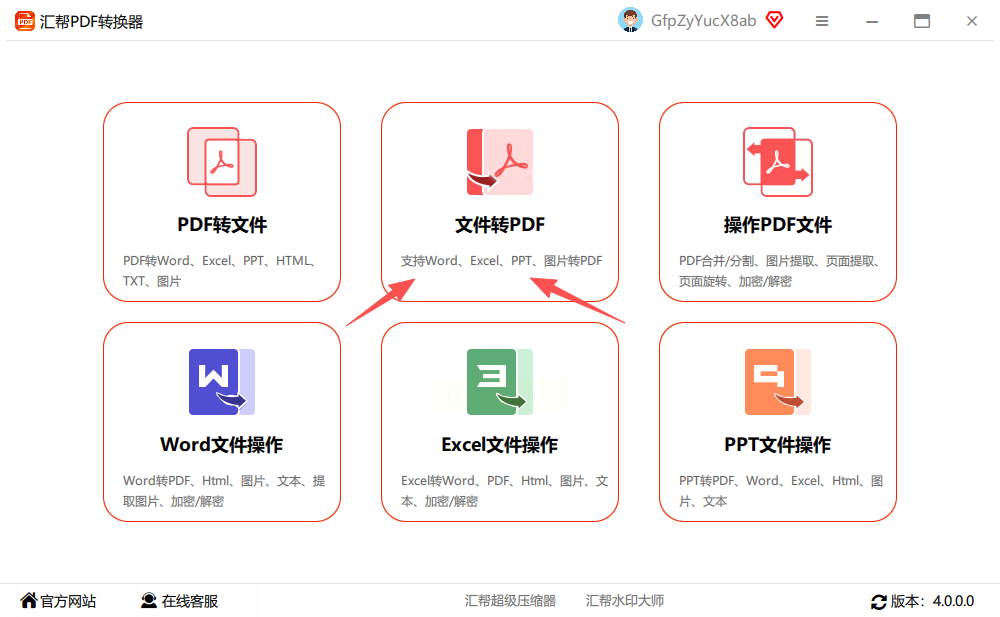
2. 上传图片文件:左侧选择“图片文件”,右侧点击「添加文件」,可拖拽多张JPG到界面(支持批量导入,也可直接选文件夹)。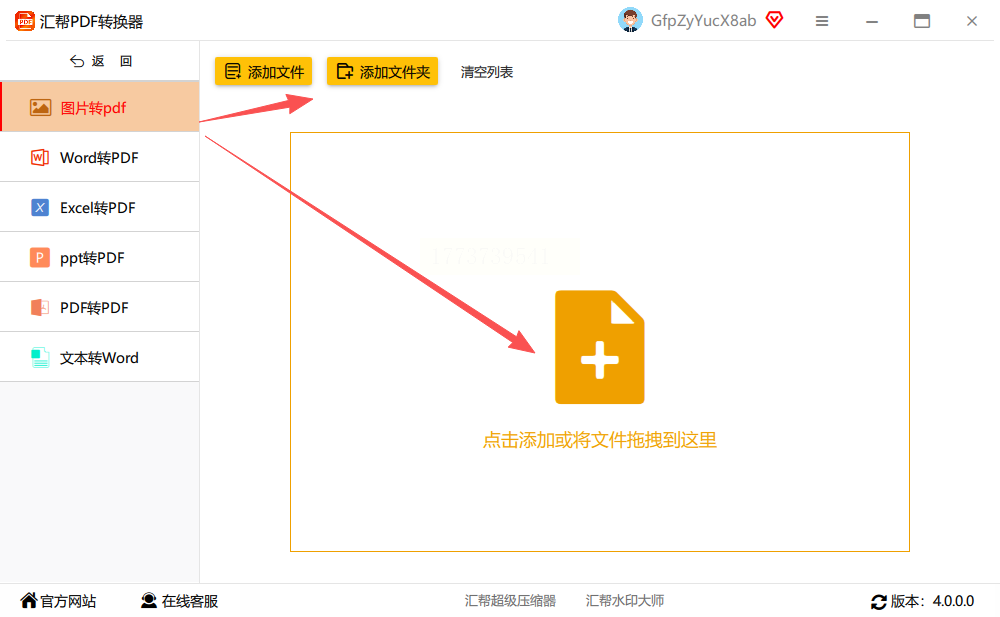
3. 设置转换参数:
- 如需合并成一个PDF,勾选「合并为一个文件」;若想单独成多个PDF,取消勾选。
- 格式建议选「自动检测图片尺寸」,边距设为“默认”即可,无需复杂调整。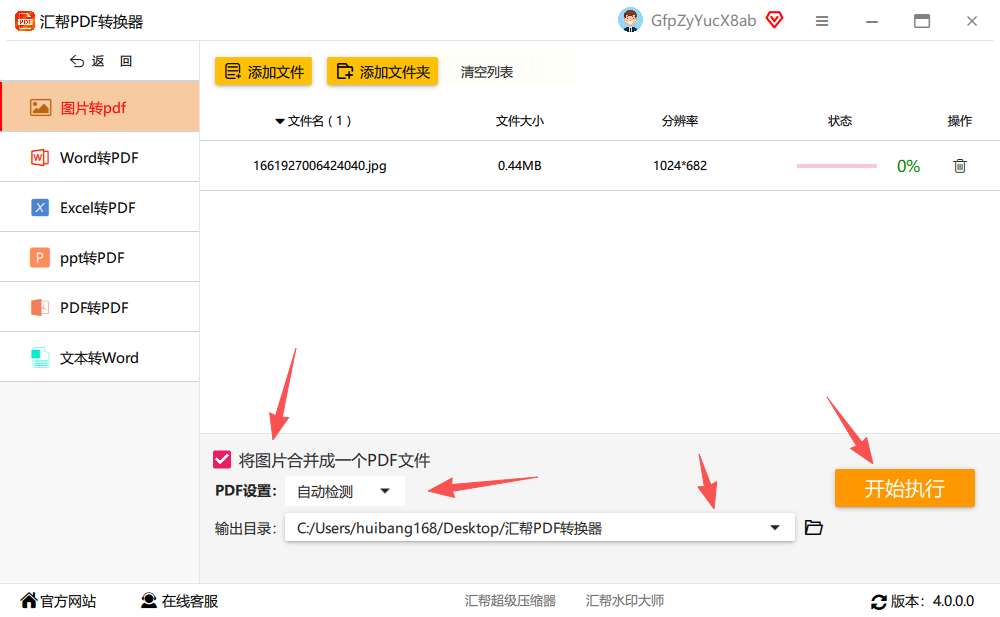
4. 导出PDF:选择保存路径(建议新建文件夹分类管理),点击「开始转换」,等待进度条完成,文件会自动生成并弹出保存位置。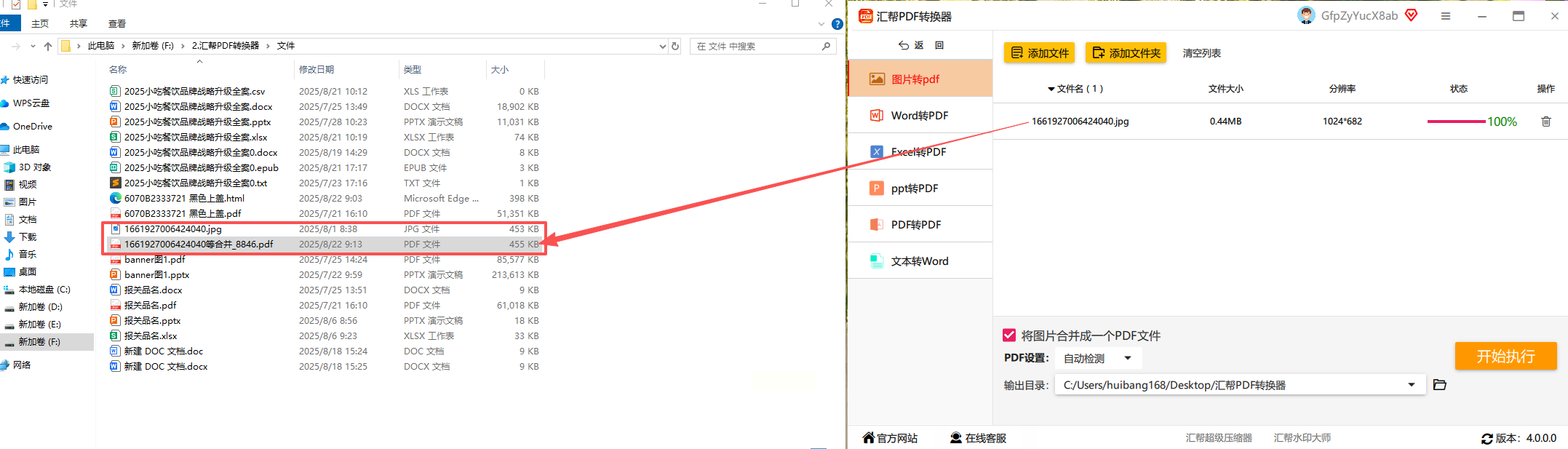
三、轻量免费工具:PDF24 Tools(适合简单转换)
优点:完全免费无广告,支持自定义PDF页面尺寸(如A4、A5),适合对格式要求不高的场景,做简单的jpg转pdf很合适。
使用步骤:
1. 进入转换页面:打开软件后,在首页找到「JPG转PDF」功能(界面清晰,图标为图片+PDF样式)。
2. 导入图片:点击「选择文件」,从电脑中选中JPG文件(支持单张或多张同时导入)。
3. 调整参数:可选纸张大小(默认A4,也可手动选A3/A5)、方向(横版/竖版),边距保持默认即可,无需复杂设置。
4. 完成转换:点击「转换为PDF」,稍等几秒后,软件会自动生成文件,可直接打开或保存到指定位置。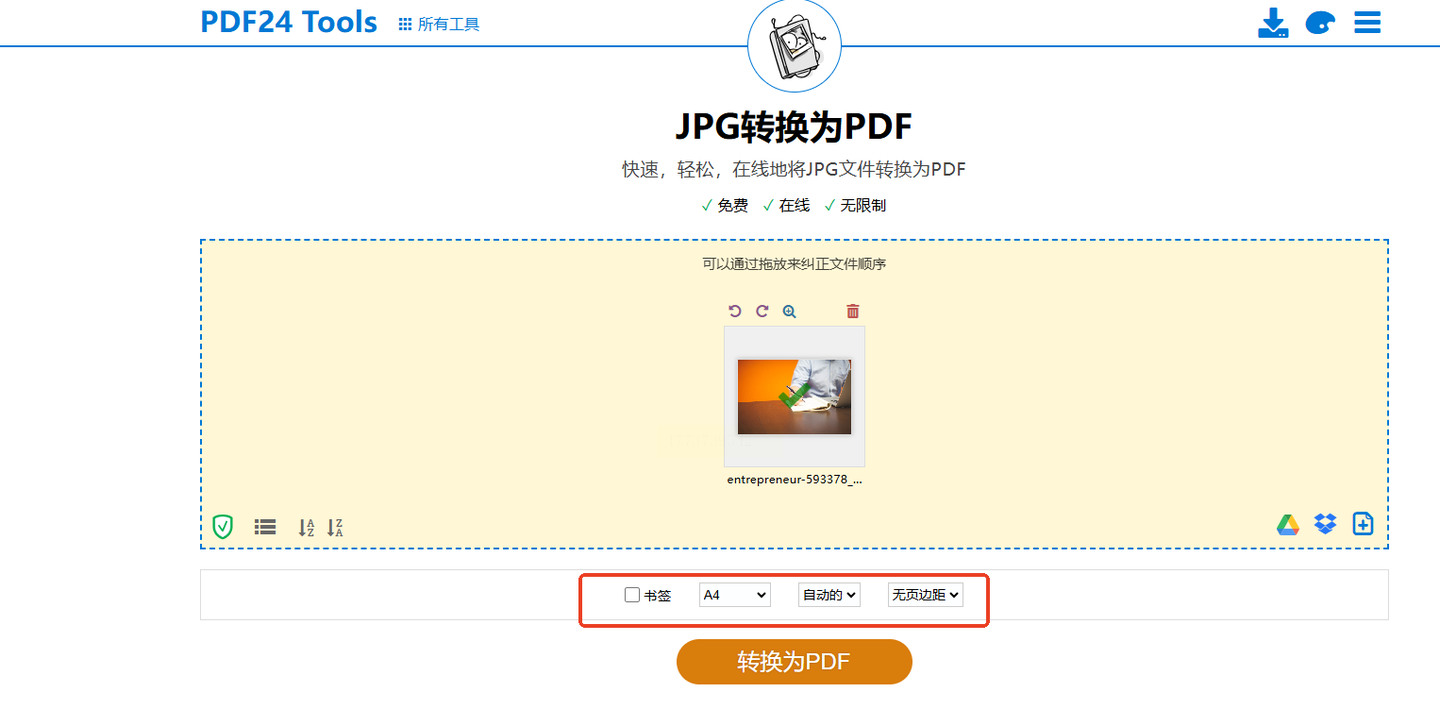
四、全能办公工具:全能PDF转换大师(适合多格式转换)
优点:除了JPG转PDF,还支持Word、Excel、PPT等格式互转,界面类似办公软件,操作习惯更熟悉,日常jpg转pdf需求都能满足。
使用步骤:
1. 选择转换类型:启动软件后,在首页点击「文档转换」→「图片转PDF」(与其他PDF格式一键切换)。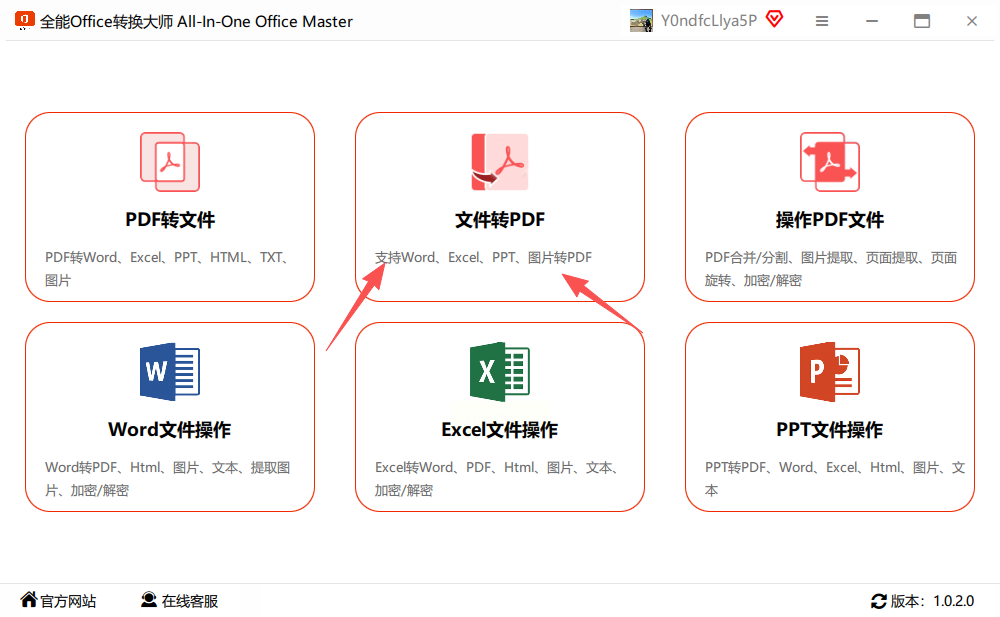
2. 上传图片:点击「添加文件」按钮,选中JPG文件,可批量导入(上限支持20张以内,适合日常办公量)。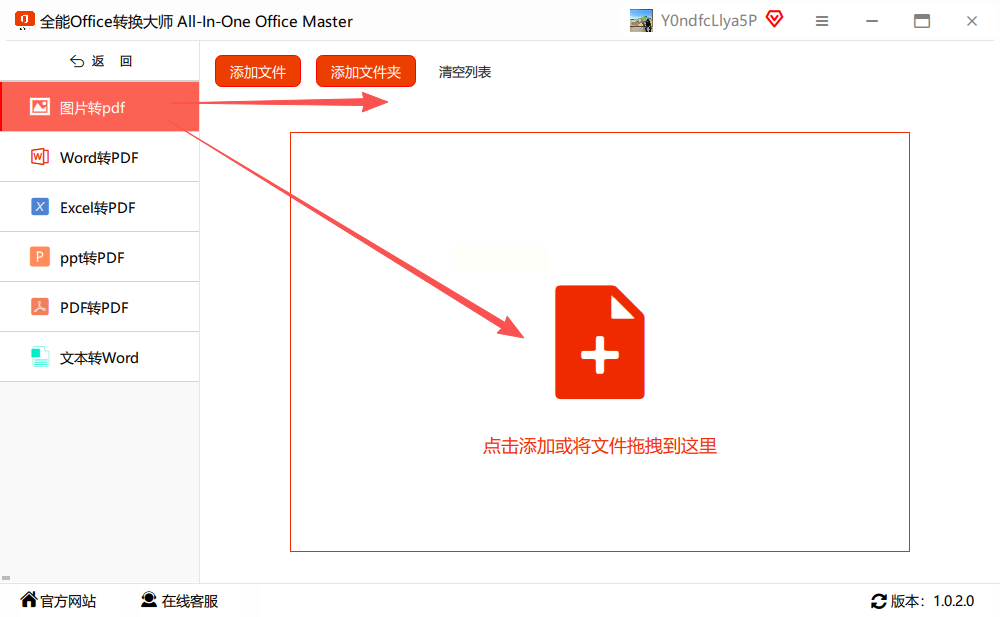
3. 合并或拆分:若需合并,勾选「合并所有文件」;若需分开,取消勾选,生成的PDF会按图片顺序命名。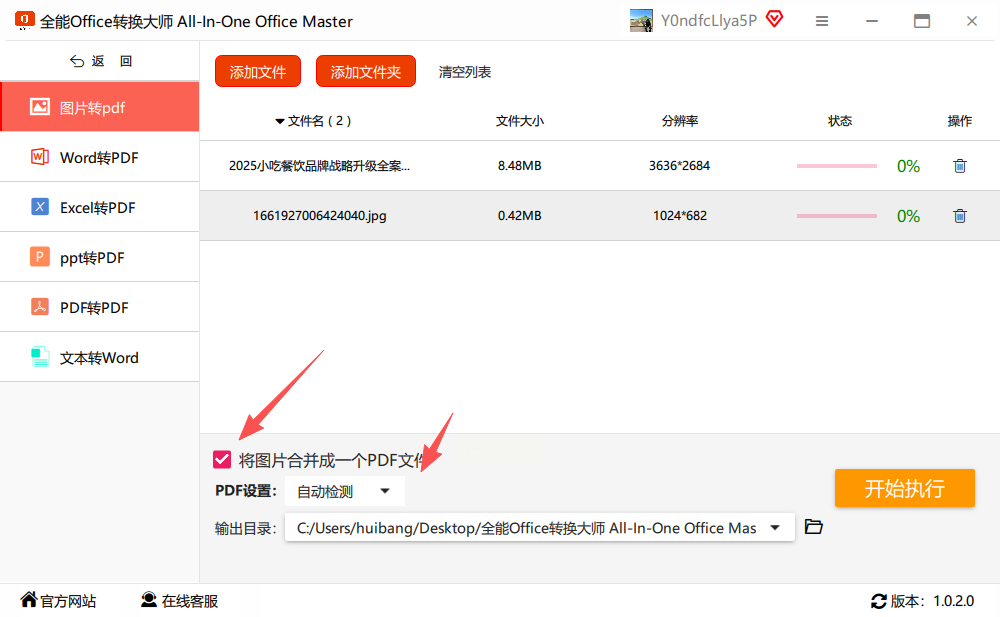
4. 导出设置:点击「开始转换」后,可立即在软件内预览效果,确认无误后直接保存到本地。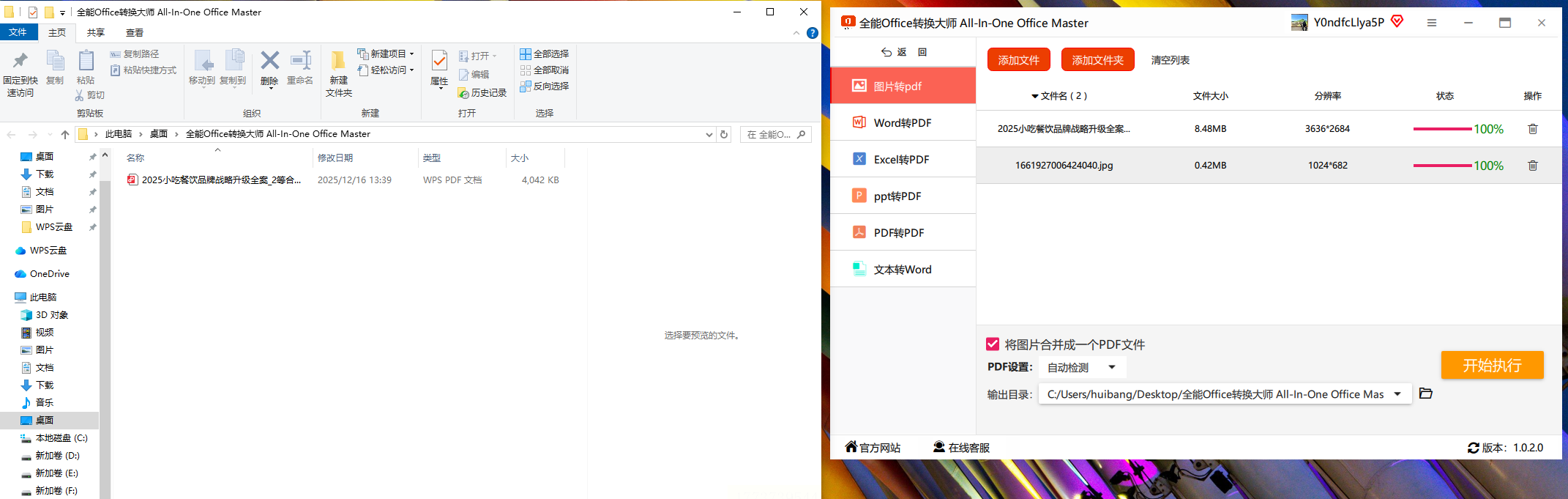
五、专业级PDF处理:Able2Extract Professional(适合高质量转换+图片编辑)
优点:支持OCR文字识别、图片编辑(调整亮度/对比度),适合需要保留图片细节的场景(如扫描文件中的清晰文字),高质量jpg转pdf首选。
使用步骤:
1. 导入图片:打开软件后,点击菜单「文件」→「创建PDF」→「从图像创建PDF」,选择JPG文件(支持单张或批量导入)。
2. 编辑优化:导入后可在界面右侧工具栏调整图片参数:
- 「亮度/对比度」:拖动滑块让图片更清晰(适合暗图或过曝图);
- 「色彩校正」:微调饱和度/色调,避免图片发黄或失真。
3. 保存PDF:点击「文件」→「保存」,选择保存路径和文件名,PDF会自动生成并嵌入所有图片细节。
六、无广告免费工具:ILovePDF(在线平台,适合轻量转换)
优点:网页端操作,无需安装软件,支持自定义页面大小、页眉页脚,适合偶尔需要高质量转换的用户,临时做jpg转pdf很方便。
使用步骤:
1. 进入转换功能:打开浏览器访问ILovePDF官网(注意确认域名:ilovepdf.com),在首页找到「JPG to PDF」模块。
2. 上传图片:点击「Select PDF file」按钮,选中JPG文件,支持拖拽或文件夹导入。
3. 自定义PDF格式:在右侧设置中,可选择页面大小(A4/A5/信纸)、方向(自动匹配图片尺寸),勾选“合并文件为单页”或“拆分”按钮。
4. 生成并下载:点击「Convert to PDF」,等待转换完成后,点击下载文件到本地(免费版支持小文件转换,无水印)。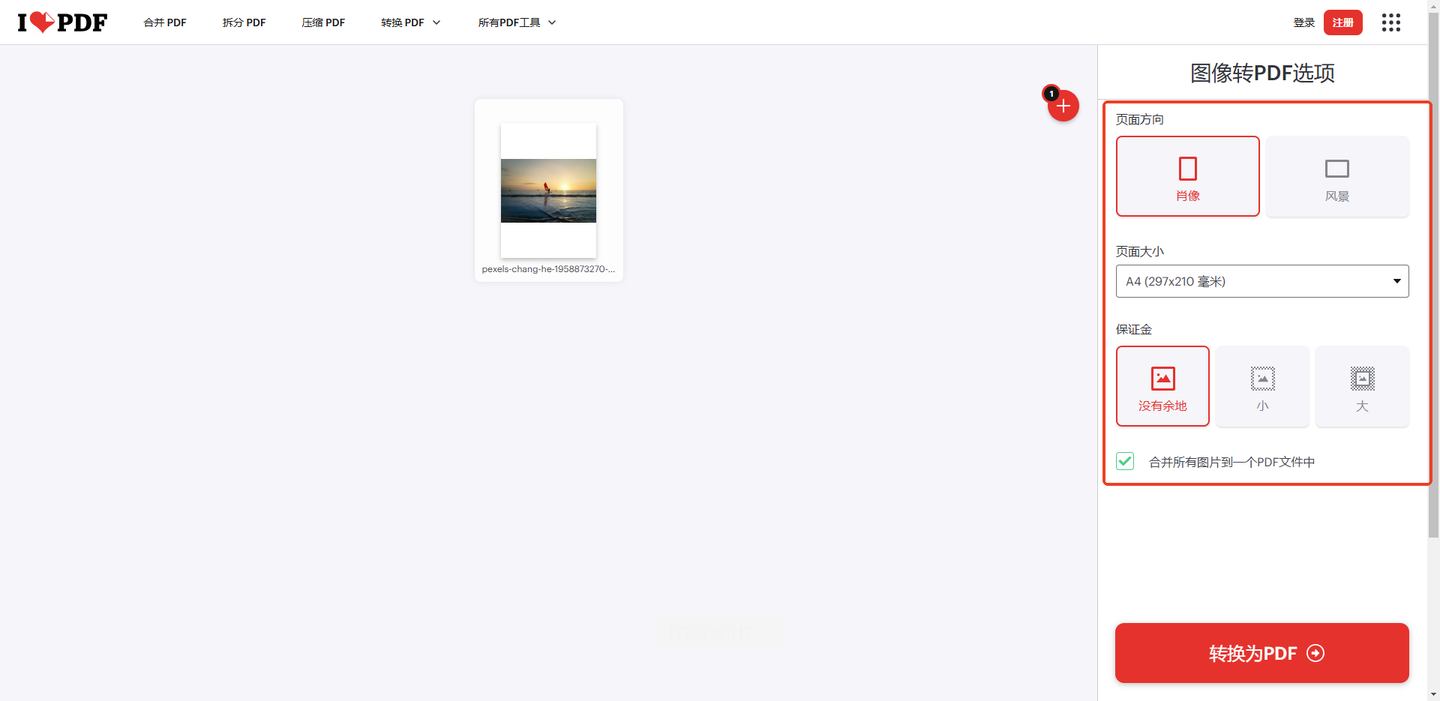
七、隐私安全工具:Smallpdf(在线平台,自动删除文件)
优点:无需下载软件,文件1小时自动删除,隐私保护好;操作极简,适合临时匿名转换。
使用步骤:
1. 进入转换页:打开Smallpdf官网(smallpdf.com),在功能区找到「JPG to PDF」选项。
2. 上传图片:点击「Choose Files」,从电脑中选中JPG,最多支持200MB以下单个文件,或5个以下小文件。
3. 一键转换:无需额外设置,点击「Convert」后,系统自动生成PDF,直接点击「Download」保存到本地。
4. 注意隐私:转换后的文件会在1小时后自动从服务器删除,无需担心隐私泄露。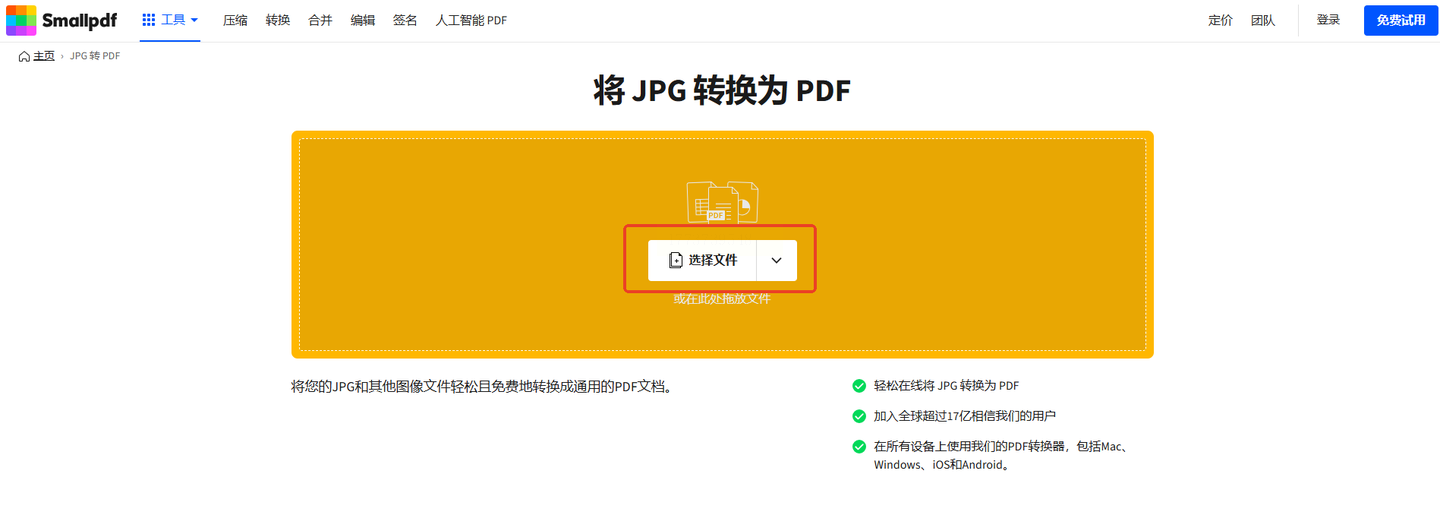
简单快速工具:在线截图工具(适合手机/电脑快速转换)
补充小技巧:如果是手机端JPG转PDF,可用微信/QQ的「图片转PDF」功能(长按图片→选择“生成PDF”);电脑端也可通过「微信截图+打印」快速生成,适合临时应急,轻松搞定应急场景的jpg转pdf需求。
总结与温馨提示
以上方法覆盖了从系统自带工具到专业软件、在线平台的不同需求:
- 单张转换:优先用Windows「打印到PDF」,免费且简单;
- 批量合并:选「汇帮PDF转换器」或「全能PDF转换大师」,效率更高;
- 高质量编辑:用「Able2Extract」,支持图片细节优化;
- 隐私安全:选「Smallpdf」或「ILovePDF」,文件自动删除更安心。
温馨提示:转换时若图片体积过大(如超过10MB),建议先压缩图片(用「美图秀秀」或「在线压缩工具」),避免PDF文件体积膨胀。若需转换后的PDF可编辑文字,需额外用「Adobe Acrobat」等工具处理OCR识别(部分免费工具也支持简单文字提取)。根据实际需求选择工具,操作时多预览几次,就能轻松搞定jpg转pdf啦!
