

在数字化办公和学习中,Word文档与图片格式的转换需求越来越频繁。无论是考研党需要将复习资料转为图片分享给研友,还是职场人要把合同扫描件嵌入PPT,都面临着格式兼容的难题。手动截图不仅耗时,批量处理时还容易出错;而直接另存为PDF虽能保持格式,但无法像图片那样自由编辑细节。本文将从用户实际需求出发,分析不同场景下的转换痛点,并提供6种简单高效的Word转JPG方法,帮助大家轻松解决文档格式难题。
工具一:汇帮PDF转换器
软件名称:汇帮PDF转换器
下载地址:https://www.huibang168.com/download/Lfk5KXGSo9wC
适用场景:考研党复习资料批量转换、学生作业整理
操作步骤:
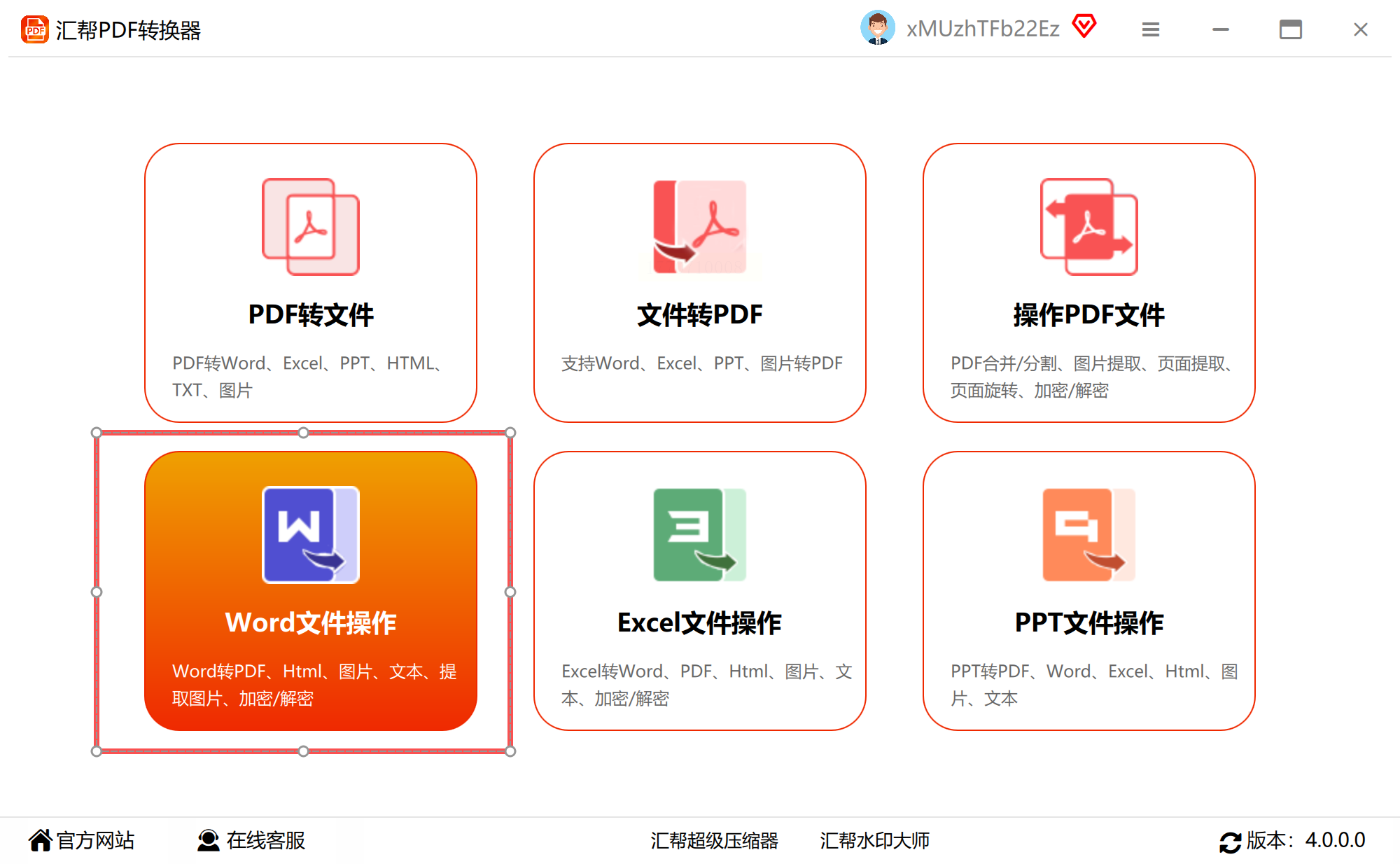
1. 选择功能模块:打开软件后,在左侧导航栏找到「Word转图片」选项(无需安装额外插件,纯本地操作更安全)
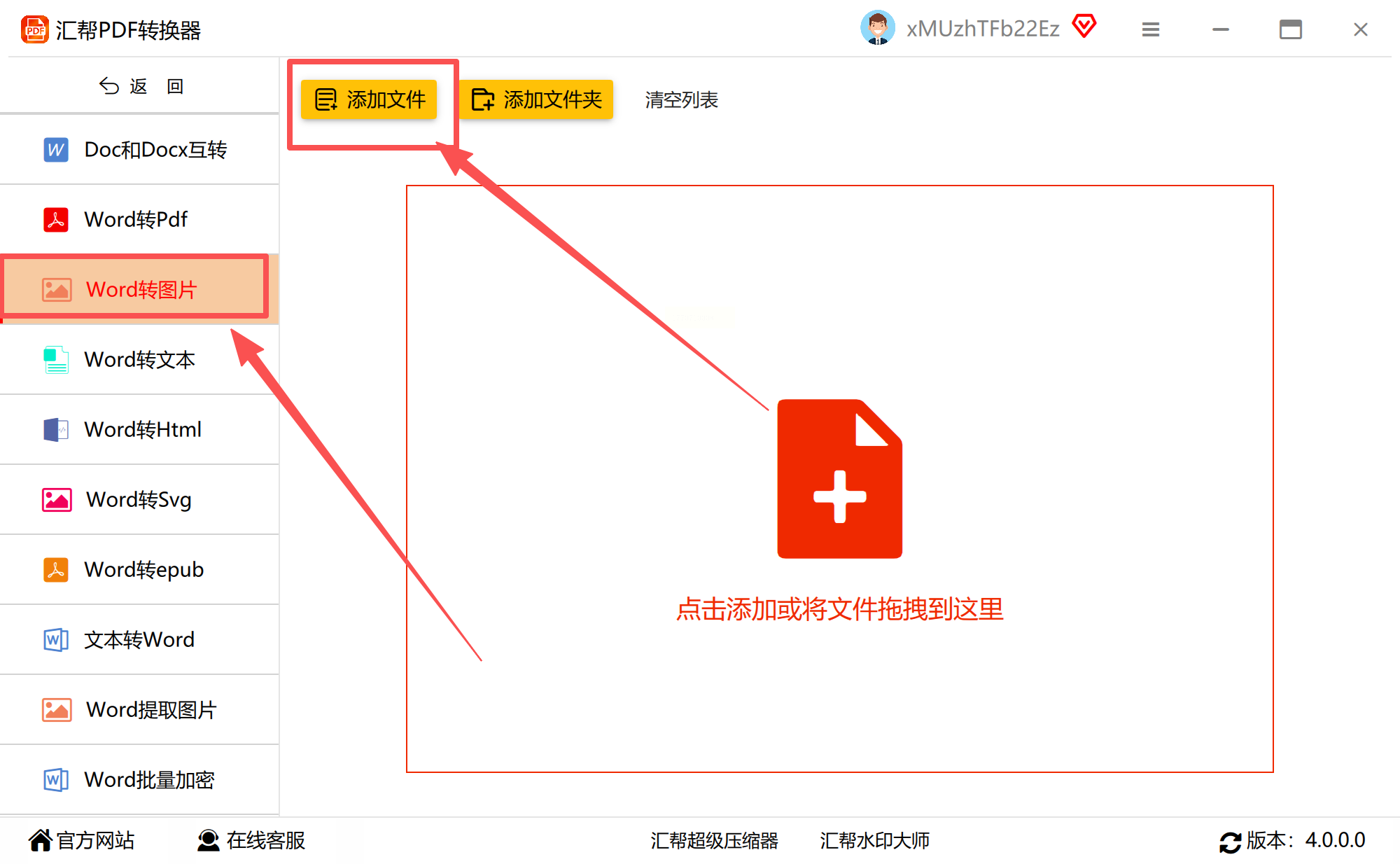
2. 文件导入:点击「添加文件」按钮,支持文件夹批量拖放(支持doc/docx/docm格式),一次可导入200+文件
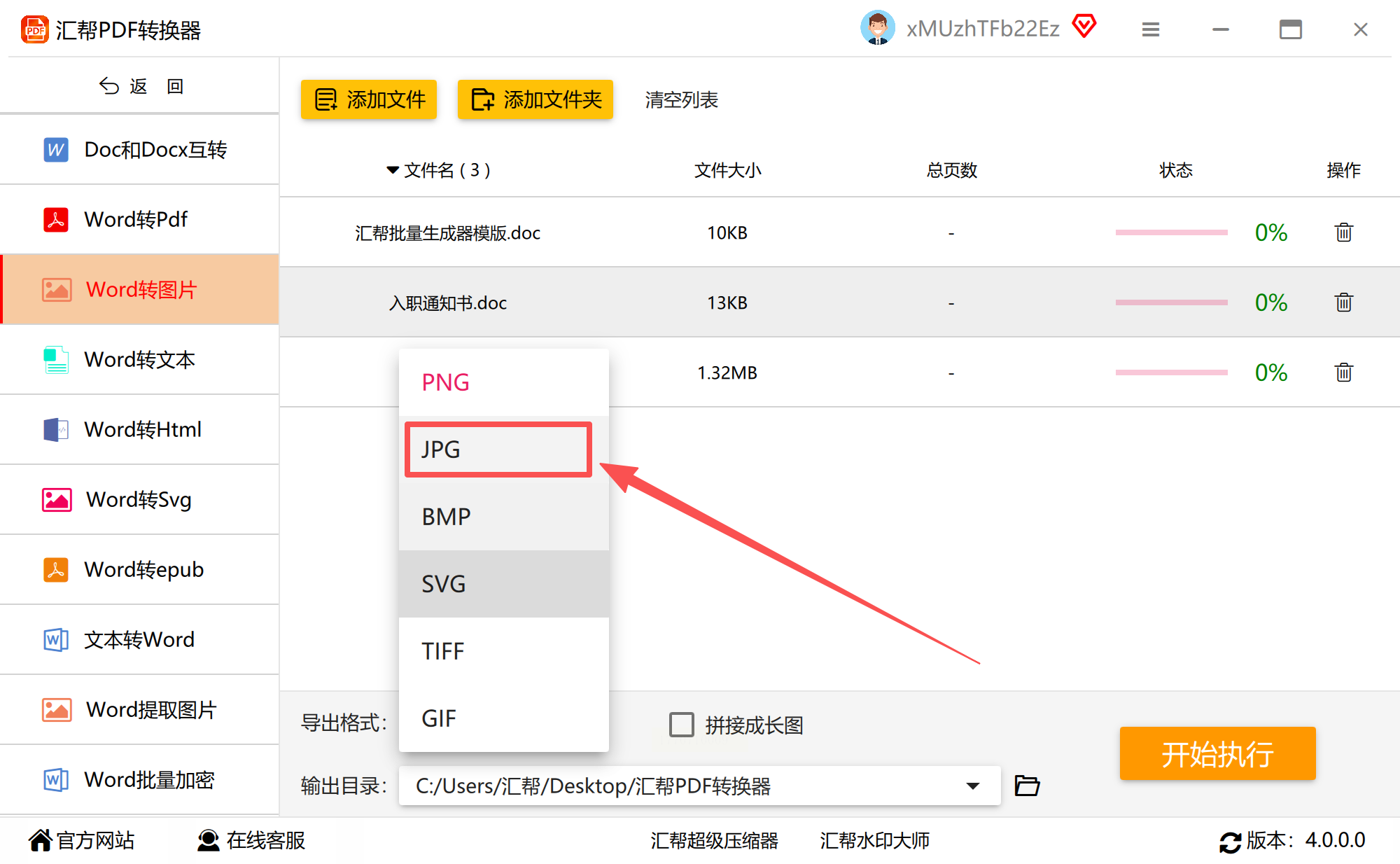
3. 参数设置:
- 导出格式选择「JPG」(可勾选“保持原格式比例”防止图片变形)
- 自定义像素尺寸(建议考研资料设为1200×1600,兼顾清晰度与加载速度)
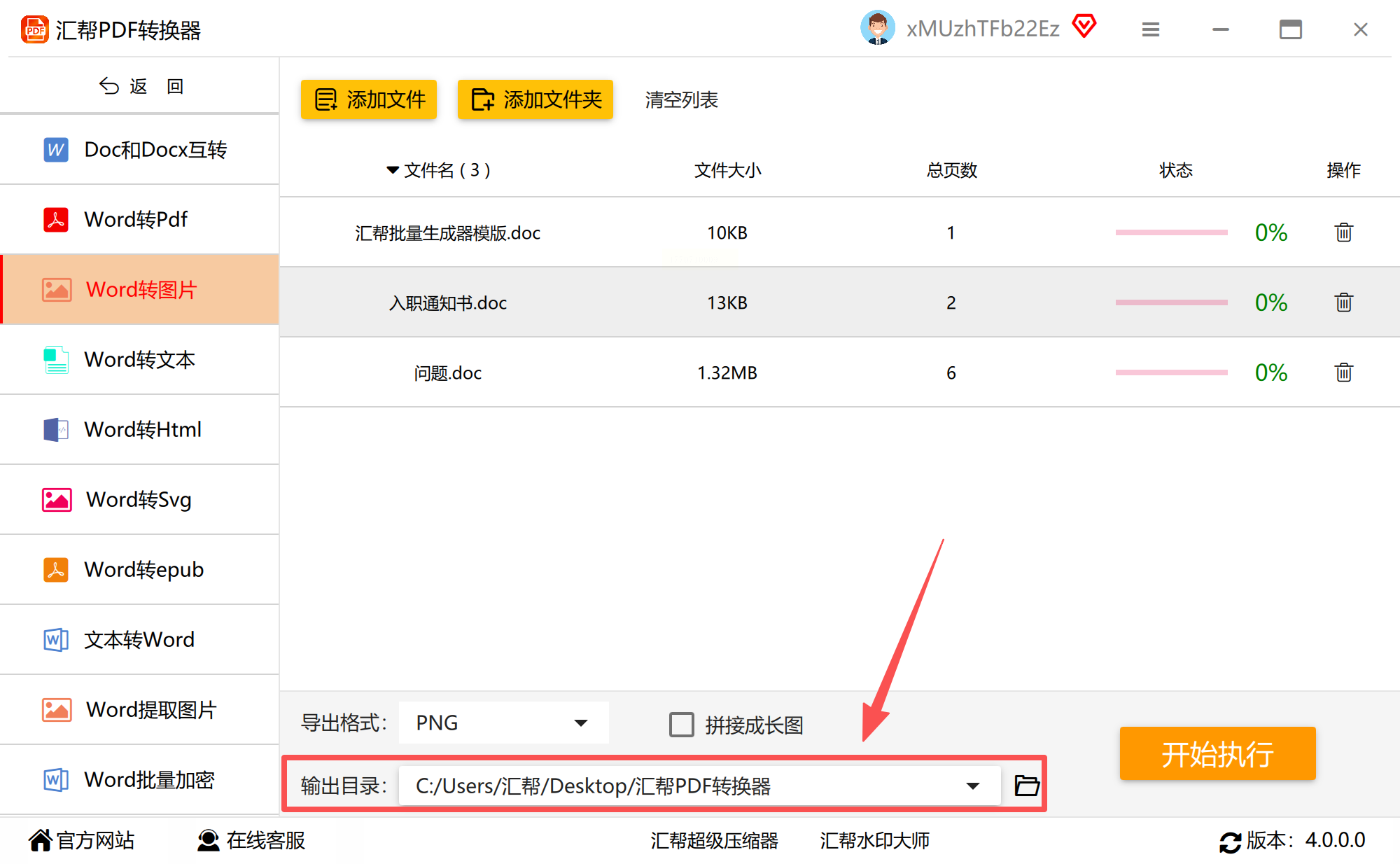
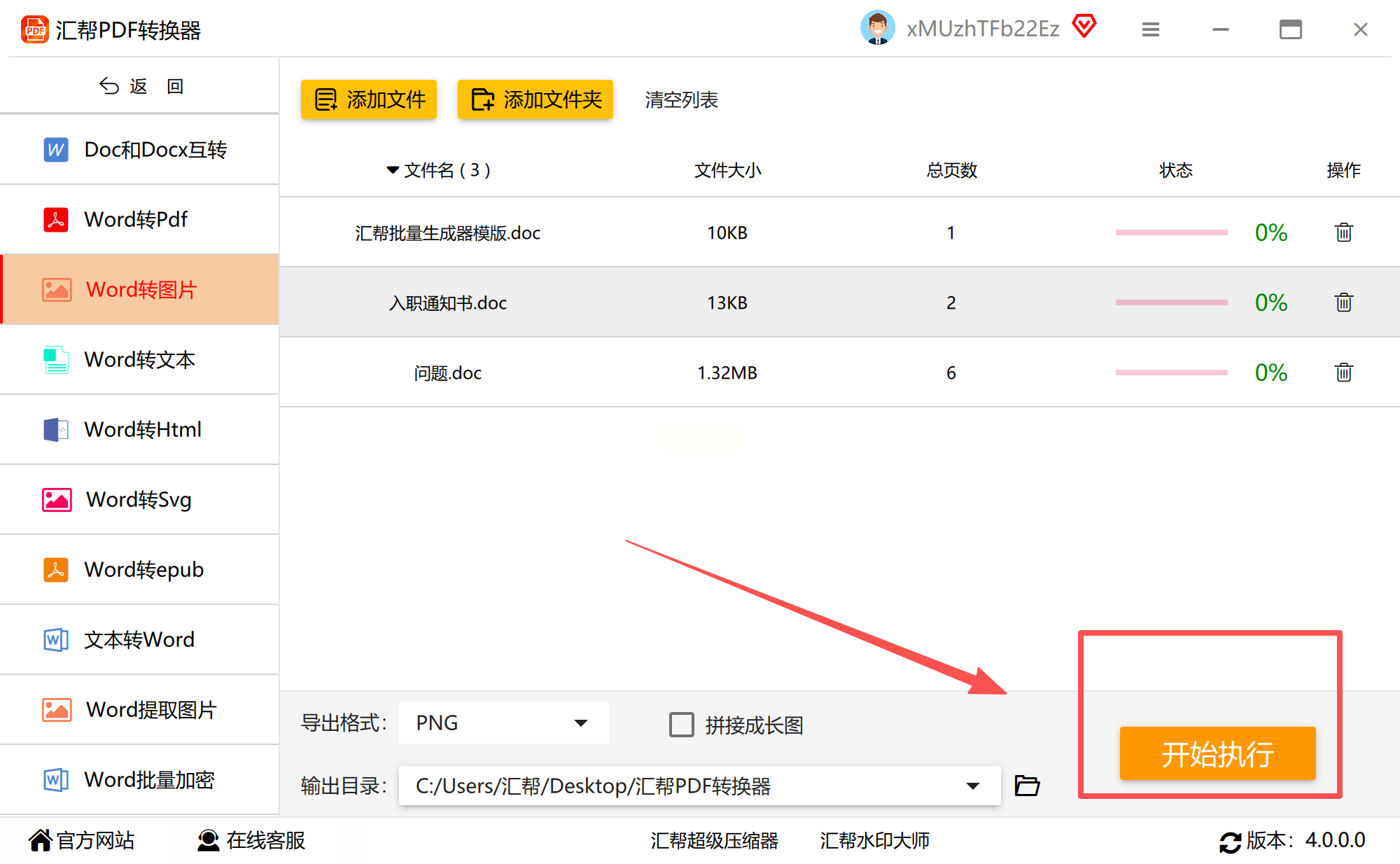
4. 执行转换:点击「开始转换」,进度条实时显示剩余时间,转换完成后自动弹出结果文件夹
工具二:核烁文档批量处理工具
适用场景:办公族合同扫描件转换、教师课件排版
核心优势:无需注册账号,绿色软件免安装
操作要点:
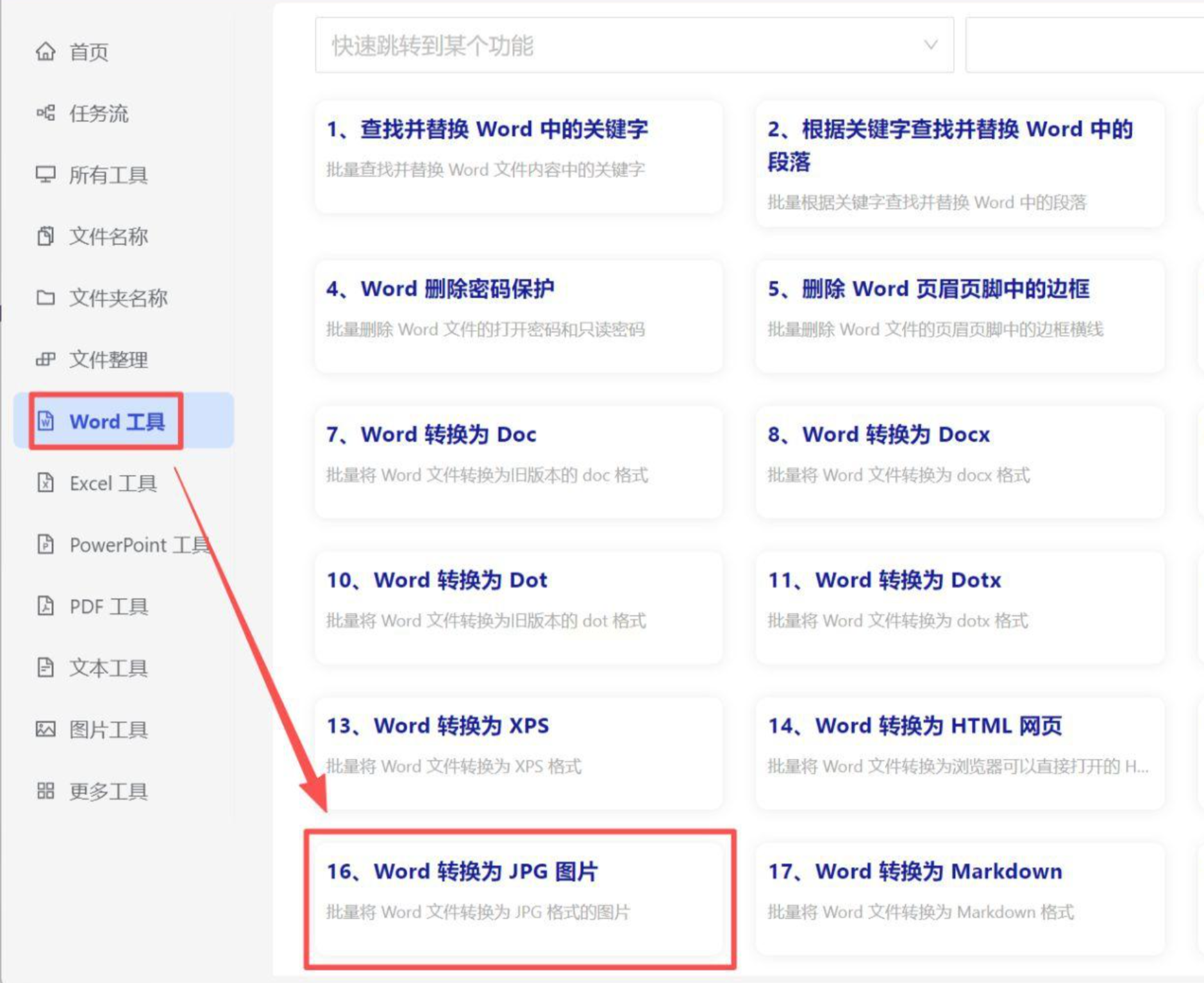
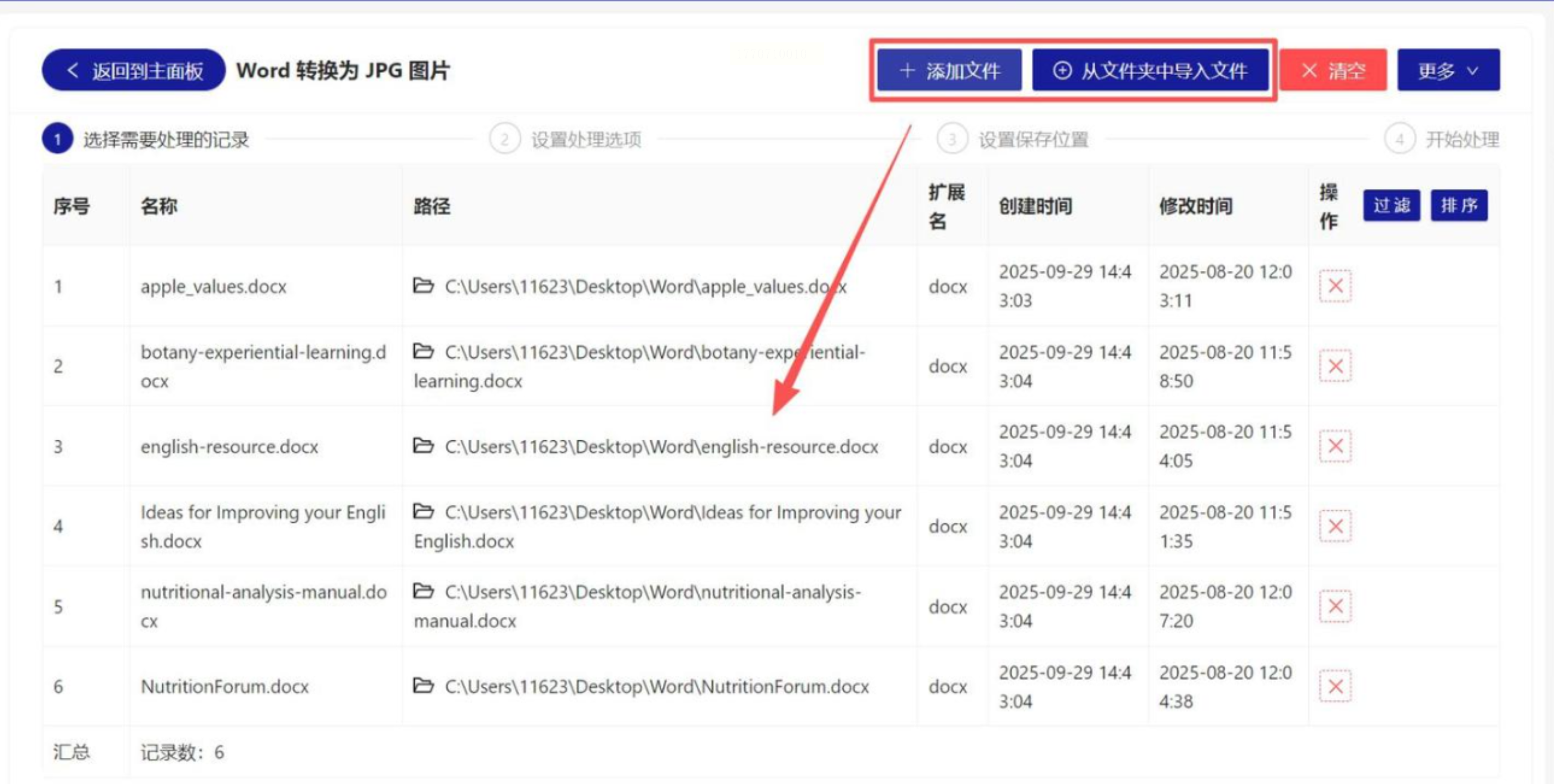
1. 批量导入:支持“文件夹批量添加”功能,点击左侧「Word工具」→「Word转JPG」,直接将整个文件夹拖入处理列表
2. 高级设置:
- 可设置“单页/多页合并”(长文档可选后者避免分页丢失)
- 勾选“自动裁剪白边”(去除Word文档多余空白,节省存储空间)
3. 效率提示:实测处理100页考研真题约需1分20秒,远快于手动截图(节省3倍以上时间)
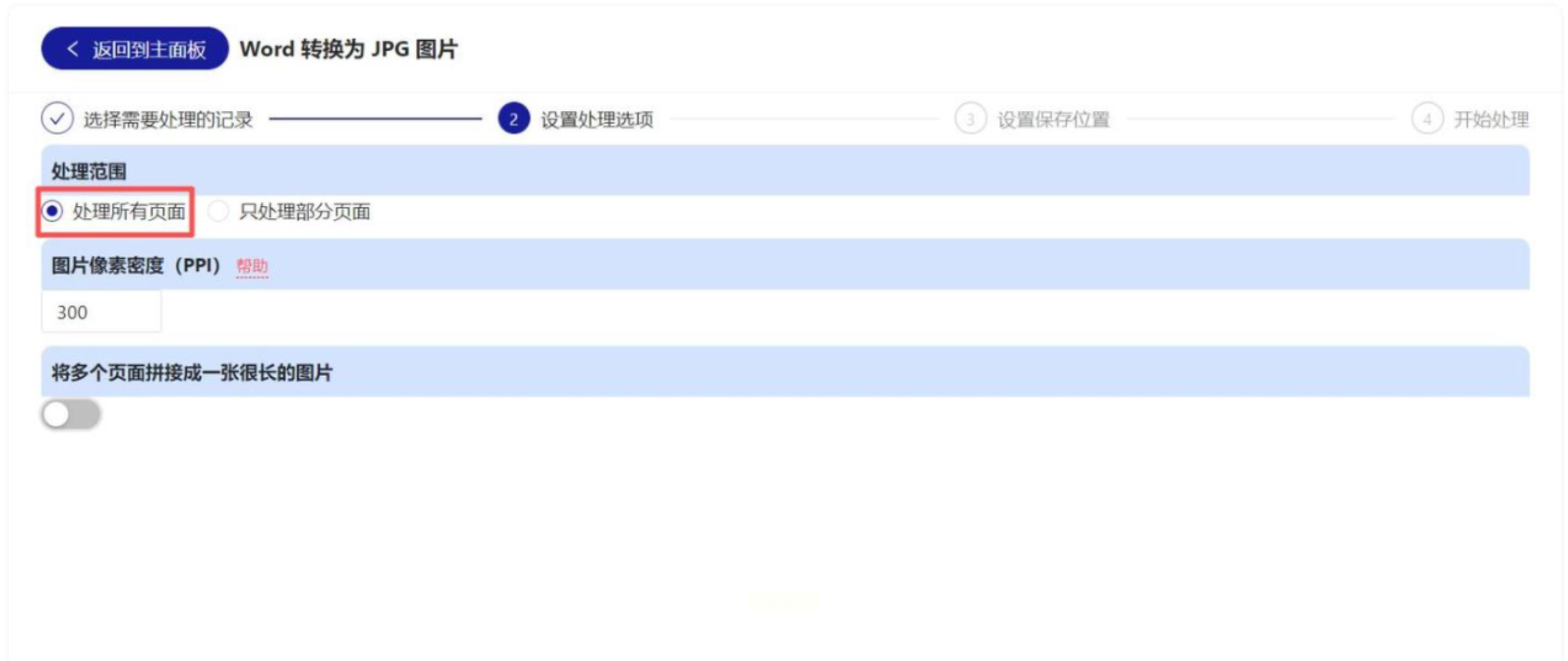
工具三:金舟PDF转换器
适用场景:学术论文排版、出版社投稿
独特功能:支持“水印去除”和“格式修复”
操作细节:
1. 双格式兼容:既支持.docx格式直接转换,也可先转为PDF再转JPG(适合格式异常的文档修复)
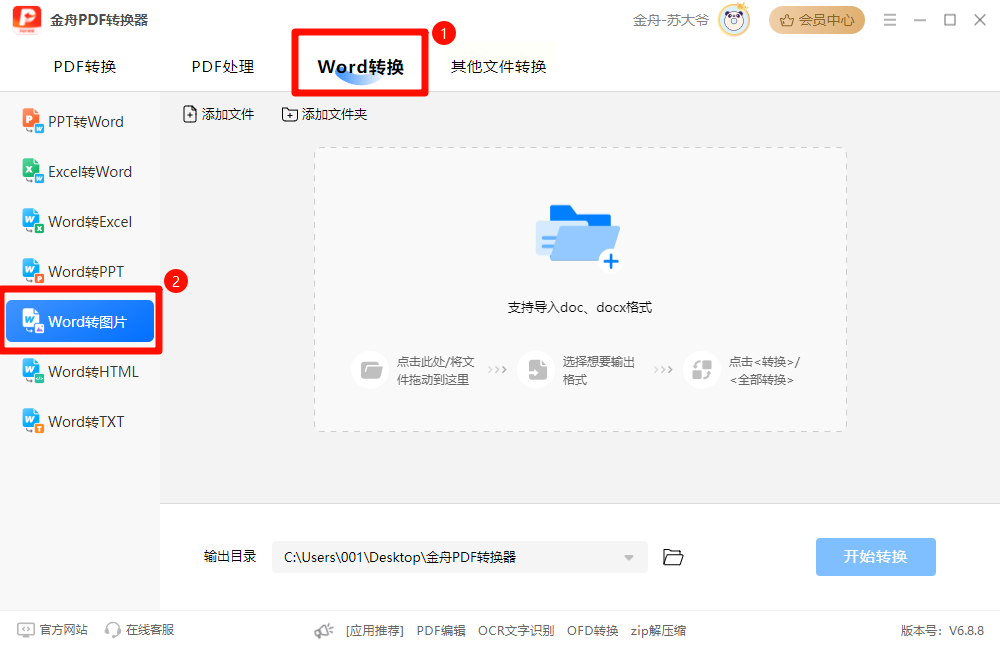
2. 智能处理:勾选“自动修正图片错位”(解决表格线条错位问题)
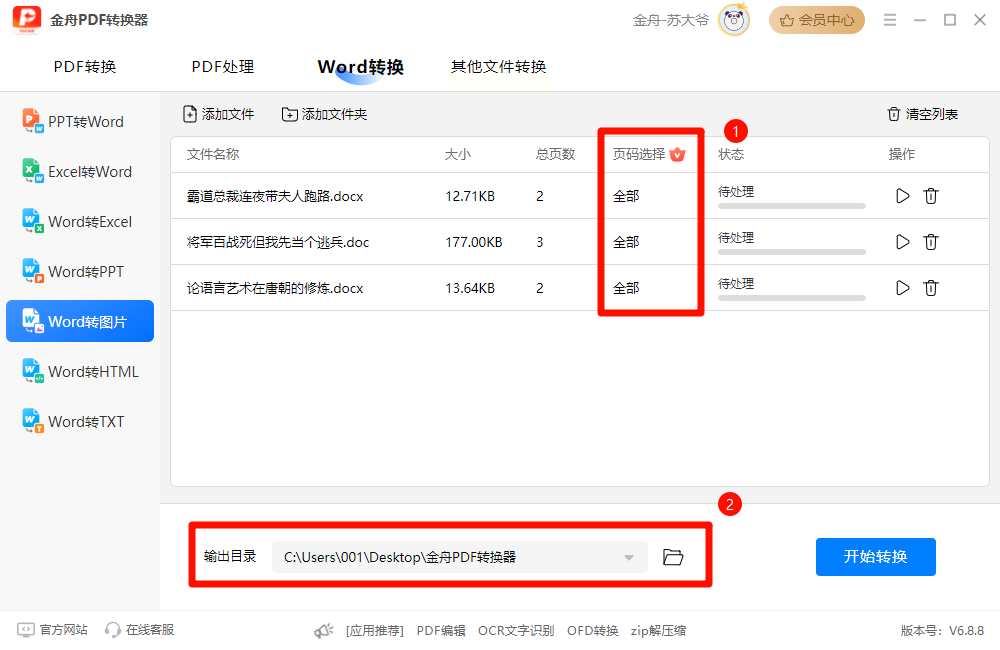
3. 命名规则:生成“章节+页码”组合命名(如“第3章_第2页.jpg”),方便后期查找
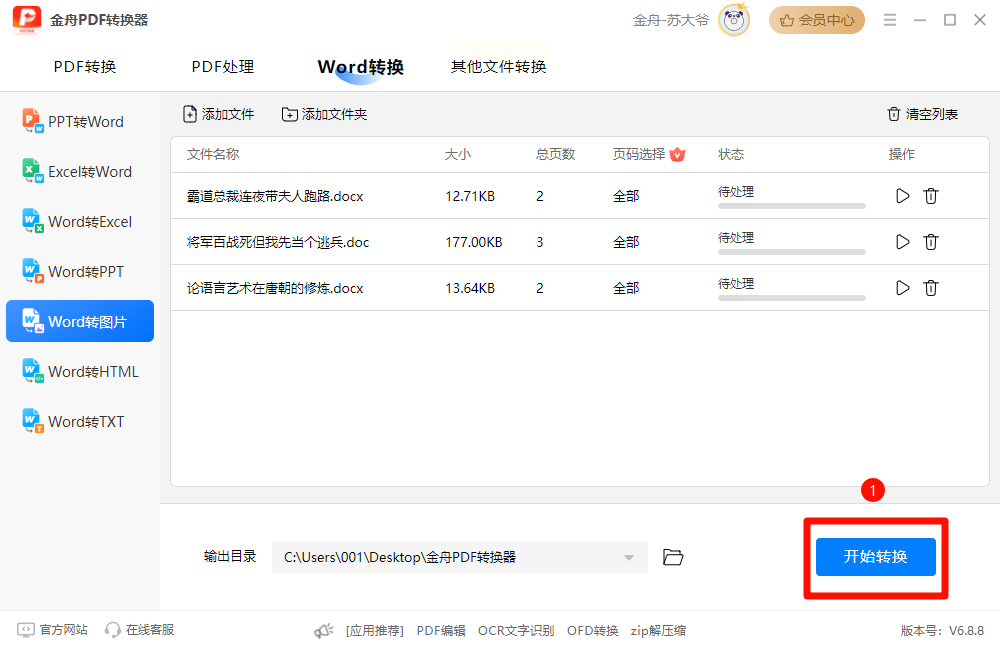
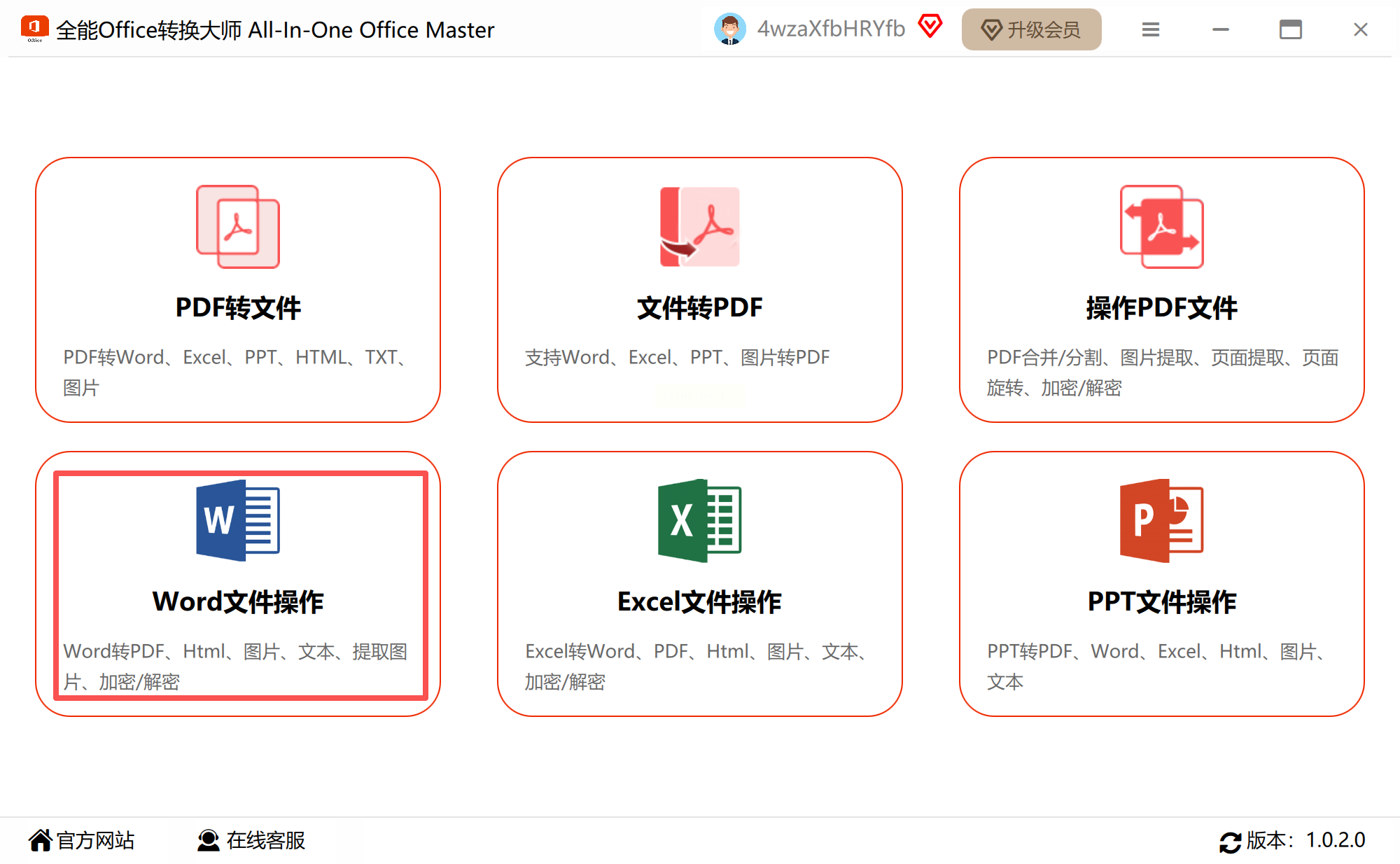
工具四:全能Office转换大师
适用场景:行政办公、HR合同管理
特色功能:支持“Word模板转换”
操作技巧:
1. 模板保留:若Word文档含页眉页脚,可勾选“保留格式元素”确保图片一致性
2. 格式兼容:自动识别加密文档,解密后一键转换,无需重新编辑
选择工具的核心是“匹配场景需求”,而非盲目追求功能全面——找到最适合自己的那一款,才能真正让格式转换从“痛点”变为“加分项”。
