

你是不是也遇到过这种崩溃瞬间?——领导甩来一份PPT,里面全是密密麻麻的数据表格,要求你半小时内整理成Excel分析报表。手动一个个复制粘贴?眼睛都快瞪瞎了,还容易出错!
别急,今天我手把手教你用3种超简单方法,把PPT里的表格、文字甚至图表,一键转成Excel。学完后你能:
✅ 省下90%时间:不用再熬夜手动输入数据
✅ 数据零误差:自动转换,拒绝手抖输错数字
✅ 自由编辑分析:Excel的公式、图表功能随便用
下面直接上干货,选最适合你的方法!

方法1:洋葱办公——小白友好,拖拽就行
适合人群:想快速解决战斗的懒人党
步骤:
1. 打开软件,左侧菜单找到「PDF处理」→「PPT转Excel」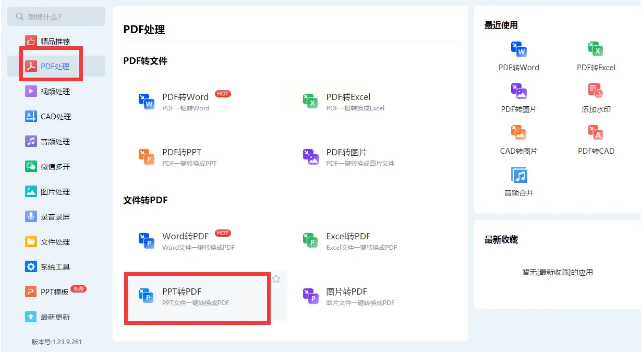
2. 直接把PPT文件拖到中间空白区(支持批量拖!)
3. 设置保存位置:选原文件夹或自定义路径
4. 格式选xls或xlsx,还能指定转换哪几页
5. 点「开始转换」,喝口水就搞定了
缺点: 需要下载软件,免费版有页数限制
方法2:WPS——老牌办公,格式不乱
适合人群:WPS深度用户,追求原版排版
步骤:
1. 用WPS打开PPT,点击「文件」→「另存为」
2. 保存类型选「Excel工作簿(*.xlsx)」
3. 等进度条跑完,打开Excel检查数据
优点: 表格、字体基本和PPT长得一样
吐槽点: 复杂图表可能变图片,没法直接编辑
方法3:汇帮PDF转换器——安全又高效,私密文件首选
适合人群:处理敏感数据,怕泄露的打工人
- 本地运行:文件不上传云端,彻底杜绝泄露风险
- 批量处理:100页PPT也能一口气转完
- 精准还原:表格自动对齐,文字不带乱码
操作步骤:
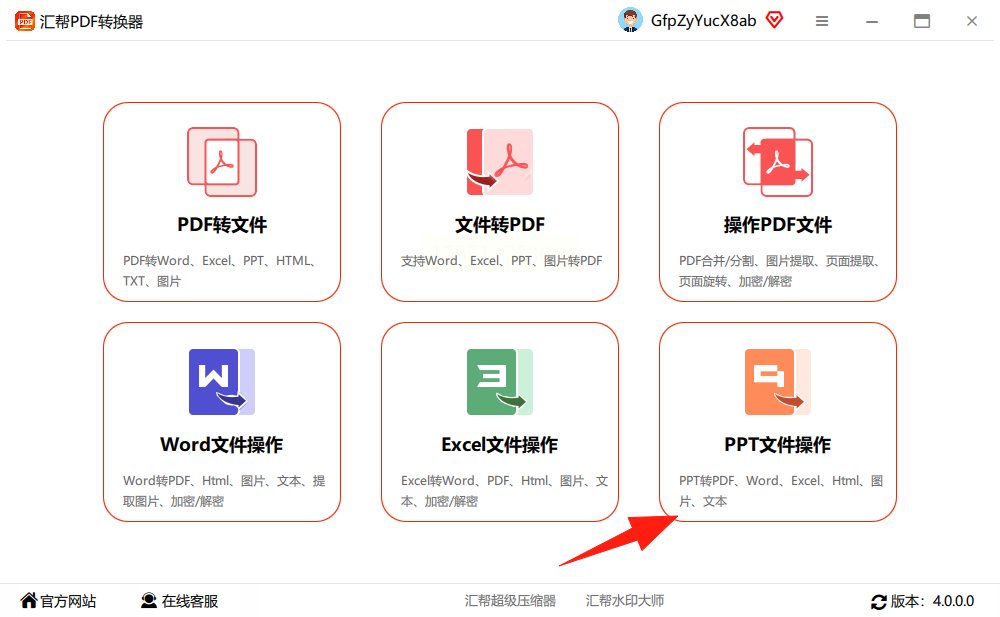
1. 打开软件,首页点「PPT文件操作」
2. 左边选ppt转Excel,右侧上传文件:直接拖进去,或点「+添加」批量选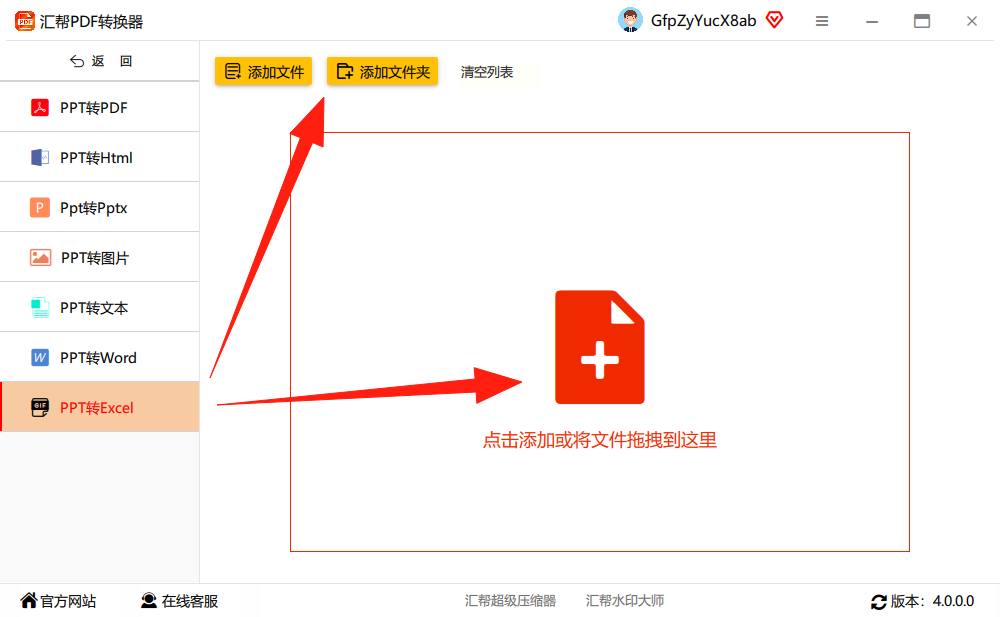
3. 设置输出路径:默认存桌面,也能改到D盘/文件夹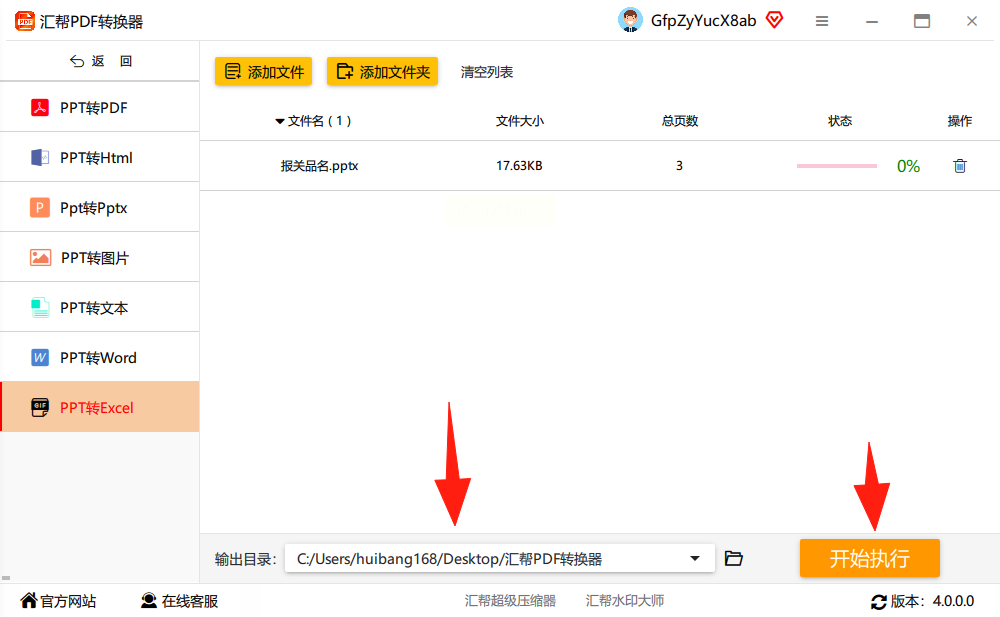
4. 点「开始执行」,3秒后Excel就躺在你桌面了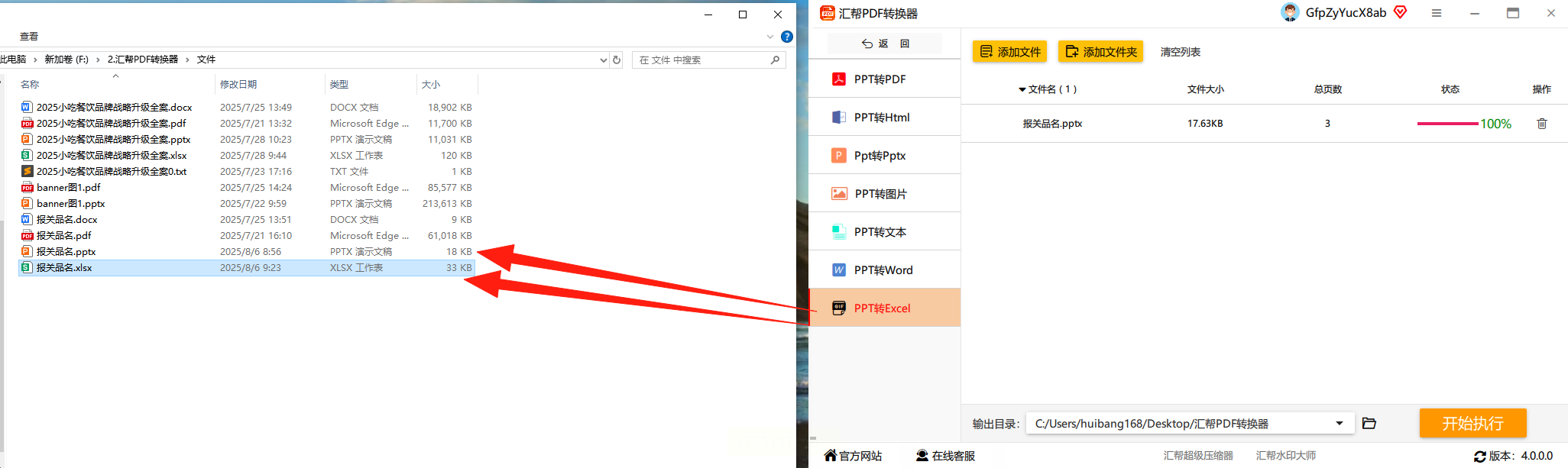
❓ Q:PPT里的图片能转到Excel吗?
A:可以!但会变成嵌入式图片,需要手动调整位置
❓ Q:苹果电脑能用这些方法吗?
A:WPS和洋葱有Mac版,汇帮暂时仅支持Windows
看完这篇教程,你还愿意花一小时复制粘贴数据吗?职场拼的就是效率,工具用对,下班不累!
赶紧挑个方法试试,评论区告诉我你省下了多少时间!
