

你是不是也遇到过这样的场景:领导急着要一份报告,你熬夜把Excel里的数据整理得明明白白,结果往Word里一贴——表格挤作一团、数字对不齐、边框神秘消失。好不容易调整完格式,发现有个数据要改,又得重新折腾半小时。这种痛,干过办公室工作的都懂。
其实啊,Excel转Word根本不用这么费劲。我整理了五套亲测有效的解决方案,从“小白友好”的傻瓜操作到“一劳永逸”的自动化技巧,保证总有一款适合你。学完这篇,你不仅能十分钟搞定原本要折腾半天的表格转换,还能掌握让同事眼前一亮的高效工作法。下次再遇到紧急任务,你绝对是办公室里最从容的那个。

方法一:汇帮PDF转换器,批量处理法
步骤详解:
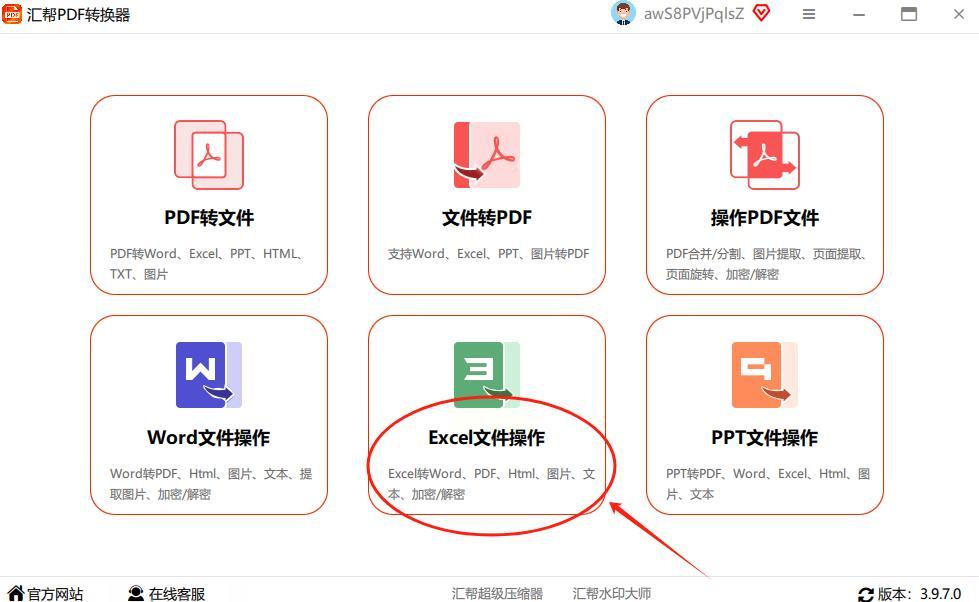
1. 启动软件后,在主界面找到“文件转换”或“Excel操作”专区,点击进入专项功能区
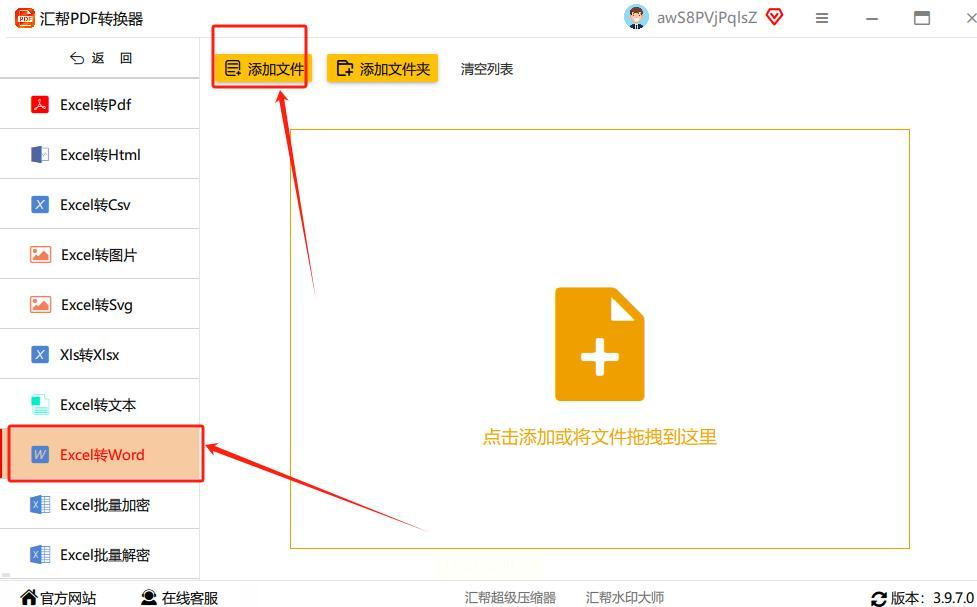
2. 在左侧菜单选择“Excel转Word”选项,这时界面会显示文件添加区域
3. 点击“添加文件”按钮,从电脑文件夹中选择需要转换的Excel文档,这里有个小技巧——可以按住Ctrl键多选,实现批量添加
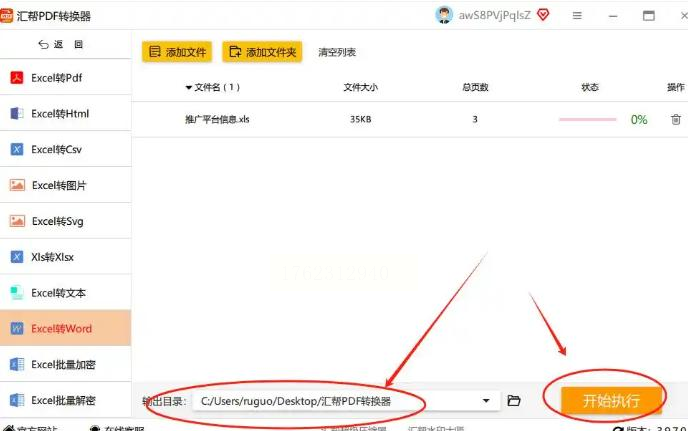
4. 在输出设置区域确认目标格式为Word文档(通常有doc和docx两种可选),同时设置好保存位置

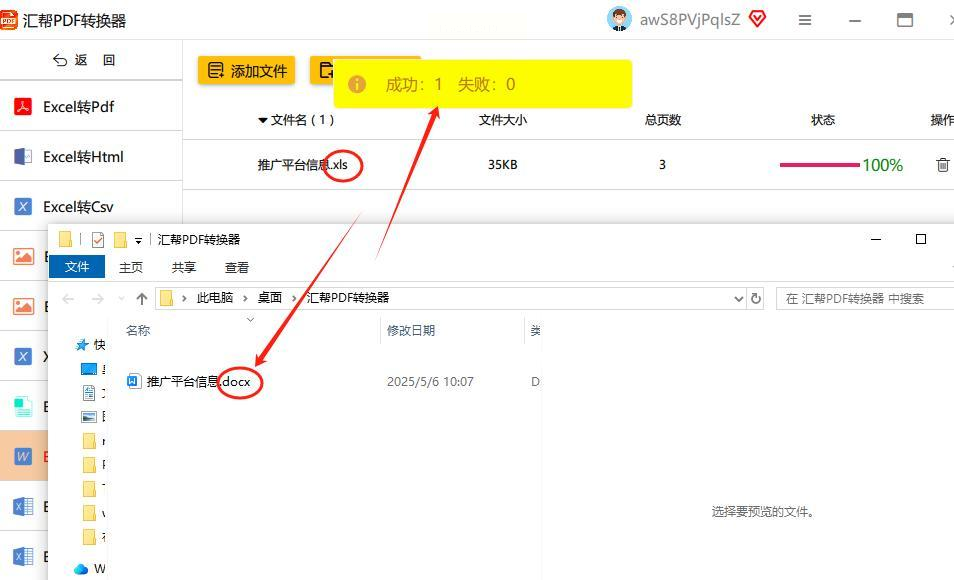
5. 点击右下角的“开始转换”按钮,进度条满格后会有提示音,转换好的文件会自动保存到你设定的文件夹
使用场景: 月底做报表时要转换十几个部门的绩效数据,用这个方法两分钟搞定全部转换,格式保持高度一致。
方法二:对象嵌入智能编辑法
操作流程:
1. 在Excel中选中整个表格区域,右键复制或按Ctrl+C
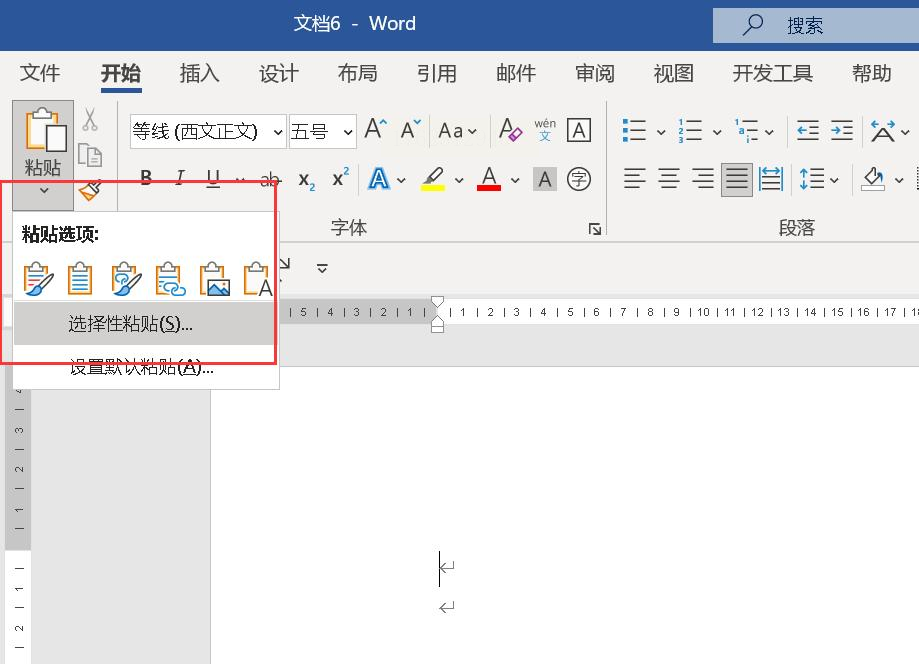
2. 切换到Word文档,在“开始”选项卡中找到“粘贴”按钮,点击下方小箭头选择“选择性粘贴”
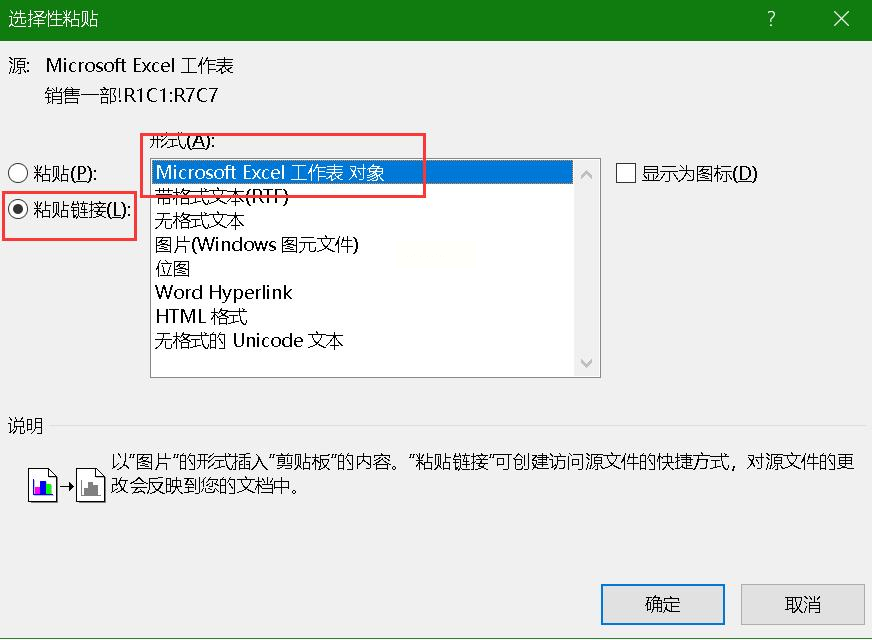
3. 在弹出的对话框中选择“Microsoft Excel工作表对象”,重点来了——如果你希望Excel数据更新时Word能同步更新,请勾选“粘贴链接”选项
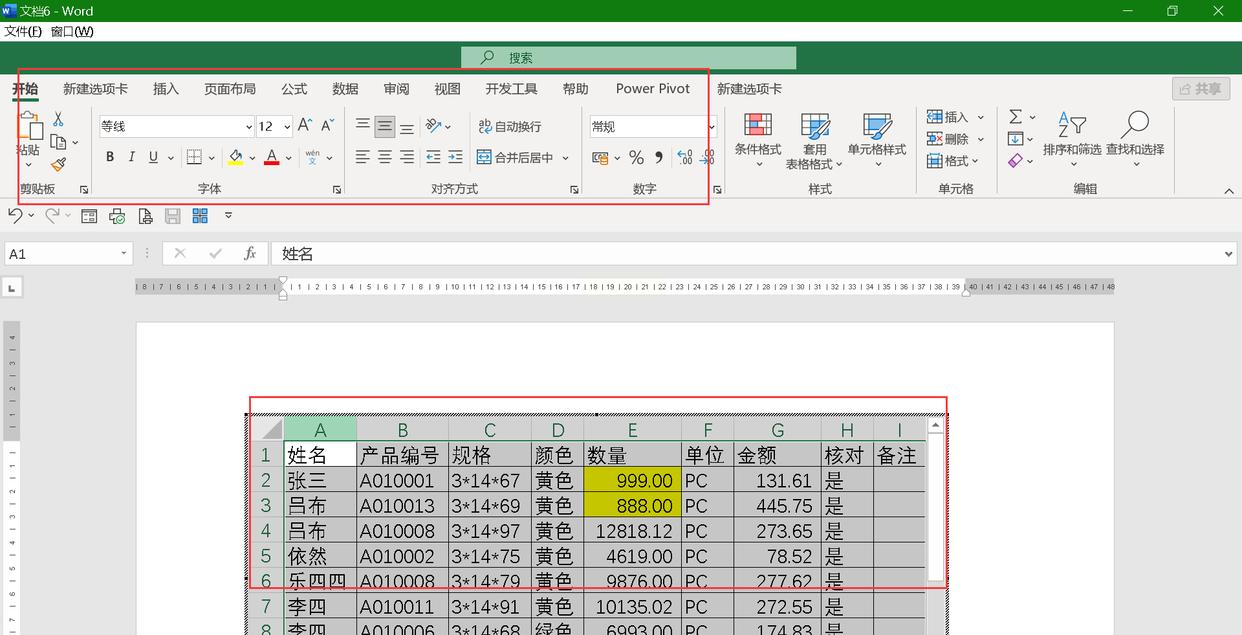
4. 点击确定后,表格会以可编辑对象形式嵌入。双击表格会激活Excel编辑界面,修改后点击表格外任意区域即可返回Word
方法三:转转大师工具应急处理法
具体步骤:
1. 通过搜索引擎查找可靠的在线文档转换平台(建议选择带有“安全加密”标识的网站)
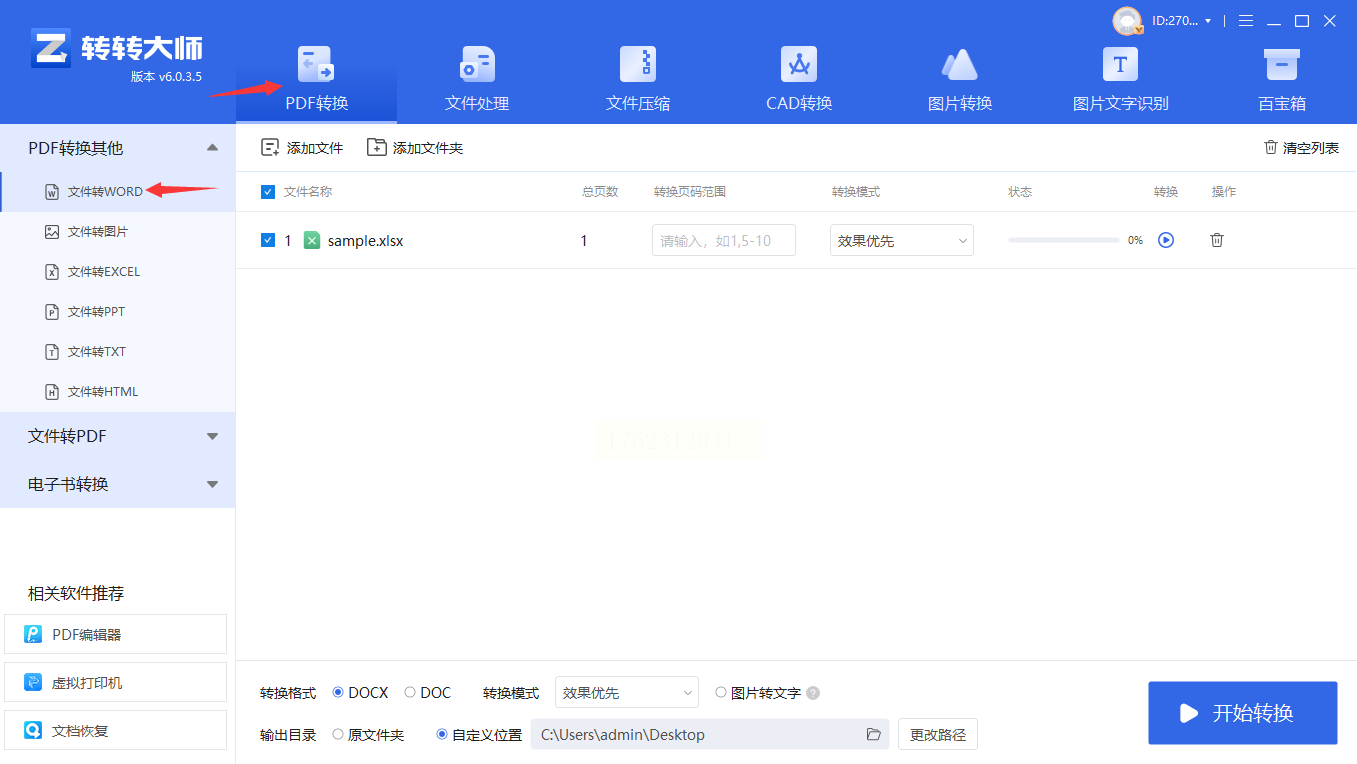
2. 进入网站后找到“Excel转Word”功能入口,通常位于“文档转换”分类下
3. 点击上传区域,从本地选择需要转换的xlsx或xls文件(注意查看网站支持的最大文件大小)
4. 根据页面提示设置页面方向等参数,然后点击“立即转换”按钮
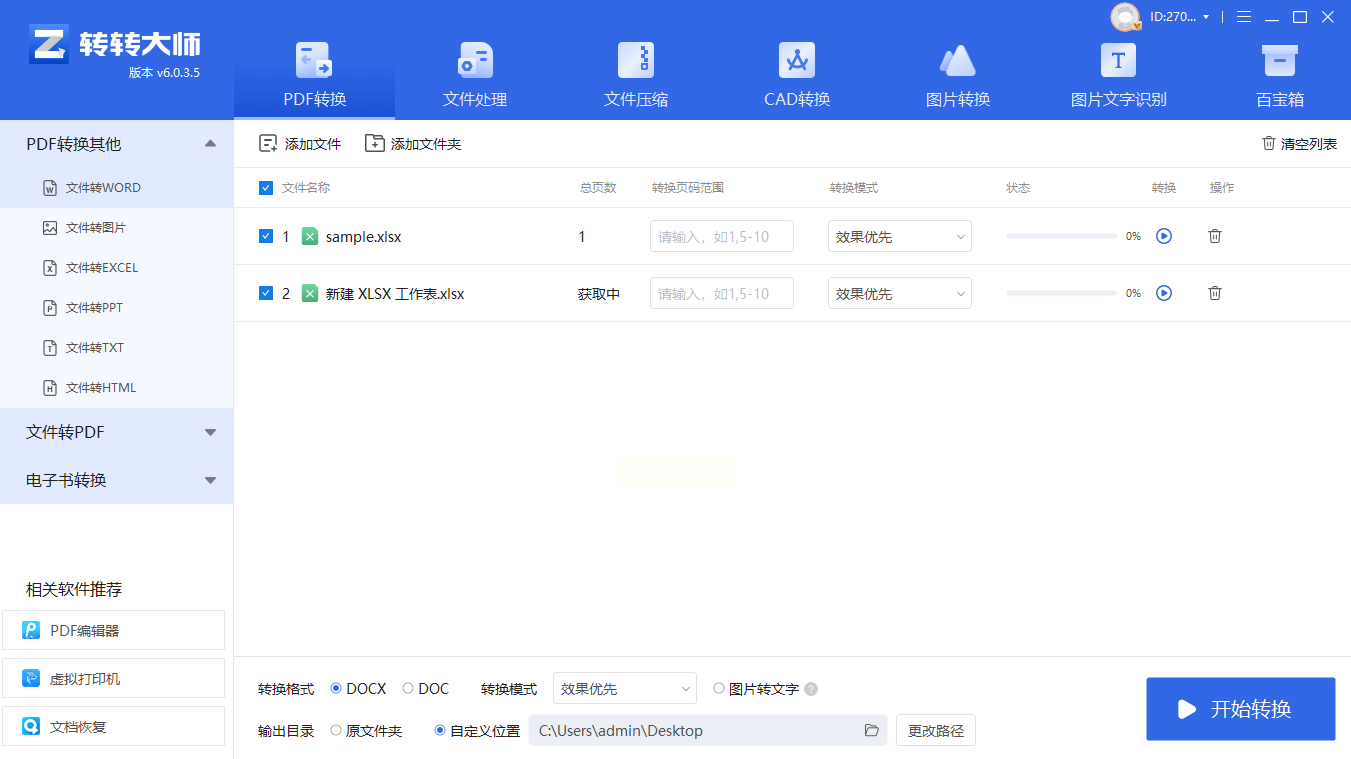
5. 转换完成后点击下载按钮,建议立即检查格式是否完整,然后保存到指定位置
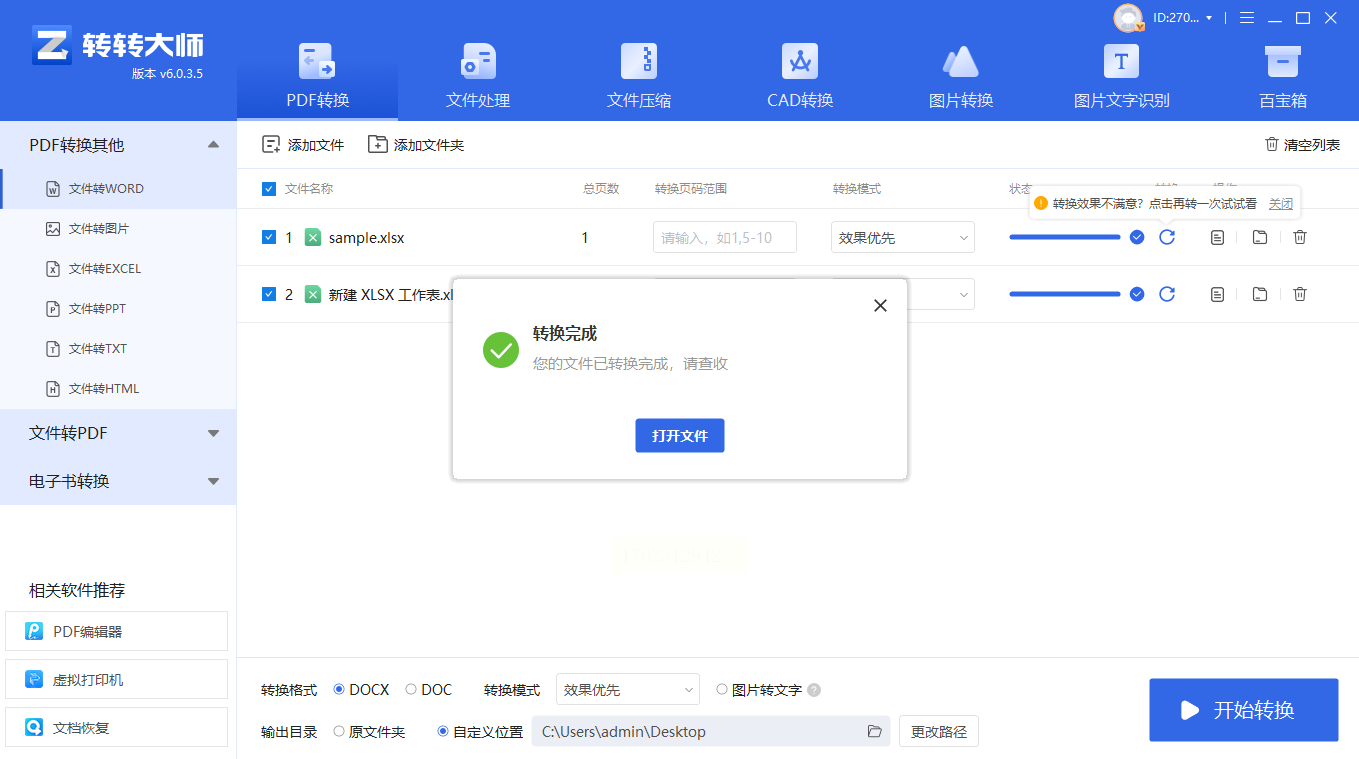
方法四:VBA自动化转换法
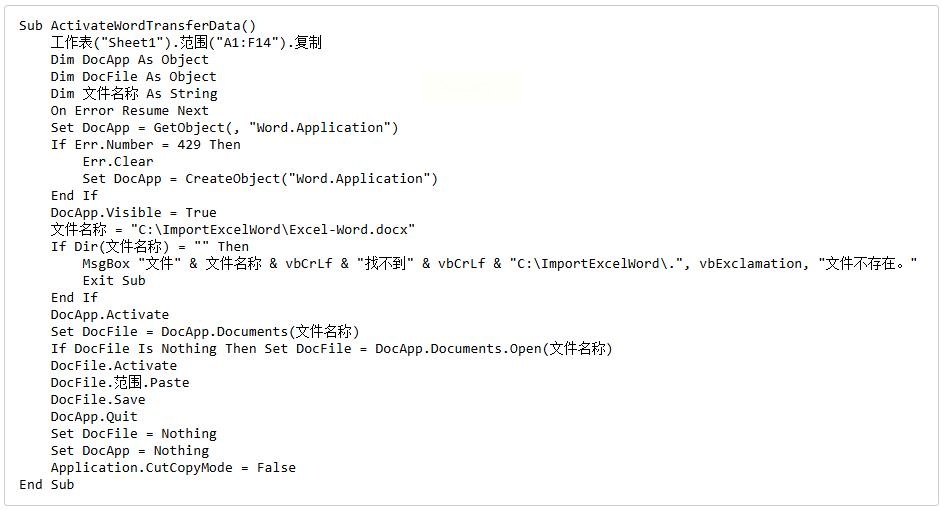
实现步骤:
1. 在Excel中按Alt+F11打开VBA编辑器,选择“插入”菜单中的“模块”
2. 在新模块中输入特制的转换代码(代码模板可参考官方文档)
3. 修改代码中的文件路径和保存位置参数,按F5运行程序
4. 观察立即窗口的运行日志,转换完成的Word文档会自动保存在指定路径
方法五:PDF中转兼容处理法
特殊流程:
1. 在Excel的“文件”菜单中选择“另存为”,格式选择PDF
2. 用Word打开刚保存的PDF文件,这时会触发自动转换程序
3. 根据提示确认转换内容,等待系统重新解析文档结构
4. 转换完成后另存为Word文档,检查数据完整性
