

PDF转Word这破事,谁干谁知道。每次老板扔过来一个PDF合同,或者导师发来一篇论文,让你改几个字,你是不是也跟我一样,第一反应就是头皮发麻?复制粘贴过去,格式全乱,图也不见了,简直想摔电脑。别急,今天就给大家盘点一下我这些年亲测过的7款PDF转Word利器,保证看完你就能找到最适合自己的那一个!
注意:我试过的电脑有Win10也有Win11,大家放心参考。
一、用一次就爱上的利器:汇帮PDF转换器
这个我必须放在第一个说,因为用完之后,我简直想把之前那些乱七八糟的转换器全卸载了。操作简单到啥程度呢?
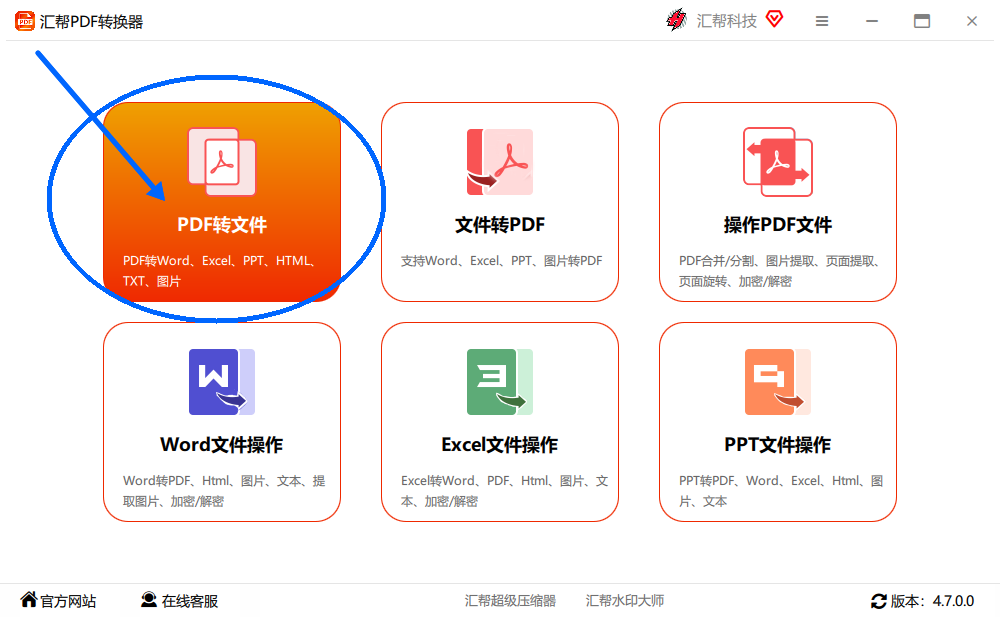
第一步:下载并打开软件下载安装完,双击打开,一眼就能看到主页面上有个“PDF转文件”的大按钮,点进去。
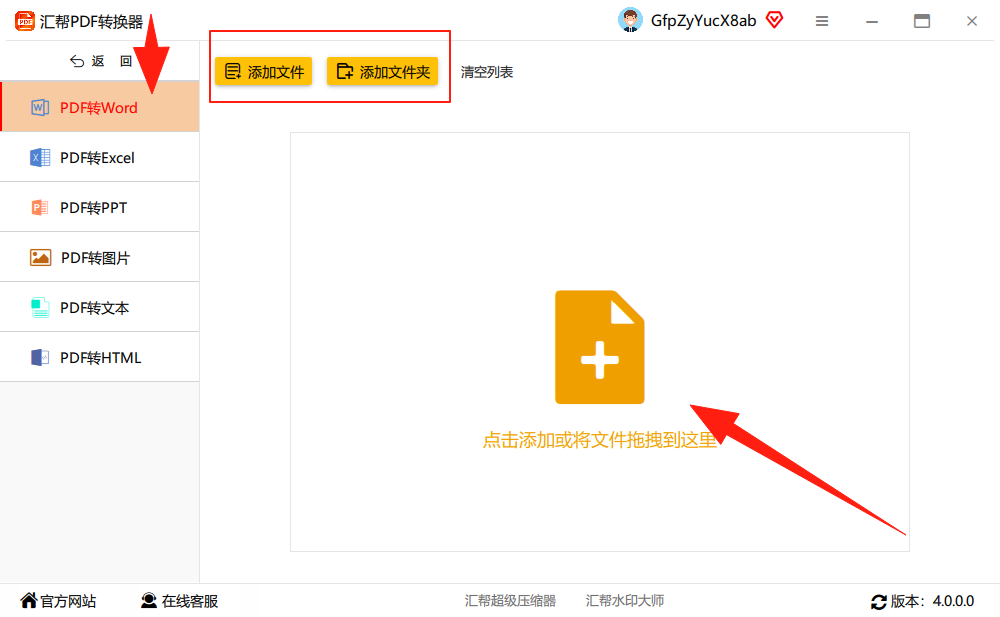
 第二步:添加文件左边菜单栏选【PDF转Word】(这个很关键,别选错了)。然后右边点击【添加文件】或者整文件夹一起加进去。它还支持直接拖拽,我一般都是把一整个文件夹的PDF都拖进去,省事。
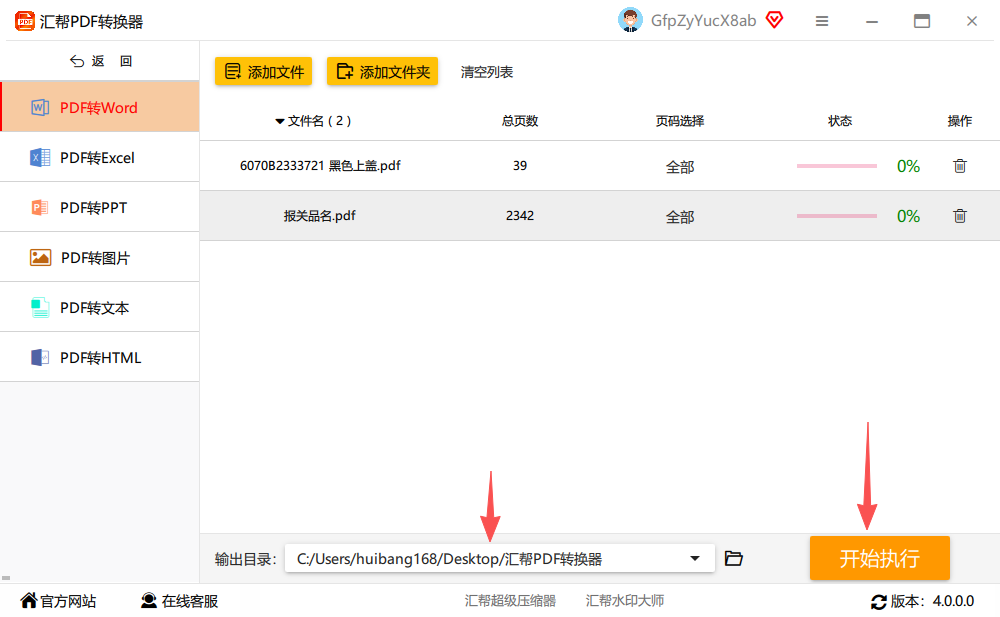
 第三步:设置输出路径文件添加进来后,底下有个“输出路径”选项,默认是桌面。我一般会点一下旁边的按钮,直接选一个专门存放转好文件的文件夹,这样桌面就不会乱七八糟了。
第四步:开始转换啥都不用管了,直接点右下角的【开始执行】按钮。电脑风扇会转一下,然后你就能看到进度条在动。
 第五步:见证奇迹也就几秒钟的事,一个全新的Word文件就生成了。最让我服气的是,排版几乎原样复刻出来,表格、图片、字体都没乱。要知道我之前用别的,转出来总是缺胳膊少腿的。

二、职场老司机都懂的:迅迅PDF转换器
这个大家估计都听说过。它的优点就是功能特别全,除了转Word,还能转Excel、PPT、图片啥的。操作也不复杂,点开【PDF转Word】功能,把文件拖进去,点转换就ok。速度也挺快的,适合那种偶尔要用一下,不想折腾太多软件的朋友。不过它有些高级功能可能要收费,但基础转换完全够用。
三、Smallpdf
如果你不想装任何软件,那么Smallpdf绝对是首选。网页版,打开浏览器就能用。直接把PDF文件拖到网页里,等它上传完,再点一下“转换为Word”,一会儿就能下载。免费版每天有使用次数限制,但对付几页的小文件绰绰有余。唯一的小缺点就是文件太大或者有隐私顾虑的话,建议慎重。
四、LibreOffice Draw
这个可能很多人不知道。如果你用的是开源软件如LibreOffice,那么它自带的Draw程序其实就能打开PDF文件,然后另存为ODT或者DOC。效果出奇的好,对简单的纯文本文档几乎是完美还原。而且完全免费,没有广告,没有限制。就是操作稍微有点“硬核”,得先打开Draw,再导入PDF。
五、全能型选手:Adobe Acrobat Pro
如果你是重度办公用户,又是公司买了企业版,那Adobe Acrobat Pro绝对是王者。它的PDF转Word功能,可以说是业界标杆,尤其是对付那种排版极其复杂、带有很多表单和特殊字体的文档,几乎不会出错。缺点就是贵,个人用户很少会买。
六、手机党的福音:全能PDF转换器
现在很多人习惯用手机办公。我推荐这个全能PDF转换器,它手机端做得挺好。关注公众号或者直接下载APP,拍个照或者上传文件,就能一键转成Word。对于临时在路上的朋友来说,非常方便。不过手机转换的效果肯定没电脑好,胜在快捷。
七、WPS Office自带功能
别小看WPS,很多新版本已经内置了PDF转换功能。如果你的电脑装了WPS,直接右键点击PDF文件,选择“用WPS打开”,然后在顶部菜单栏里就能找到“PDF转Word”的按钮。它支持在线转换,速度也挺快。对于家里只有WPS,不想再额外装软件的朋友,这个最省事。
几点小提醒
- 转图片多的PDF:首选汇帮、迅迅或者Acrobat。它们对图片、表格的识别率更高。
- 转扫描件:效果主要看OCR识别能力。这7款里,Acrobat的OCR最强,其次是汇帮和迅捷。
- 免费是王道:追求免费就用Smallpdf或者WPS自带的,够用。
- 文件安全性:涉及商业机密和个人隐私,最好用本地软件(如汇帮、迅捷、Acrobat),别用在线版。
最后的总结
其实没有绝对最好的工具,只有最适合你当前情况的。如果你就是偶尔做几页简单文字PDF,那用WPS或者Smallpdf就够。但如果你是职场老鸟,经常要处理合同、方案、论文这类复杂文档,真心建议你下载一个汇帮PDF转换器,省心省力不翻车。我今天自己又把汇帮放第一位,就是因为真的爱了。现在我的办公电脑里常驻的就是它了。大家可以根据自己的需求,从这7款里选一个试试,保证让你的PDF转Word效率翻倍!
