

在数字化办公场景中,PDF文件的灵活管理始终是效率提升的关键环节。当一份多页PDF包含会议记录、合同文档或报告等不同模块时,手动拆分往往耗时且易出错。选择合适的拆分工具不仅能节省时间,还能避免格式错乱、内容丢失等问题。本文将围绕用户实际需求,结合操作复杂度、功能实用性与兼容性,为您提供多种拆分方案的深度解析,帮助您快速找到适配自己的PDF处理工具。
一、WPS Office(适合轻度办公用户)
WPS作为国民级办公软件,其PDF功能模块已覆盖基础拆分需求。操作步骤如下:
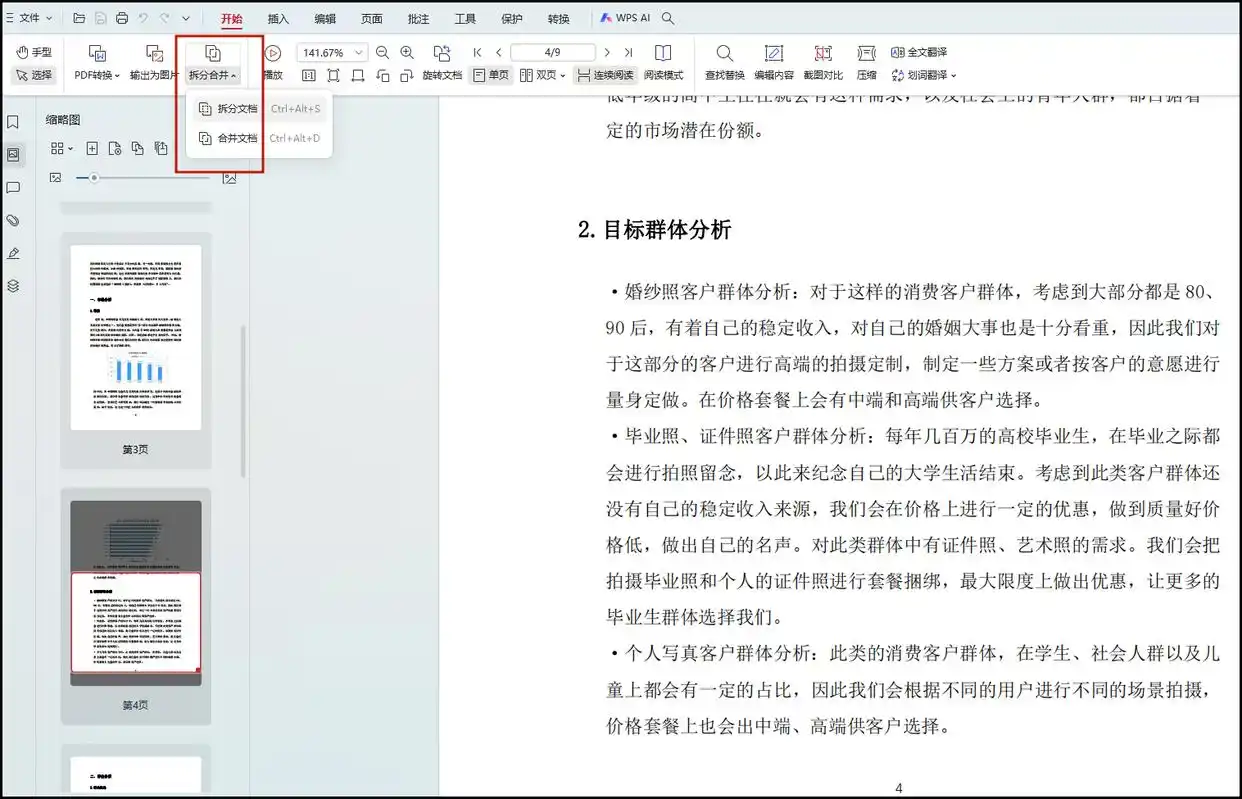
1. 文件导入与功能定位:双击打开目标PDF文件,点击界面左上角「PDF工具」组中的「拆分文档」按钮。该功能入口设计直观,适合习惯传统办公软件的用户快速上手。
2. 拆分规则设置:在弹出的对话框中,支持两种拆分维度:
- 按页数拆分:输入每N页生成一个文件(如每10页拆分),系统自动按页码区间分割。
- 按章节拆分:若PDF包含书签结构,可直接按书签层级拆分,避免手动标记页码的繁琐。
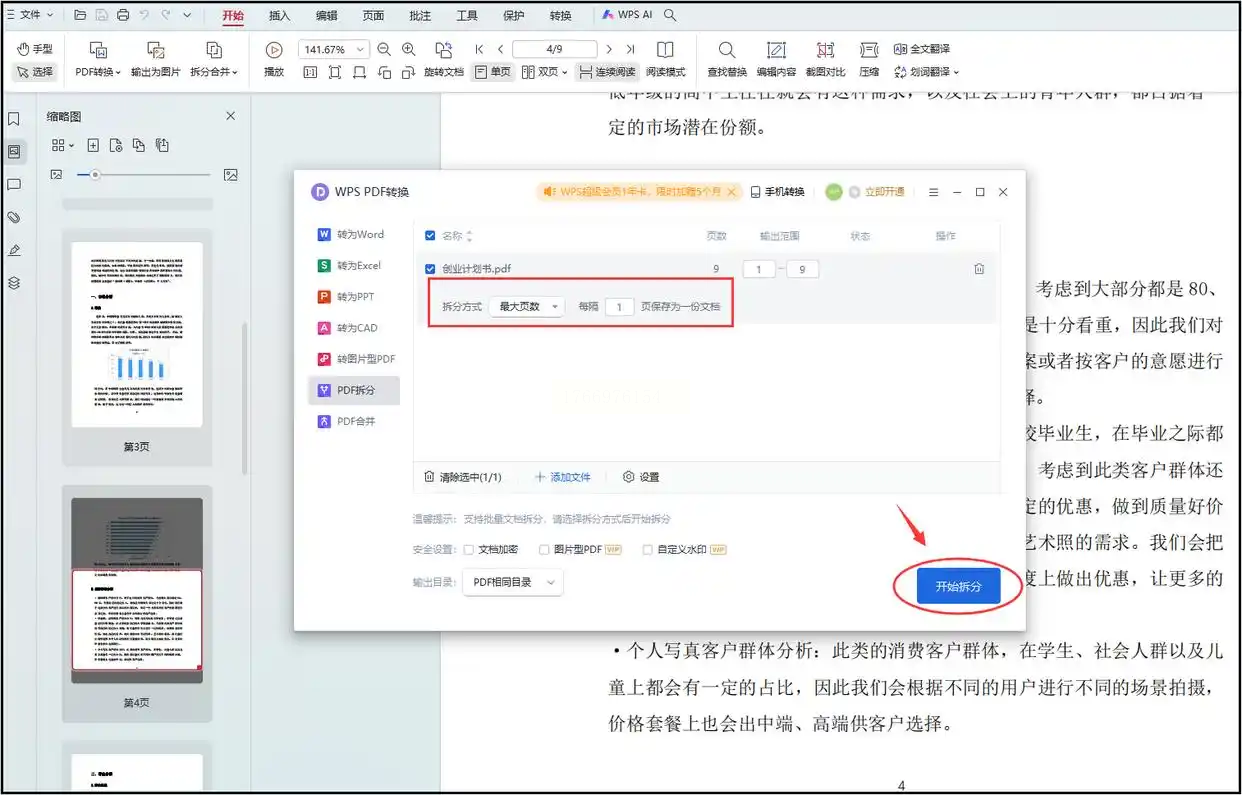
3. 输出路径与执行:选择输出文件夹,点击「开始拆分」后等待进度条完成。优势在于与WPS文字/表格等模块无缝衔接,适合已习惯该生态的用户。
二、汇帮PDF转换器(适合多场景批量处理)
软件名称:汇帮PDF转换器
下载地址:https://www.huibang168.com/download/Lfk5KXGSo9wC
汇帮PDF转换器以轻量化设计和高效处理著称,尤其适合需要批量拆分多格式文件的用户。操作流程如下:
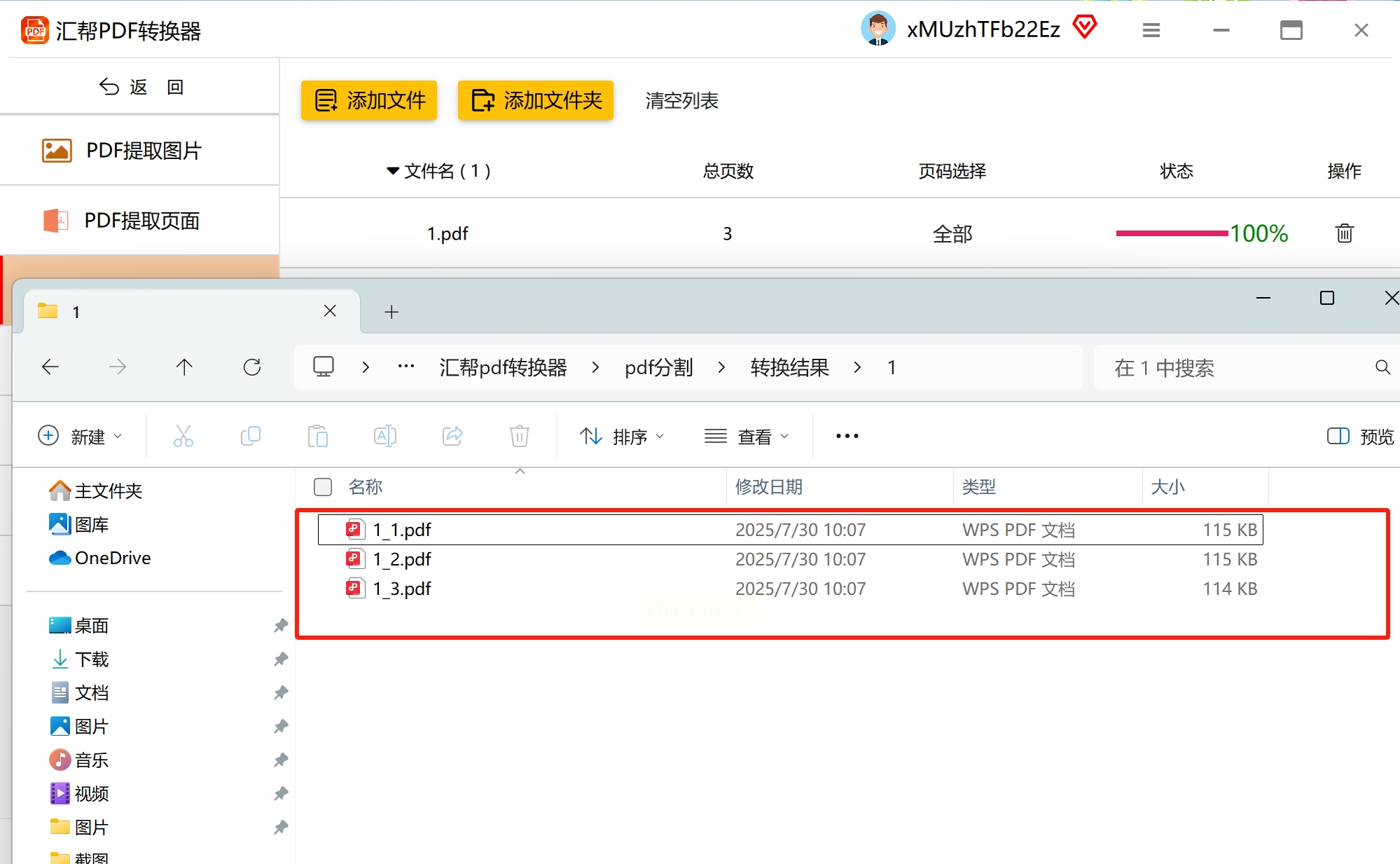
步骤一:功能模块选择
打开软件后,在主界面的「文件处理」选项卡中
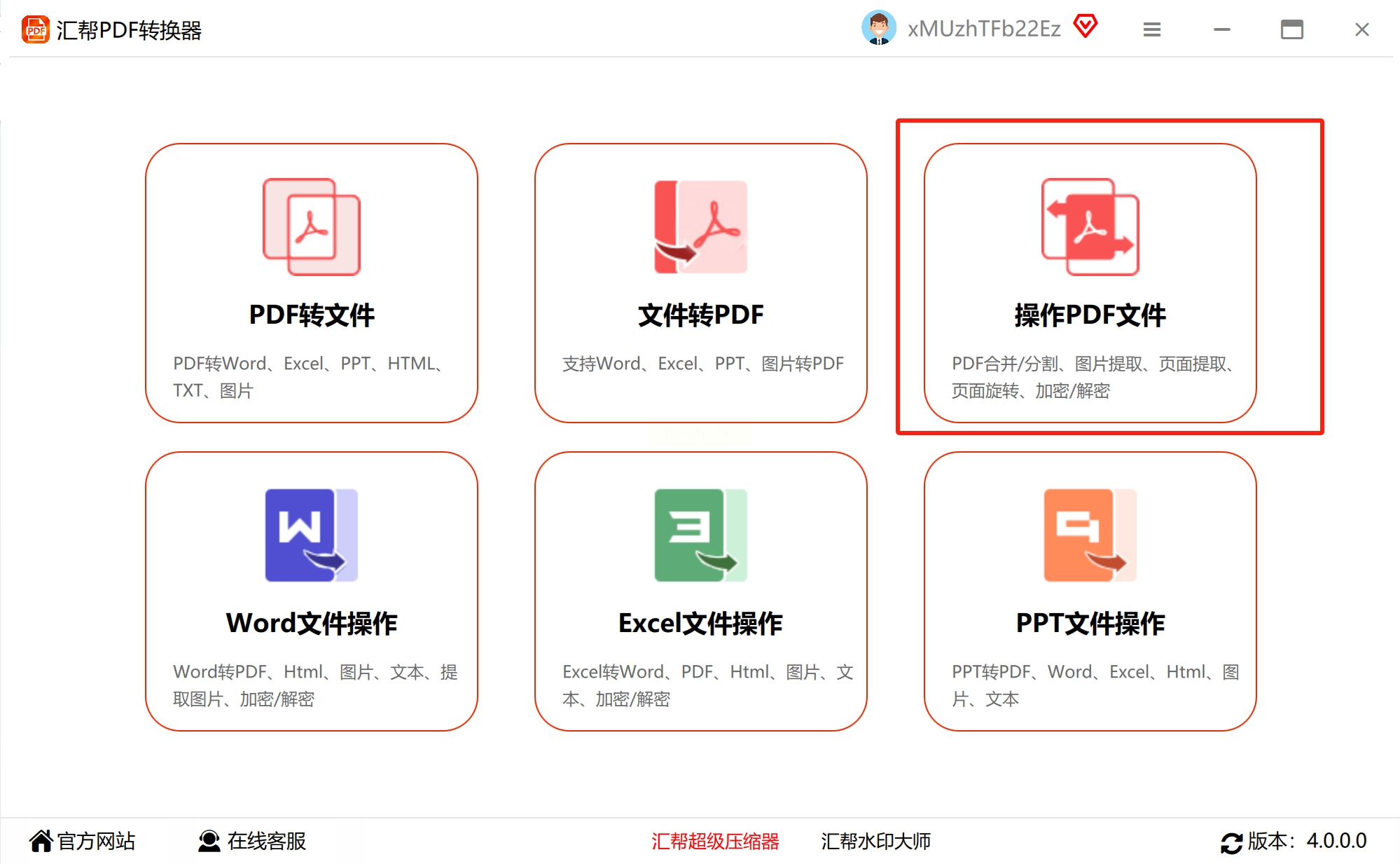
通过左侧导航栏的「PDF分割」模块进入拆分功能区。该界面采用可视化按钮设计,分割功能与合并、压缩等工具并排布局,便于快速切换。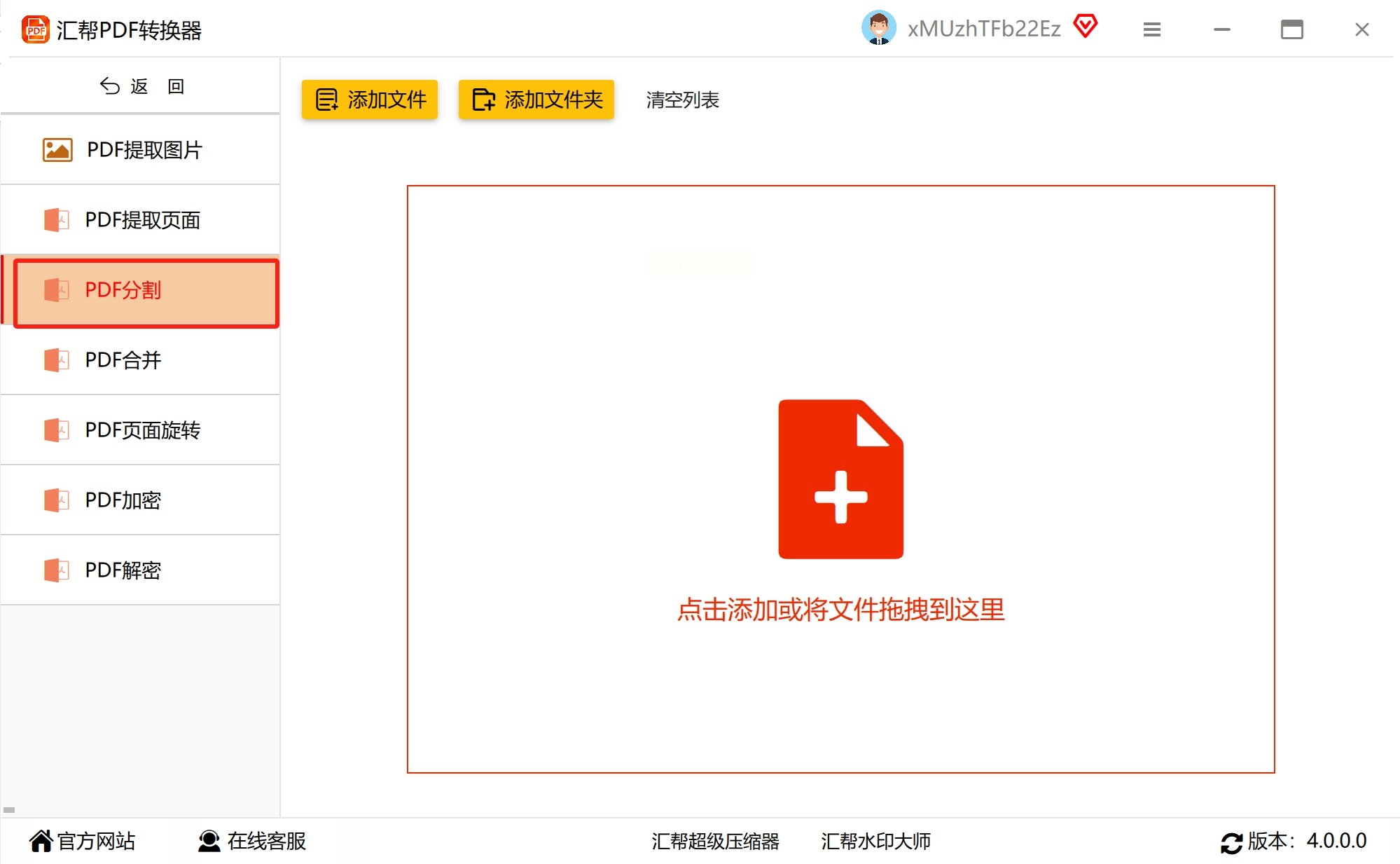
步骤二:文件批量导入
支持两种导入方式:
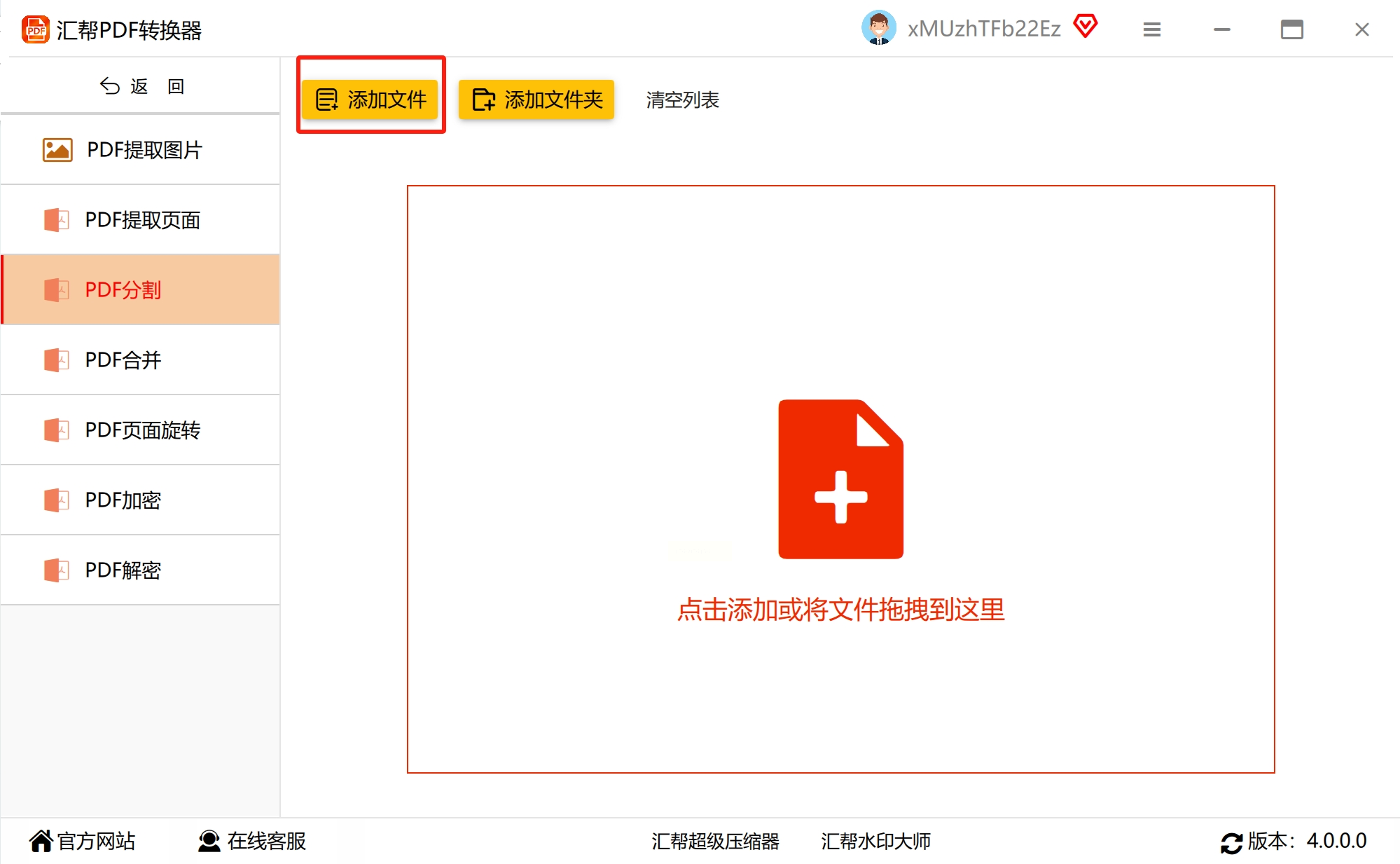
- 单文件添加:点击「添加文件」按钮,从本地文件夹中选择目标PDF(支持拖拽操作)。
- 批量导入:直接将包含多个PDF的文件夹拖入软件主界面,系统自动识别文件并显示列表。
(注:软件支持一次性导入20个以内文件,超出范围可分批处理,避免内存占用过高。)
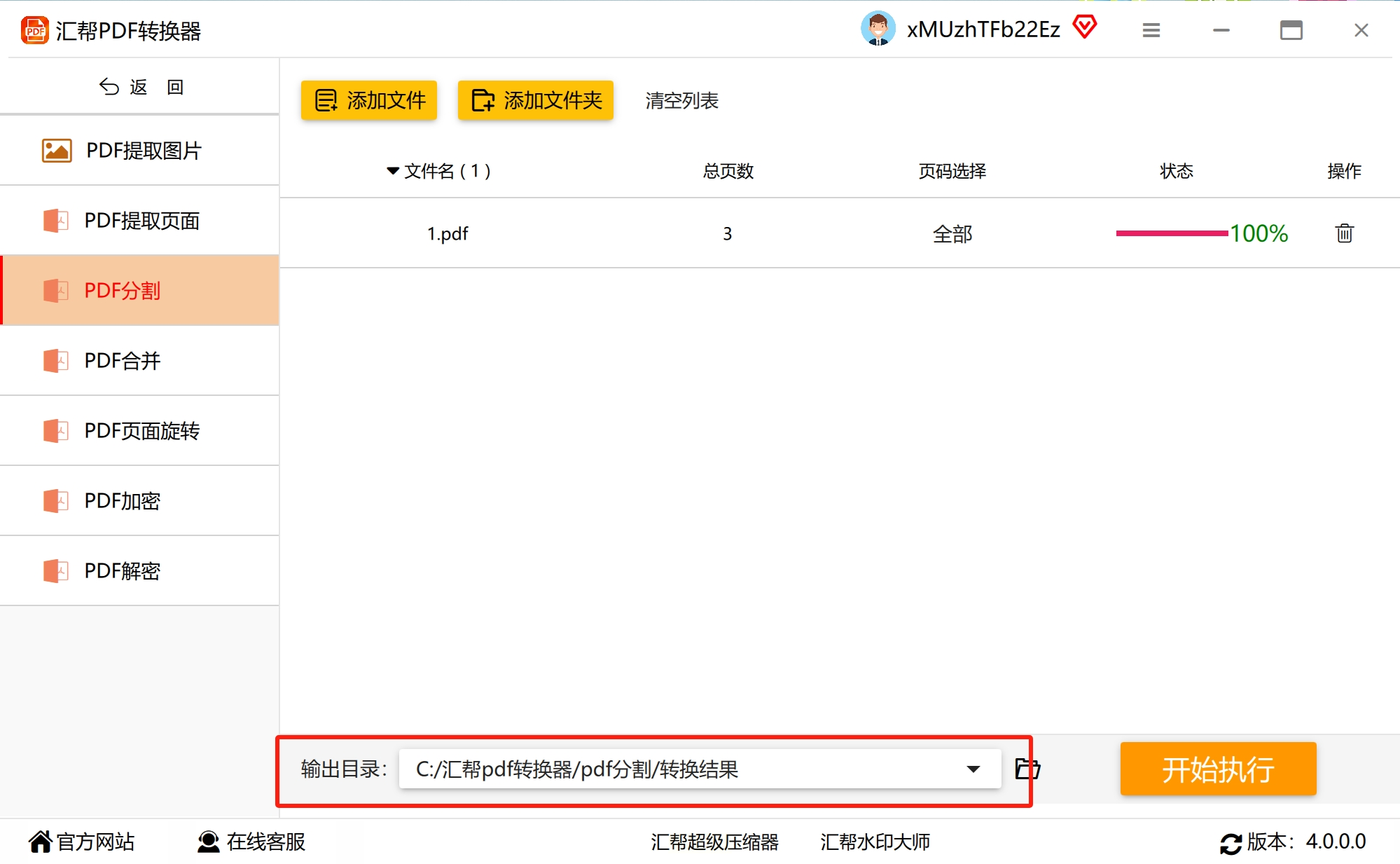
步骤三:路径设置与执行
- 输出路径:推荐选择「自定义路径」创建专门的拆分文件文件夹,尤其适合多文件批量处理时的文件归类。
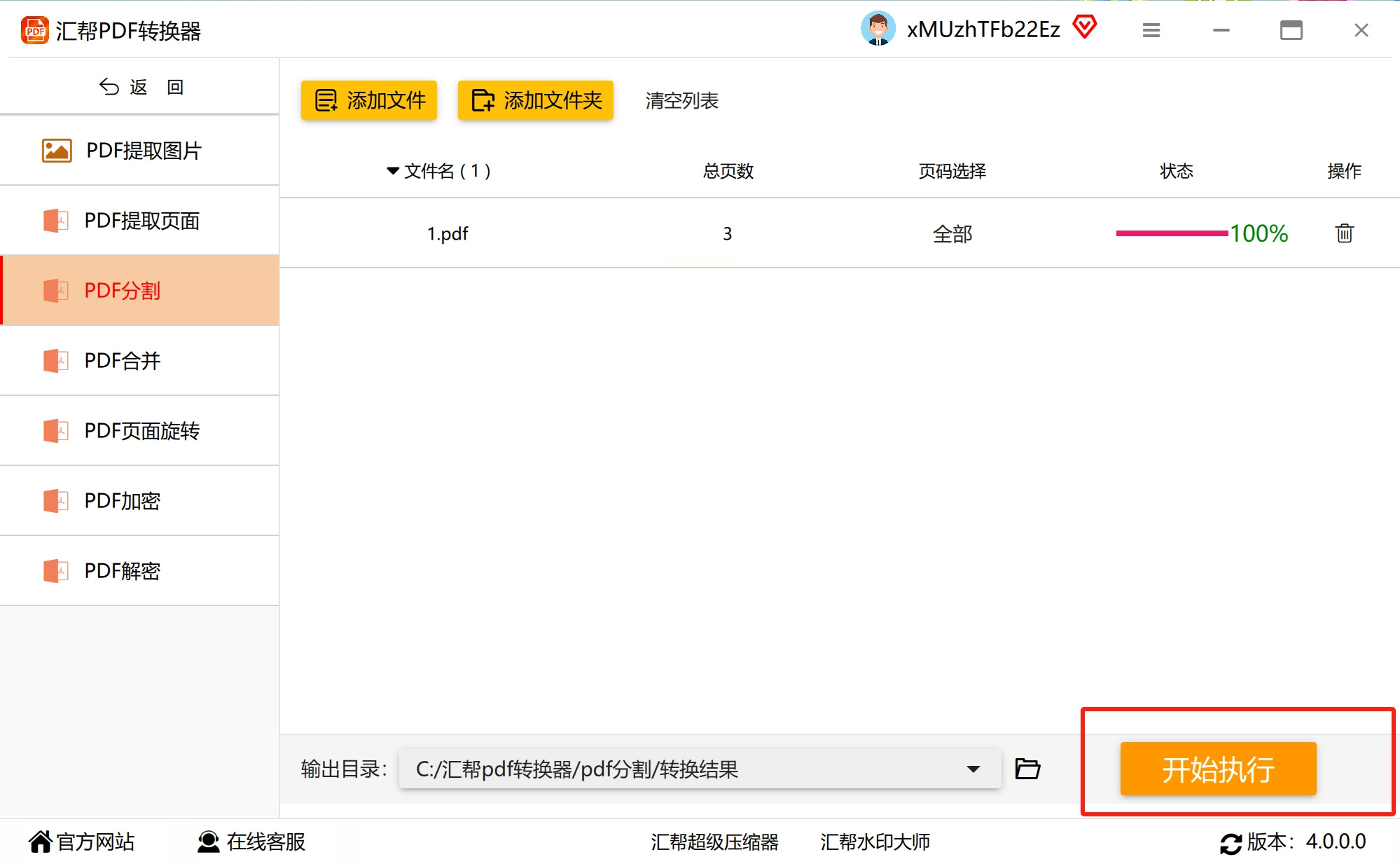
- 执行监控:点击「开始处理」后,进度条与文件列表实时更新,可暂停/终止任务。
- 结果验证:完成后建议使用「文件校验」功能(软件内置),自动检测是否存在空白页或内容损坏。
三、嗨动PDF编辑器(适合专业格式保留需求)
嗨动PDF编辑器在保持界面简洁的同时,强化了内容精度控制,适合需保留原始排版的场景:
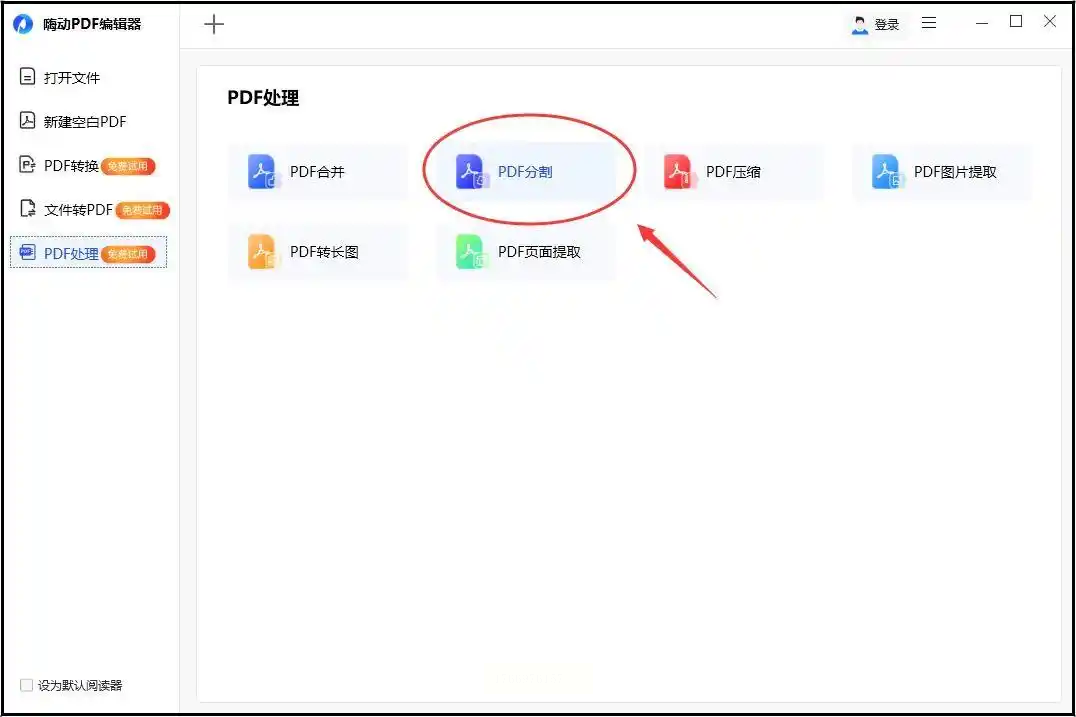
1. 页面定位与提取:
- 点击左侧「PDF处理」→「分割PDF」,在预览区直接勾选需拆分的页面范围(支持Ctrl多选)。
- 对于连续多页,可使用「框选」工具快速划定区域,操作比纯页码输入更直观。
2. 高级分割选项:
- 「自动分页」:若PDF包含表格或图表等大尺寸内容,启用「智能分割」可避免内容断裂。
- 「加密拆分」:若处理包含敏感信息的文件,可设置拆分后文件的密码保护。
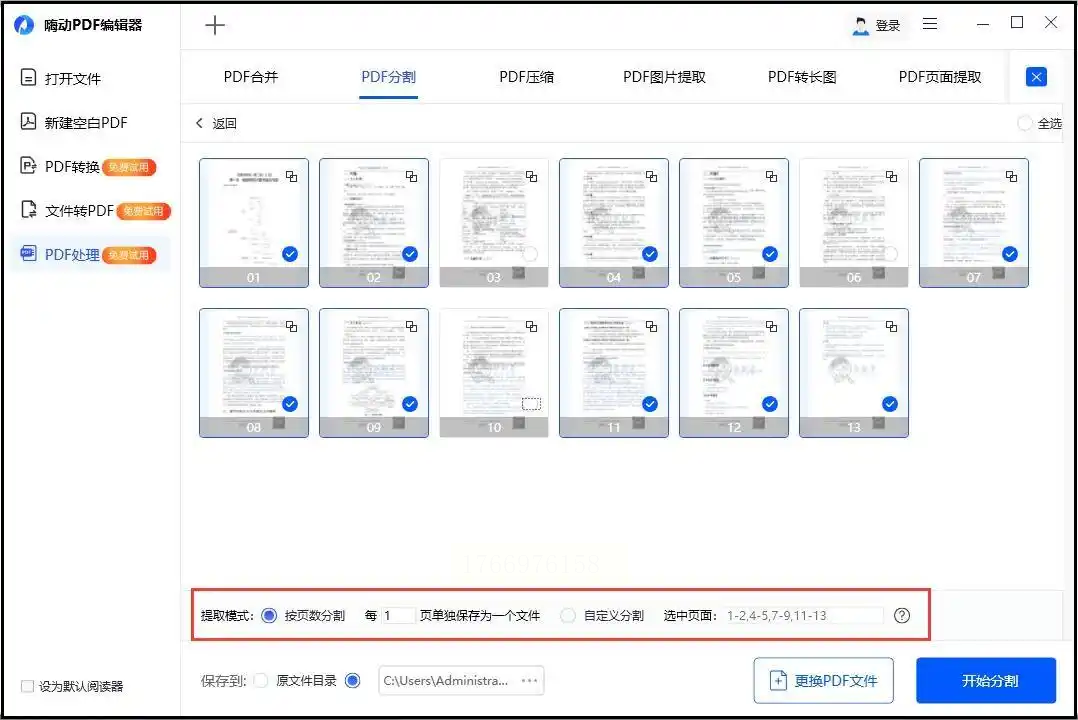
3. 导出与对比:完成后可直接在软件内打开拆分文件,对比原文件页码与内容完整性,确保无遗漏。
四、金舟PDF转换器(适合复杂页码范围处理)
金舟PDF转换器以「精准分割」为核心卖点,尤其擅长处理包含跨页内容的复杂PDF:
1. 文件加载与预览:点击「PDF处理」→「PDF分割」,支持直接拖拽多个PDF文件至主界面,系统自动生成缩略图预览。
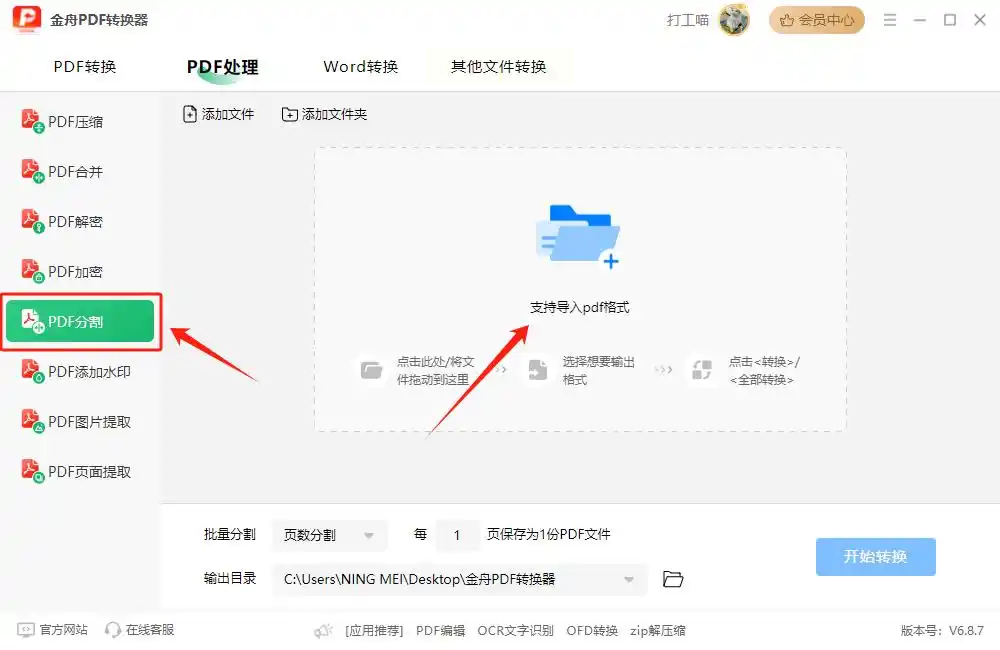
2. 灵活分割参数:
- 按范围分割:在页码输入框中填写起始页与结束页(如2-15),支持逗号分隔多区间(如1-5,10-20)。
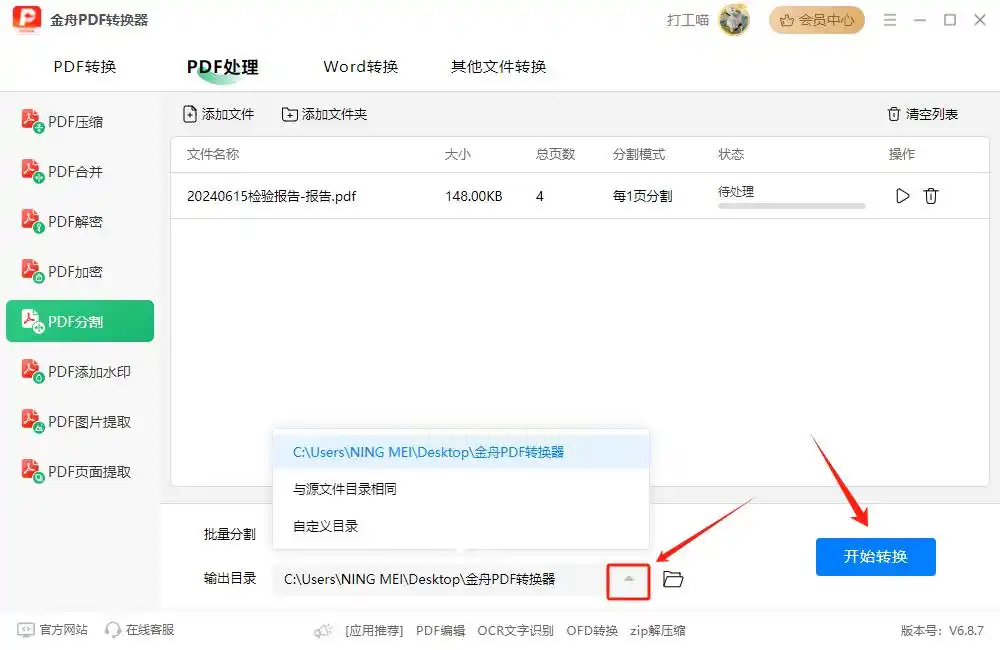
- 自定义命名:选择「文件名+页码」格式,或在输出目录下按日期/类型分类创建子文件夹。
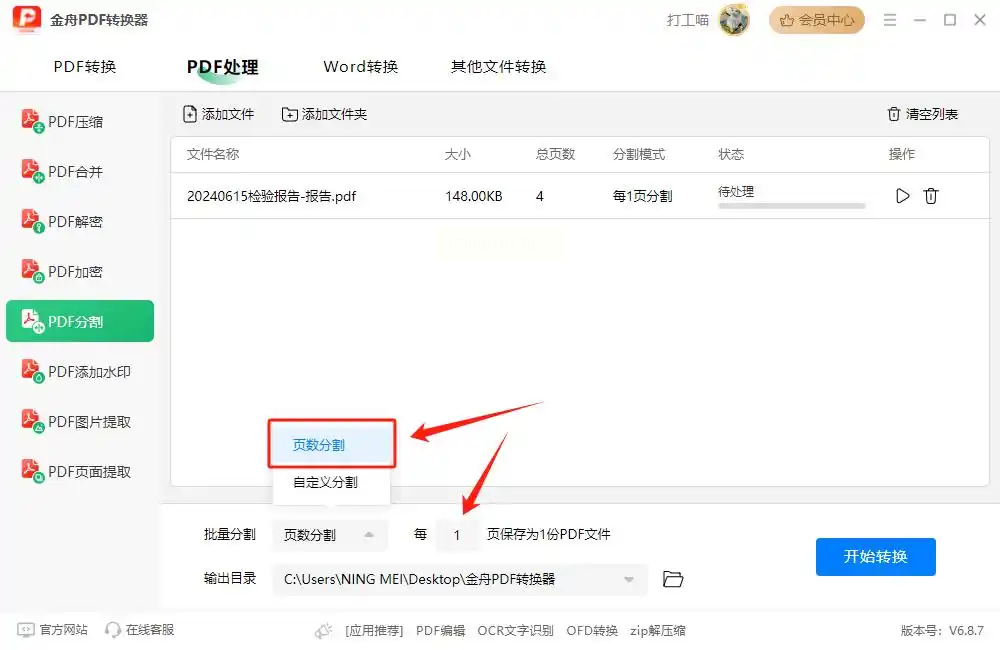
3. 批量处理与效率:勾选「批量处理」后,可同时设置不同PDF的拆分规则,支持按模板自动生成报告。
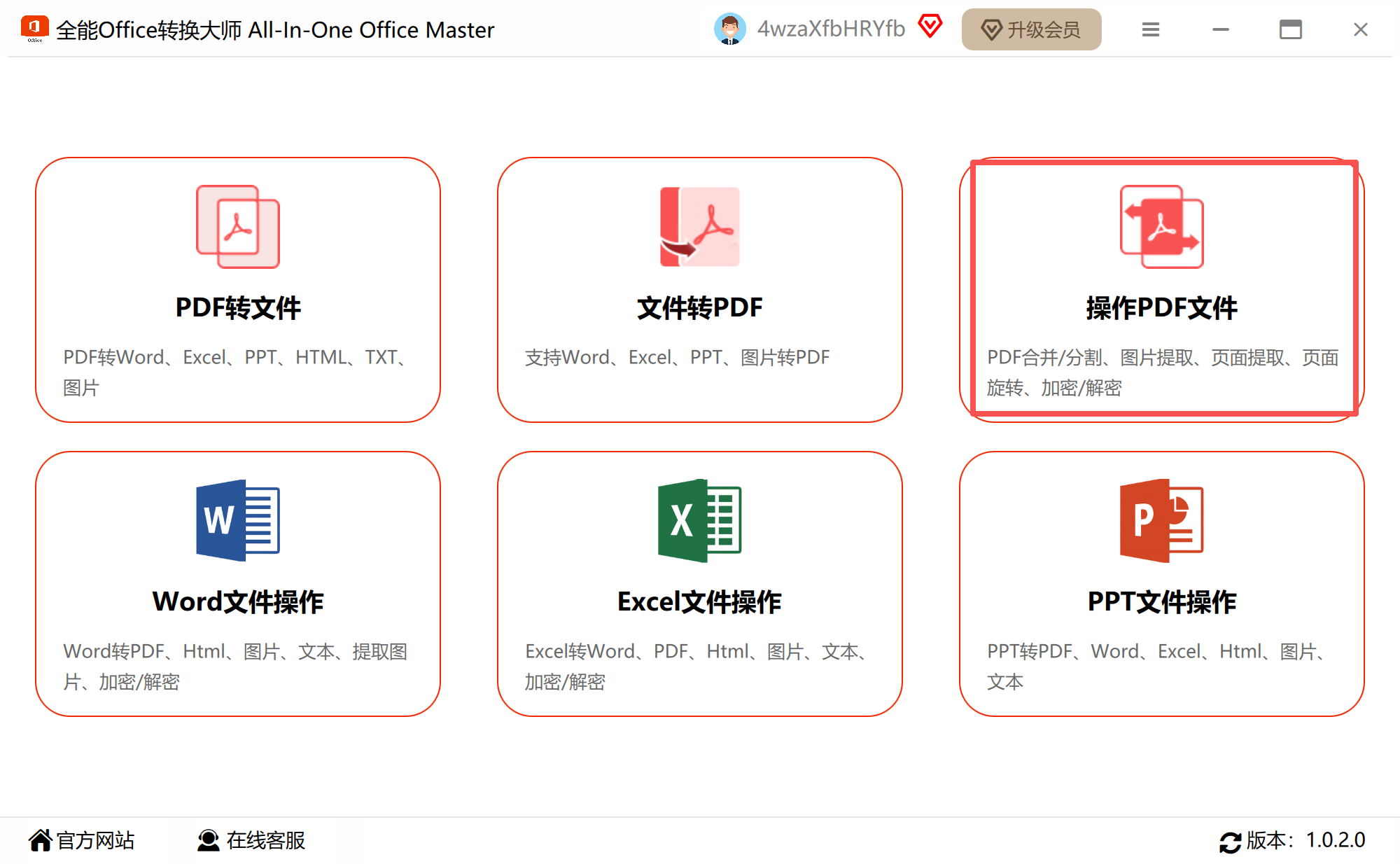
五、全能Office转换大师(适合多格式兼容场景)
步骤一:打开软件,选择操作pdf文件选项,这个选项包含合并、分割等不同功能
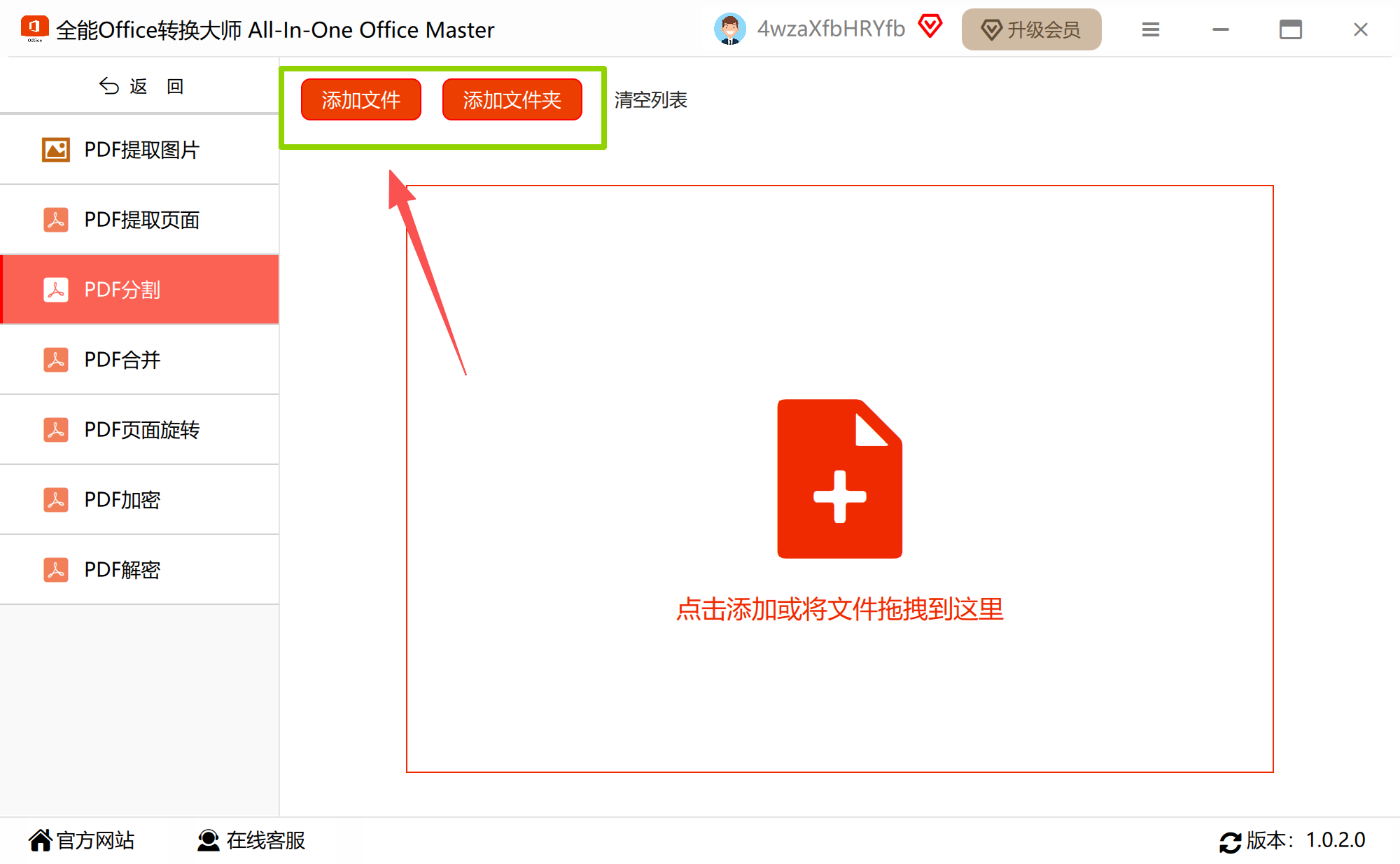
步骤二:左侧栏选择pdf分割,不选择这个选项的话就不能成功实现文件分割
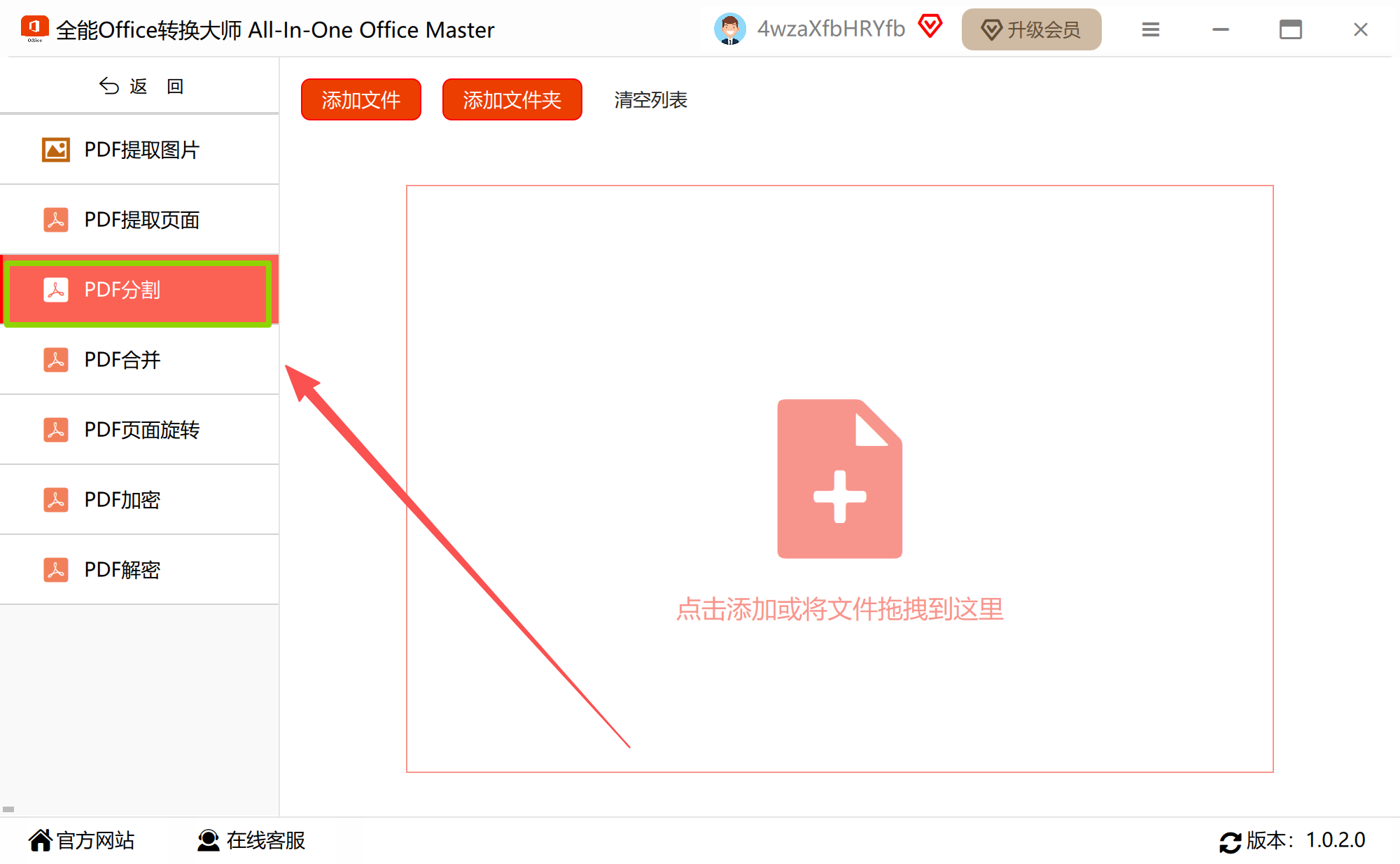
步骤三:点击添加文件按钮,也可以将文件直接拖入到区域框内,两种方法都是可以的,方便人们添加
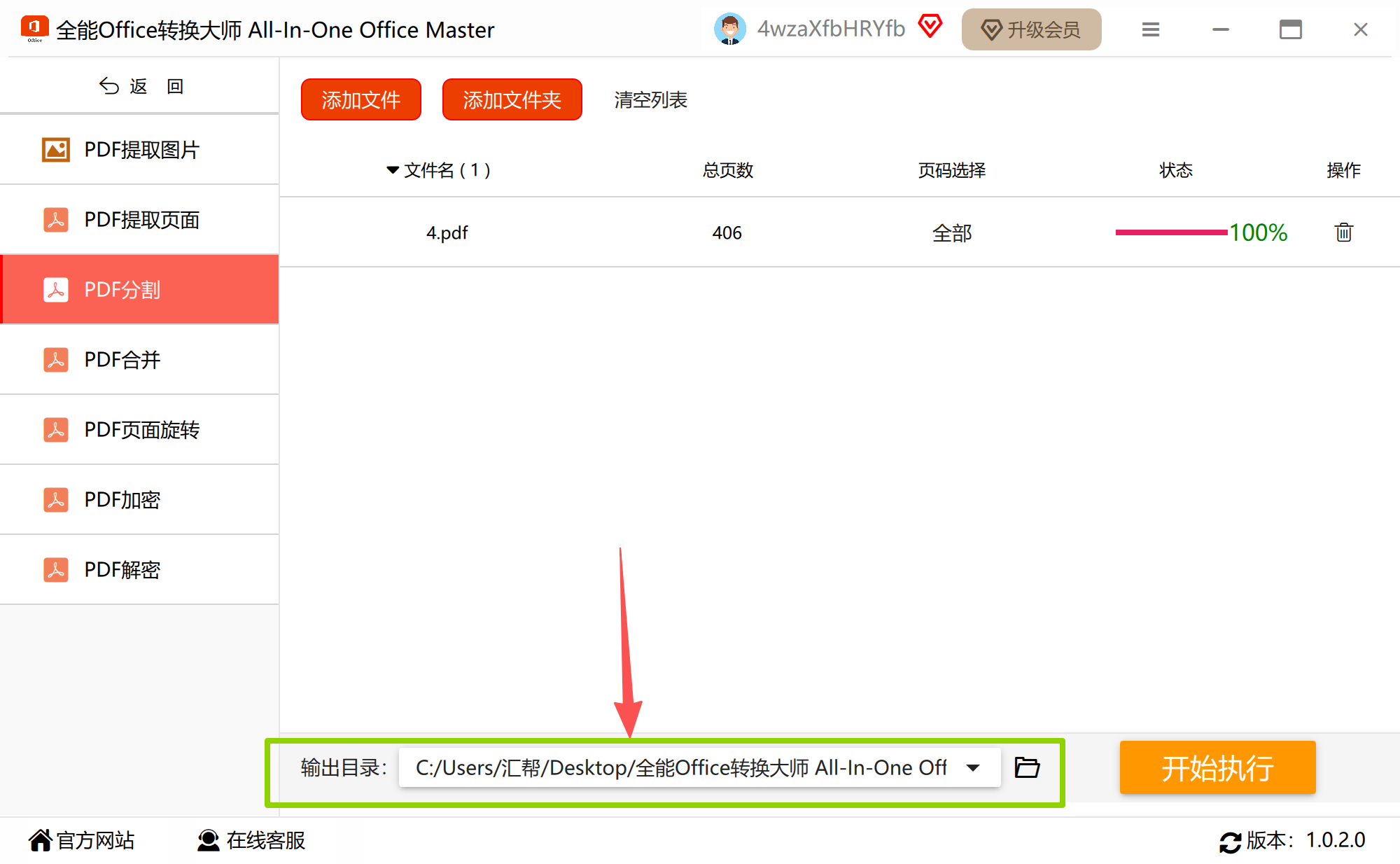
步骤三:文件存放位置,一种是自定义创建文件夹,一种是选择默认文件存放位置,如果是转换文件数量多的话建议是自定义创建新的文件存放路径
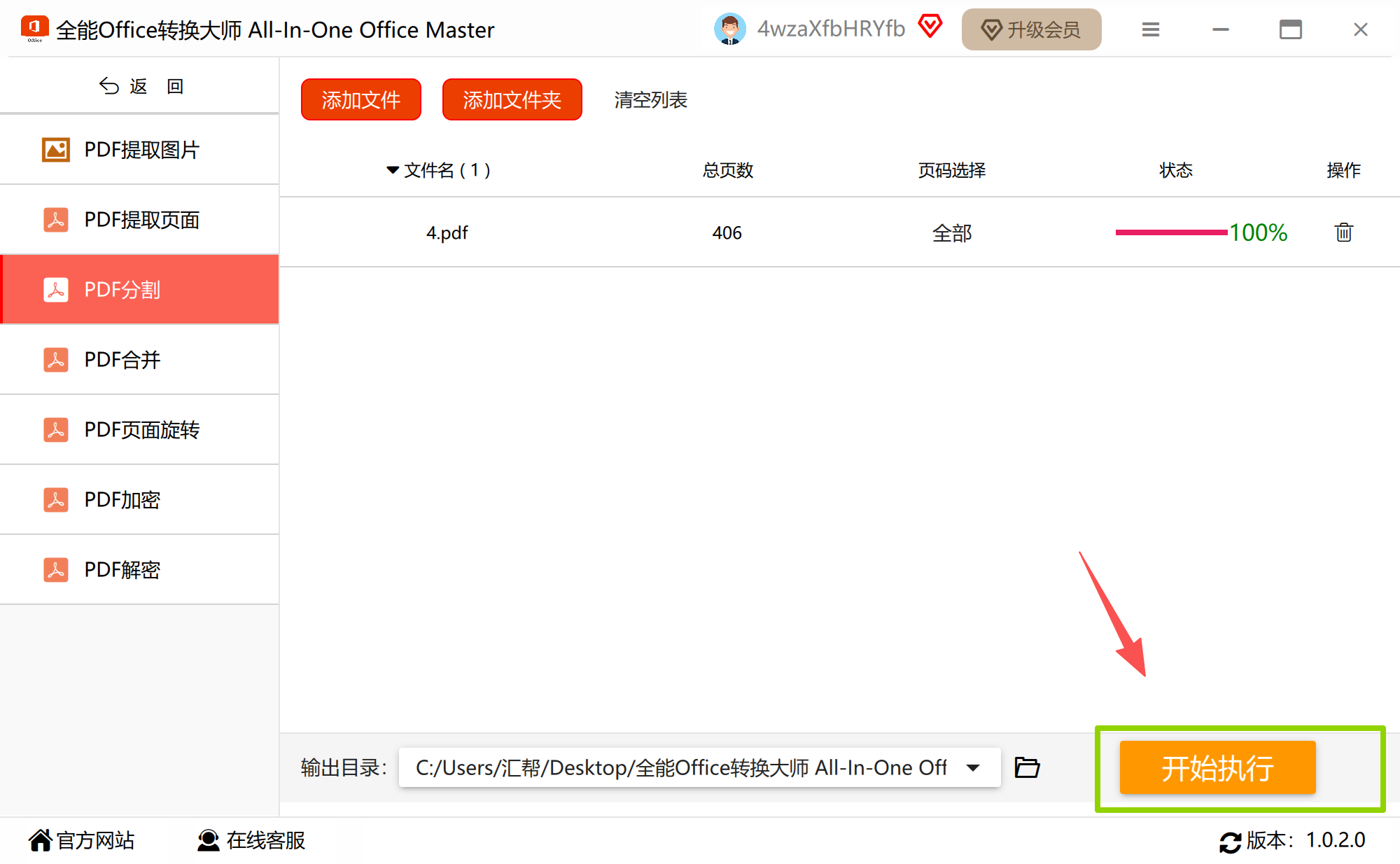
步骤四:点击开始执行,会看到任务的加载状态,方便掌握任务的进度,便捷
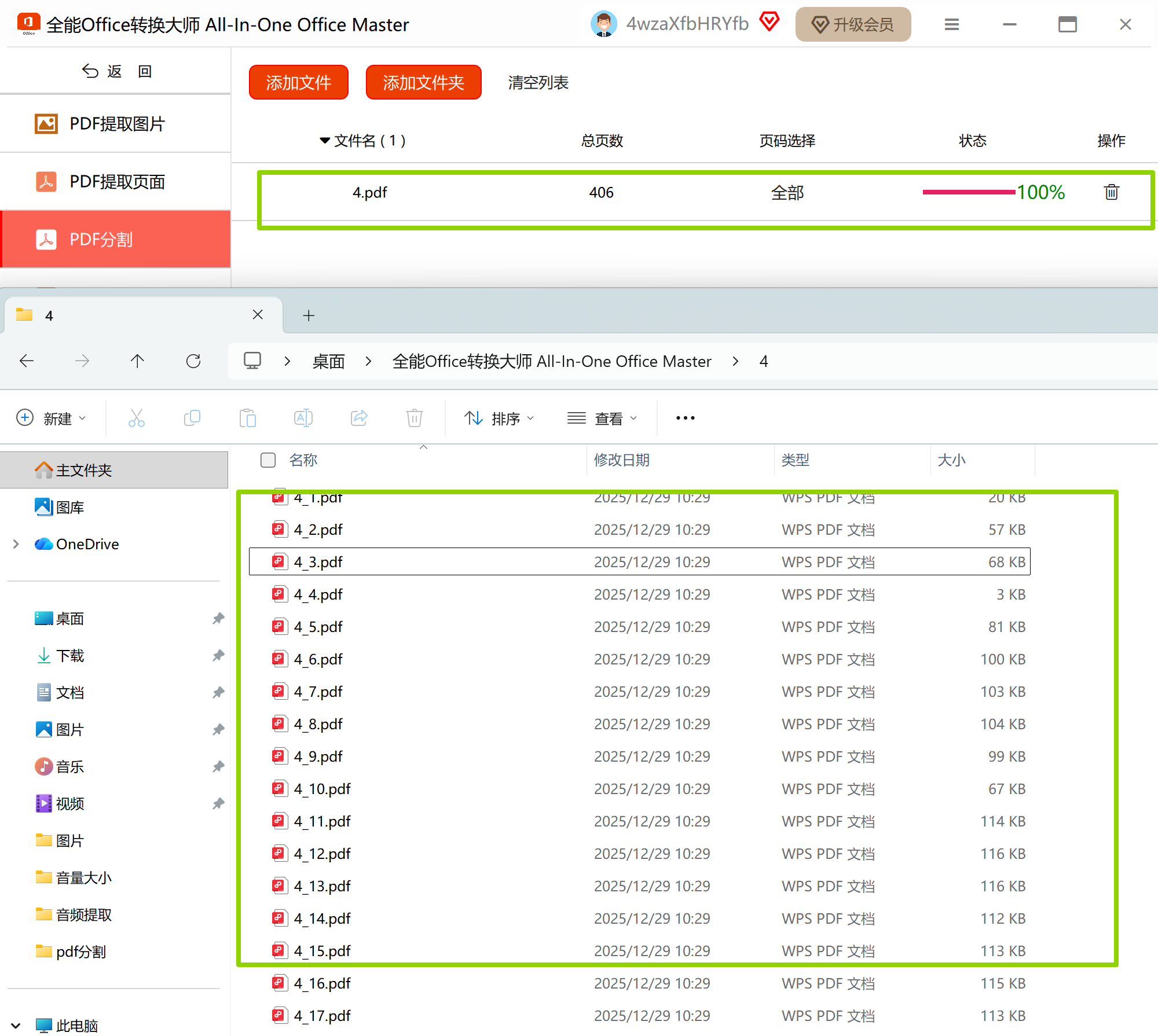
步骤五:执行完成后,需要查看文件是否转换成功,另外,也要查看文件内容是否损坏
工具只是辅助,合理规划文件结构、规范命名规则,才是实现PDF高效管理的根本之道。
