

大家好啊,我又来了!
昨天还有粉丝私信我,说老师在群里发了个Word文档,让大家转成图片交作业,她捣鼓了半天也没弄明白,急得差点哭出来。说实话,这事儿我之前也栽过跟头——复制粘贴吧,格式全乱套;截图吧,一页一页截得手抽筋,关键分辨率还低得吓人,字都糊了。
所以今天咱们就好好唠唠这个事儿。word文档怎么变成jpg格式?我前后试了五六种方法,踩过的坑不比各位少,最后筛选出几个最省心、最稳妥的办法,分享给大家。
 话不多说,进入正题。
方法一:用“汇帮PDF转换器”搞定(我压箱底的法宝)
接下来这步可是重点,咱看仔细了。word文档怎么变成jpg格式,我最推荐的就是这个软件。
先说下为什么要重点推荐它。它的底层逻辑是直接对Word文档进行内核级解析,而不是像有些工具那样做一些表面功夫,导致转出来的图片不是缺边就是少了行。
步骤拆解如下,虽然看着多,但操作起来特别流畅:
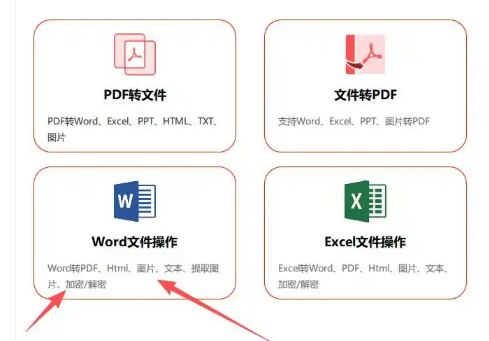
第一步:打开汇帮PDF转换器,进入主界面后,找到顶部导航栏中的“Word文件操作”分类。
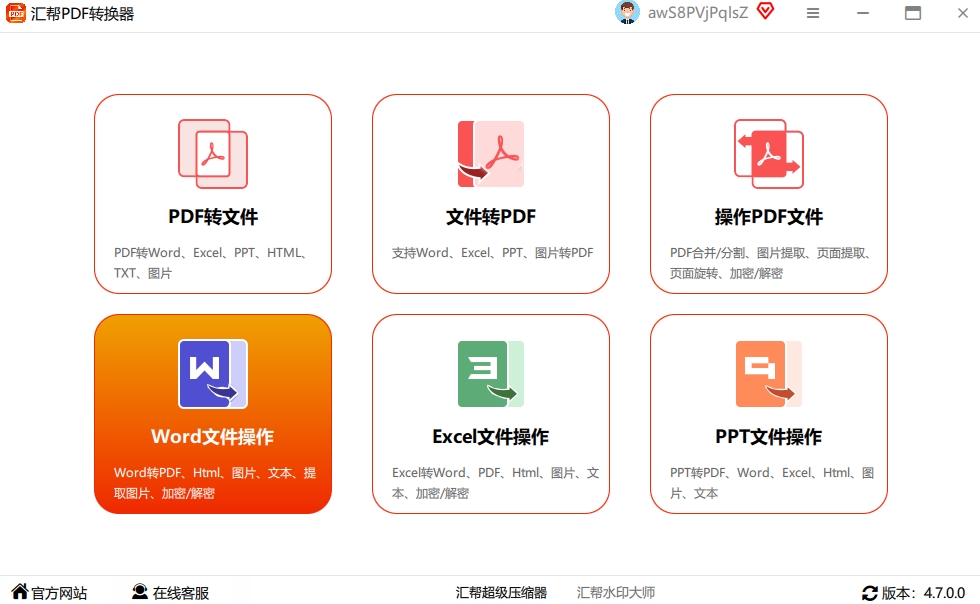 这块儿别点错咯,它里面有好几个功能模块,“Word转图片”就在这里面。我当时第一次用还愣了一秒,仔细一看就找到了。
第二步:点进“Word转图片”功能后,点击左上角的“添加文件”按钮,批量选择你要转换的Word文档。
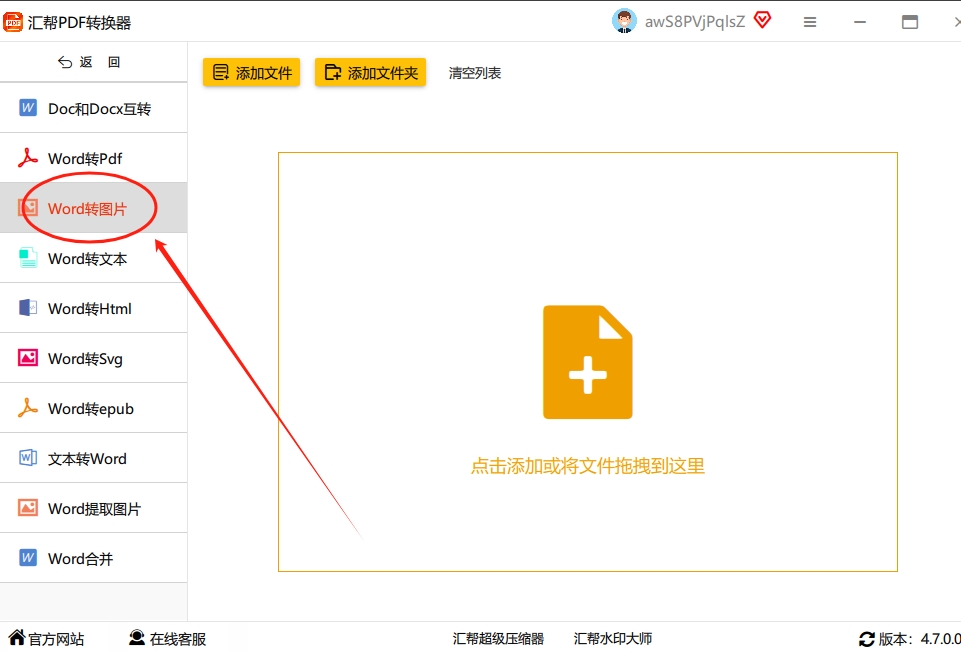 这个软件支持批量操作,你可以一次性把十几个甚至几十个Word文件都加进去。记得之前有次赶项目,我一次性拖了30多个文件进去,它一点都没卡,这点真是服了。
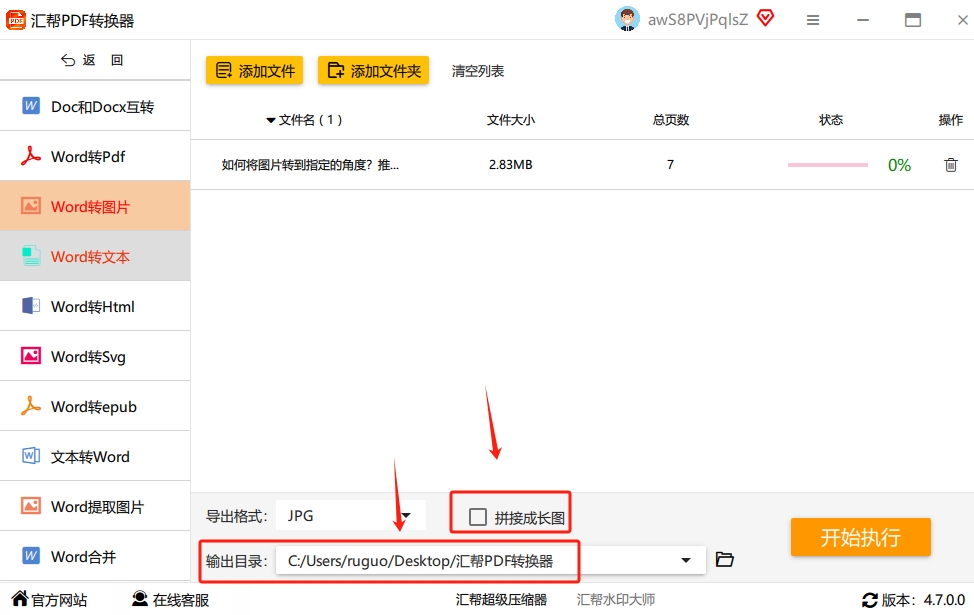
第三步:文件导入后,在界面下方的输出设置区域,将图片格式指定为“JPG”。
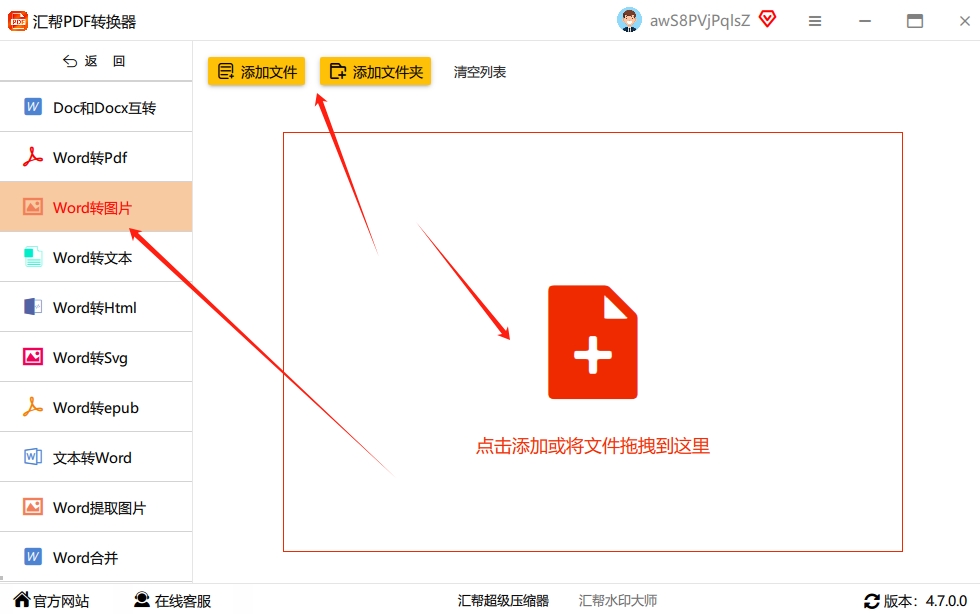 如果你想输出PNG或者BMP格式,这儿也可以自定义配置。但咱们今天的主题是word文档怎么变成jpg格式,所以选JPG就行。
第四步:配置输出目录。点击“浏览”按钮,设置图片文件的保存路径。
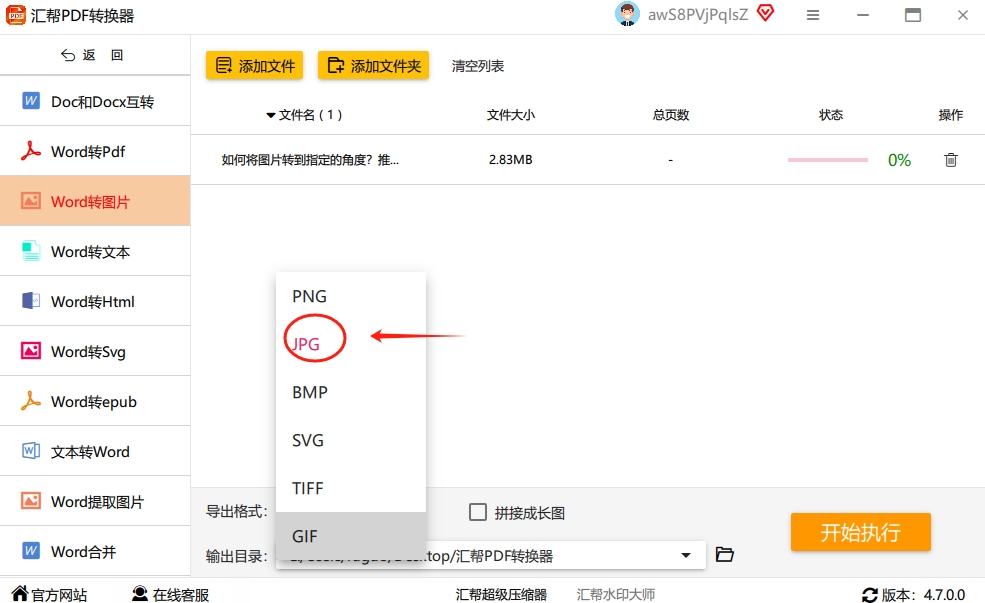 强烈建议大家先在桌面上新建一个专门的文件夹,比如“Word转图片”,这样等会儿找起来不用翻半天。我当初没经验,随便设了个路径,结果找图片找了五分钟——真是折磨。
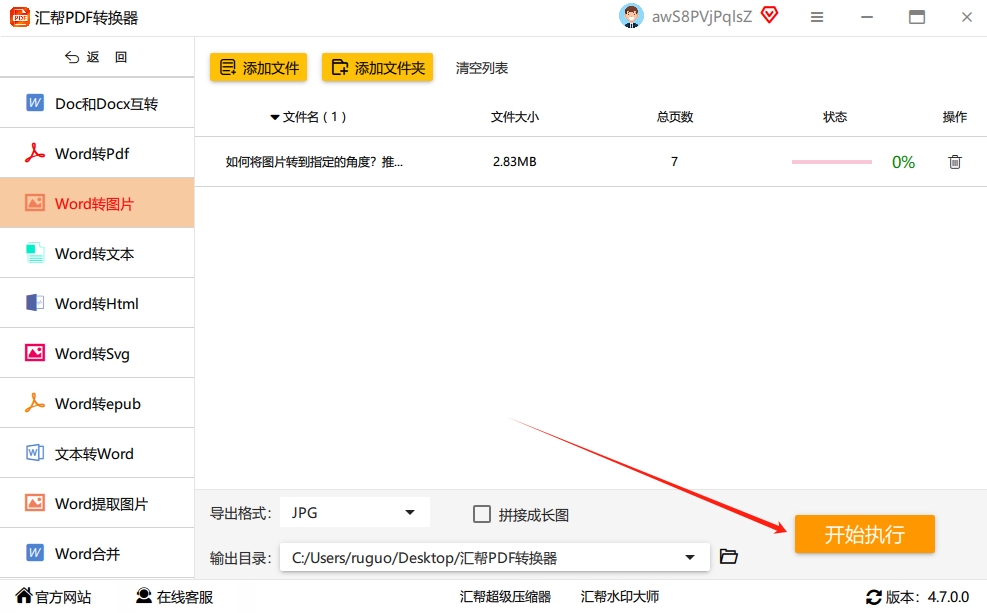
第五步:所有参数配置完成后,点击“开始转换”,软件即进入自动化处理流程。
 这时候你可以去倒杯水,或者刷会儿手机。它的多线程处理机制能把多个文件的转换任务并行执行,效率极高。
第六步:等待进度条走完,进入设置好的文件夹中查看结果。
方法二:全能Office转换大师(办公室党福音)
如果你本身办公文件处理得比较多,经常需要在各种格式之间来回切换,那“全能Office转换大师”也是个不错的选择,它和汇帮的定位不太一样,但也能帮你实现word文档怎么变成jpg格式的需求。
步骤简单说下:
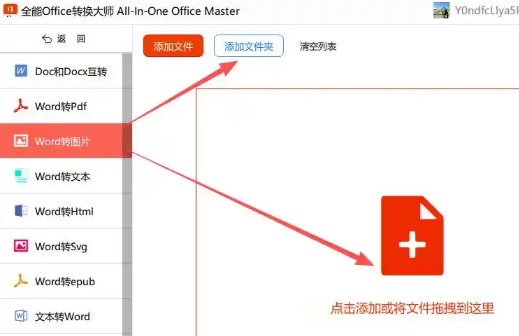
- 打开软件,主界面上找到“Word转图片”功能(和汇帮类似但界面风格不一样)
 点击“上传文件”,选择你要转的Word文档(一次能选多个,批量转换很实用)
 在输出格式里选择“JPG”
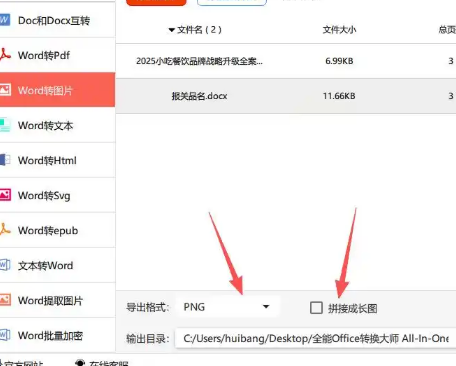 直接点击“开始转换”,等着就行,文件会自动生成在系统默认位置。
方法三:在线转换工具(不装软件,懒人福音)
如果只是临时要转一两个文件,又不想下载任何软件,那用在线工具就能解决问题。打开网页就能用,几分钟搞定。
具体操作更简单:
打开上面的链接,进入在线工具页面
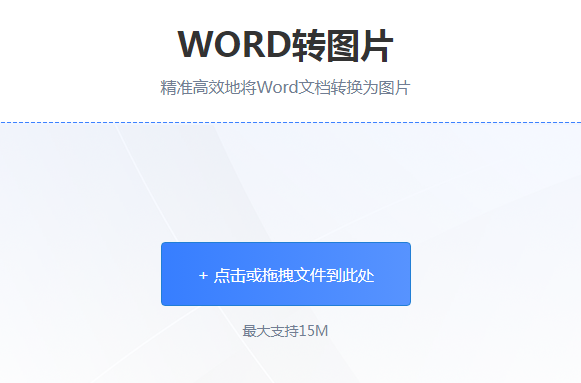 点击页面上传Word文档,然后点“开始转换”
转换完成后,把图片下载到本地就可以了。
方法四:Adobe Acrobat(专业选手的选择)
如果你电脑上恰好安装了Adobe Acrobat(不是免费的Adobe Reader),那么也可以用这个专业软件来实现word文档怎么变成jpg格式。
详细步骤:
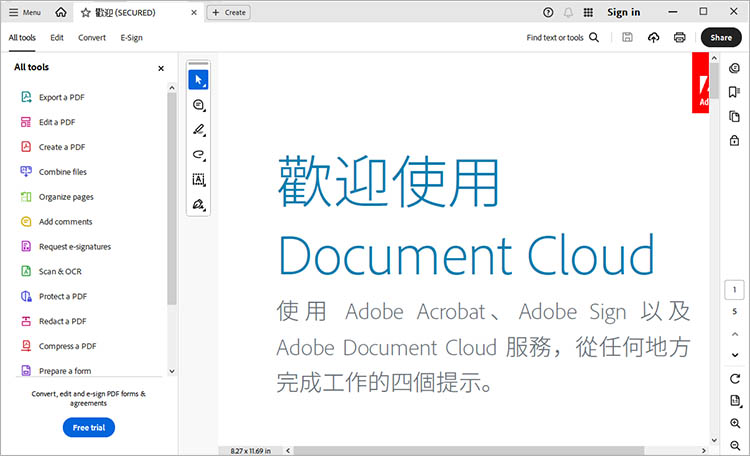
打开Adobe Acrobat,点击“文件”菜单,选择“打开”,然后选中你要转换的Word文档
点击“工具”菜单中的“导出PDF”选项
在“导出PDF”窗口中,将导出格式设置为“图像”
点击“导出”,选择保存位置,搞定收工
 word文档怎么变成jpg格式,这件事其实分几步走,先搞定工具,然后按流程操作,基本上是零门槛。
如果让我给个建议——文件少、不敏感就选在线工具;想要批量处理、效果又好,直接上汇帮PDF转换器,绝对不踩雷。我当时试了好几遍才找到这套最优组合,总算是没白折腾。
弄完这个基本就成了,要是还有哪儿不懂,评论区喊我一声,我看到就回。
