

在日常办公和学习中,PDF转Word的需求几乎无处不在。PDF虽然格式稳定、跨平台兼容性强,但编辑时却常常受限;而Word的编辑功能更灵活,能直接修改文本格式、插入图表批注。很多用户遇到这种转换需求时,可能会在免费工具和付费软件之间纠结,也可能担心转换后格式错乱、内容丢失。今天就来分享几种真实可用的转换方法,帮你找到最适合自己的工具。

方案一:汇帮PDF转换器(适合批量处理)
软件名称:汇帮PDF转换器
下载地址:https://www.huibang168.com/download/Lfk5KXGSo9wC
汇帮PDF转换器是很多用户会考虑的工具,它的优势在于支持多格式批量转换,而且界面简洁,操作门槛低。
操作步骤:
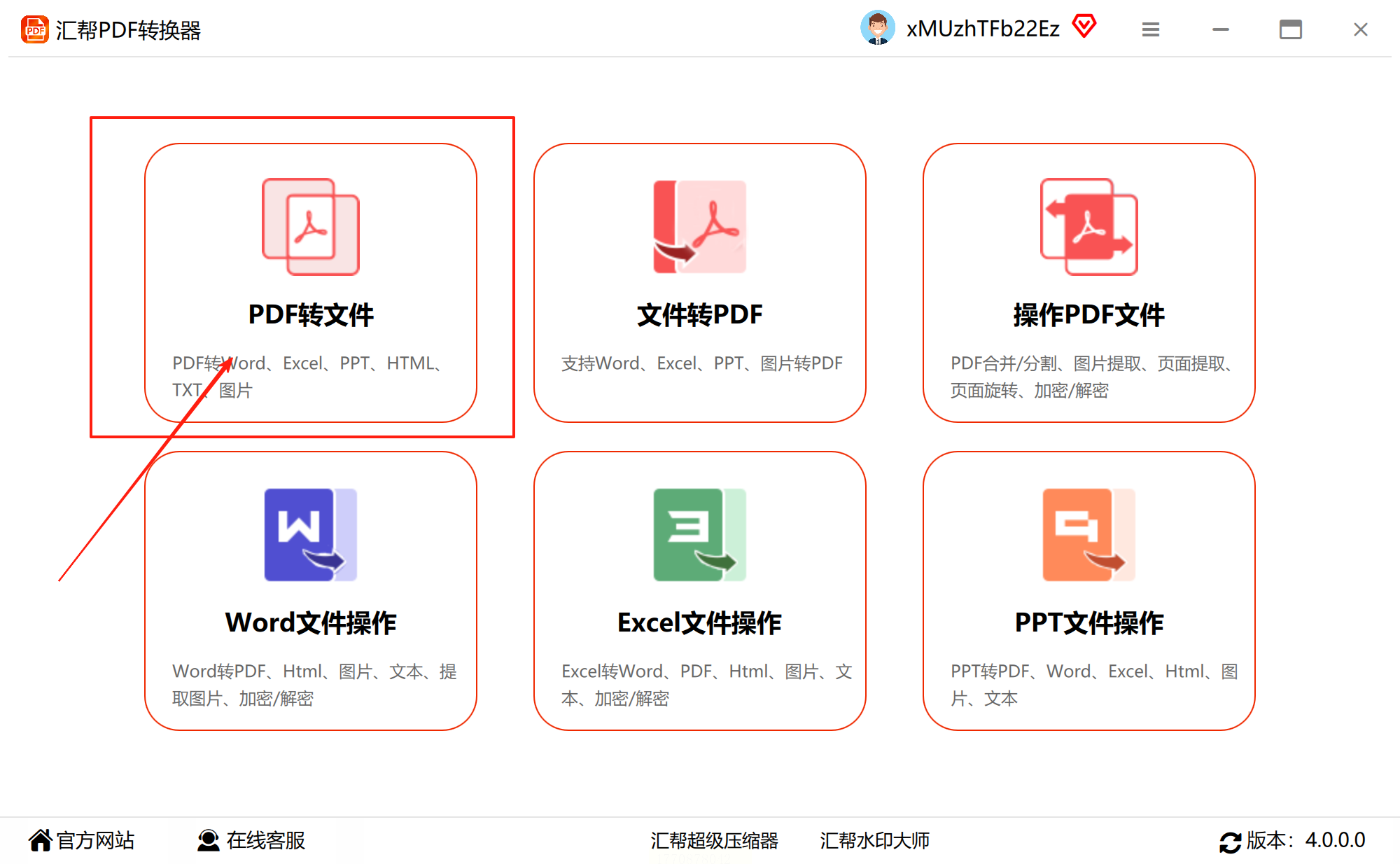
1. 打开软件,主界面上能看到“PDF转文件”的功能区,这里可以选择PDF转Word、Excel、PPT等多种格式,直接点击“PDF转Word”即可进入转换界面。
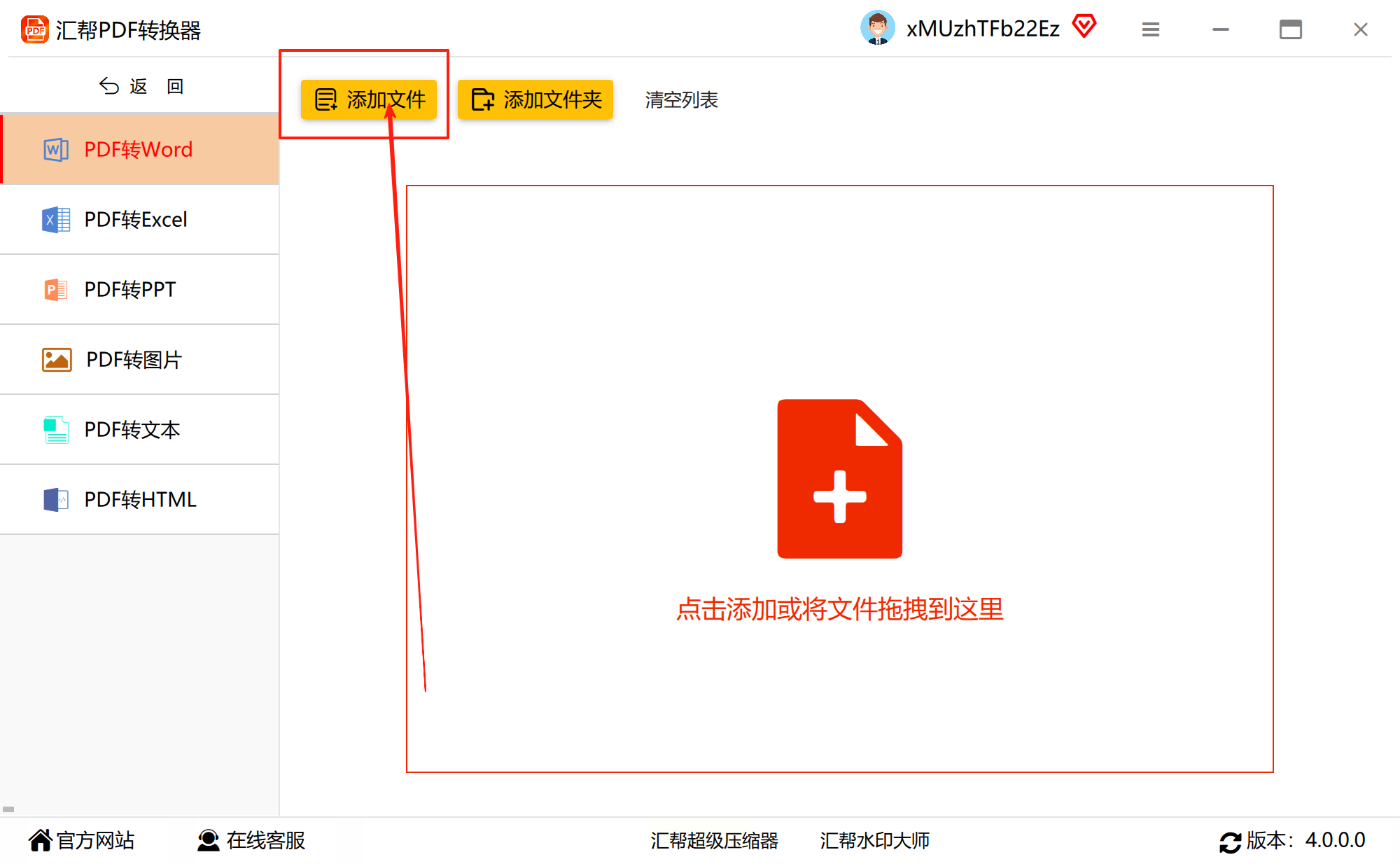
2. 添加文件时,支持单文件导入(可按“添加文件”按钮)、批量导入(点击“添加文件夹”),或者更方便的是直接把PDF文件拖到软件窗口里,文件多的话批量操作能节省时间。
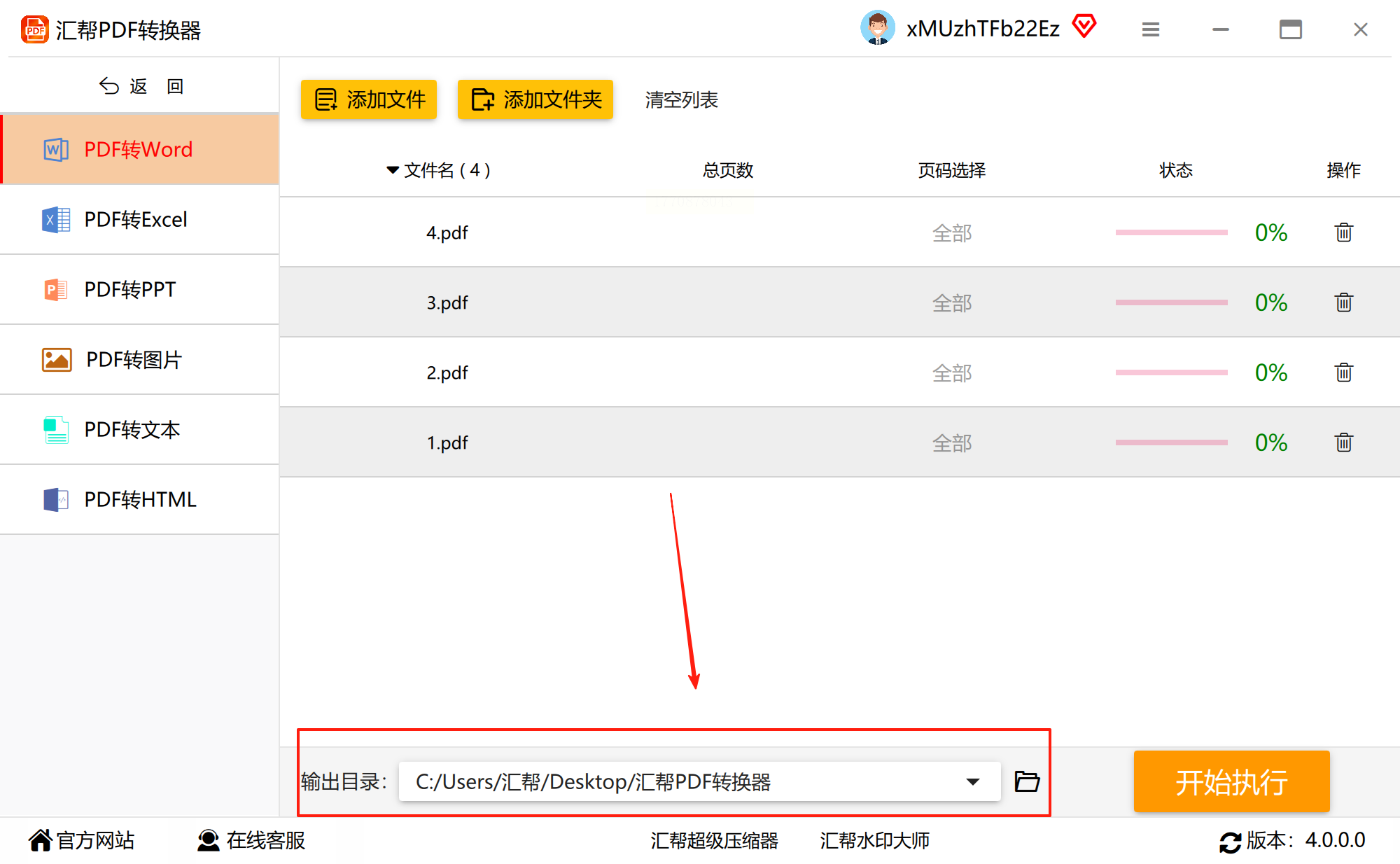
3. 设置保存位置,你可以自己创建新的文件夹,比如在电脑里建一个“转换文件”的文件夹,也可以用软件默认的保存路径,不过自定义路径会让文件管理更清晰。
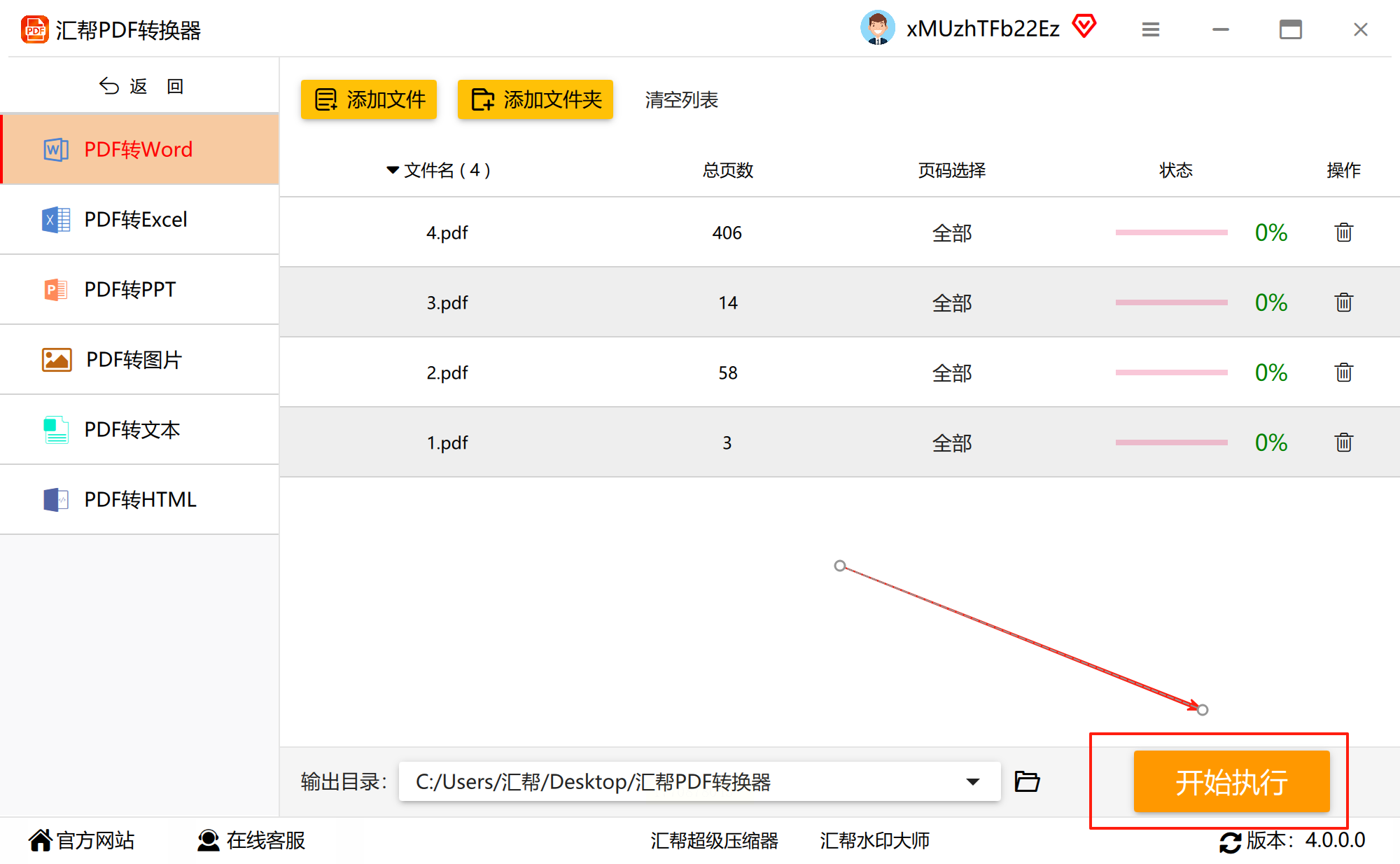
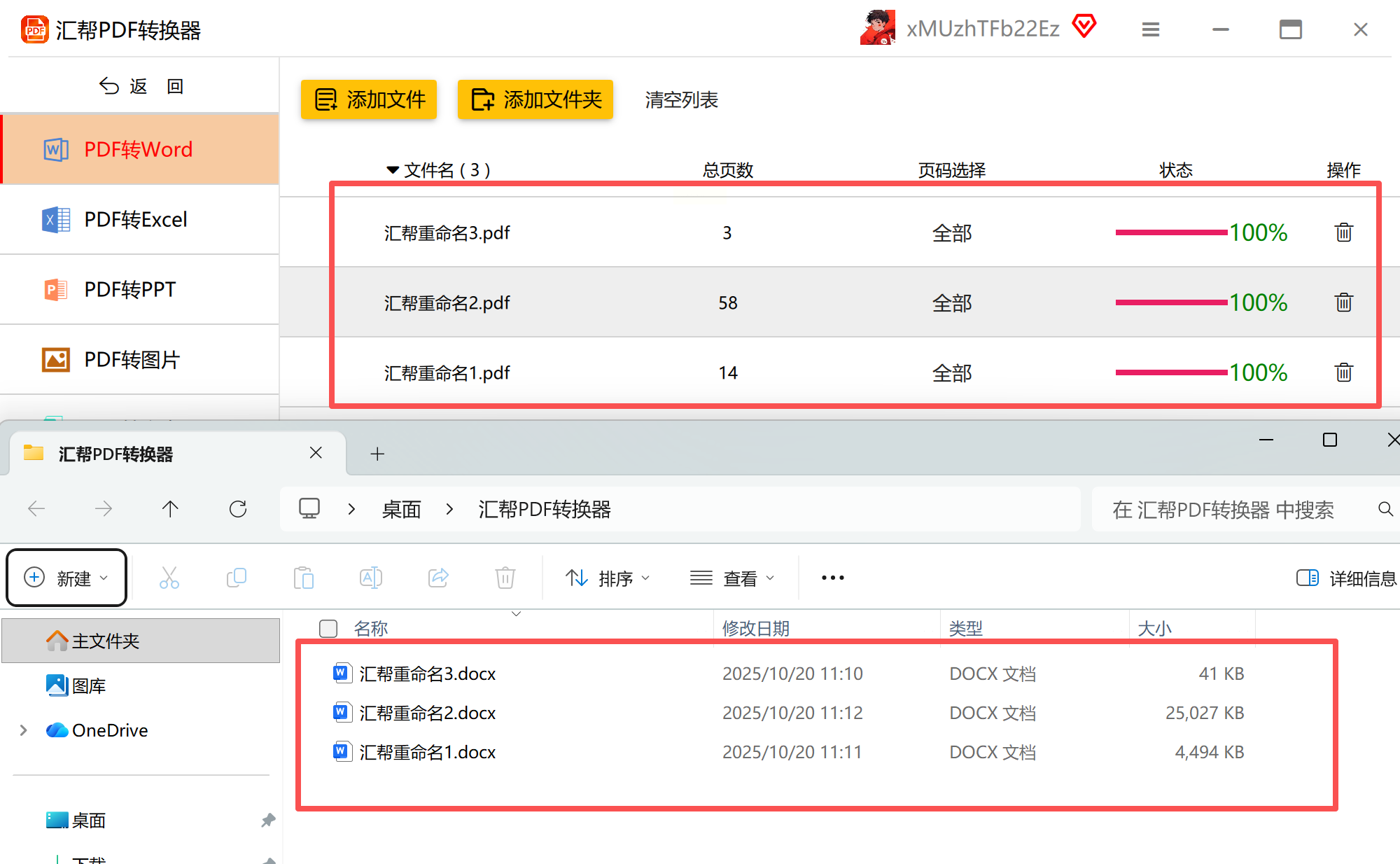
4. 开始转换,点击“开始”按钮后,进度条会实时显示转换状态。大文件(比如几十MB的文档)可能需要等一会儿,小文件(几MB)通常1-2分钟就能完成,转换速度和文件大小关系挺大的。
5. 检查结果,转换完成后,记得双击文件预览一下,重点看格式是否完整(比如表格对齐、图片清晰度),文字有没有乱码,内容有没有遗漏。如果发现问题,可能是文件有被加密或者特殊格式,这种情况下可以尝试降低转换质量参数再试一次。
方案二:迅捷PDF转换器(适合单个文件快速转换)
迅捷PDF转换器的优势是操作流程更轻量化,适合需要快速处理单个PDF文件的场景。
操作步骤:
1. 打开软件后,首页会明确显示“文件转Word”的选项,直接点击进入。如果是刚接触这类软件,界面上的按钮都很直观,新手也能快速找到入口。
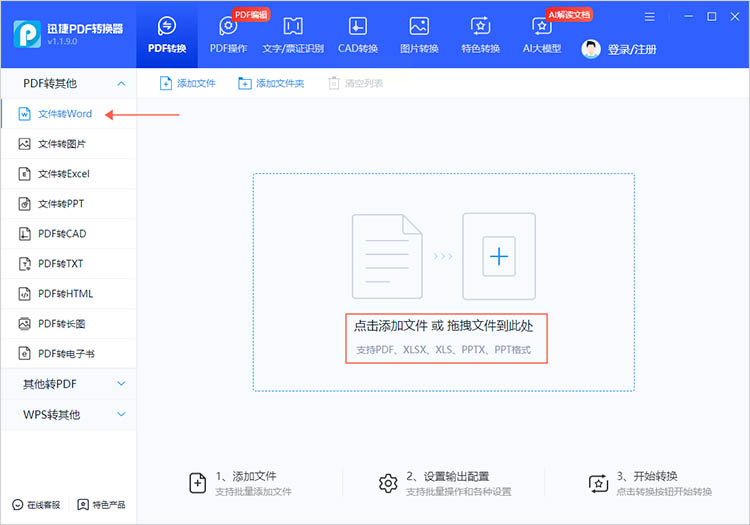
2. 上传文件时,点击“添加文件”,可以从电脑文件夹里选PDF,也能直接拖放文件到软件窗口,支持一次上传多个文件,不过单个大文件建议分批处理,避免卡顿。
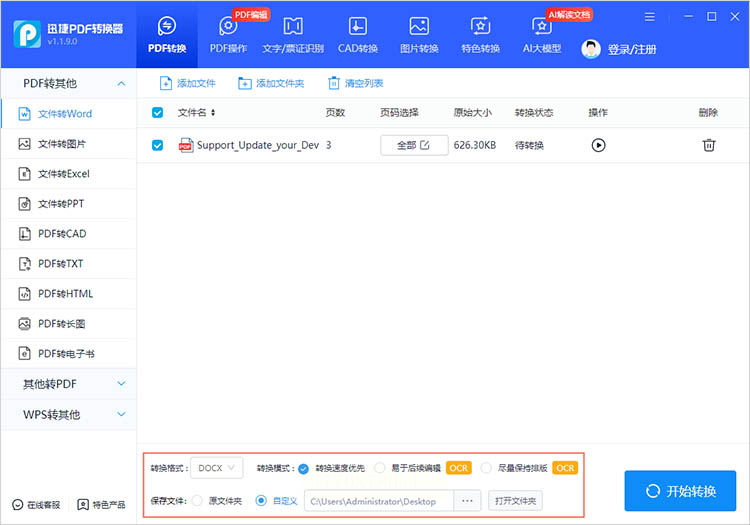
3. 调整参数,比如转换模式(有快速模式和精确模式可选,精确模式适合格式复杂的文件,但速度稍慢),以及输出格式(可以选择.doc或.docx,一般选.docx兼容性更好,因为是新版通用格式)。
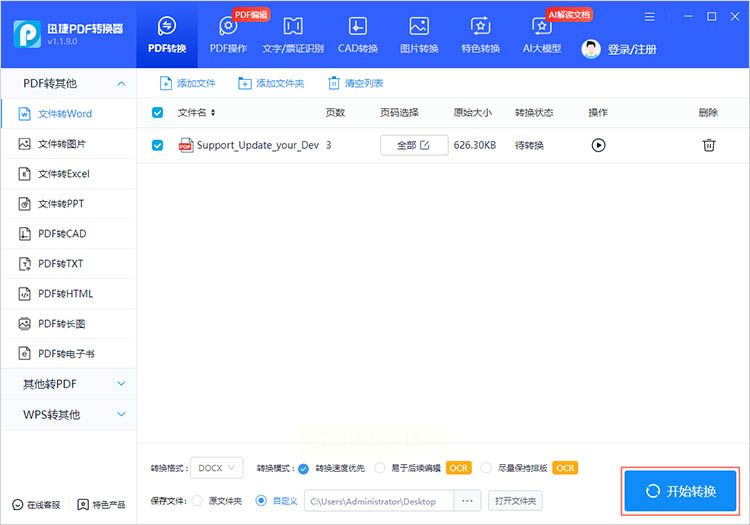
4. 开始转换,确认设置后点击“开始转换”,进度条会显示完成百分比,转换结束后,软件会自动弹出“转换完成”的提示,直接点击“查看文件”就能打开转换后的Word文档。
5. 注意事项:如果PDF里有扫描内容(即图片形式的文字,不是可编辑文本),转换后可能需要用OCR文字识别,这种情况下可以勾选“启用OCR识别”,虽然识别时间会增加,但能保证文字内容完整。
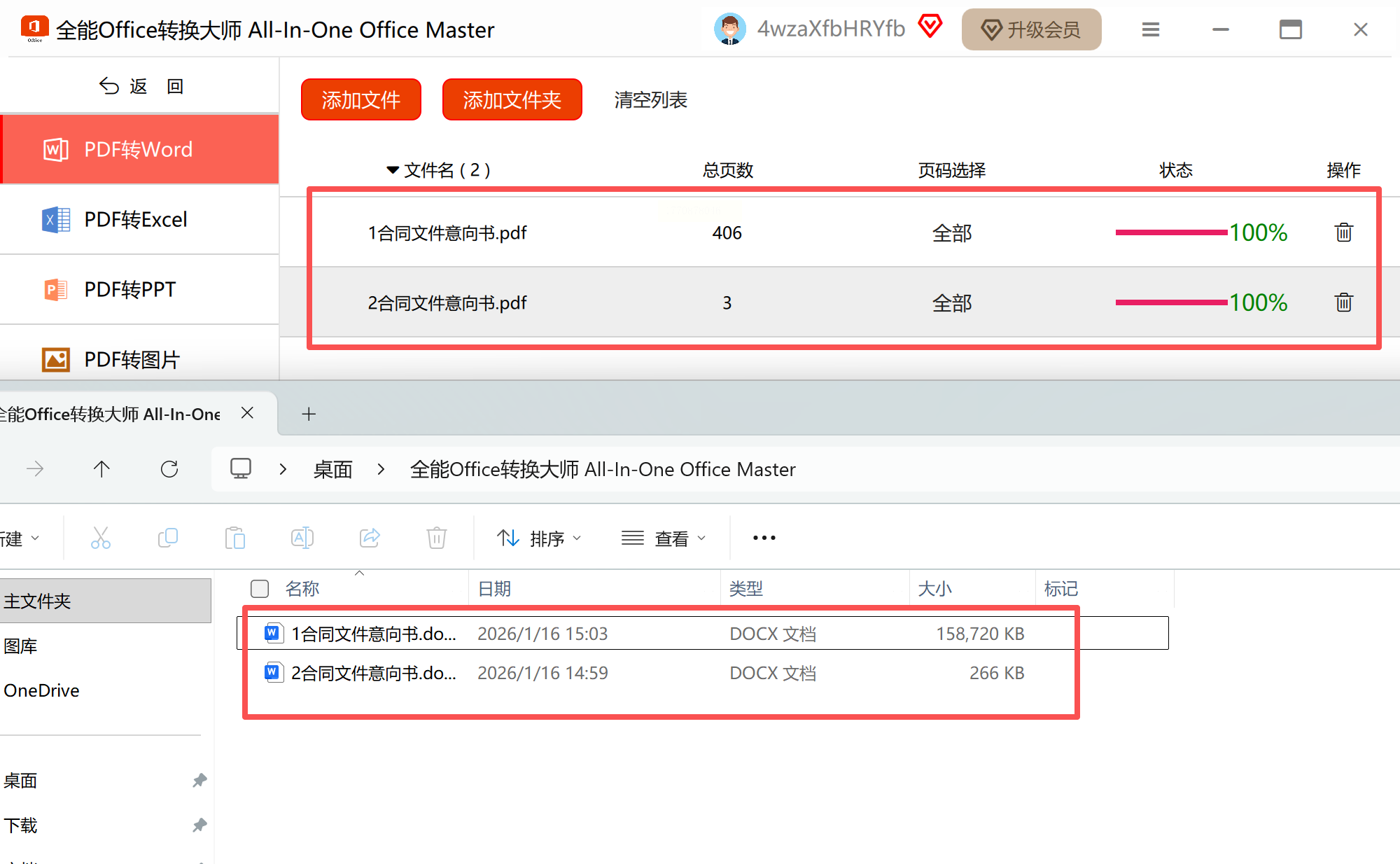
方案三:全能Office转换大师(适合格式兼容性强的场景)
全能Office转换大师支持多类文件格式转换,PDF转Word只是其中一个功能,适合那些需要同时处理多种格式(比如PDF、图片、WPS文件)的用户。
操作步骤:
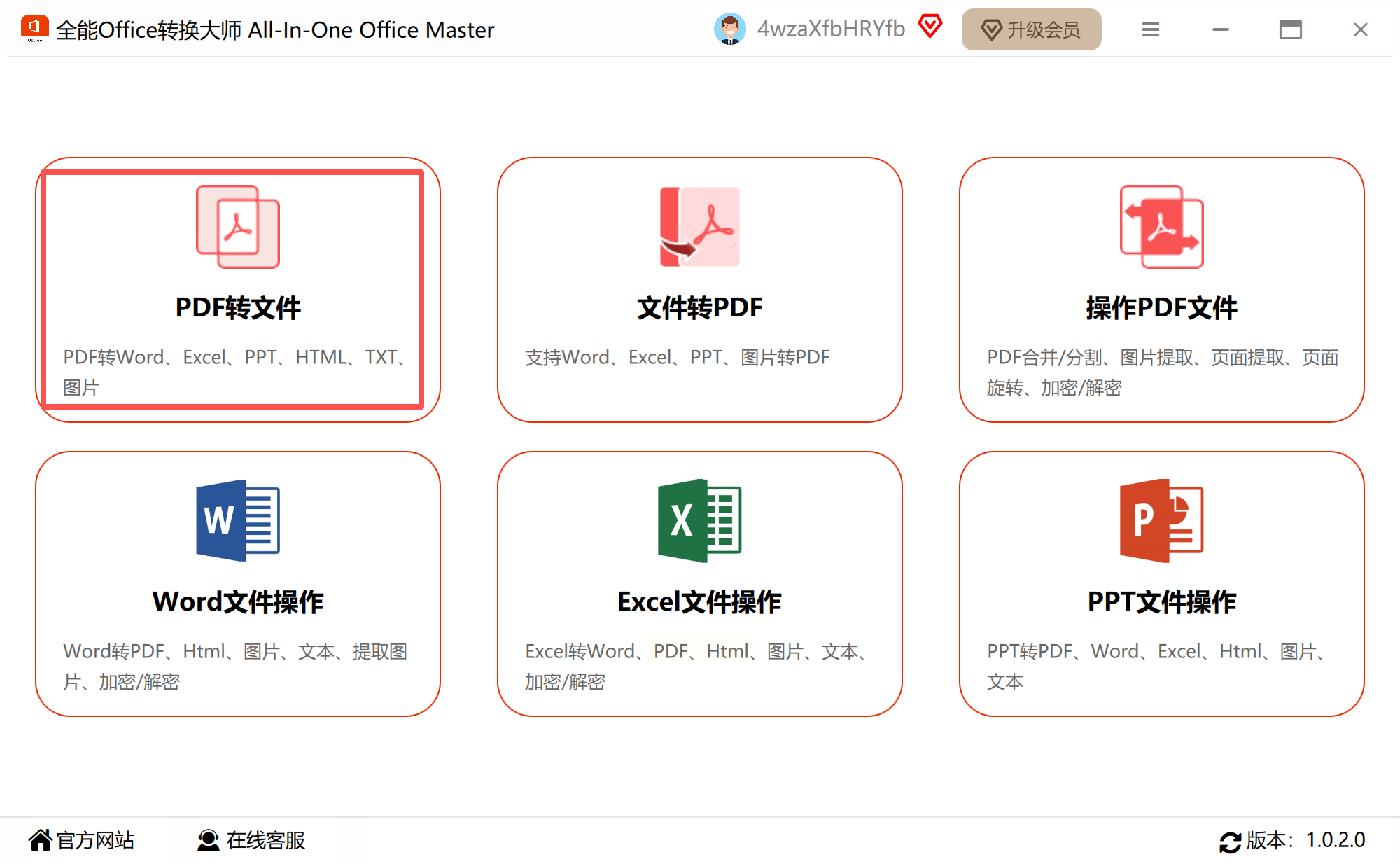
1. 打开软件后,主界面会有“PDF转文件”的大按钮,点击进入后选择“Word”格式,这里和其他软件类似,先确定转换类型。
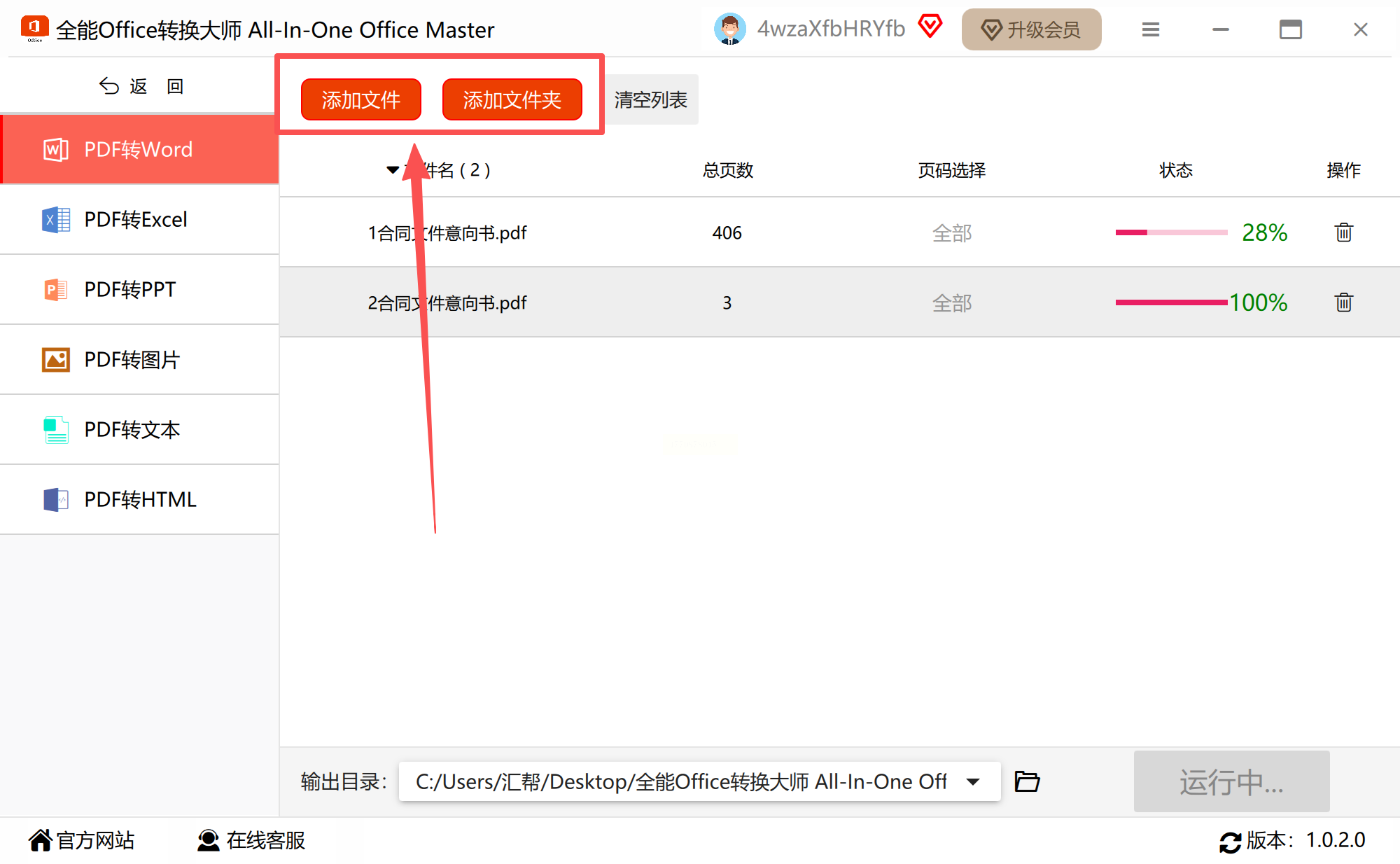
2. 导入文件时,支持单文件添加和批量导入文件夹,如果你有多个PDF要转换,直接选文件夹更方便,不过要注意文件夹里不能混有其他格式的文件,避免出错。
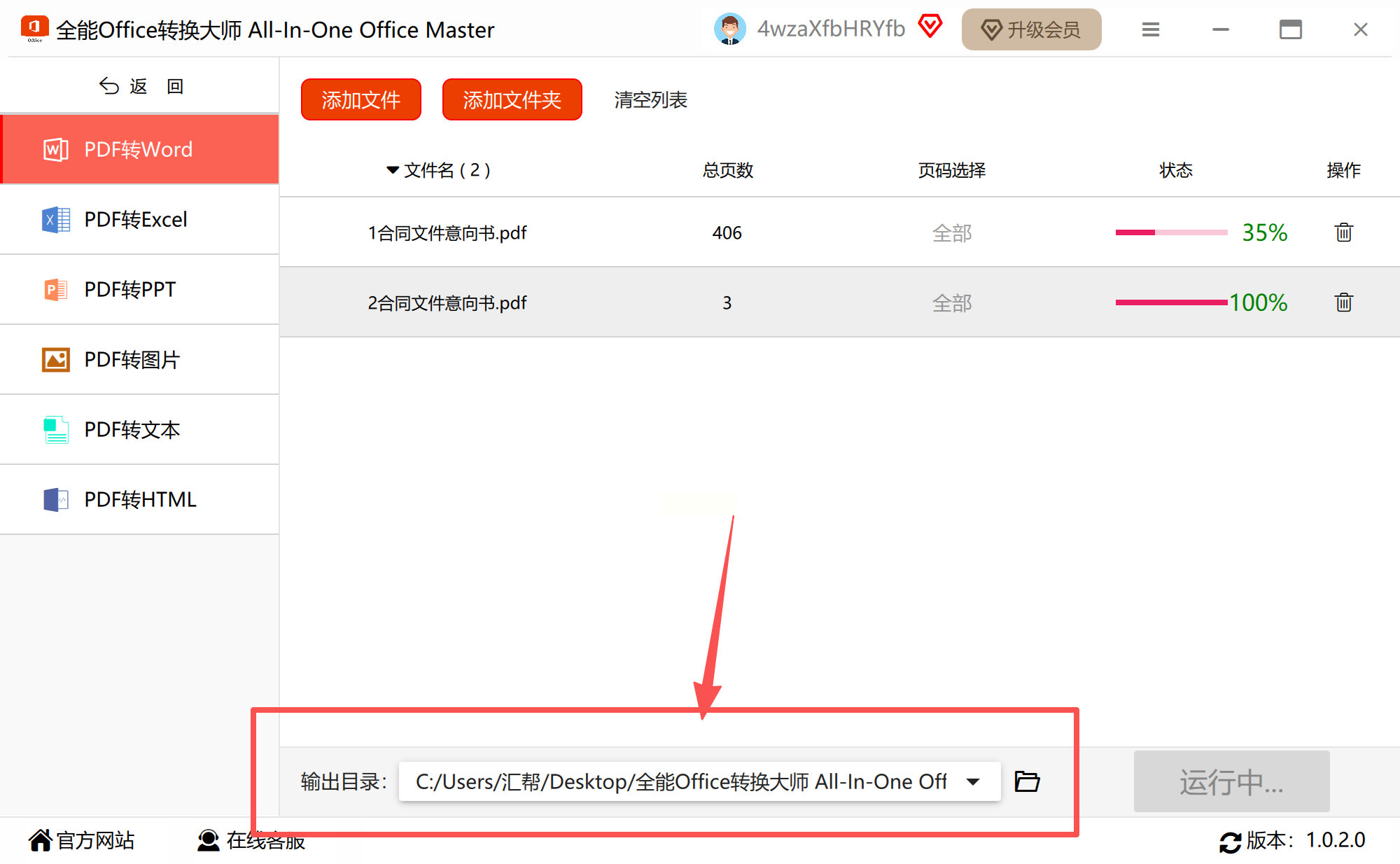
3. 设置输出路径,可以通过“浏览”按钮选择保存位置,也可以用软件的默认缓存文件夹,但建议提前规划好路径,避免转换后找不到文件。
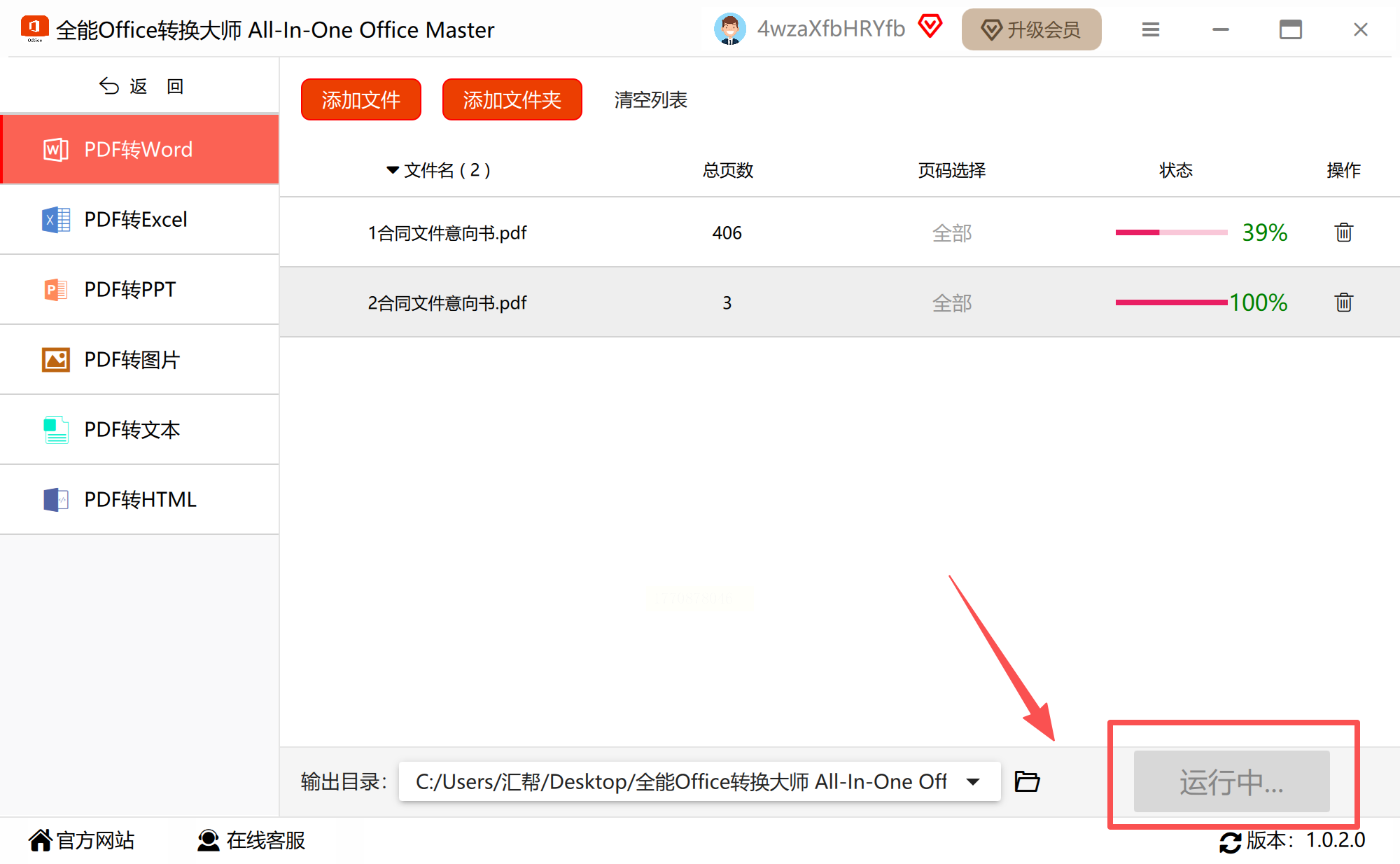
4. 转换过程,点击“开始转换”后,软件会在后台处理文件,状态栏会显示“转换中”,这时候最好别同时打开太多软件占用内存,否则可能影响转换速度。
5. 检查细节,转换完成后,打开Word文档要注意:如果原PDF有复杂排版(比如分栏、竖排文字),转换后可能需要手动调整格式,这种情况下可以用Word的“格式刷”功能快速统一样式。
方案四:Adobe Acrobat Pro(适合专业级需求,付费但稳定)
Adobe Acrobat Pro是专业的PDF编辑软件,虽然需要付费订阅(也有试用版),但转换质量是最高的,适合处理包含复杂图表、公式的专业文档。
操作步骤:
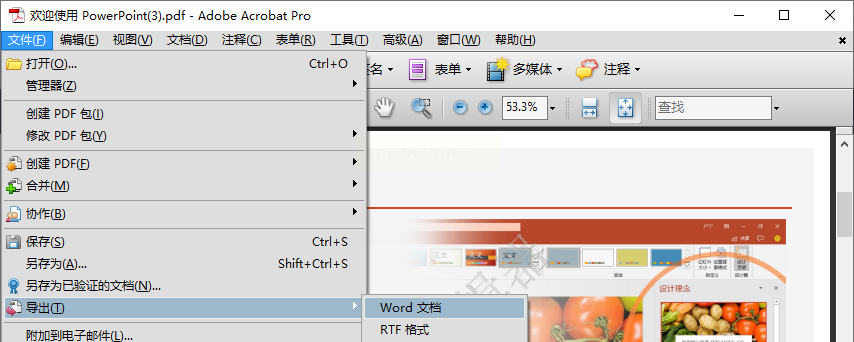
1. 打开软件后,在右侧工具栏找到“导出PDF”选项,这个功能比普通软件更强大,不仅能转Word,还能转Excel、PowerPoint等格式。
2. 选择导出格式,点击后会弹出格式选择窗口,选择“Microsoft Word”,这里可以进一步选择“Word文档(.docx)”或“Word 97-2003(.doc)”,优先选.docx,因为它能保留更多格式信息。

3. 设置高级选项(可选),如果需要更精确的转换,可点击“设置”调整参数:比如“保持布局”“保留表单”等选项,适合需要保留PDF交互元素(比如可填写的表单)的情况。
4. 开始导出,点击“导出”后,选择保存路径,软件会自动处理文件。如果PDF是加密的,需要先输入密码才能导出,否则会弹出提示。
5. 验证转换效果,导出后打开Word文件,重点检查公式(比如数学公式是否正常显示)、图片清晰度(高清图片可能需要压缩)、页眉页脚是否完整。专业文档建议用Acrobat Pro,虽然付费,但转换质量比免费软件高,尤其是处理学术论文、合同这类对格式要求高的文件时,能减少后续修改的时间。
PDF转Word的工具选择没有绝对的“最好”,只有“最合适”。新手可以先从免费软件试起,熟练后再考虑专业级工具。记住转换后一定要检查内容,尤其是表格、图片较多的文件——这些地方最容易出现格式偏差。另外,对于重要文件,建议保留原始PDF和转换后的Word文档,方便后续对比修改。现在很多软件都支持免费试用,花半小时多测试几个工具,就能找到最适合自己的那一款啦!
