

PDF文档在日常办公中经常需要调整页面方向,比如扫描件横版变竖版、会议纪要横向显示等情况。临时在阅读器中旋转虽能查看,但要永久保存旋转后的状态,就需要掌握专业的pdf旋转操作方法。本文将详细介绍6种实用的PDF旋转及保存技巧,涵盖不同场景下的工具选择和步骤解析,帮助你高效解决问题。
一、使用专业桌面软件:Adobe Acrobat Pro DC
这款专业PDF处理工具功能全面,适合需要频繁处理文档的用户,做pdf旋转高效又专业。操作步骤如下:
1. 启动软件:打开Adobe Acrobat Pro DC,进入主界面。
2. 打开文件:点击左上角【文件】菜单,选择【打开】,找到需要处理的PDF文件。
3. 选择工具:在右侧工具栏点击【组织页面】,进入页面管理模式。
4. 全选页面:默认会显示所有页面缩略图,若未全选,按`Ctrl+A`(Windows)或`Cmd+A`(Mac)全选。
5. 旋转页面:点击顶部工具栏的旋转箭头(顺时针/逆时针),或右键点击任意页面缩略图,选择旋转方向(顺时针/逆时针)。
6. 确认保存:旋转完成后,点击左上角【保存】按钮,或直接按`Ctrl+S`,即可将修改永久保存。
二、使用汇帮PDF转换器:简单高效的批量处理工具
适合需要快速处理多个PDF文件的场景,支持批量上传和自动备份,批量做pdf旋转很省心。
1. 进入功能模块:打开汇帮PDF转换器,点击首页的【操作PDF文件】。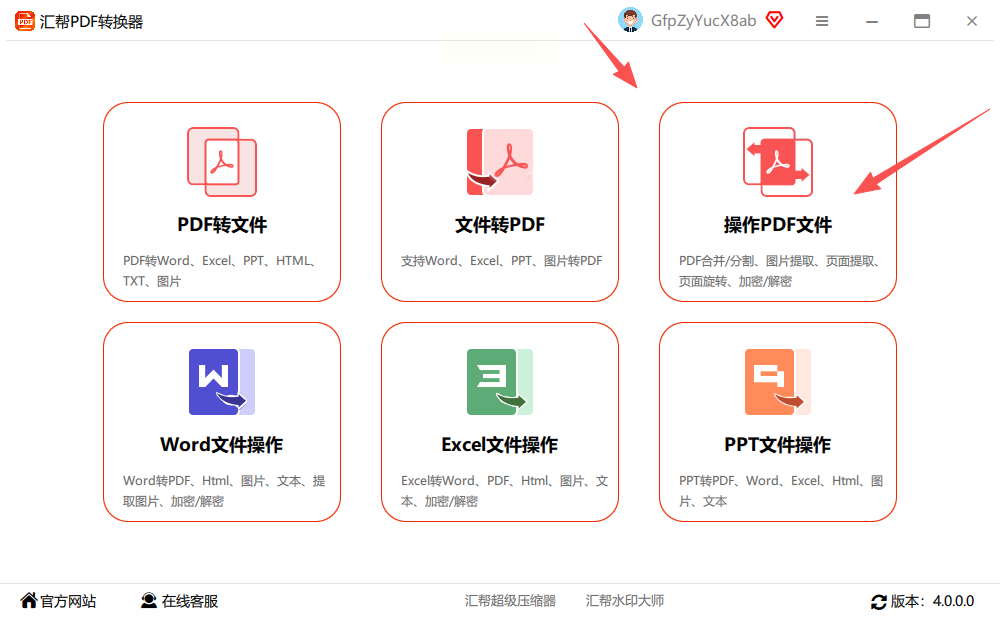
2. 选择旋转功能:左侧菜单中找到【PDF页面旋转】,右侧点击【上传文件】,支持拖放或批量导入PDF。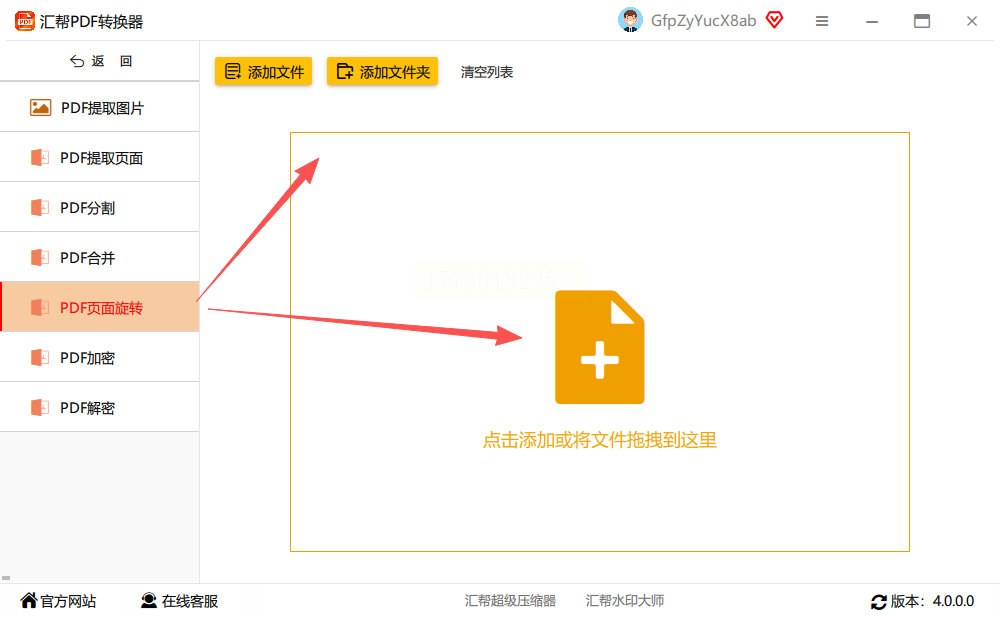
3. 设置旋转参数:文件加载后,在下方选择旋转角度(90°/180°/270°),可单独选择某几页或全部页面。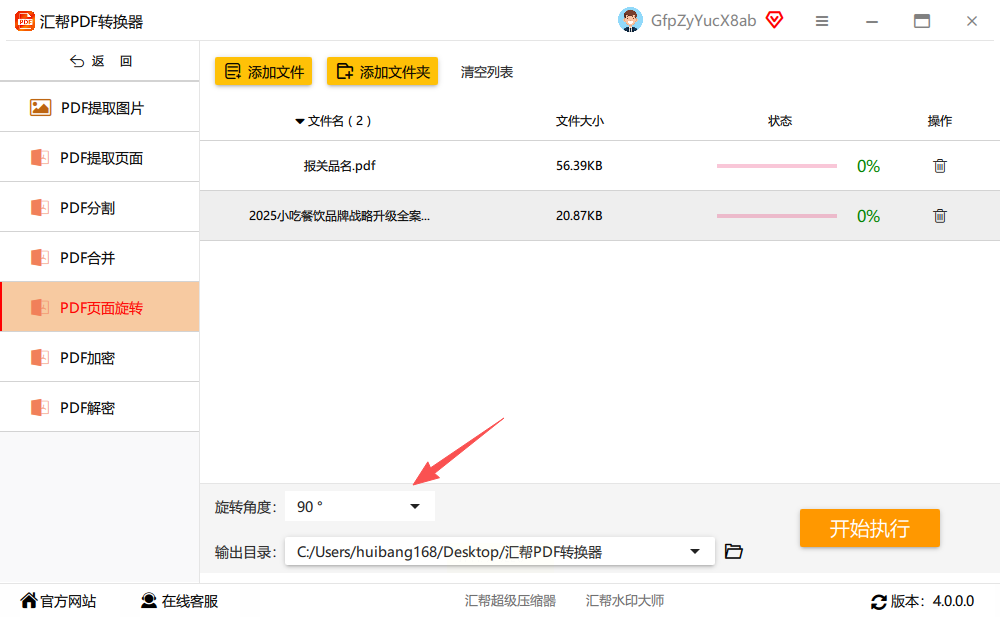
4. 指定输出路径:在“输出目录”中选择保存位置,建议新建文件夹避免覆盖原文件。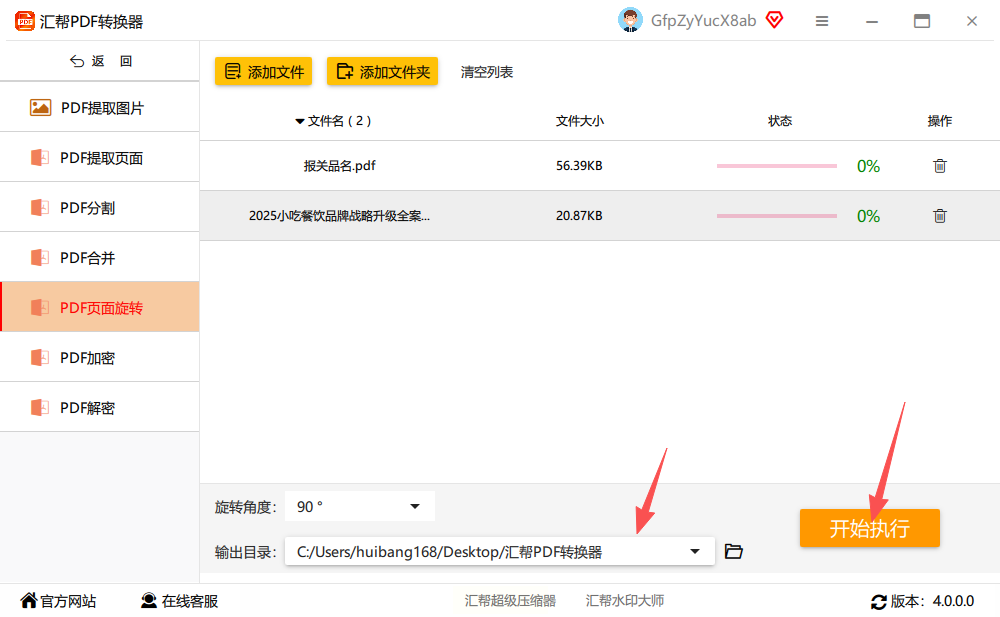
5. 执行转换:点击【开始执行】,等待进度条完成,系统会自动生成新文件并保留原文件备份。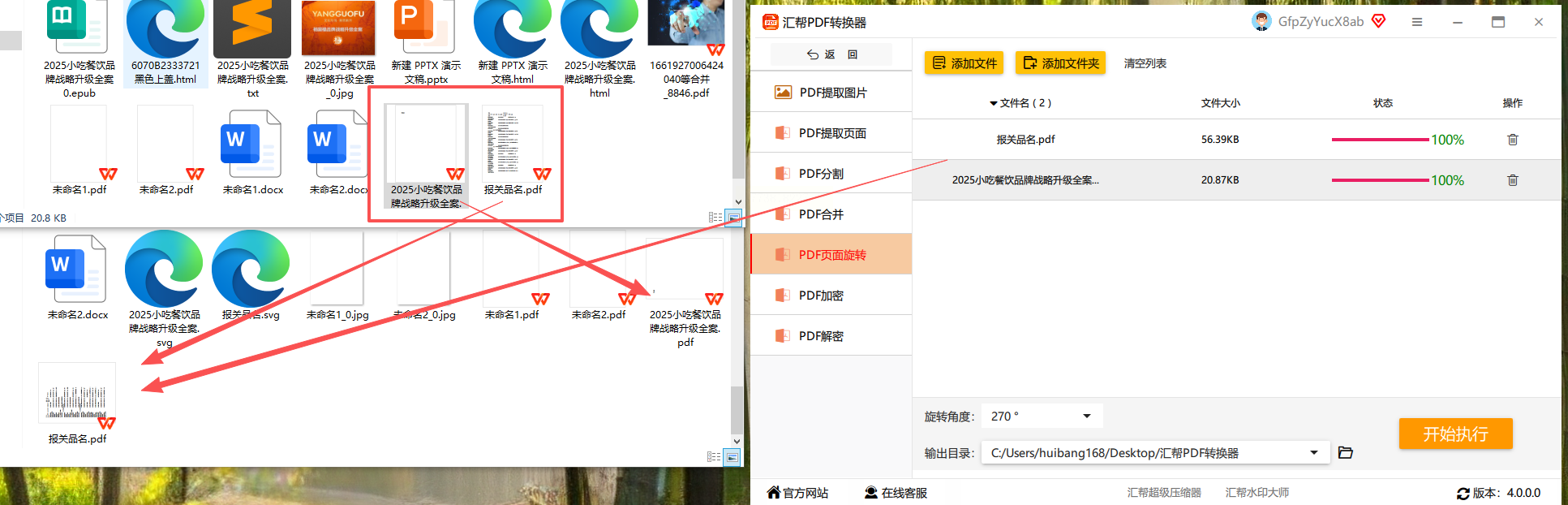
三、使用超级PDF:在线快速处理工具
无需安装软件,适合临时处理单个文件,操作流程简单,临时做pdf旋转不用装软件。
1. 进入旋转功能:打开超级PDF官网,选择【旋转PDF页面】功能,完成扫码登录。
2. 上传文件:点击【选择文件】,上传需要处理的PDF,支持单个文件或小批量上传。
3. 预览与调整:文件加载后显示所有页面缩略图,可直接点击页面下方的旋转图标(顺时针/逆时针),也可拖拽调整页面顺序。
4. 开始处理:确认旋转效果后,点击【开始处理】,完成后点击【下载】保存到本地。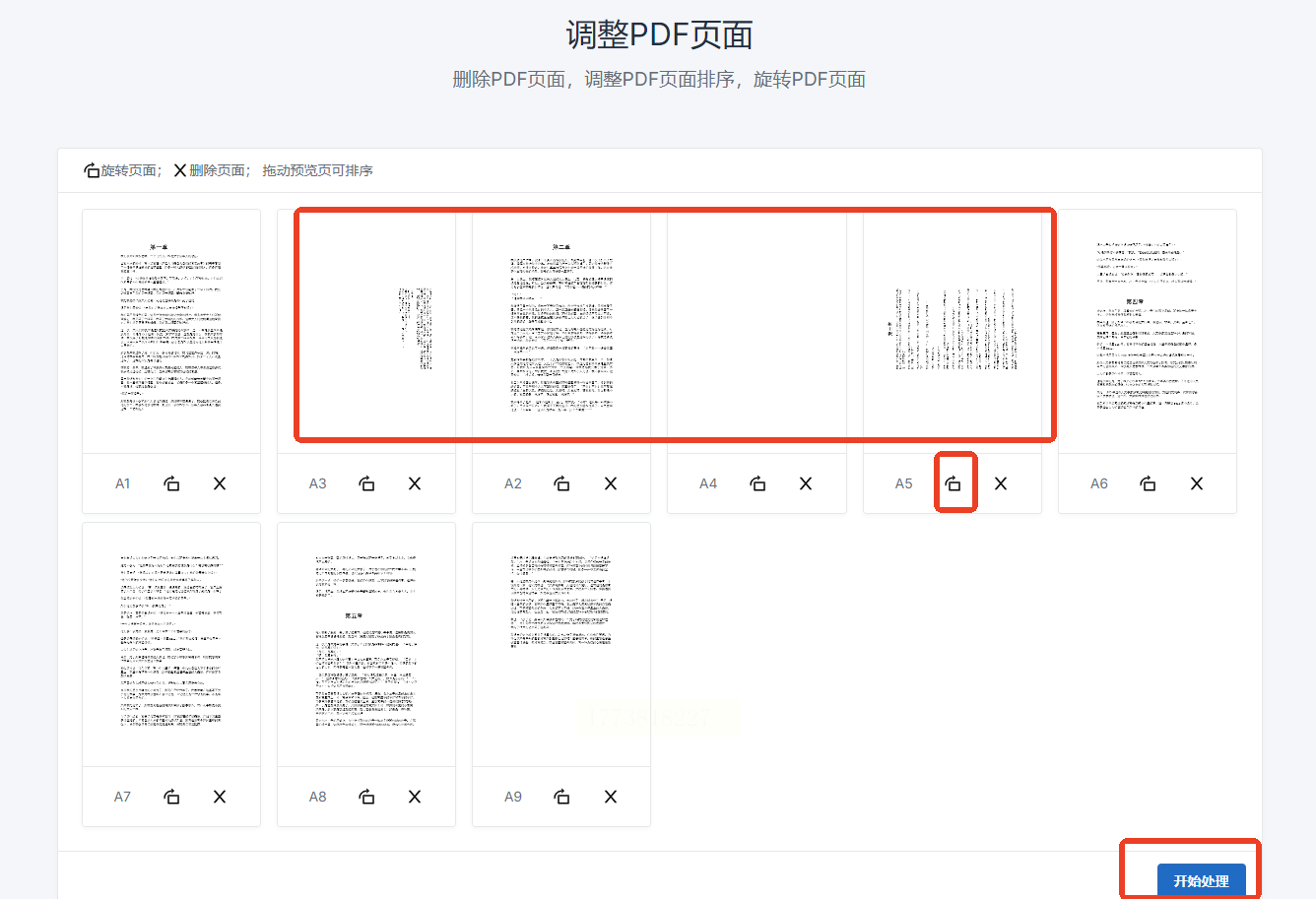
四、使用pdf24:轻量免费的PDF处理工具
功能简洁,支持多种PDF操作,适合基础需求用户,做基础pdf旋转完全够用。
1. 进入旋转功能:打开pdf24工具,在功能列表中选择【旋转PDF页面】。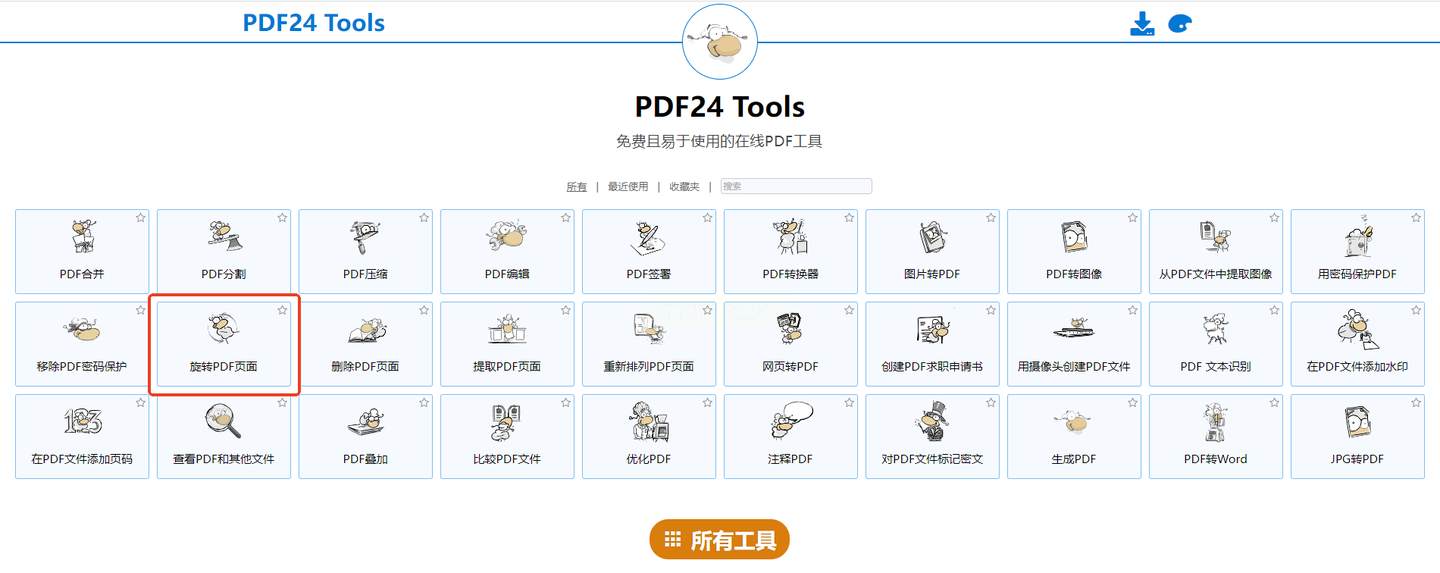
2. 上传文件:点击【选择文件】按钮,上传目标PDF文档。
3. 旋转设置:页面加载后,点击右侧的旋转箭头图标,调整到合适角度,可预览实时效果。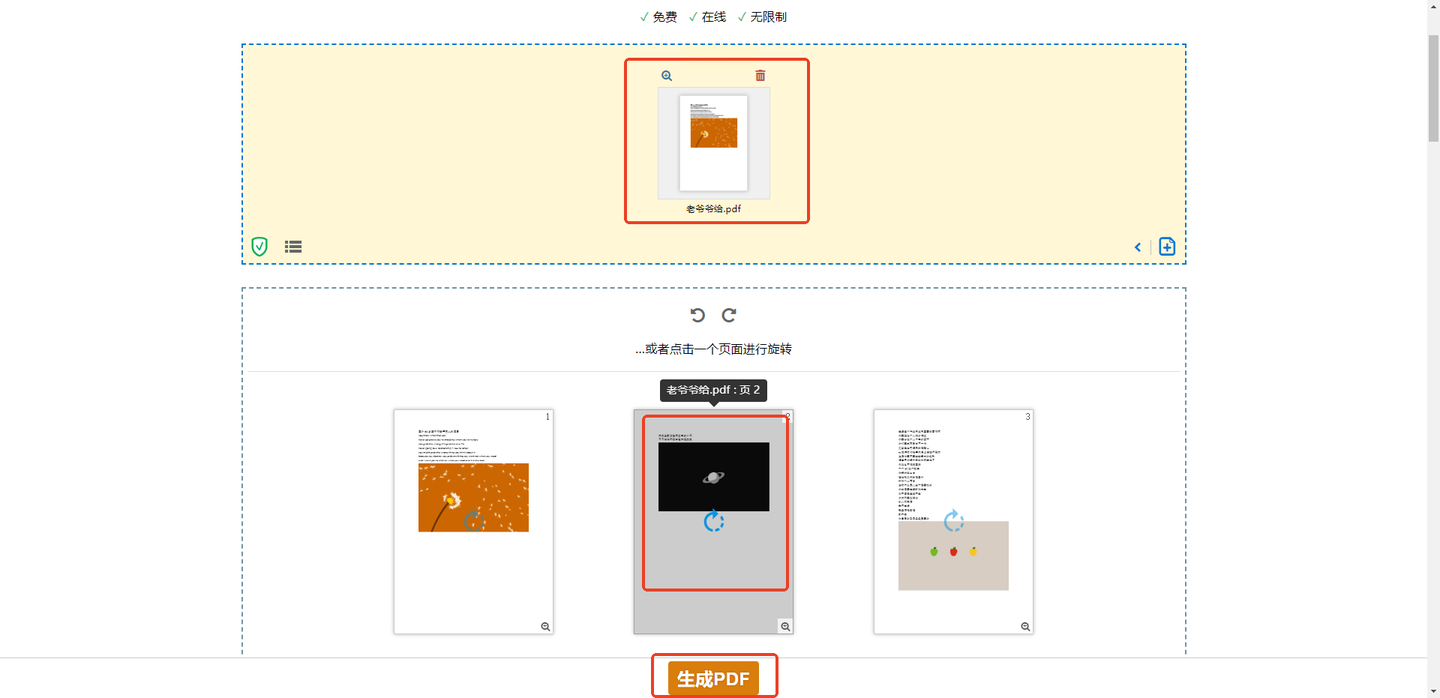
4. 导出文件:点击【生成PDF】,完成后自动下载旋转后的文件,原文件不会被修改。
五、使用全能office转换大师:一站式文档处理工具
集成多种PDF功能,适合习惯一站式操作的用户,兼顾其他PDF操作和pdf旋转需求。
1. 选择PDF功能:打开软件后,点击【操作PDF文件】,进入PDF处理界面。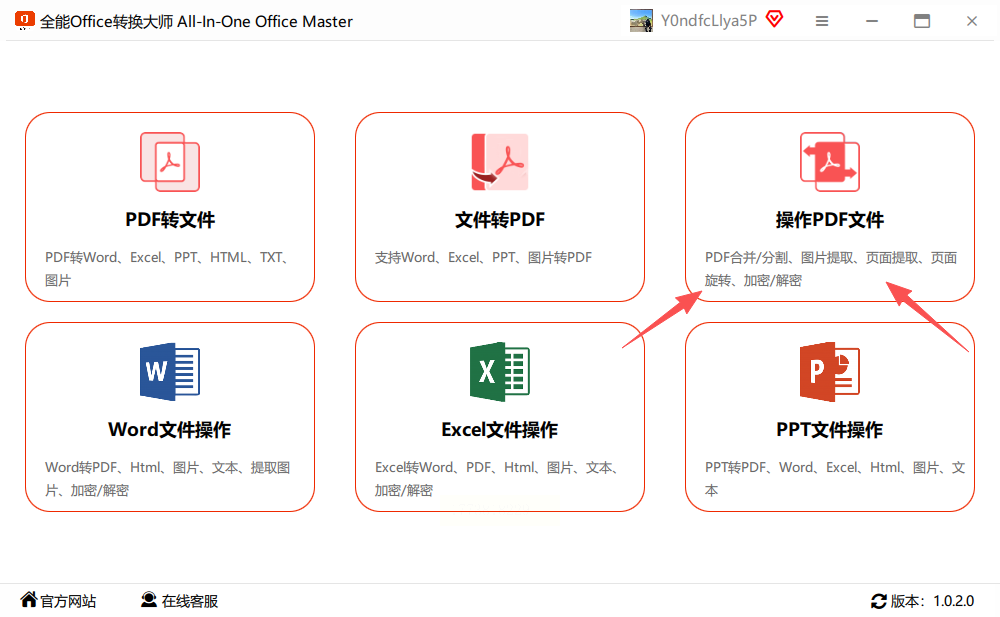
2. 选择旋转功能:左侧菜单选择【PDF页面旋转】,右侧上传文件。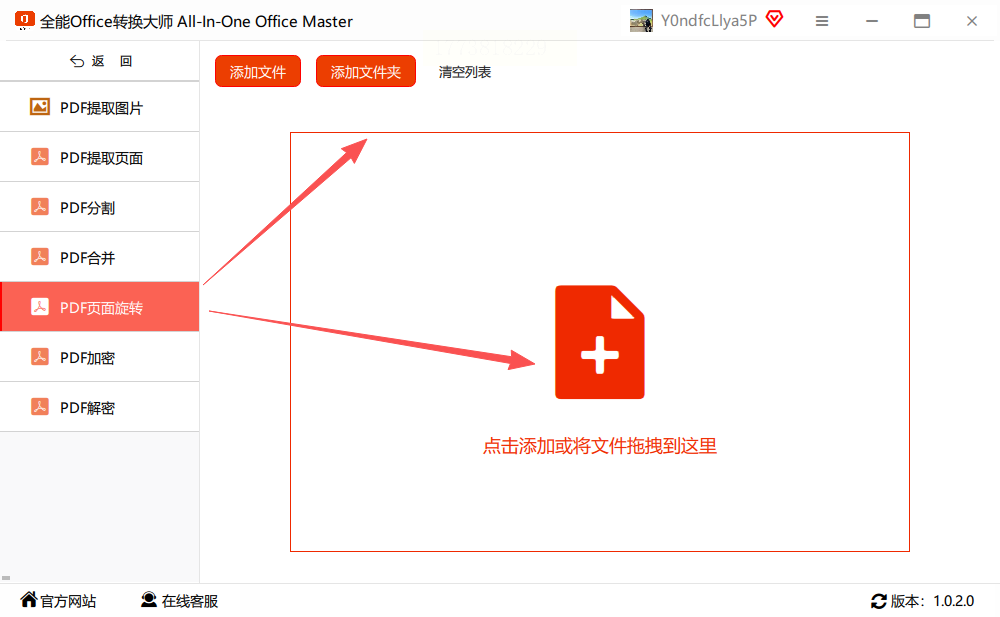
3. 设置参数:选择旋转角度(默认90°/180°),可全选或单独选择页面。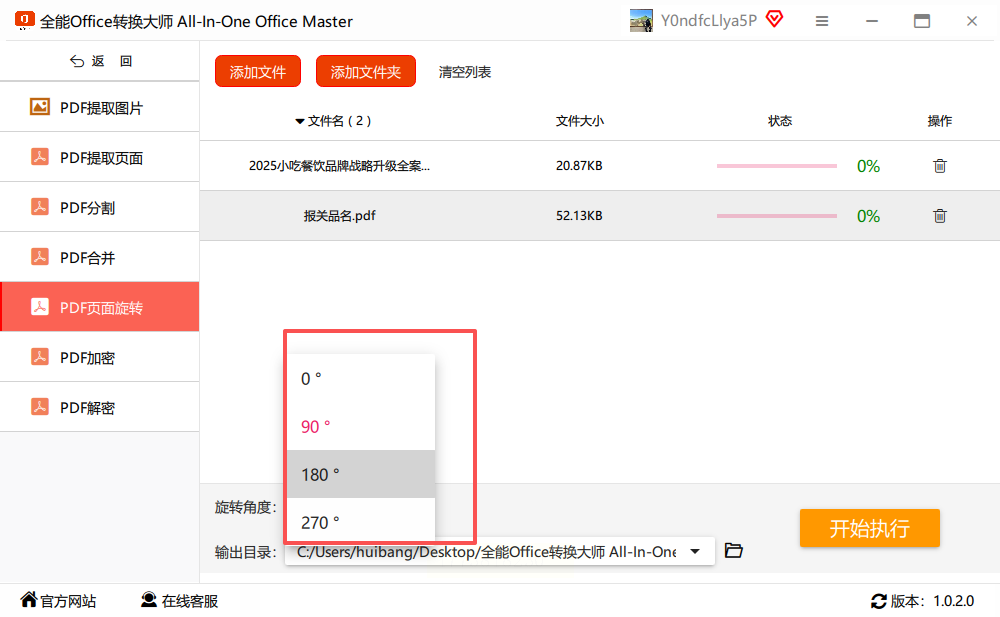
4. 执行转换:点击【开始转换】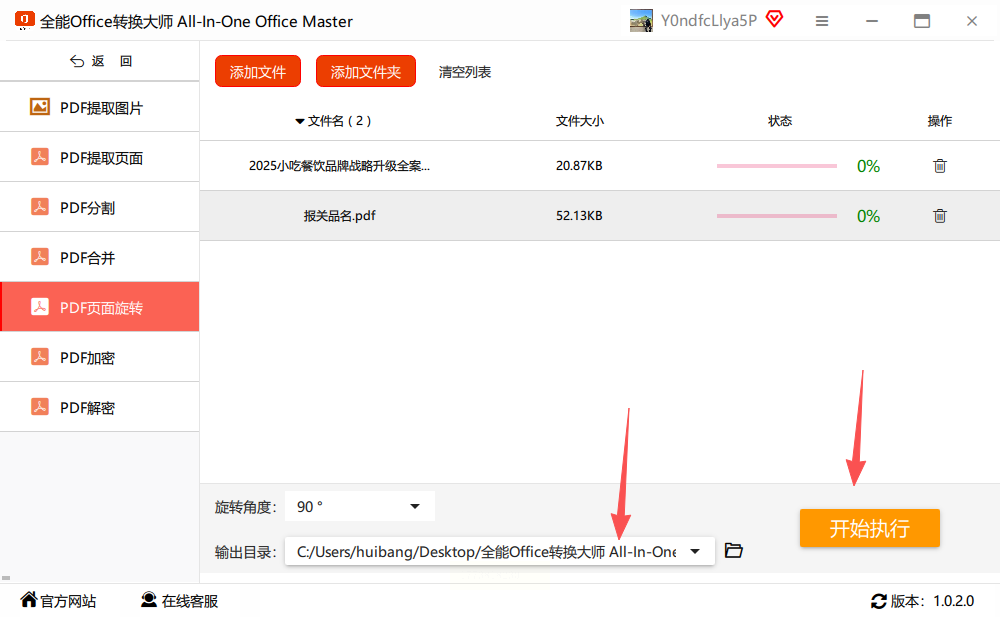 系统自动处理并生成新文件,原文件自动备份在指定路径。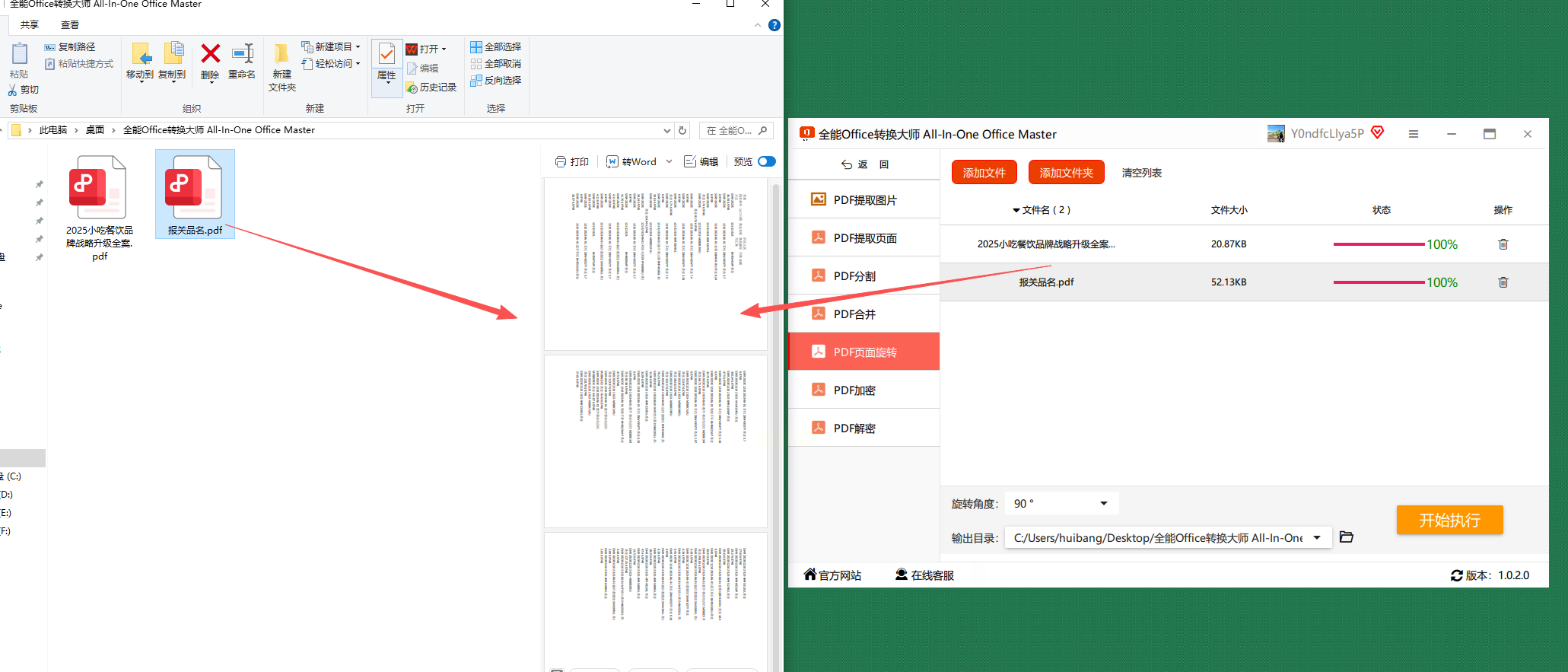
六、使用Edge浏览器:系统自带工具
无需安装额外软件,适合临时处理单个文件,操作更快捷,临时应急做pdf旋转超方便。
1. 打开PDF:找到目标PDF文件,右键选择【打开方式】→【Microsoft Edge】,或直接拖入Edge窗口。
2. 旋转页面:在Edge的PDF阅读器工具栏中,点击旋转图标(顺时针箭头),每点击一次旋转90°。
3. 保存修改:旋转完成后,点击右上角【保存】按钮(软盘图标),或按`Ctrl+S`,直接覆盖原文件即可。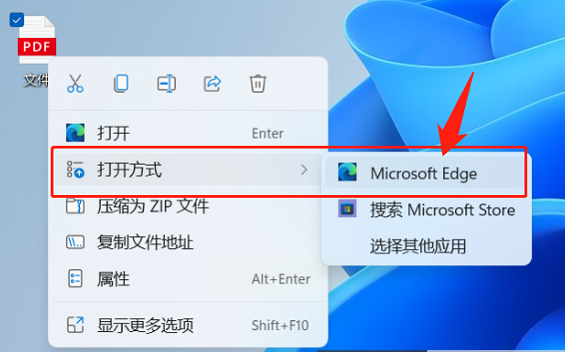
注意事项与技巧
1. 备份原文件:处理前建议复制原文件,避免意外修改。
2. 批量操作效率:汇帮PDF转换器、Adobe等工具支持批量处理,适合多文件场景。
3. 移动端处理:手机端可使用WPS、PDF阅读器等APP,操作类似(打开文件→页面设置→旋转→保存)。
4. 格式兼容性:若需与他人共享,建议保存为PDF/A格式,确保长期可读性。
通过以上方法,无论你需要专业功能、快速处理还是临时应急,都能找到合适的工具。建议根据实际需求选择工具,例如日常办公用汇帮PDF转换器,专业需求用Adobe,临时处理用Edge浏览器。熟练掌握这些技巧,轻松应对PDF页面旋转与保存的各种场景。
