

在日常办公和文档处理过程中,我们经常需要在Word文档中插入各类图片,例如产品展示图、数据图表、会议截图或设计素材等。这些图片往往与文字内容紧密结合,共同构成一份完整的报告、方案或资料。然而,当我们需要将这些图片单独提取出来使用时,如果仍然采用传统的“右键→另存为图片”的方式逐张操作,不仅会耗费大量时间和精力,还容易因操作重复或遗漏而影响效率。尤其是在处理包含数十张甚至上百张图片的长篇文档时,手动提取几乎是一项令人望而却步的任务。
本文将系统介绍三种实用的Word图片提取方法,分别涵盖专用工具、系统自带功能和综合处理软件,力求帮助读者根据自身需求和操作习惯,选择最合适的方式,快速完成图片批量导出工作。
Word文档里的图片怎么快速保存到电脑?教你一招搞定

方法一:使用“汇帮PDF转换器”实现一键提取
软件名称:汇帮PDF转换器
下载地址:https://www.huibang168.com/download/Lfk5KXGSo9wC
1. 启动软件并选择功能
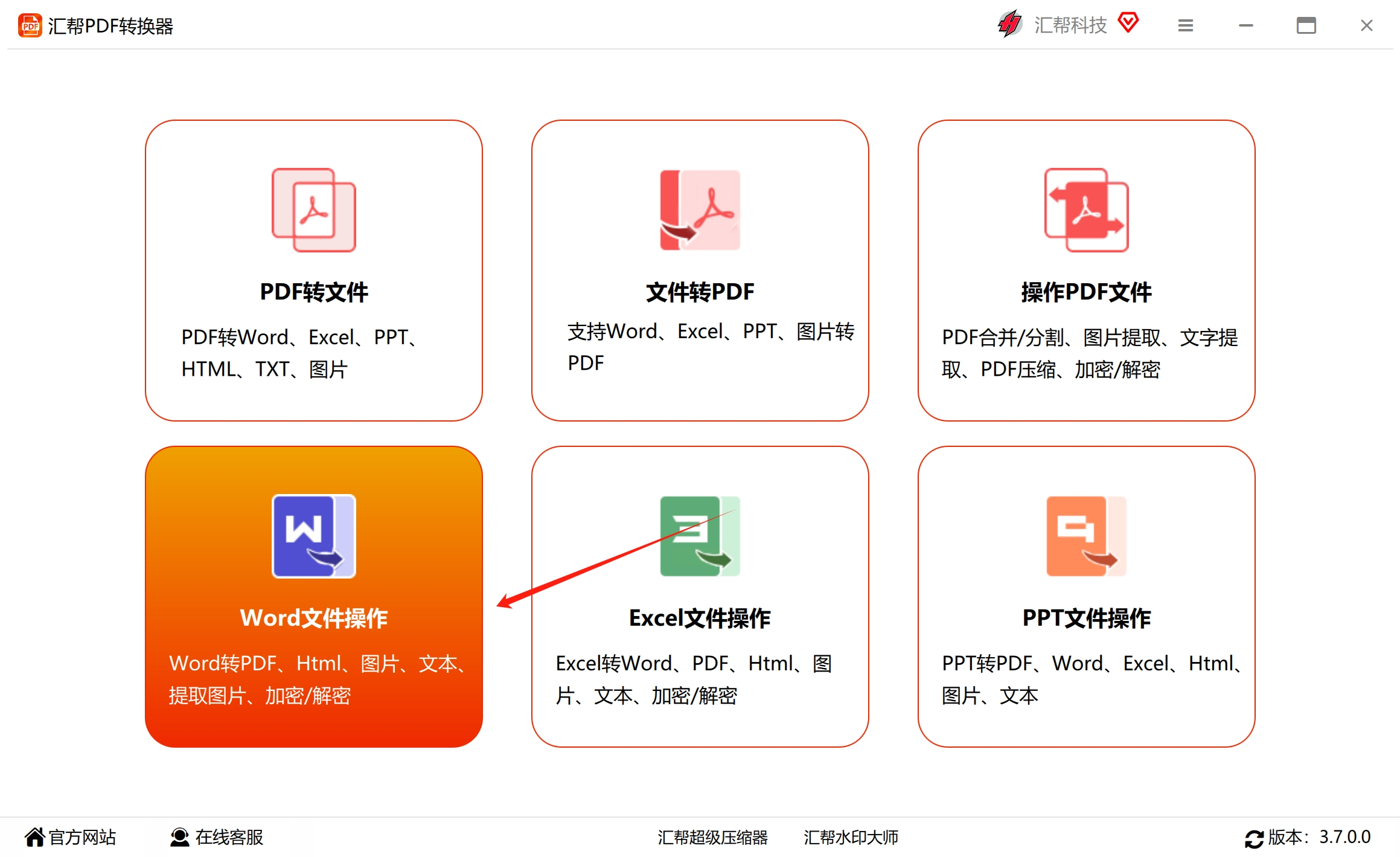
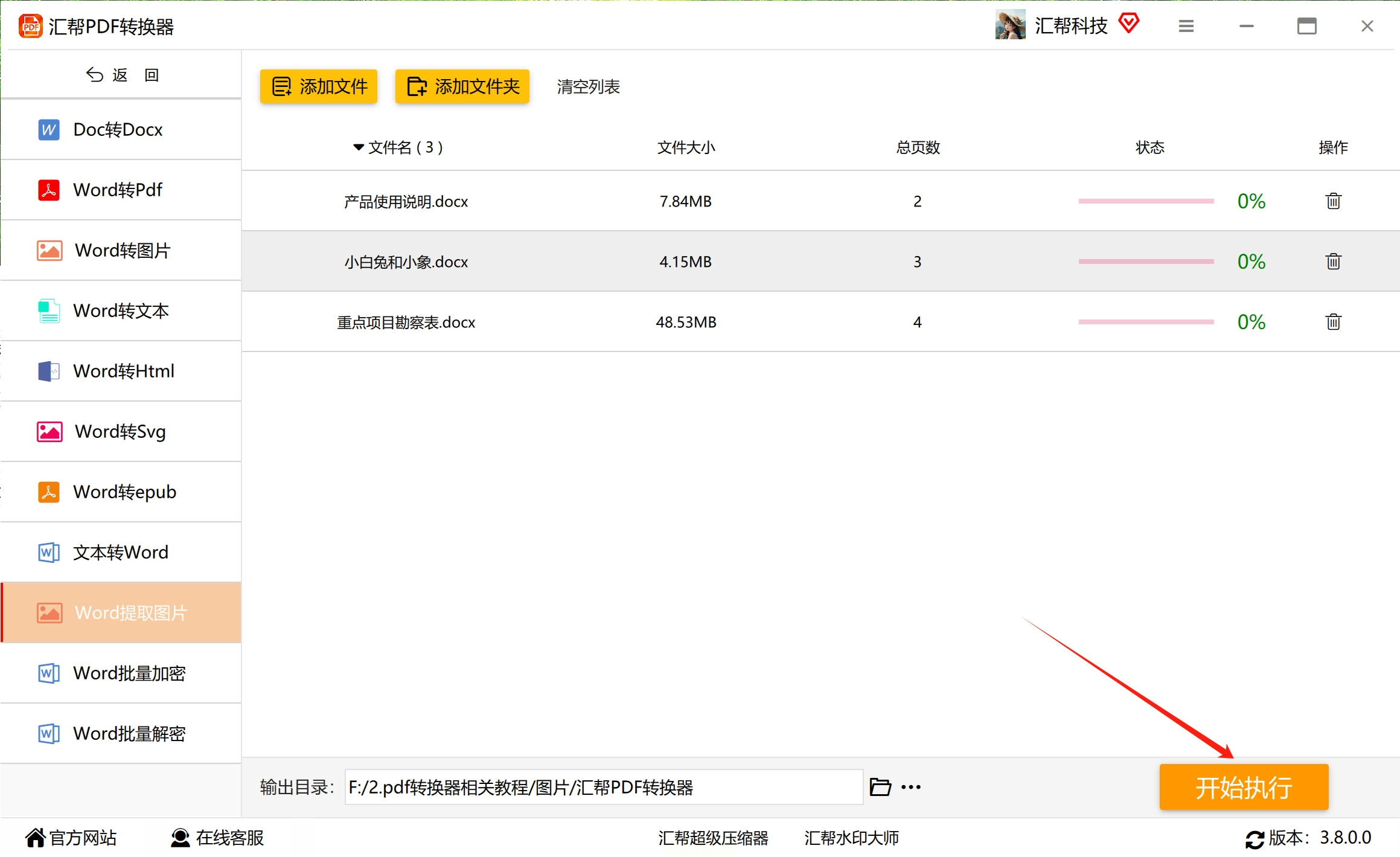
在计算机上打开“汇帮PDF转换器”应用程序,进入主界面后,浏览功能分类选项,找到并点击“Word文件操作”模块。在该模块下,软件提供了多种格式转换与处理功能。
2. 定位图片提取选项
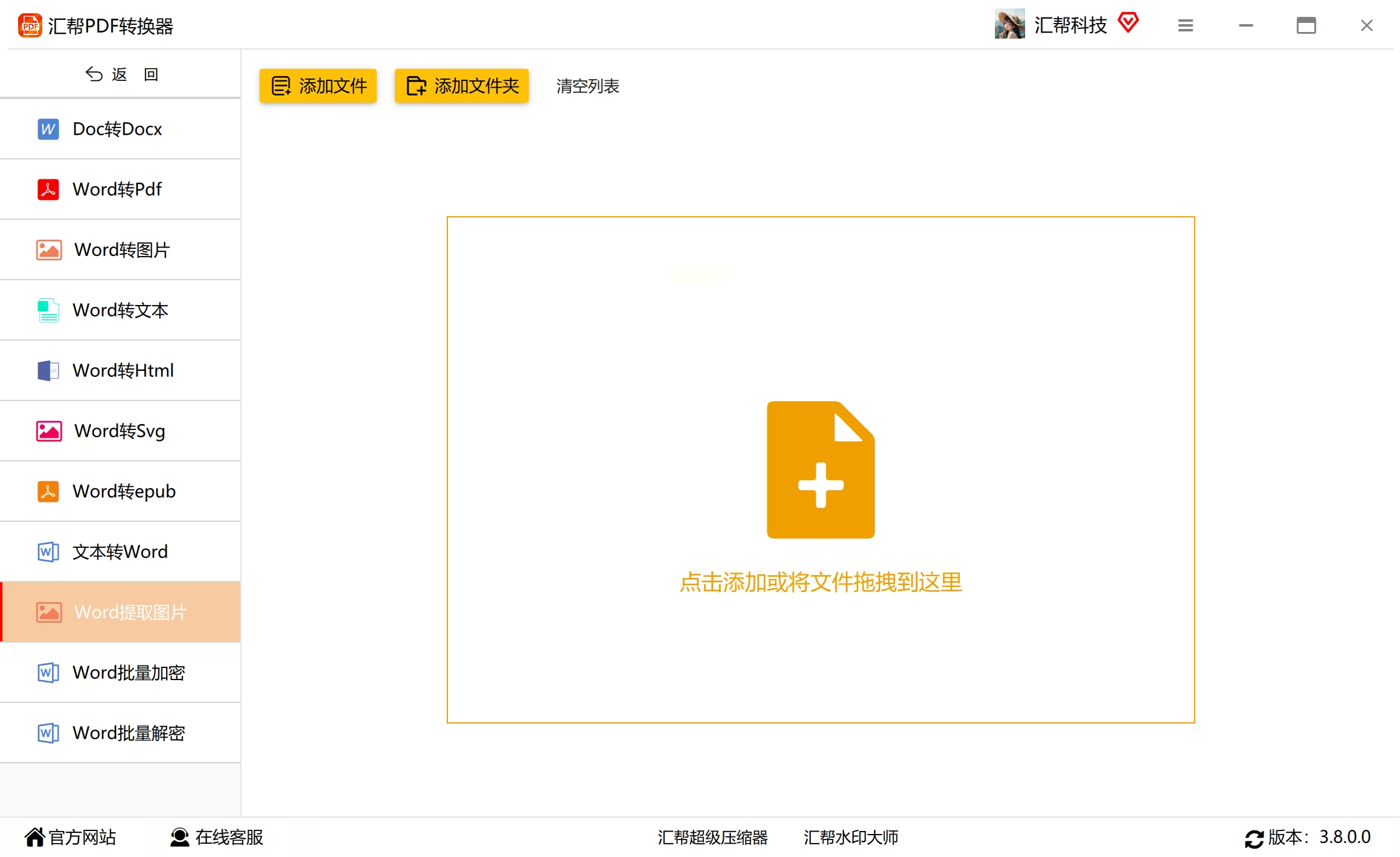
在“Word文件操作”界面中,可以看到包括文档格式互转、转换为PDF或图片等选项。为了提取Word内嵌的图片,需要点击选择“Word提取图片”这一特定功能。
3. 添加待处理的文档
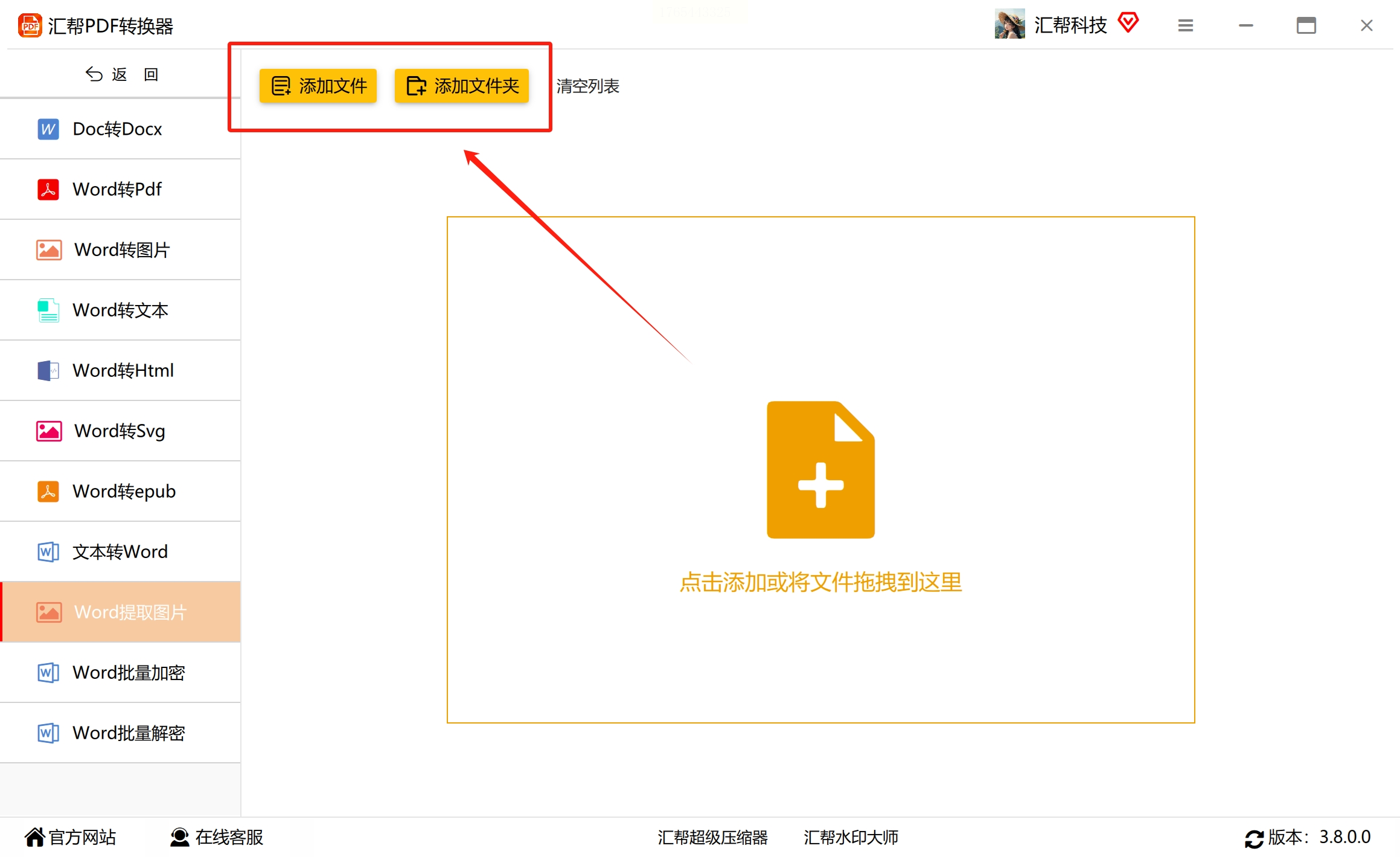
点击界面中的“添加文件”或“添加文件夹”按钮,在弹出的文件浏览窗口中,选择一个或多个需要提取图片的Word文档。该功能支持批量添加,且对文档数量和大小一般没有严格限制。
4. 设置输出路径
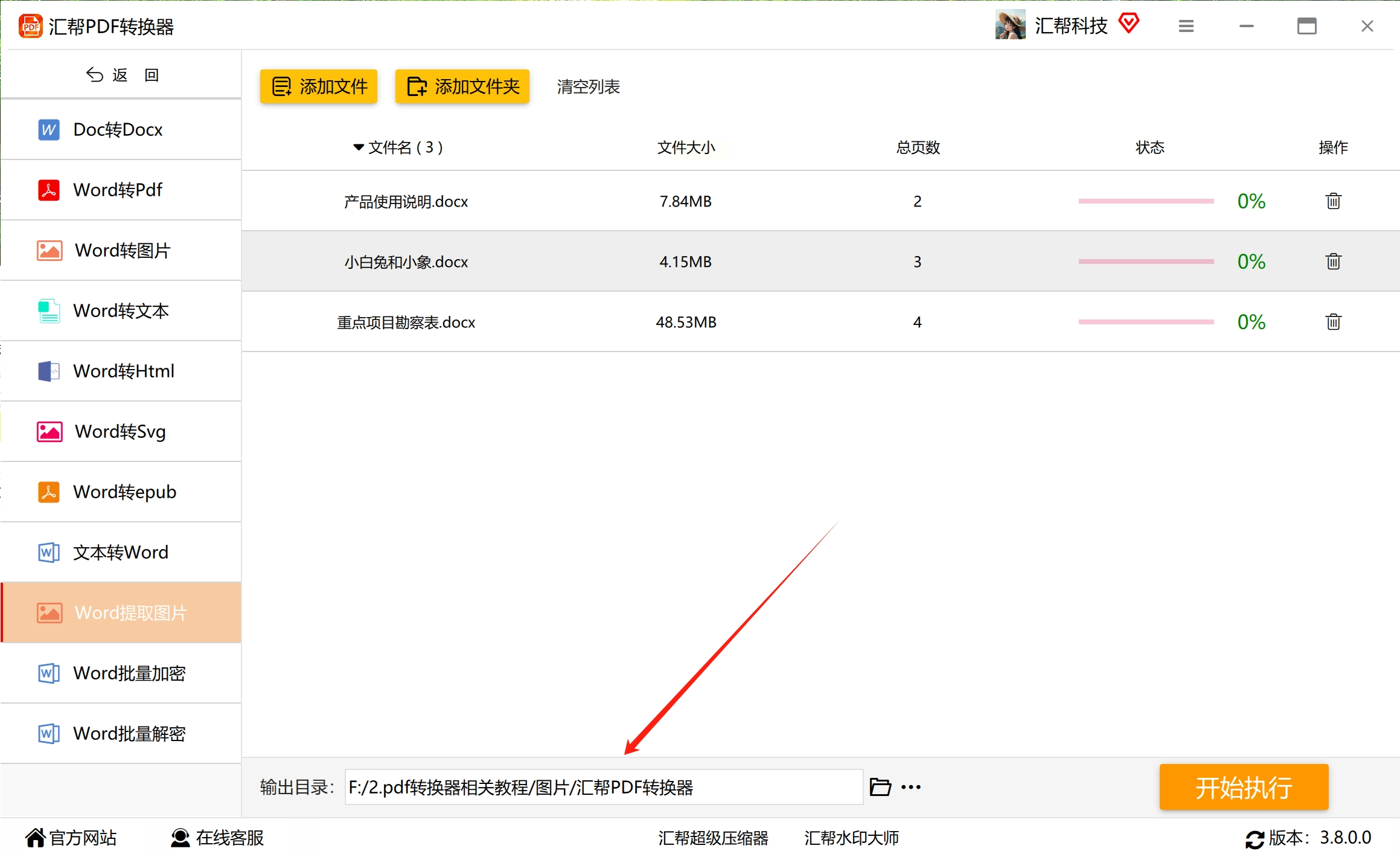
在软件界面中找到“输出目录”或类似设置项,点击浏览按钮,选择一个本地文件夹作为图片导出后的保存位置。建议提前新建一个专门文件夹,便于后续查找和管理。
5. 执行提取操作
确认文档添加完毕且输出路径设置正确后,点击“开始执行”或类似按钮,软件将自动解析所选Word文档,并将其中的所有图片提取到指定文件夹中。处理过程中可观察进度提示,直至完成。
6. 查看提取结果
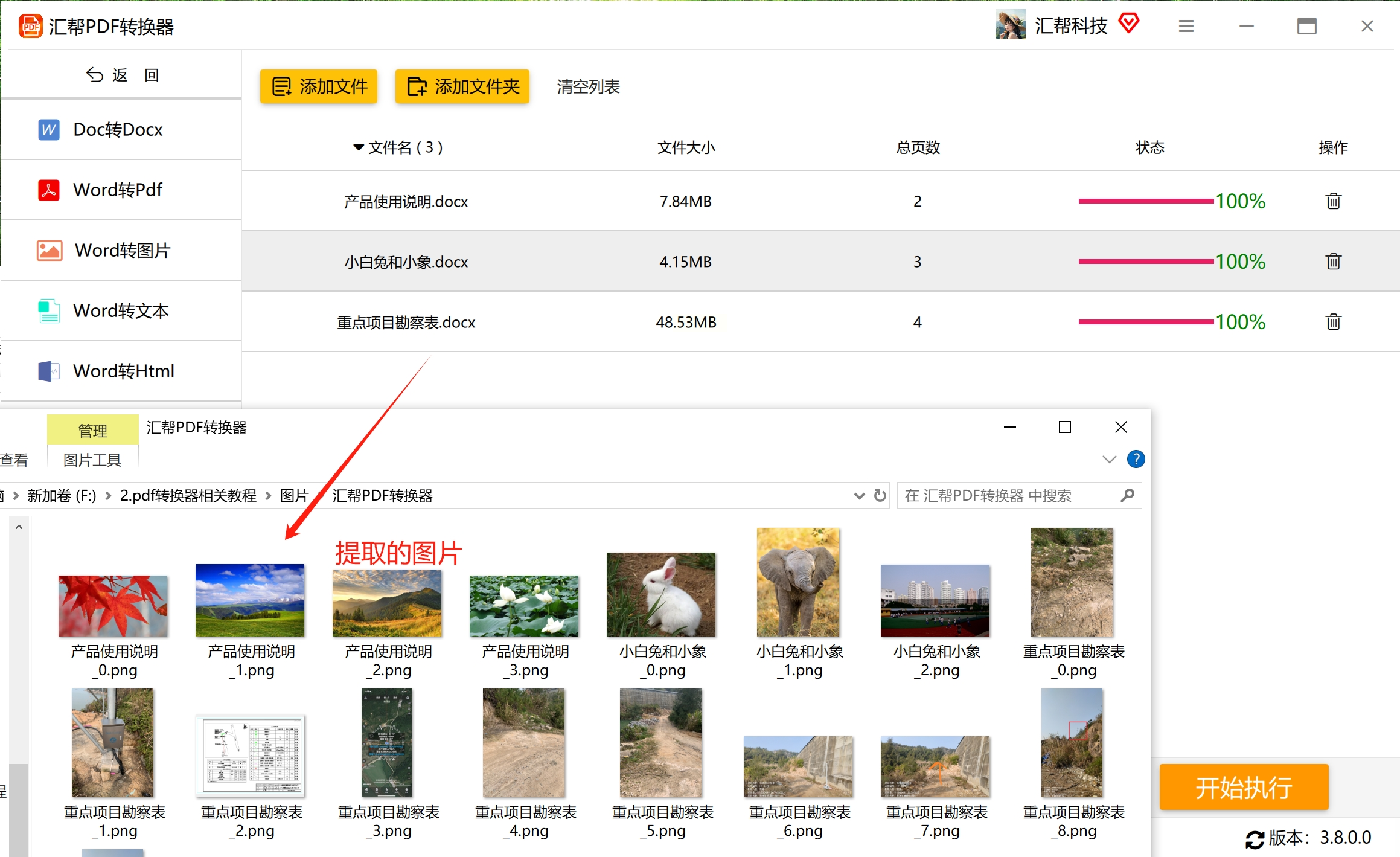
操作完成后,打开之前设置的输出文件夹,即可看到从Word文档中导出的所有图片文件。图片通常以默认顺序或原始命名格式保存,可直接查看或进一步整理。
方法二:通过修改文件后缀名与解压实现提取
这种方法利用了Word文档的文件结构特点,通过将文档转换为压缩包格式,直接访问其中存储图片的文件夹。该方法无需安装额外软件,适合偏好使用系统自带功能的用户。
操作步骤如下:
1. 修改文档后缀名
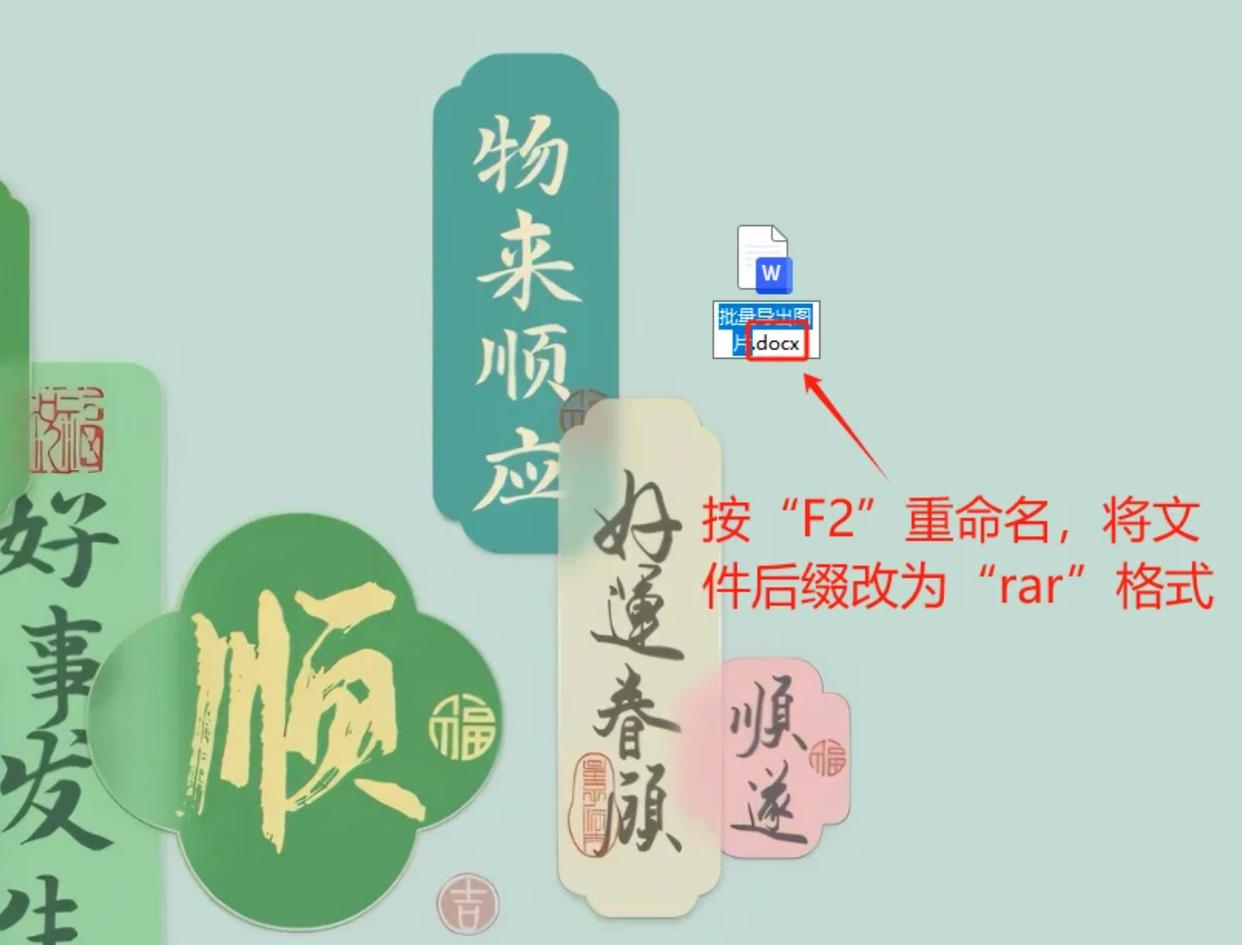
在文件资源管理器中,找到需要提取图片的Word文档。右键点击该文件,选择“重命名”,将文件后缀名由“.docx”或“.doc”改为“.rar”。如果系统未显示后缀名,需先在文件夹选项中设置显示文件扩展名。
2. 解压修改后的文件
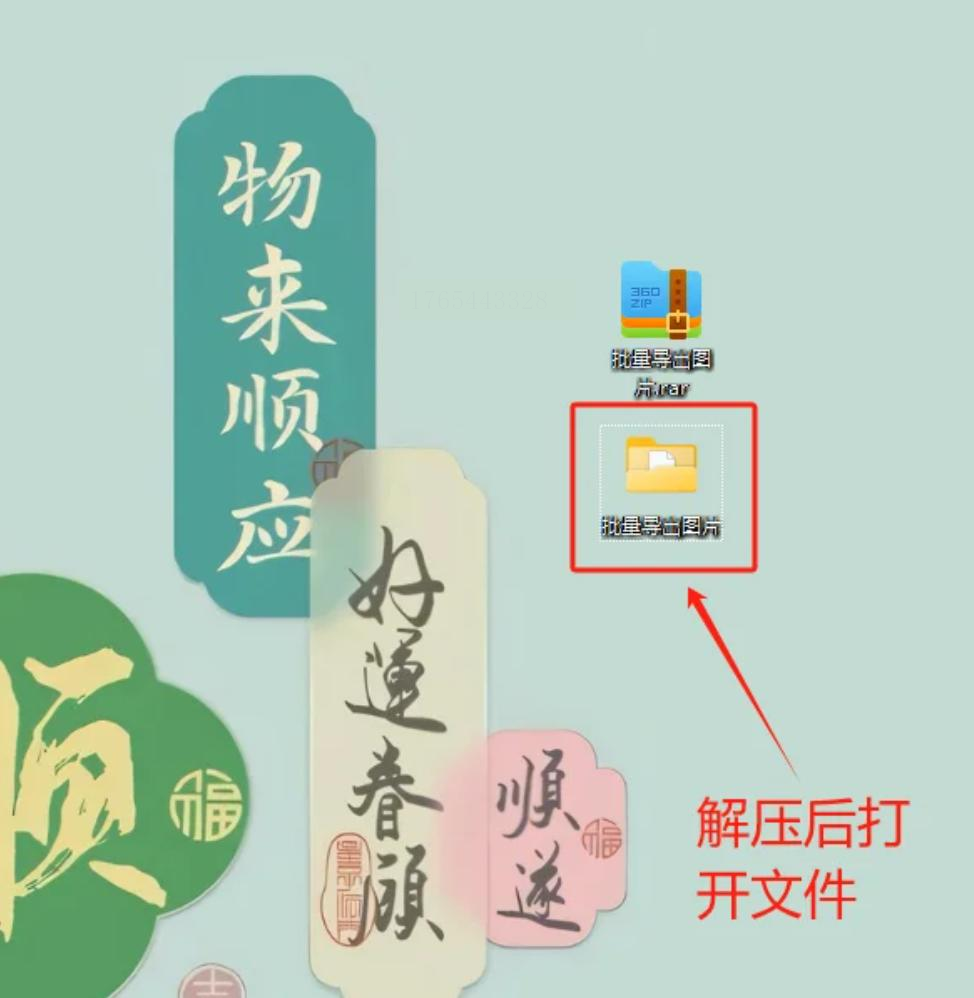
右键点击已修改后缀名的文件,选择“解压到当前文件夹”或使用解压软件(如WinRAR、7-Zip)进行解压。操作完成后,会生成一个与文档同名的文件夹。
3. 定位文档内部文件夹
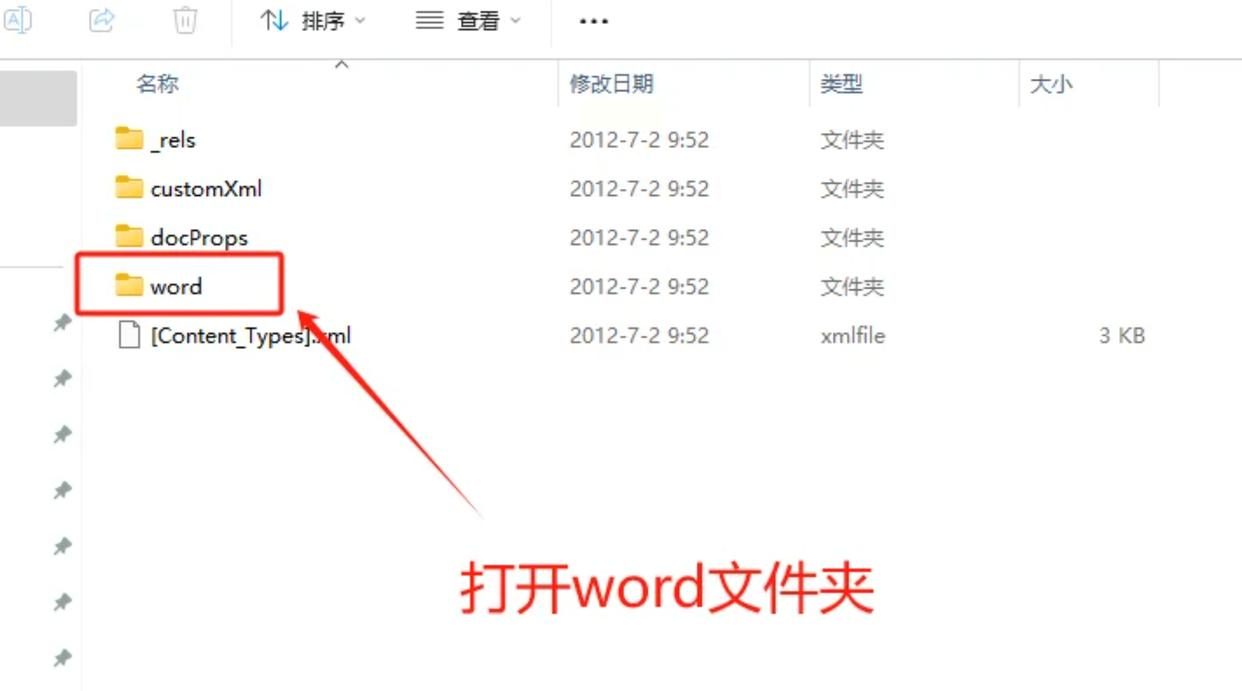
打开解压得到的文件夹,依次进入“word”子文件夹,该文件夹中存储了文档的主要内容与资源。
4. 访问图片存储目录
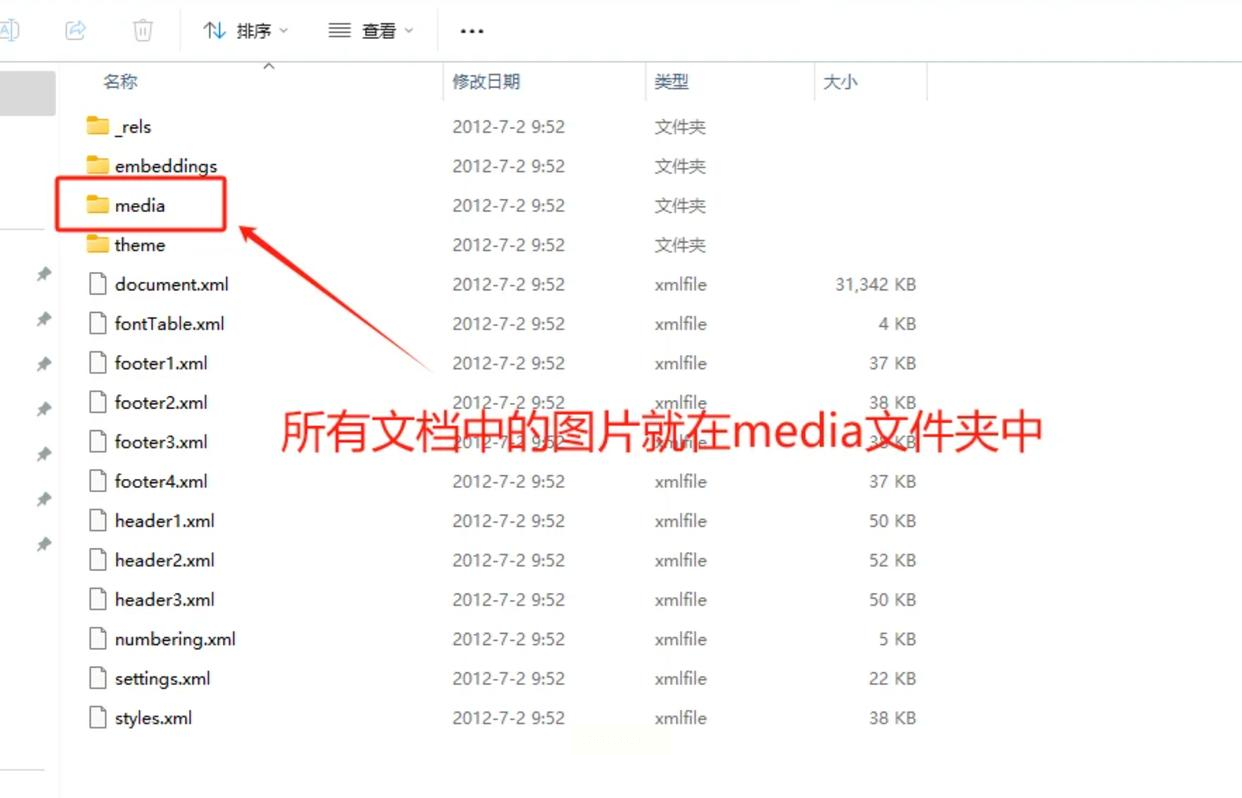
在“word”文件夹内,找到并打开名为“media”的子文件夹。此文件夹专门用于保存该Word文档中插入的所有图片文件。
5. 复制或使用图片
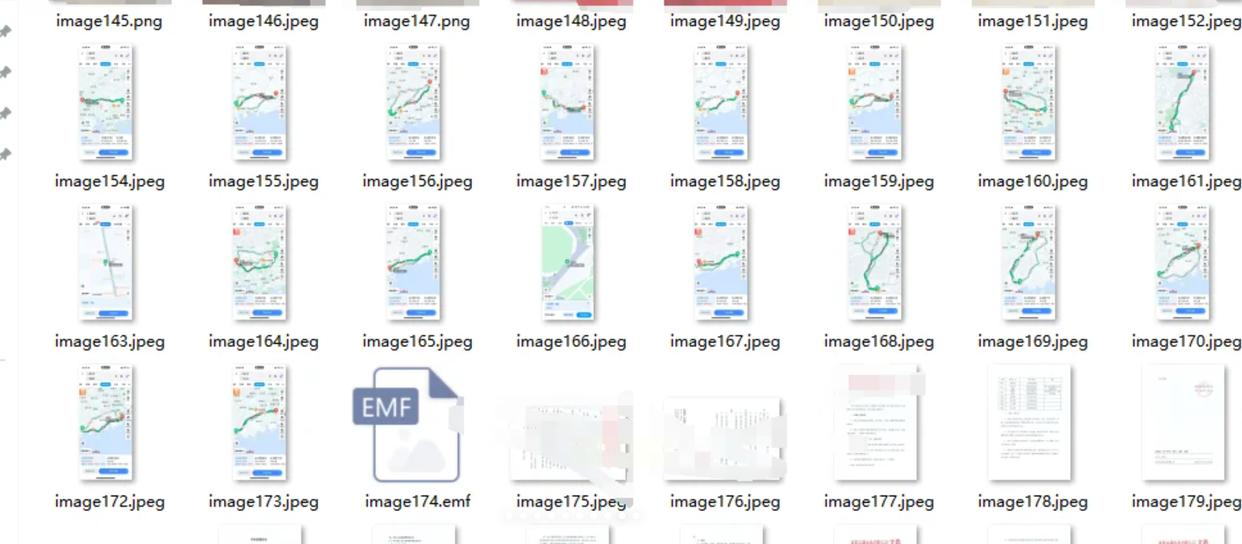
“media”文件夹中的图片即为从原文档提取出的所有图像素材,可根据需要复制到其他位置或直接使用。图片文件名可能为系统自动生成,建议根据内容重新命名以便管理。
方法三:借助“精英软件工具箱”批量提取图片
1. 打开工具并选择功能
启动“精英软件工具箱”软件,在主界面或功能分类中找到“数据提取”相关选项,点击进入后选择“提取文档中的图片”功能。

2. 添加需要处理的文档
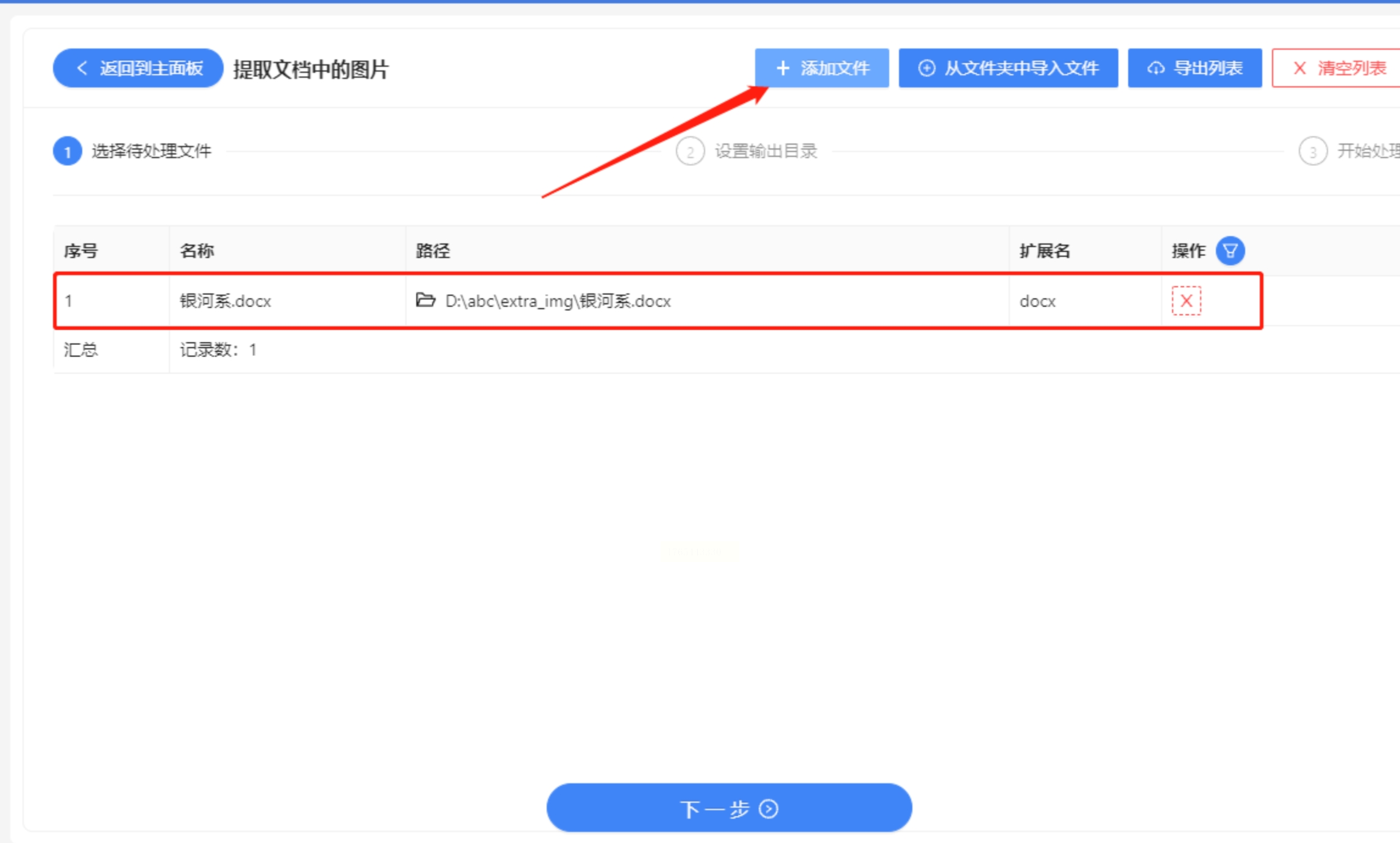
在功能界面中,点击“添加文件”或通过拖拽方式,将需要提取图片的一个或多个Word文档导入软件列表。该工具支持批量操作,可一次性添加多个文档。
3. 设置输出位置
在软件界面中指定图片导出后的保存路径,可通过浏览按钮选择一个现有文件夹或新建文件夹。确保所选位置有足够的存储空间。
4. 开始提取过程
确认文档列表和输出路径无误后,点击“开始提取”或类似按钮,软件将自动依次处理各个文档,并将其中的图片保存至指定文件夹。处理时间取决于文档数量和图片总量。
5. 验证提取结果
完成后,前往输出文件夹查看提取出的图片。建议核对图片数量是否与预期一致,并对图片进行适当整理或重命名。

在实际操作中,无论选择哪种方法,都建议注意以下问题:
1. 备份原始文档:在进行任何提取操作前,最好复制一份原始Word文档作为备份,以防操作失误影响原文件。
2. 注意图片格式与质量:提取后的图片格式通常为PNG或JPEG,基本保持原始质量,但若原文档中图片经过压缩,导出后清晰度可能受影响。
3. 整理与命名:批量导出的图片文件名可能为系统自动生成,建议根据内容重新命名,方便后续查找和使用。
文档处理中的小技巧往往能显著提升工作效率。掌握批量提取图片的方法,不仅节省了时间,也让素材管理变得更加轻松。希望本文介绍的方法能为您的工作和学习带来便利。在实践中,您可以根据具体需求灵活选择,并逐步形成适合自己的文档处理流程。
