

为什么要批量转换PDF到PNG?
在工作中,我们经常遇到需要把PDF文件里的内容变成图片的情况。比如做PPT时需要插入PDF里的图表截图,或者要把PDF里的文档拆分成图片格式方便分享到朋友圈,甚至是把扫描版PDF里的文字识别成图片用于存档。PNG格式因为无损压缩、支持透明背景,特别适合保留图片细节,像产品说明书、设计图纸这类对清晰度要求高的文件,用PNG再合适不过了。
不过手动一张张截图既慢又容易出错,批量转换就成了刚需。无论是处理多个文件还是单个PDF,掌握几种简单工具的操作方法,就能轻松搞定。
pdf转png图片怎么转?这3个方法轻松搞定
方法一:用「汇帮PDF转换器」批量转换PDF到png图片
软件名称:汇帮PDF转换器
下载地址:https://www.huibang168.com/download/Lfk5KXGSo9wC
1. 下载安装:搜索“汇帮PDF转换器”,按提示安装到电脑。
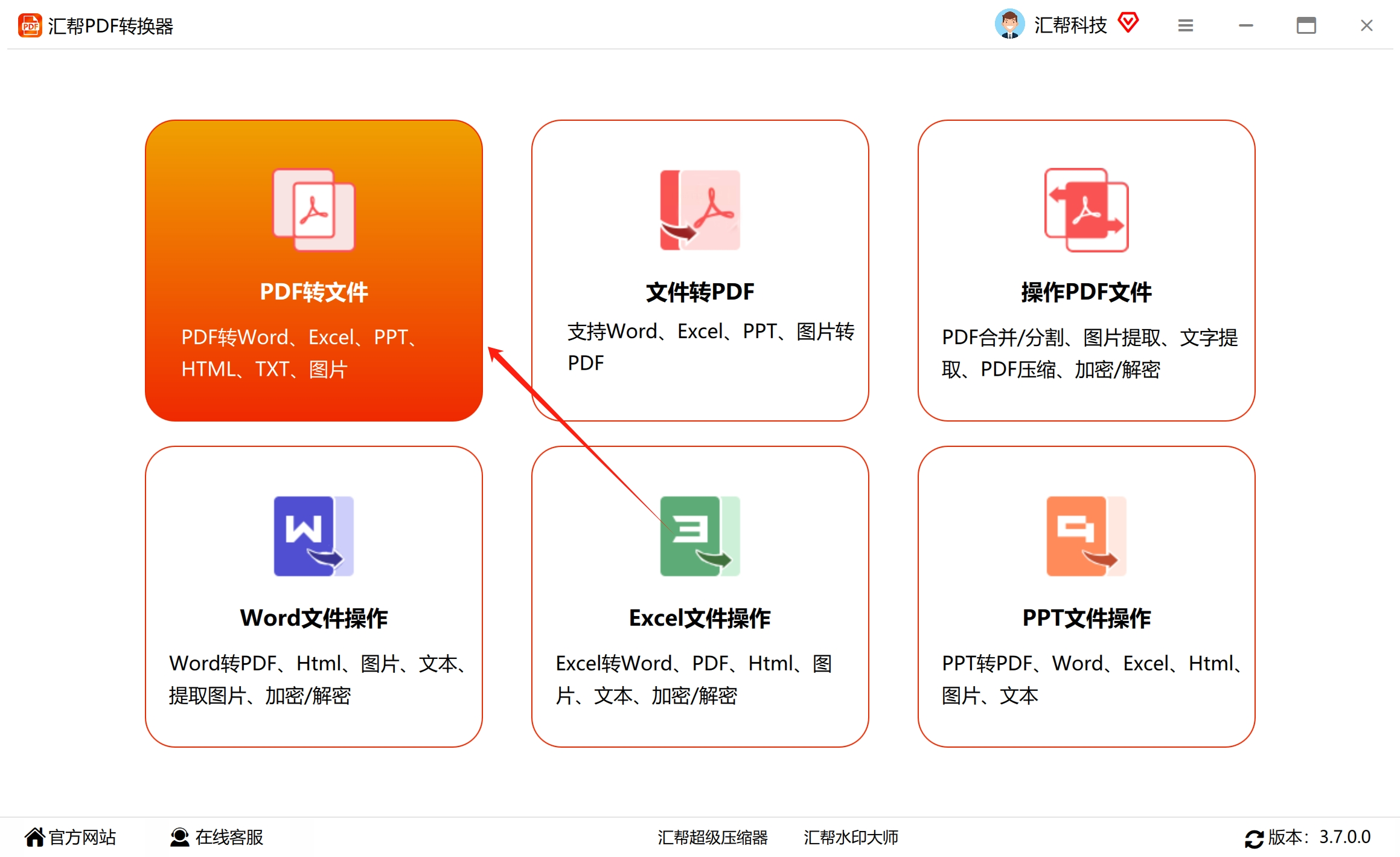
2. 选择功能:打开软件后,点击左侧菜单栏的「PDF转图片」,如果是首次使用,软件会提示你选择功能,直接点“PDF转图片”进入。
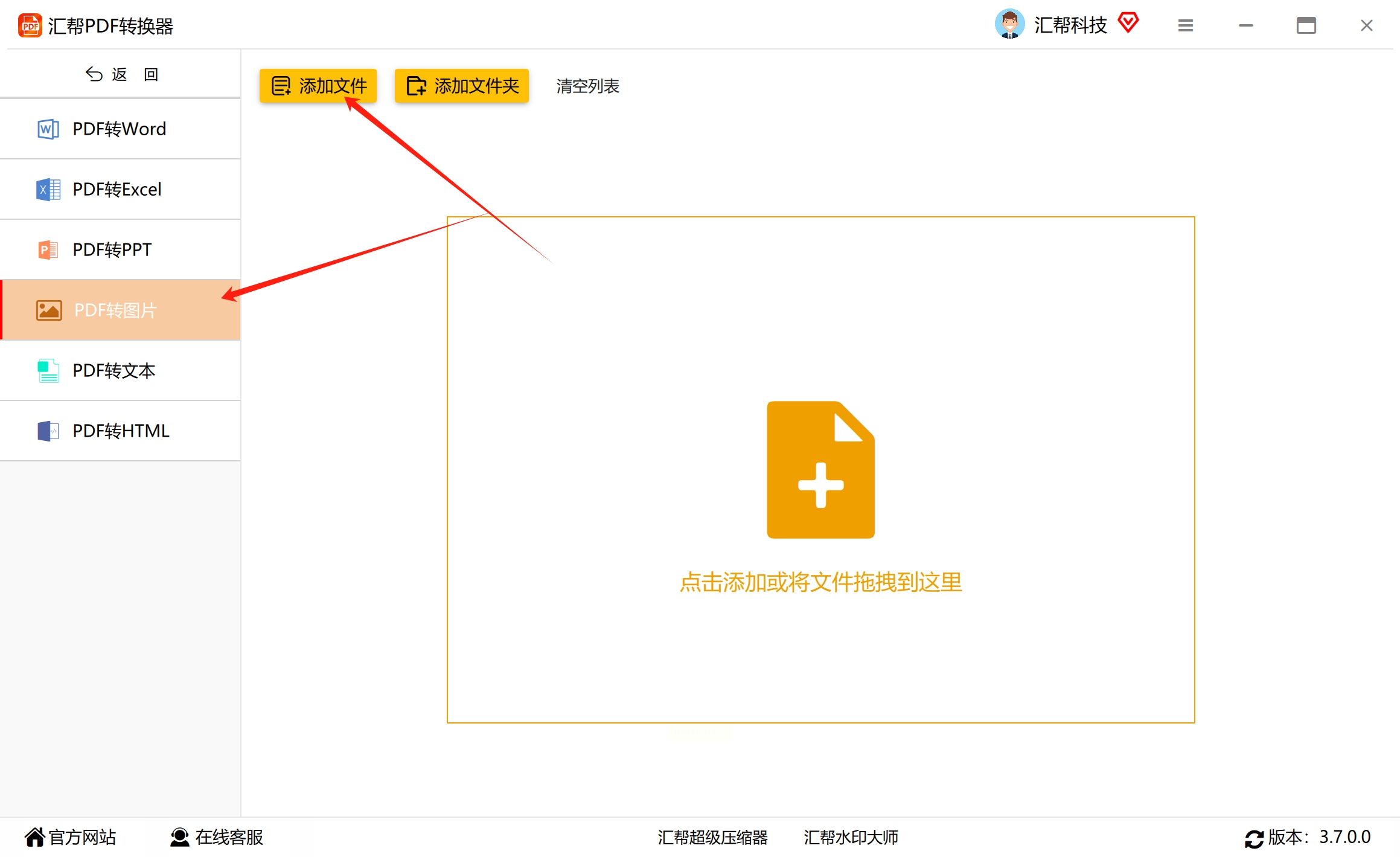
3. 添加文件:点击中间的“添加文件”或“添加文件夹”,把需要转换的PDF文件批量拖进去(支持多选,按住Ctrl键点选或直接拖文件夹)。
4. 设置格式:在下方“导出格式”里选“PNG”(如果需要JPG/BMP也可以改,按需选),还能调整图片分辨率(默认适中,想高清选“高”,小文件选“低”)。
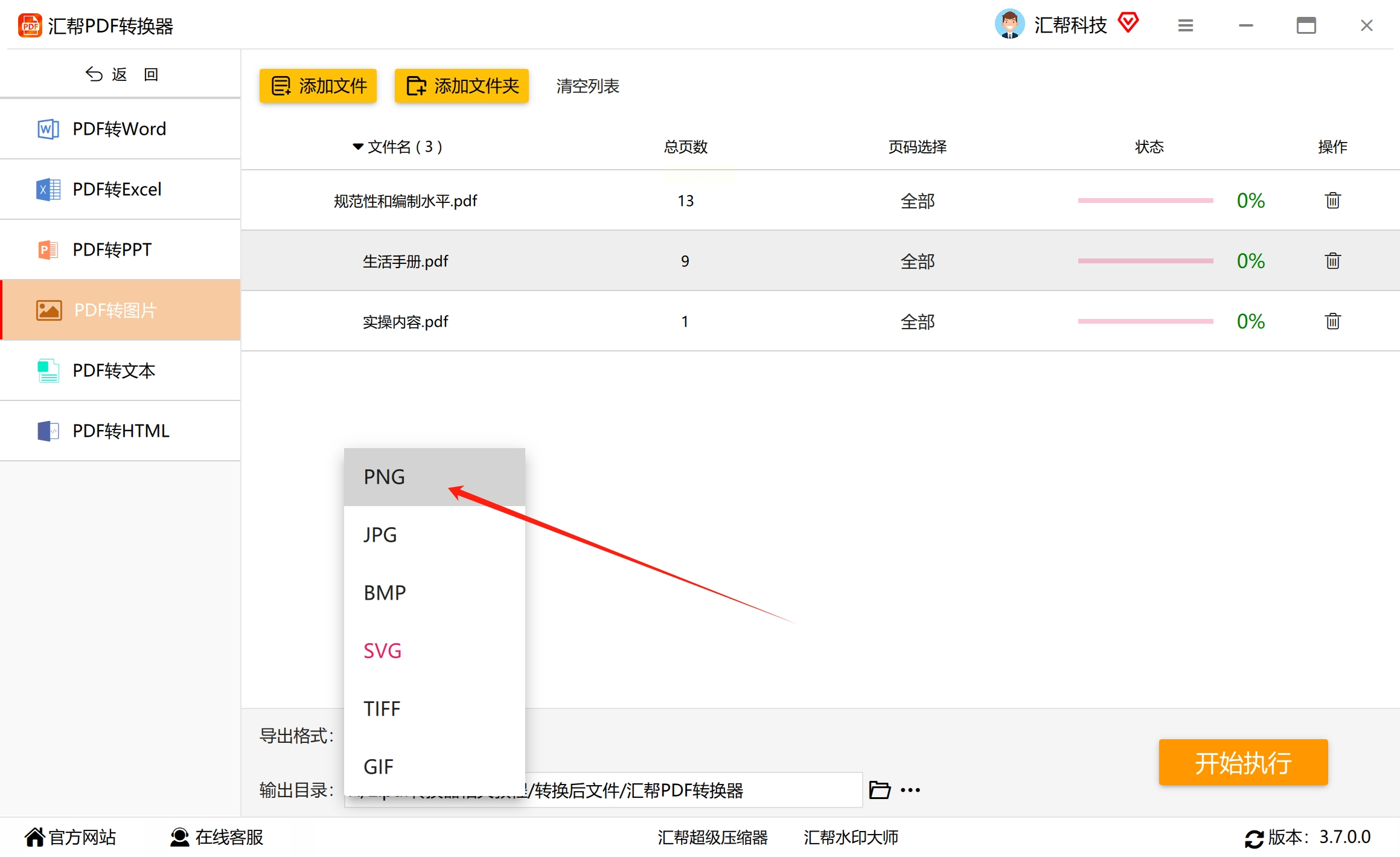
5. 选输出位置:点击“浏览”设置图片保存的文件夹(别用默认桌面,容易乱),比如新建个“PDF转图片”文件夹。
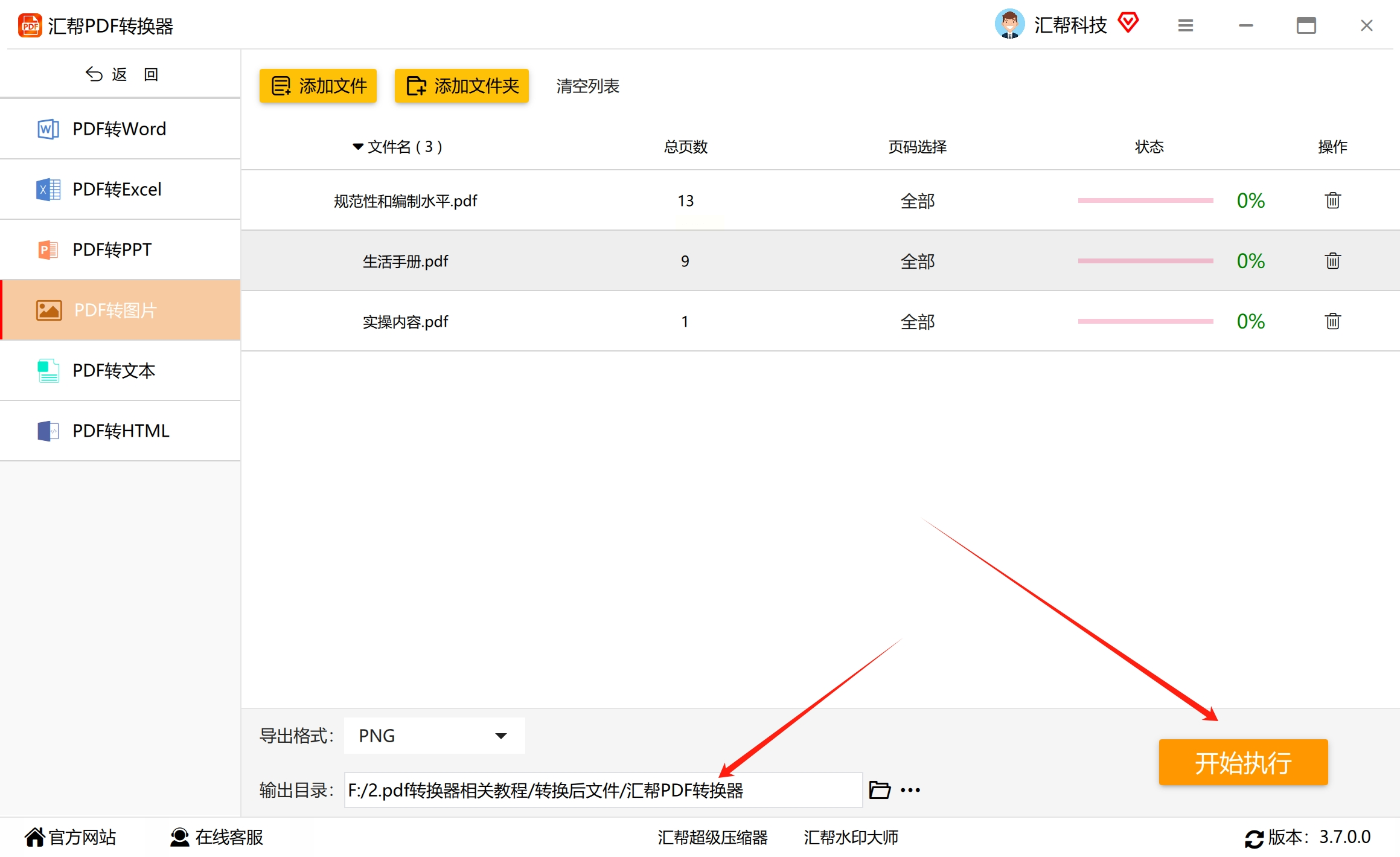
6. 开始转换:点右下角“开始执行”,软件会自动处理,进度条走完后,直接点“打开输出目录”就能看到PNG图片啦。
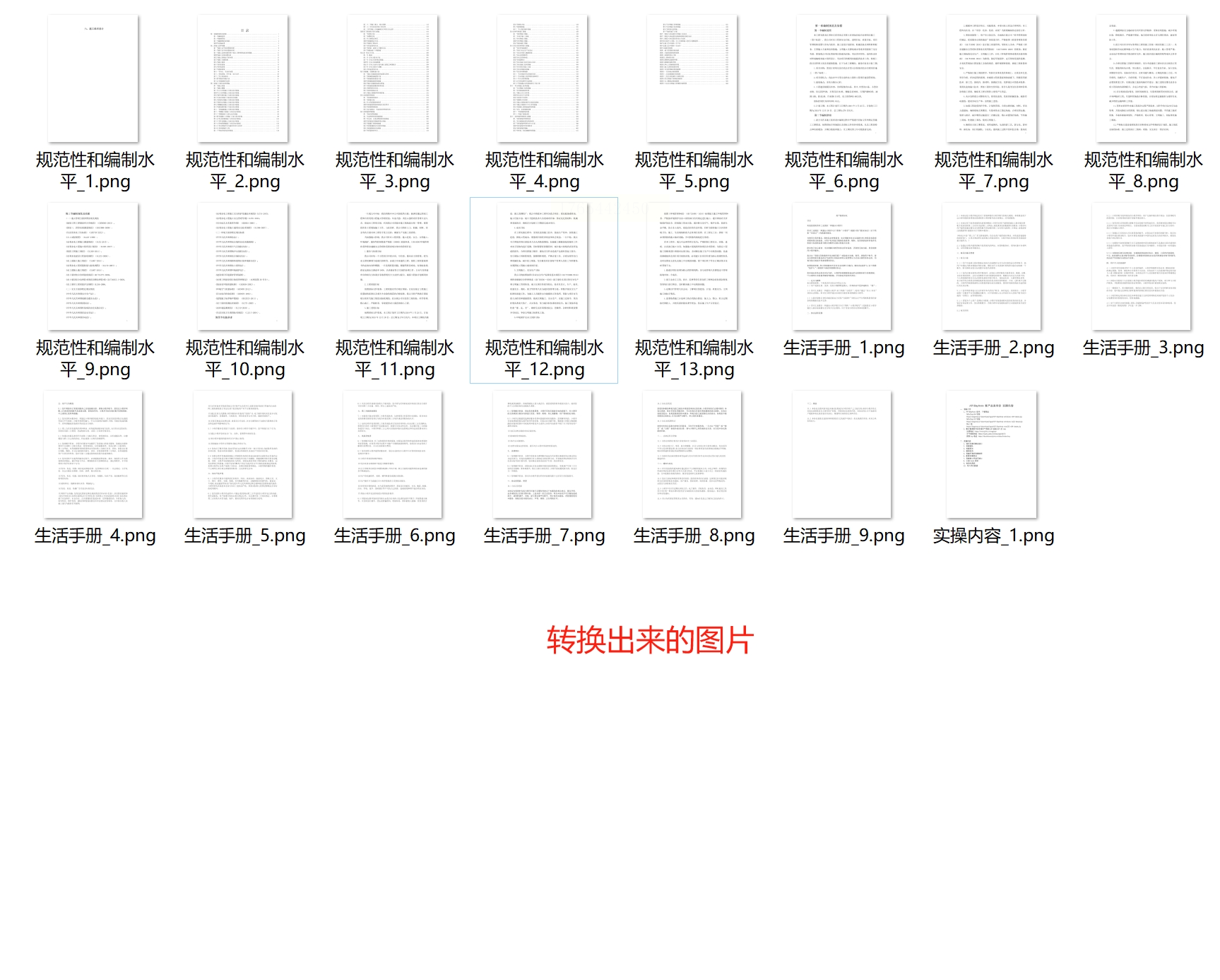
小贴士:如果PDF里有扫描件(文字模糊),建议先在软件里选“OCR识别”,能让转换后的图片更清晰,再输出PNG。
方法二:在线pdftoword工具转换PDF为png图片
1. 打开页面:找到pdftoword在线工具,直接进入转换页面。
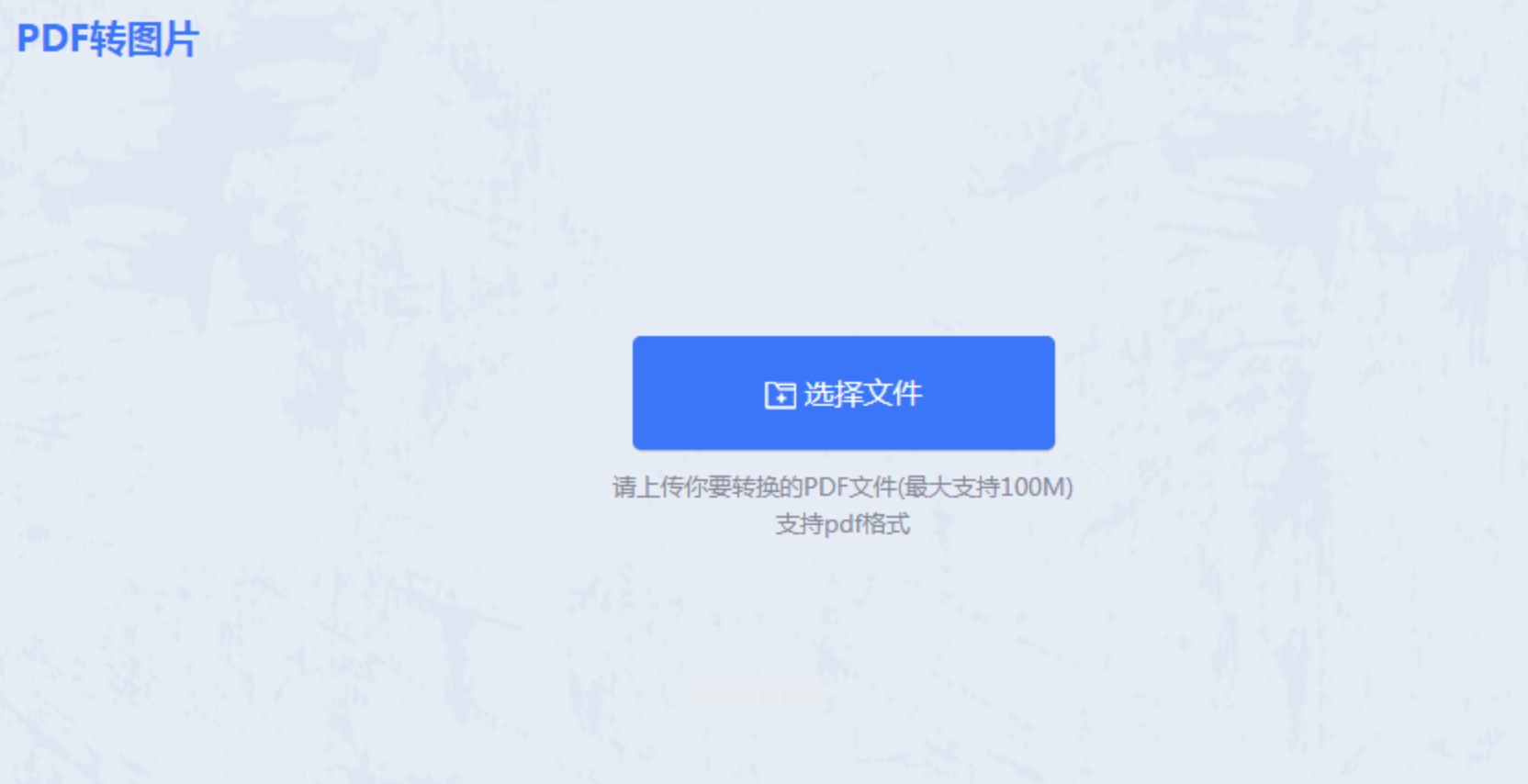
2. 上传文件:点击“选择文件”按钮,从电脑里找到要转换的PDF文件,支持单文件(一般限100MB内)。
3. 自定义设置:如果需要转换特定页码(比如只转第1-5页),在“更多设置”里选“页码范围”;默认是全部转换,不用改的话直接下一步。
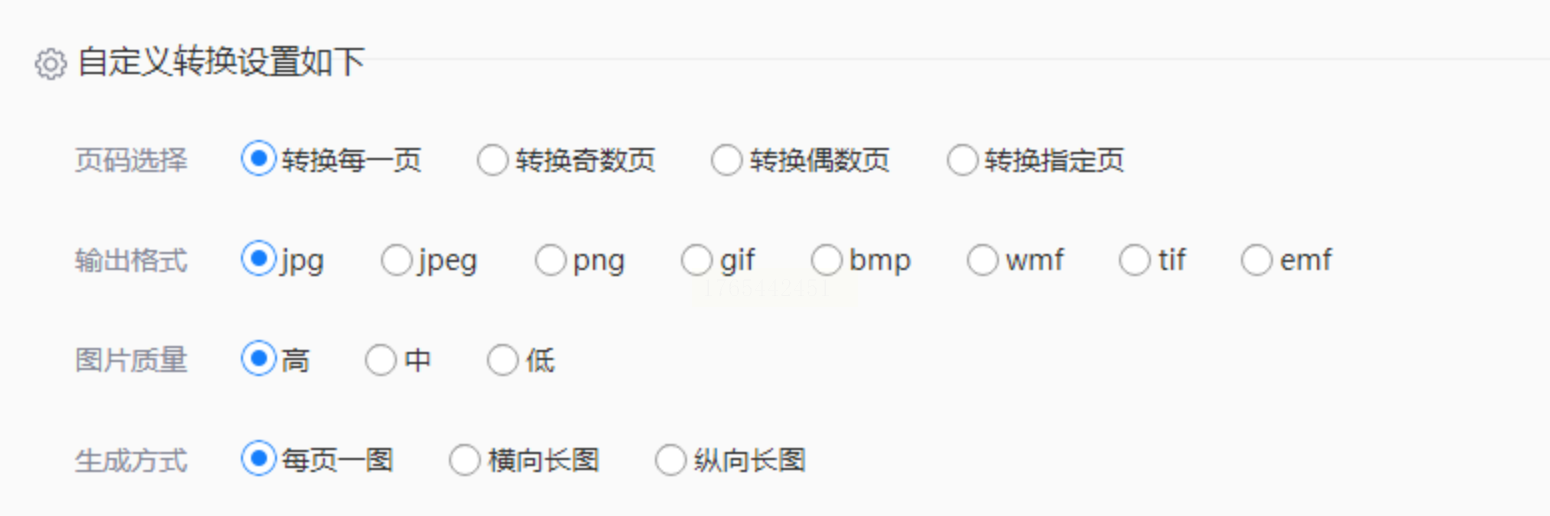
4. 选择格式:在“输出格式”里确认选“PNG”,如果需要调整图片质量(清晰度),也可以点“高级设置”调分辨率(默认72dpi足够日常用)。
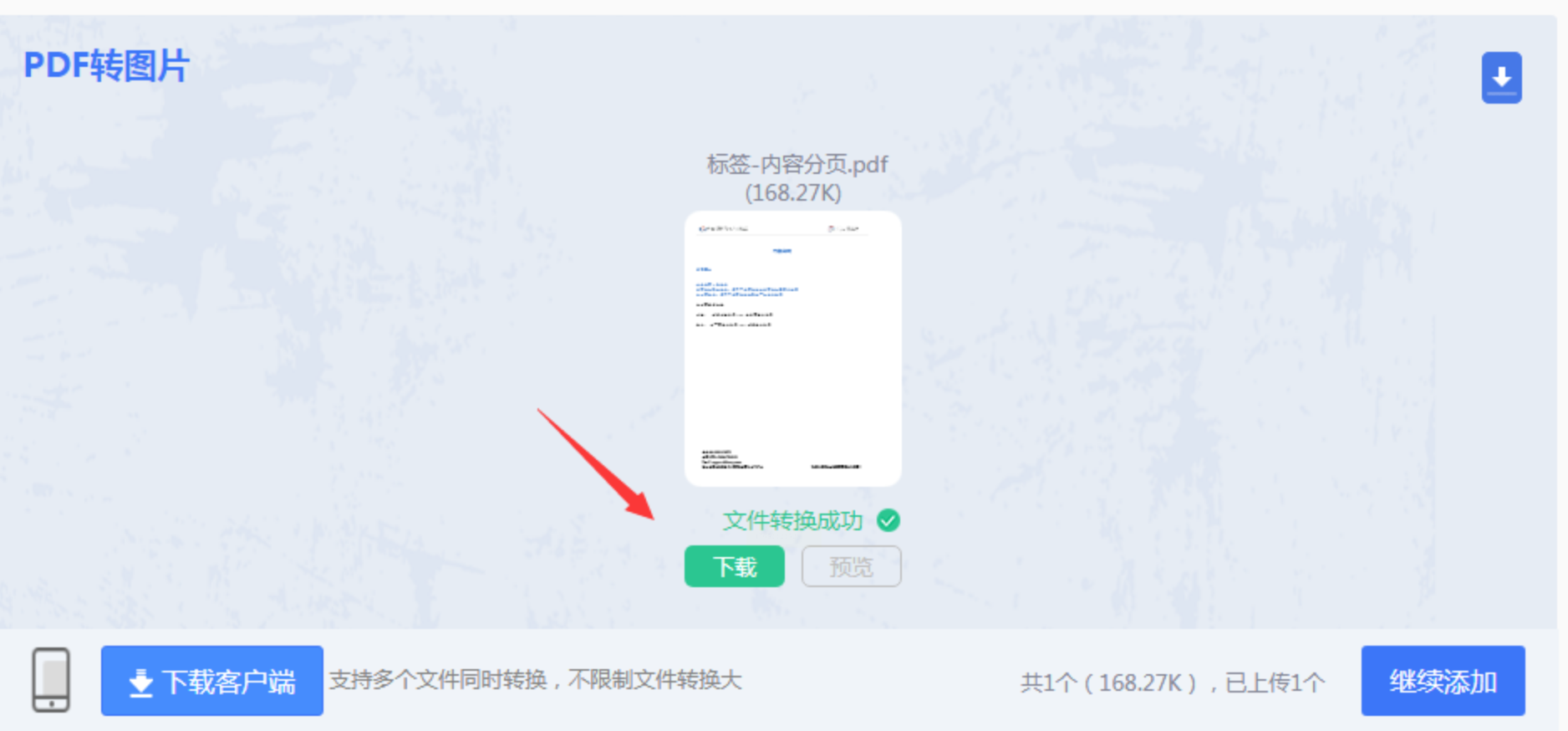
5. 开始转换:点击“开始转换”,等待页面提示“转换成功”(大文件可能需要30秒-1分钟,耐心等别关页面)。
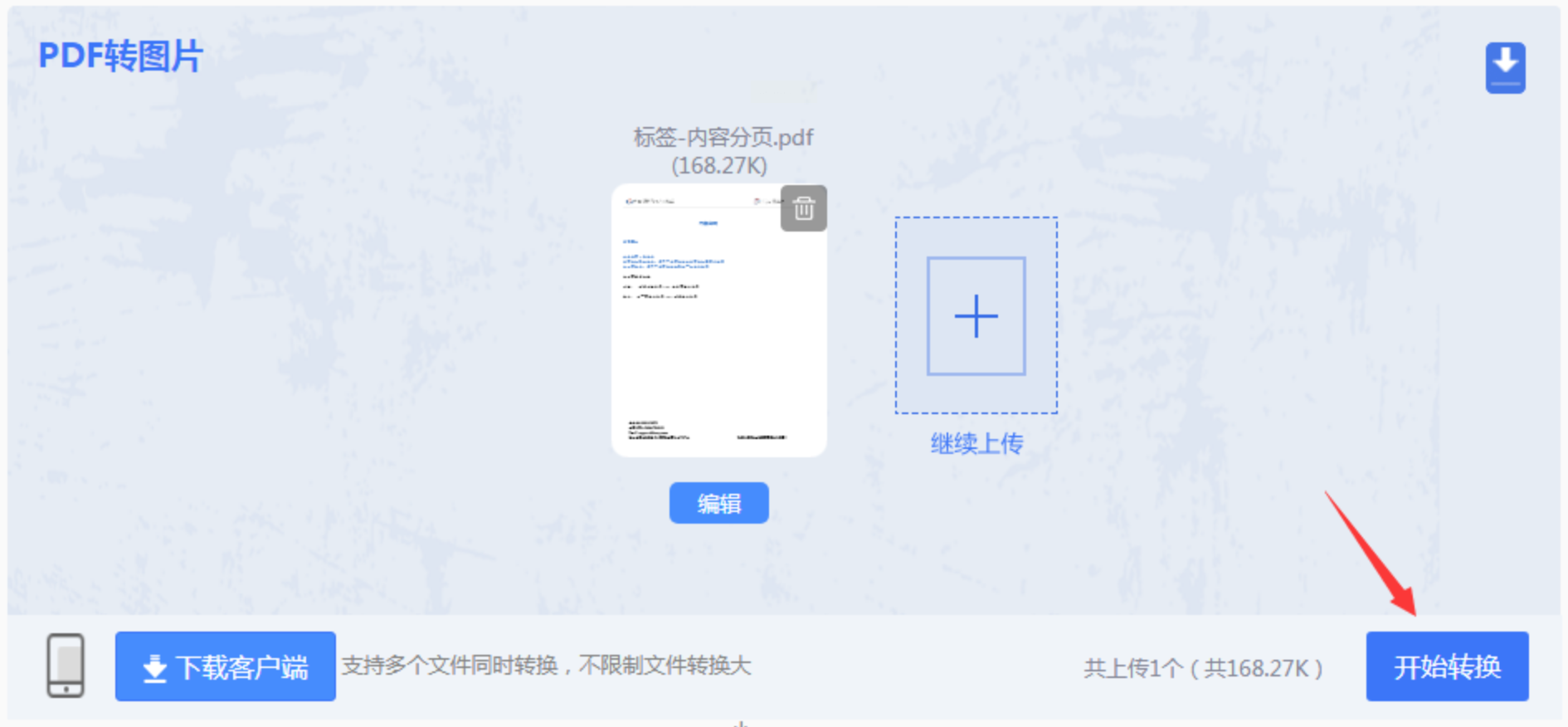
6. 下载文件:转换完成后,点“下载全部”,图片会自动保存到本地(如果是多个文件,可能生成一个ZIP压缩包,解压后就是PNG图片)。
方法三:用「速捷PDF转换器」也能对图片格式进行转换
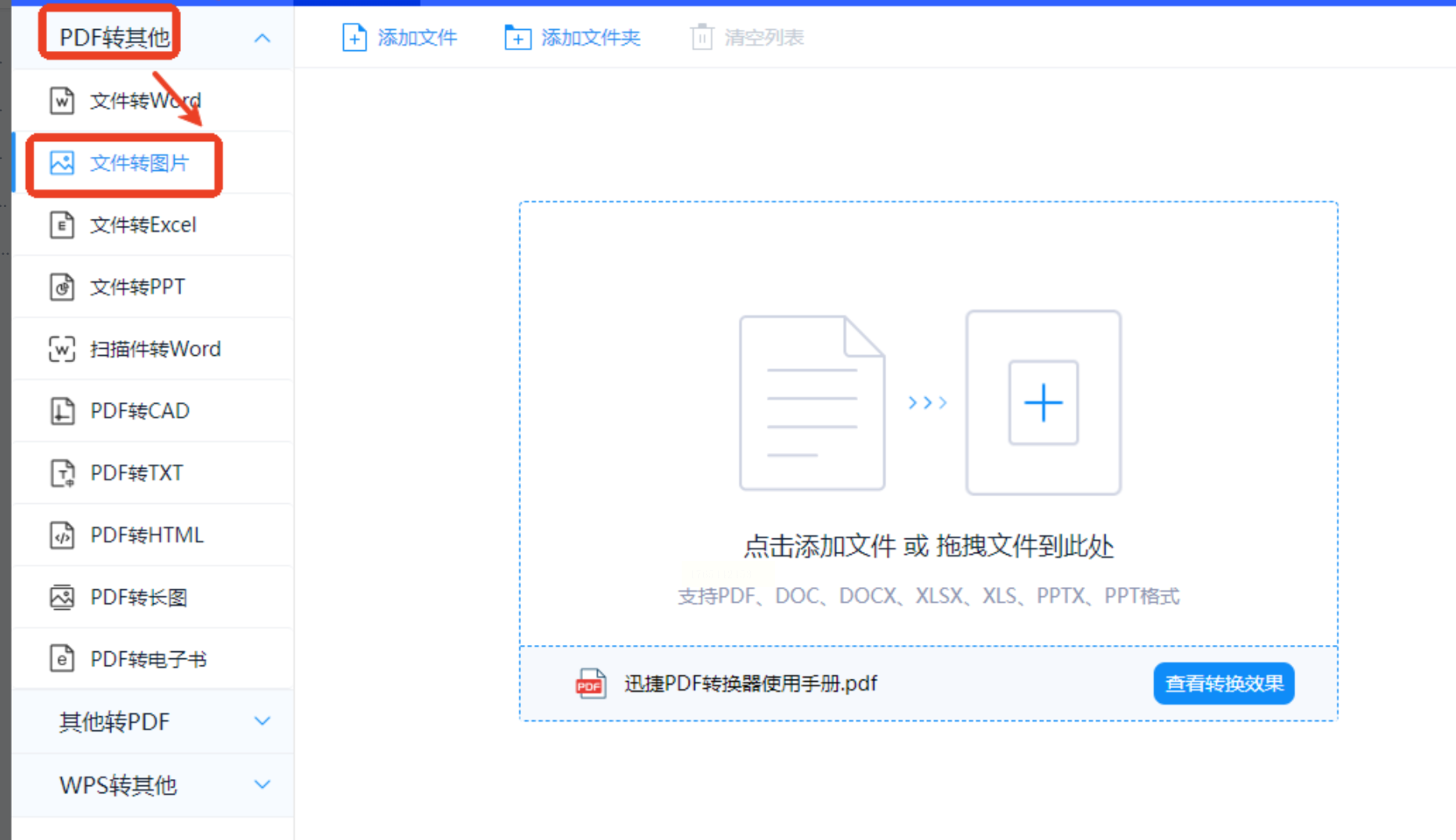
1. 安装启动:下载安装后打开,首页点“PDF转换”→“PDF转其他”→“文件转图片”。
2. 上传PDF:点击“添加文件”,批量拖入多个PDF文件(支持PDF/A、扫描件格式)。
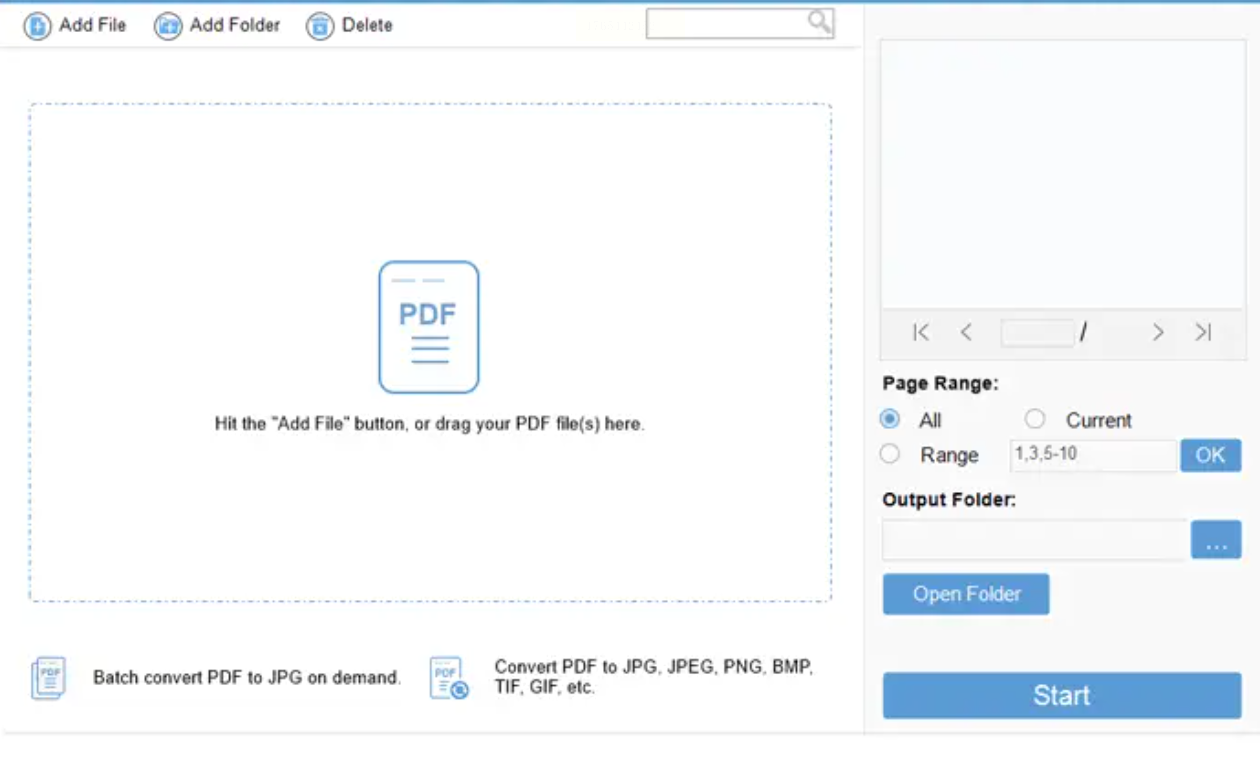
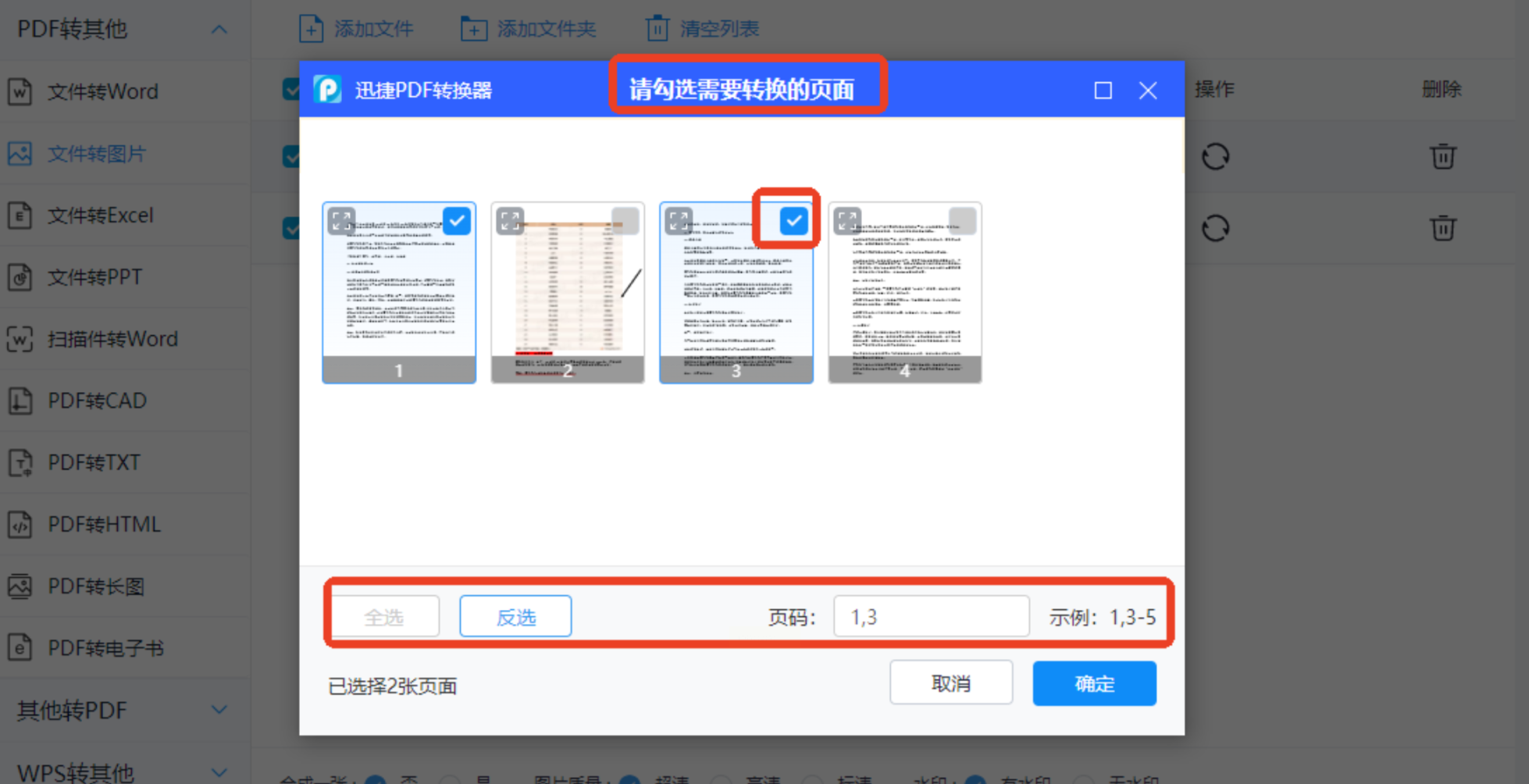
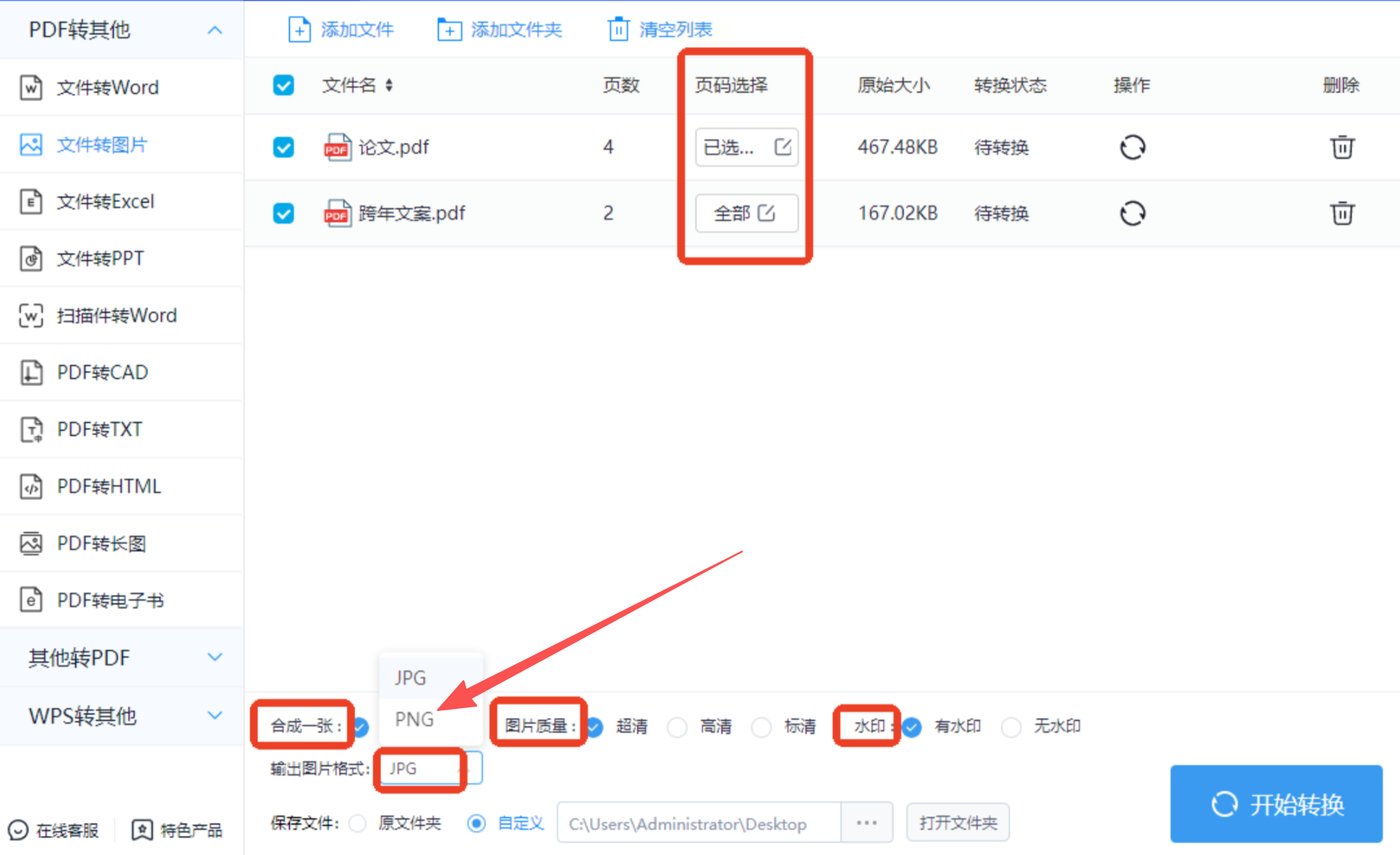
3. 选页码:默认转换全部页面,如果只要部分页,点击“页码选择”,输入“1-10”或勾选特定页码(比如第3、5、7页),预览时能看到设置是否正确。
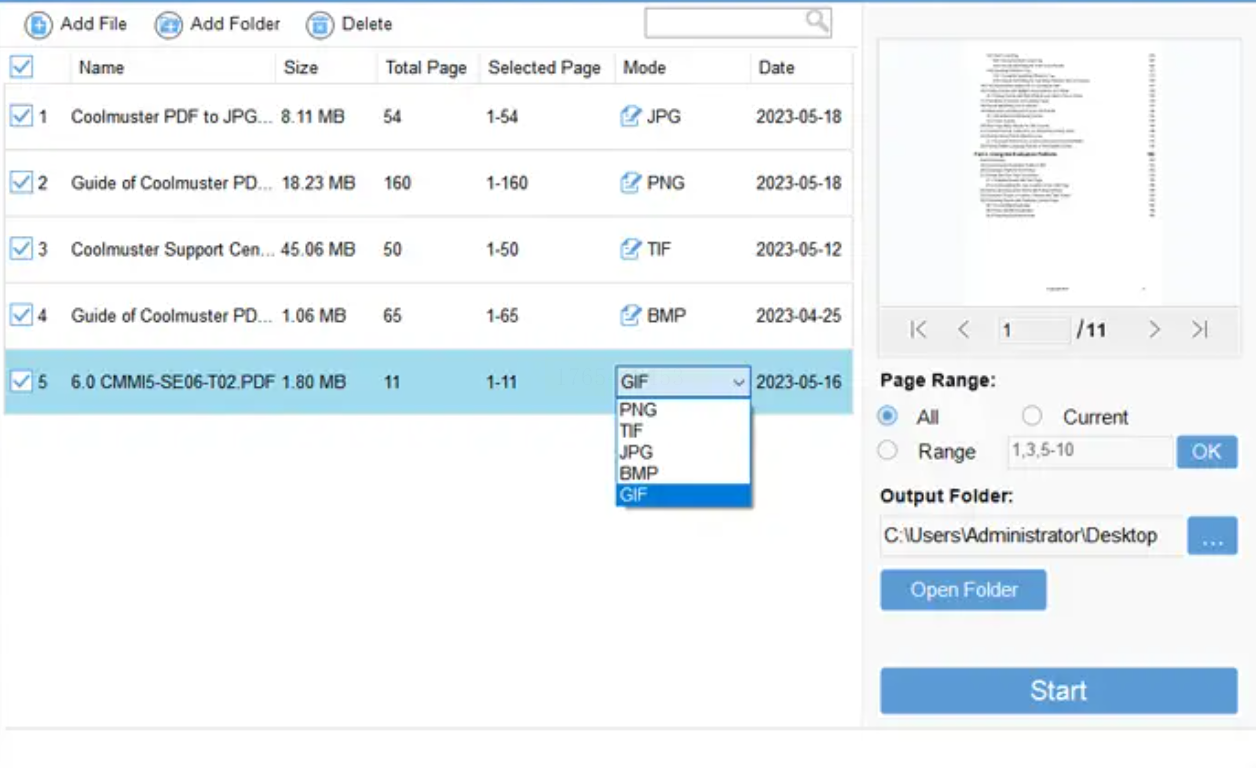
4. 设置参数:在右侧选择“PNG”格式,下方可以勾选“合成单张图片”(适合多页PDF需要合并成一张长图时),或“分开展开”。还能调图片质量(低/中/高),新手选“中”就行。
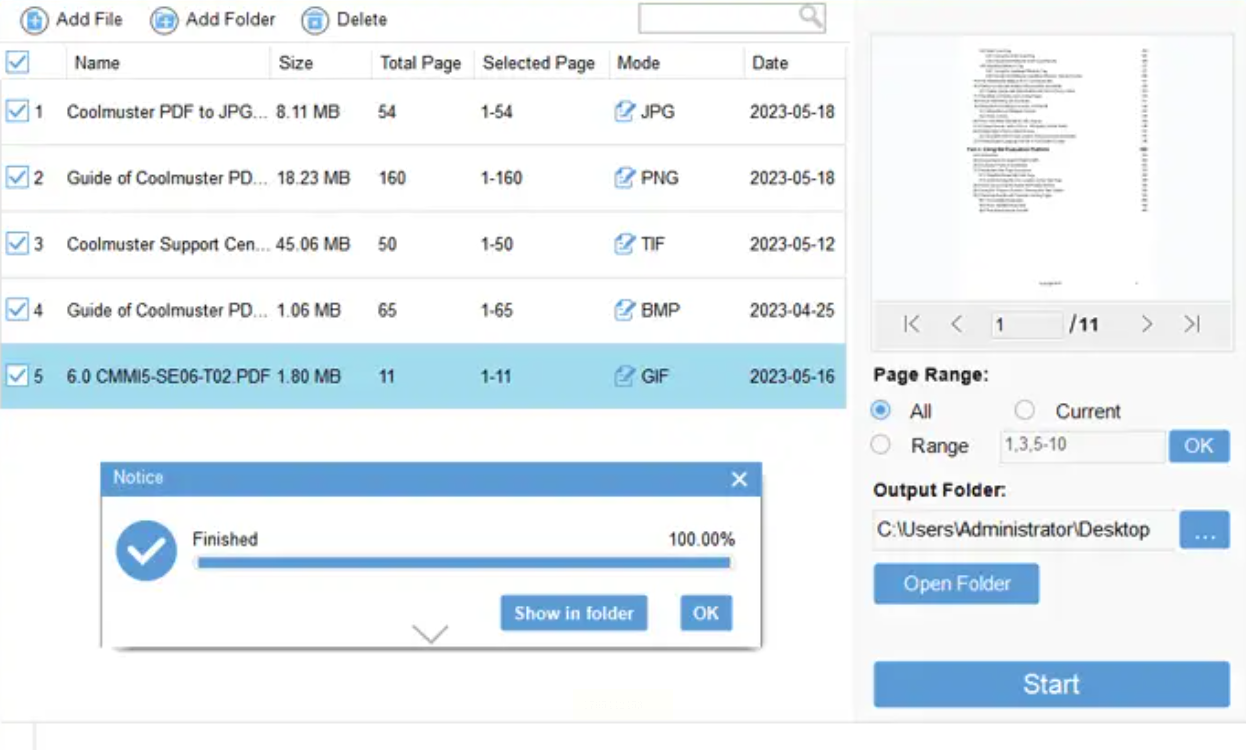
5. 开始转换:确认所有设置无误后,点“开始转换”,转换完会自动弹出文件位置,或者在左侧“转换历史”里找。
方法四:用「WPS」自带转换器对文件进行转换
1. 找到PDF文件:打开WPS软件,点击左上角“文件”→“打开”,找到要转换的PDF文件(也可以直接在文件夹里右键打开)。
2. 转换设置:打开PDF后,点击顶部菜单栏的「输出为」→「图片」,如果是旧版WPS,可能在“工具”→“PDF工具”里。
3. 选PNG格式:弹出的窗口里,选择“PNG”格式,下方可以调整图片大小(默认按比例缩放,不想改就保持“原图大小”)。
4. 批量处理:如果是多个PDF文件,直接把它们拖到WPS里打开,再点「输出为」→「图片」,勾选“批量转换”,自动生成所有PDF的PNG图片。
注意事项:
1. 文件大小:单个PDF超过100MB时,优先用桌面软件(在线工具容易崩溃)。
2. 分辨率:如果用于印刷,PNG分辨率设300dpi;用于网页或PPT,72dpi足够。
3. 扫描件PDF:转换前建议先做OCR识别(用迅捷或Adobe),能把图片文字转换成可复制格式,避免后续手动输入。
4. 隐私文件:别用陌生在线工具处理带公司机密的PDF,安全第一。
只要记住每个工具的核心步骤(上传→选格式→导出),哪怕是第一次用也能1分钟上手。如果遇到转换后图片模糊,检查下PDF是否是矢量图(矢量图需调分辨率),或是否勾选了“高分辨率”设置。
