

如何把word转换成epub电子书?这个问题啊,前几天还有粉丝在后台私信问我,说他在网上找了不少资料,要么是操作太复杂,要么是转换完乱码一大堆,折腾半天都没搞定,气得不行。说实话,看到这个消息我一下就乐了,这不就是当年的我吗?最早我也是为了把一堆word文档转成epub放在电纸书里看,结果下载了一大堆软件,最后要么收费,要么转出来格式乱飞。所以今天,我就把私藏的、试过好多次才成功的几个方法,掏心窝子分享给大家,尤其是第一个,真是太好用了,保证你看到就懂!
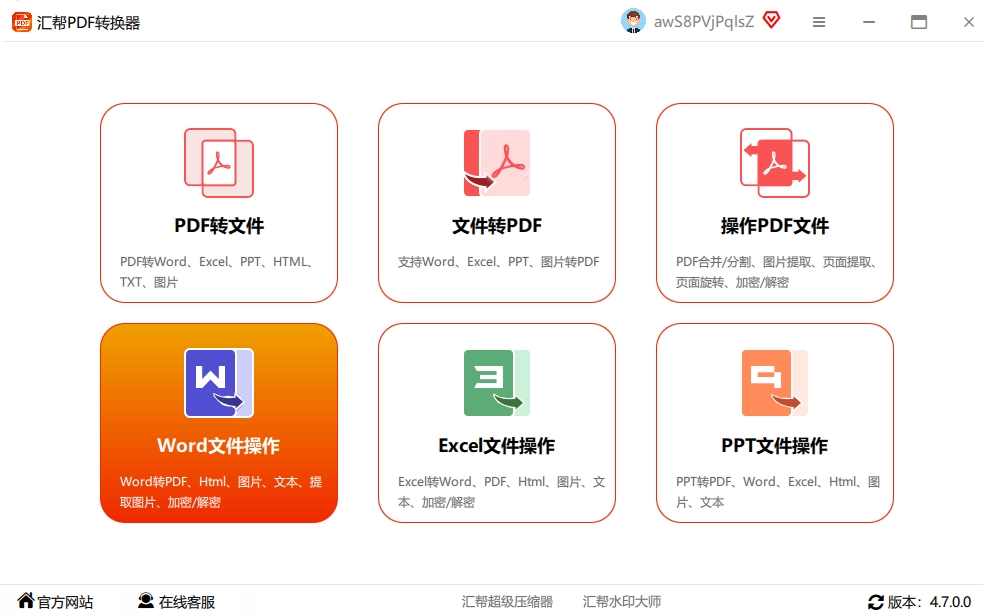
 用“汇帮PDF转换器”来搞定一批文件的转换,效率拉满
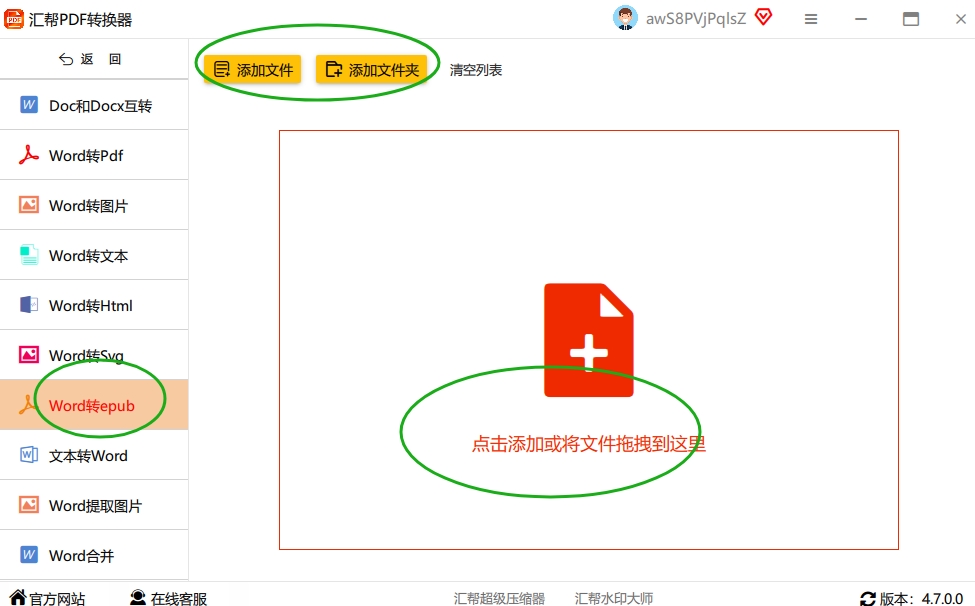
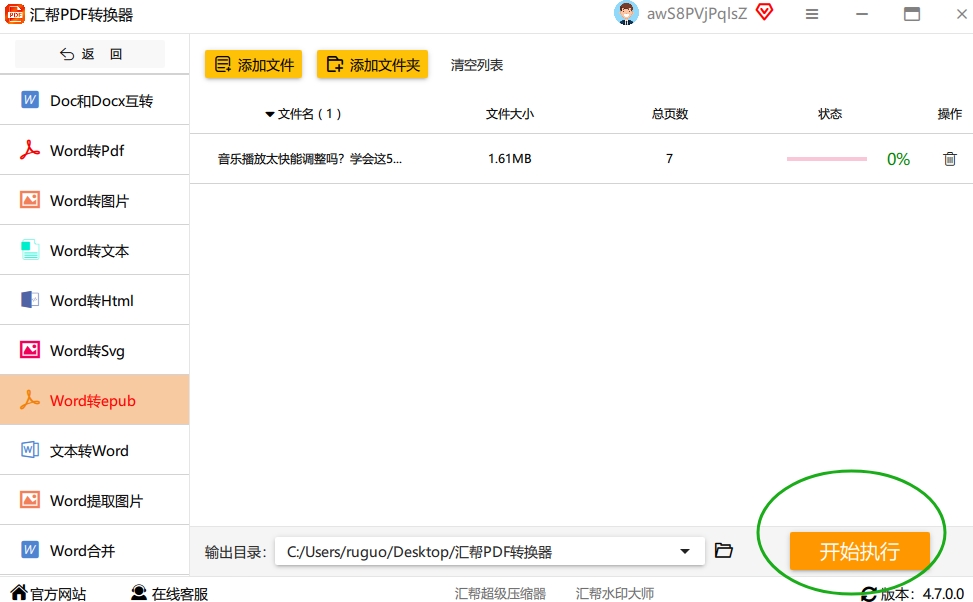
步骤1:安装并打开软件先把软件下载安装到你的电脑上。打开后,界面非常清爽,没有那些乱七八糟的广告弹窗,看着就舒服。左边是一排功能菜单,咱们也不用乱找,直接找到【word文件操作】,点进去,然后能看到一个【word转epub】的选项,眼神儿放亮点,点它,就进入专业模式了。
 步骤2:添加你需要转换的Word文档这一步其实挺简单的,但又很关键。你可以把Word文档直接从文件夹里拖拽到软件界面上,那个感觉特别解压,像把文件丢进黑洞一样。或者你也可以点击【添加文件】按钮,从文件夹里一个个选。不管你用什么方法,文件加进去之后,文件列表里会显示文件名,你还能手动检查一下有没有选错。这里要提醒一下,这个软件支持 doc 和 docx 两种常见格式,基本全覆盖了。
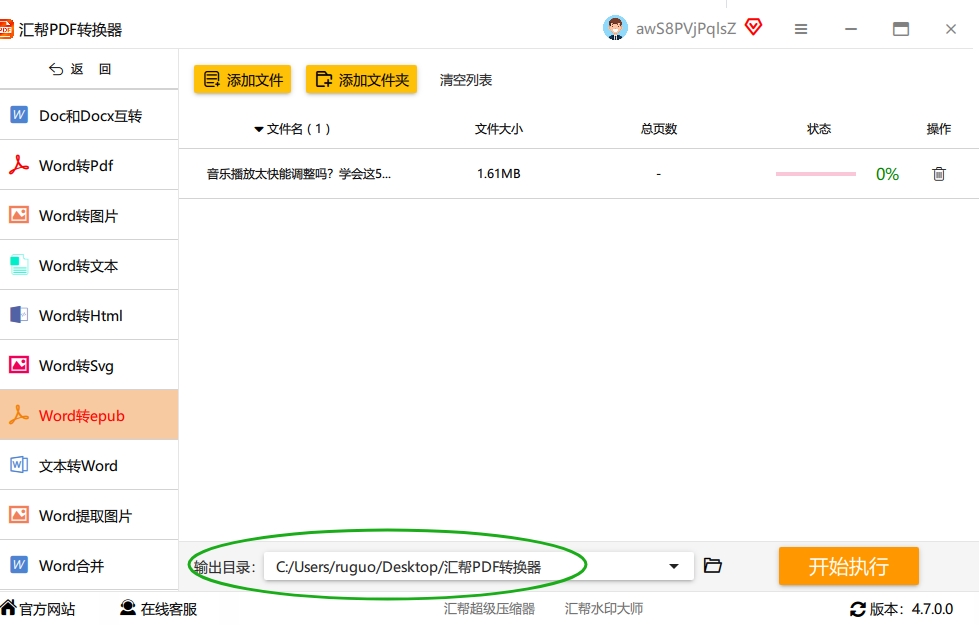
 步骤3:设置一下输出目录,别等会儿找不到文件在软件底部,有个 “输出目录” 的选项。千万别偷懒,一定要点旁边的文件夹图标,选一个你记得住的地方来存放转换好的Epub文件。比如“桌面”或者“我的文档”,这样等转换完成了,你直接就能找到,省得满电脑翻。我当时第一次用的时候就忘了选,结果默认存到系统盘的一个文件夹里,找了好久,真是服了。
 步骤4:点一下【开始执行】,然后去倒杯水所有准备都做好之后,最后点击【开始执行】按钮。这时候软件就会进入后台默默工作了。它会自动解析你添加的所有Word文档,然后把里面的文字、图片、排版全部转换成符合电子书规范的epub格式。整个过程不需要你盯着看,去喝杯水,或者刷个视频,很快就完事儿了。
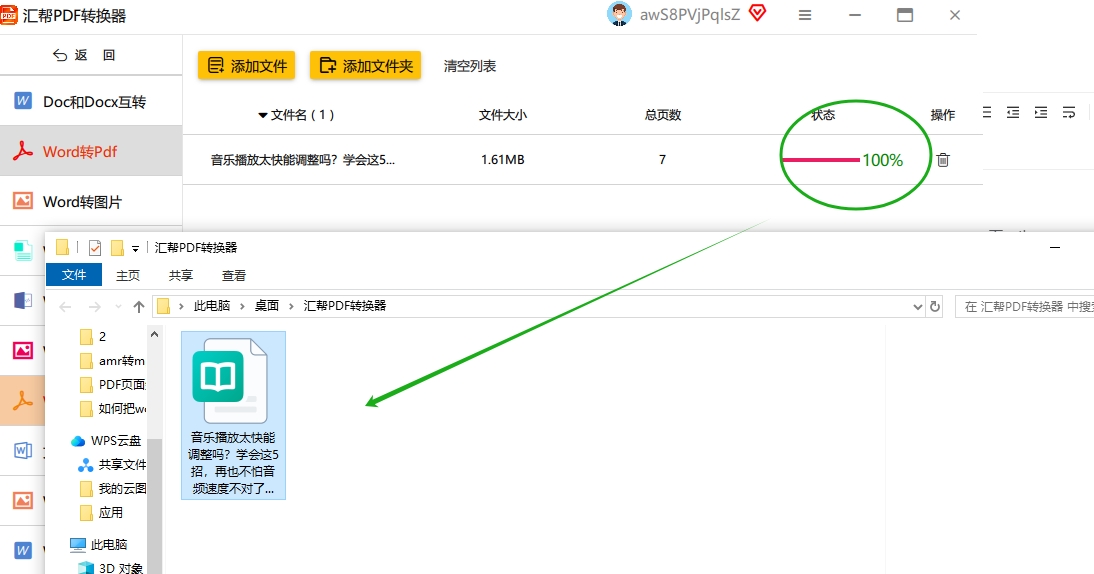
 最后一步:检验成果转换完直接去你刚才设定的文件夹,就能看到一个个epub格式的文件了。随便打开一个试试,字体、图片、段落格式都跟原来的Word文档差不多,完美保留!我当时看到这效果都惊了,太香了。以后再也不用担心在电纸书上看文档排版乱的问题了。
 ---
---
用“全能Office转换大师”也挺顺手
打开软件后,在首页的功能列表里找到 ,点击进去。
 步骤2:选择需要转换的格式
进入后,左边的菜单里会有“Word转Epub”,点击它。界面就会切换到转换设置页面,上面会有“添加文件”的按钮。
步骤2:选择需要转换的格式
进入后,左边的菜单里会有“Word转Epub”,点击它。界面就会切换到转换设置页面,上面会有“添加文件”的按钮。
-
点击“添加文件”,把你要转换的Word文档选进来(你也可以试试直接拖拽)。多个文件也能批量添加。
 然后在界面下方设置一下转换后的文件要保存到哪里,最后点击“开始转换”。
 转换完成后,会有提示,去你保存的位置找生成的Epub文件就行了。
 ---
---用Sigil插件来操作
在Sigil中依次点击“插件” -> “插件管理”,会弹出“首选项”窗口。在这里安装好DOCXImport插件。
安装完成后,点右下角的“OK”退出。然后依次点击“插件” -> “输入” -> “DOCXImport”。会弹出一个插件运行的界面,然后是插件的GUI界面。
默认是创建EPUB2标准的电子书,你也可以选择EPUB3。然后点击底部的“OK”按钮,等待软件解析文件。完成后会弹出下面的对话框:
选择“Yes”按钮,然后点击“OK”退出插件运行窗口。这样你就能在Sigil里直接编辑和查看转换后的epub文件了。
好了,关于如何把word转换成epub电子书的方法,今天就先跟大家分享到这里。要是还有哪儿不懂,评论区喊我一声。
