

办公中,经常需要把 Word 文档转为 PDF 格式,却总在 “word 怎么转 PDF” 这个问题上卡壳:要么格式错乱,要么操作复杂。其实,word 怎么转 PDF 有很多实用方法,从专业软件到在线工具,甚至系统自带功能都能实现。无论是批量处理合同,还是转换带图片的文档,选对方法就能轻松搞定,让格式转换不再成为工作负担。
一、汇帮pdf转换器
适用场景:需要批量处理、保留复杂排版或添加水印
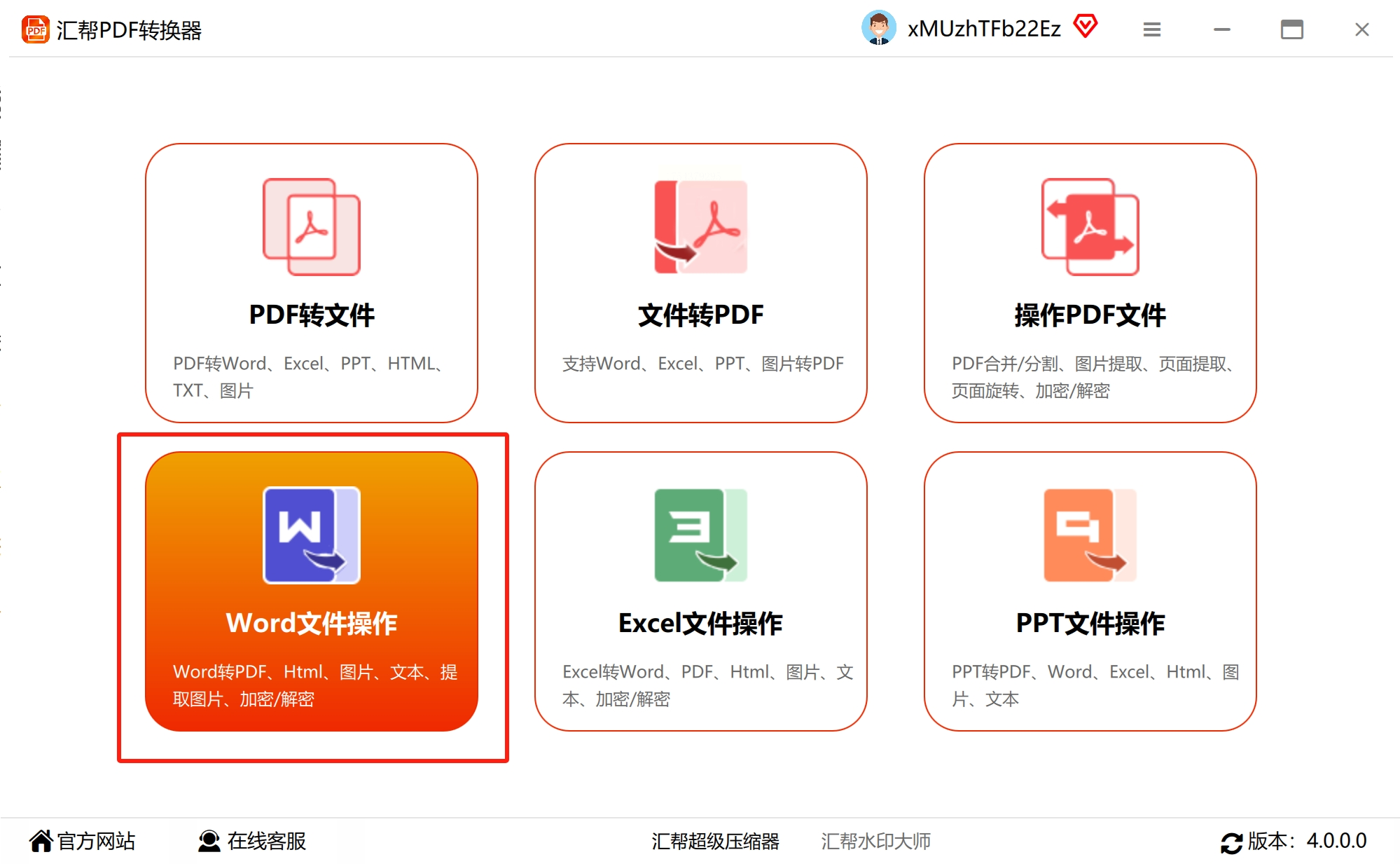
1、启动软件,在左侧功能栏找到word文件操作模块
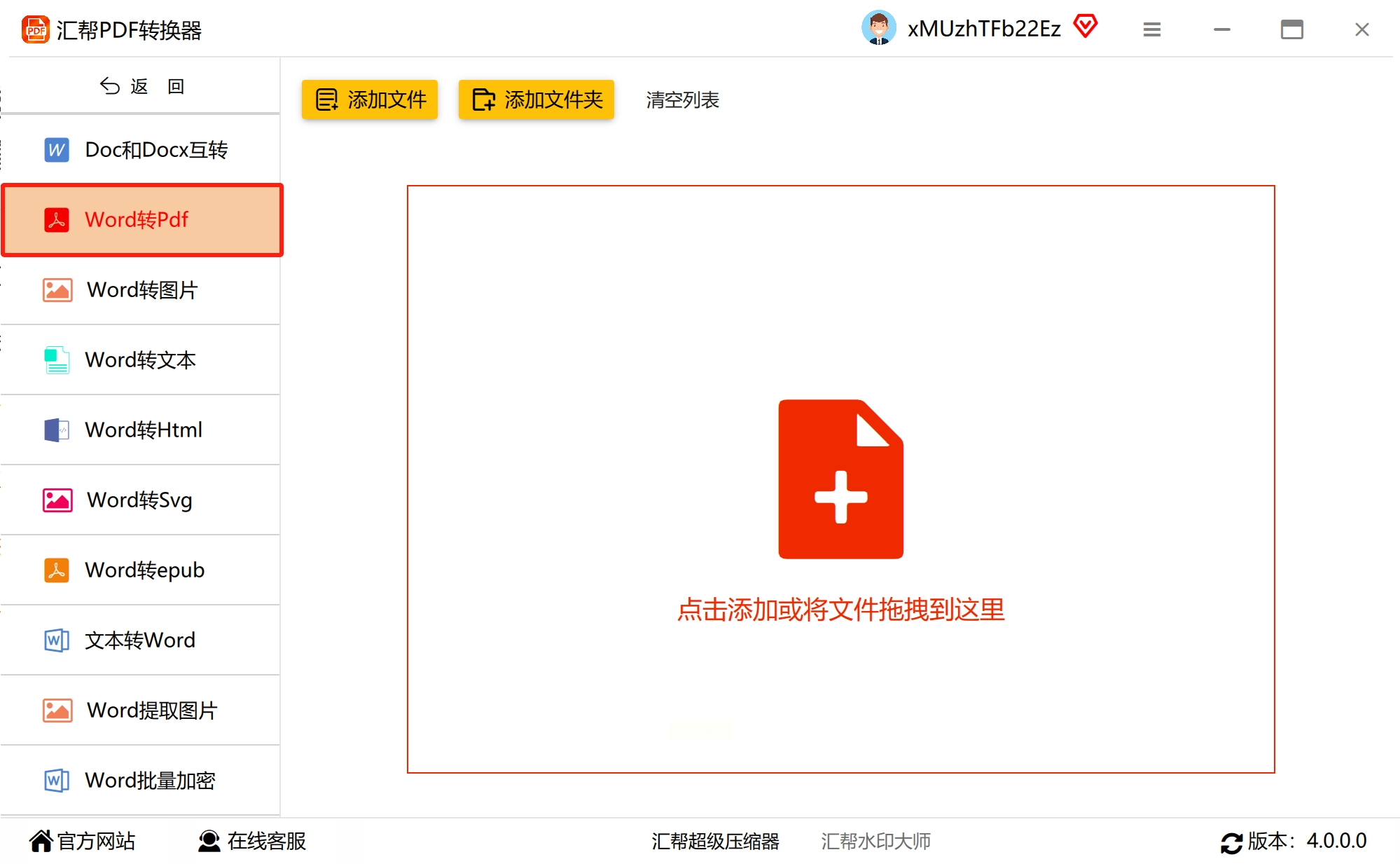
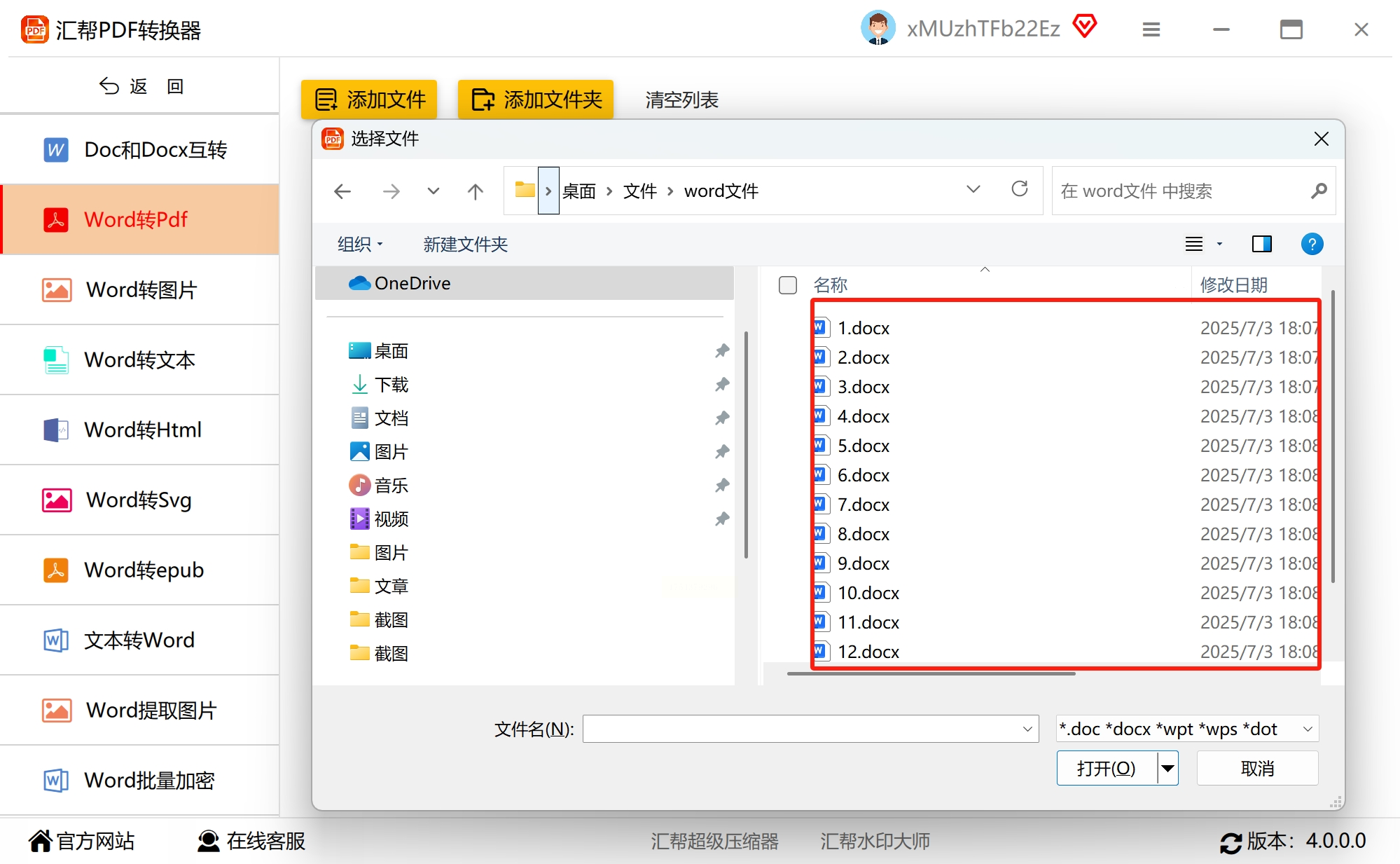
2、添加文件,直接拖拽文档到虚线框,或点击"+"号从文件夹批量导入,支持同时处理50个文件。
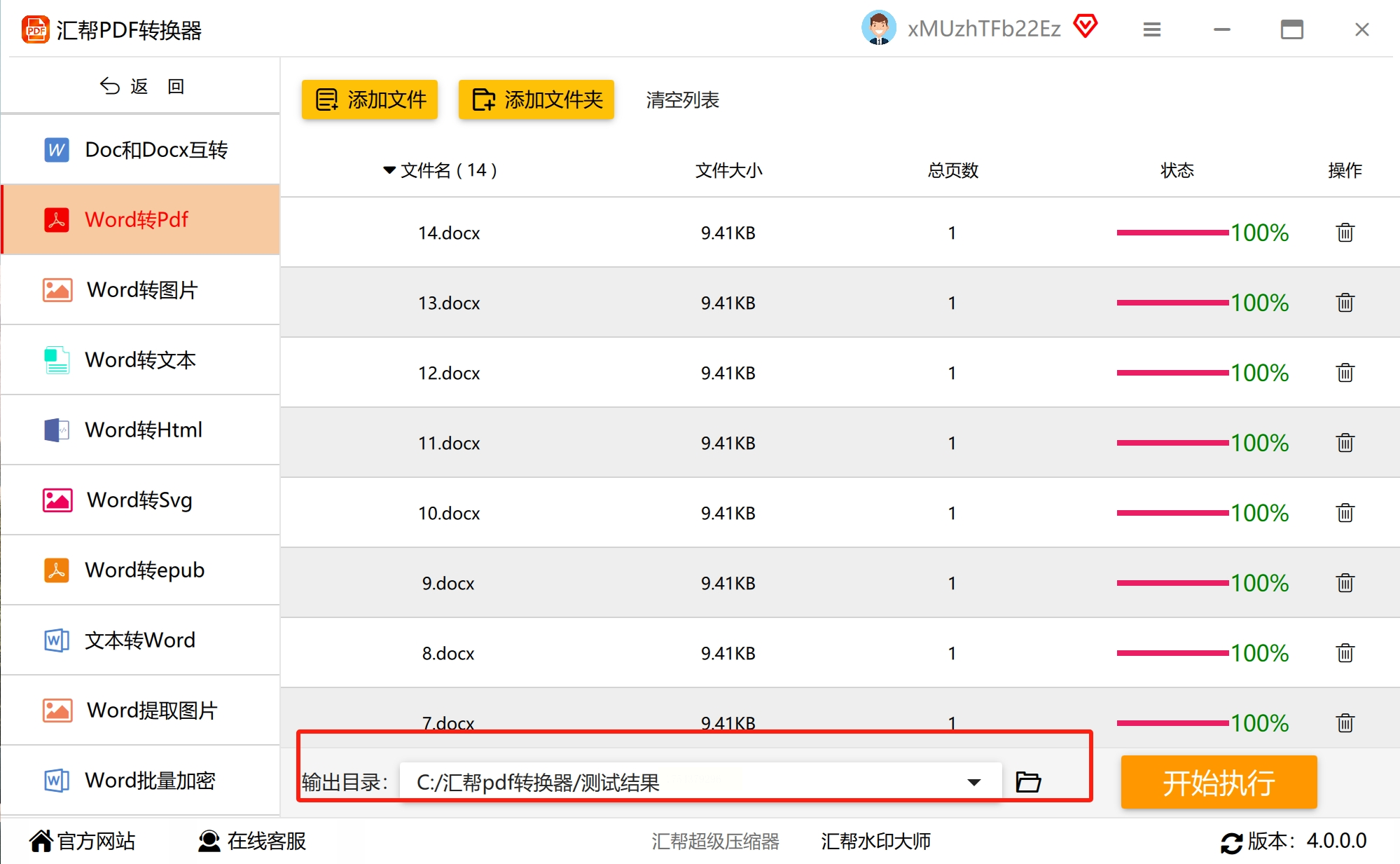
3、一键输出,选择保存路径时建议新建文件夹,避免文件混杂,最后点击右下角蓝色转换按钮。
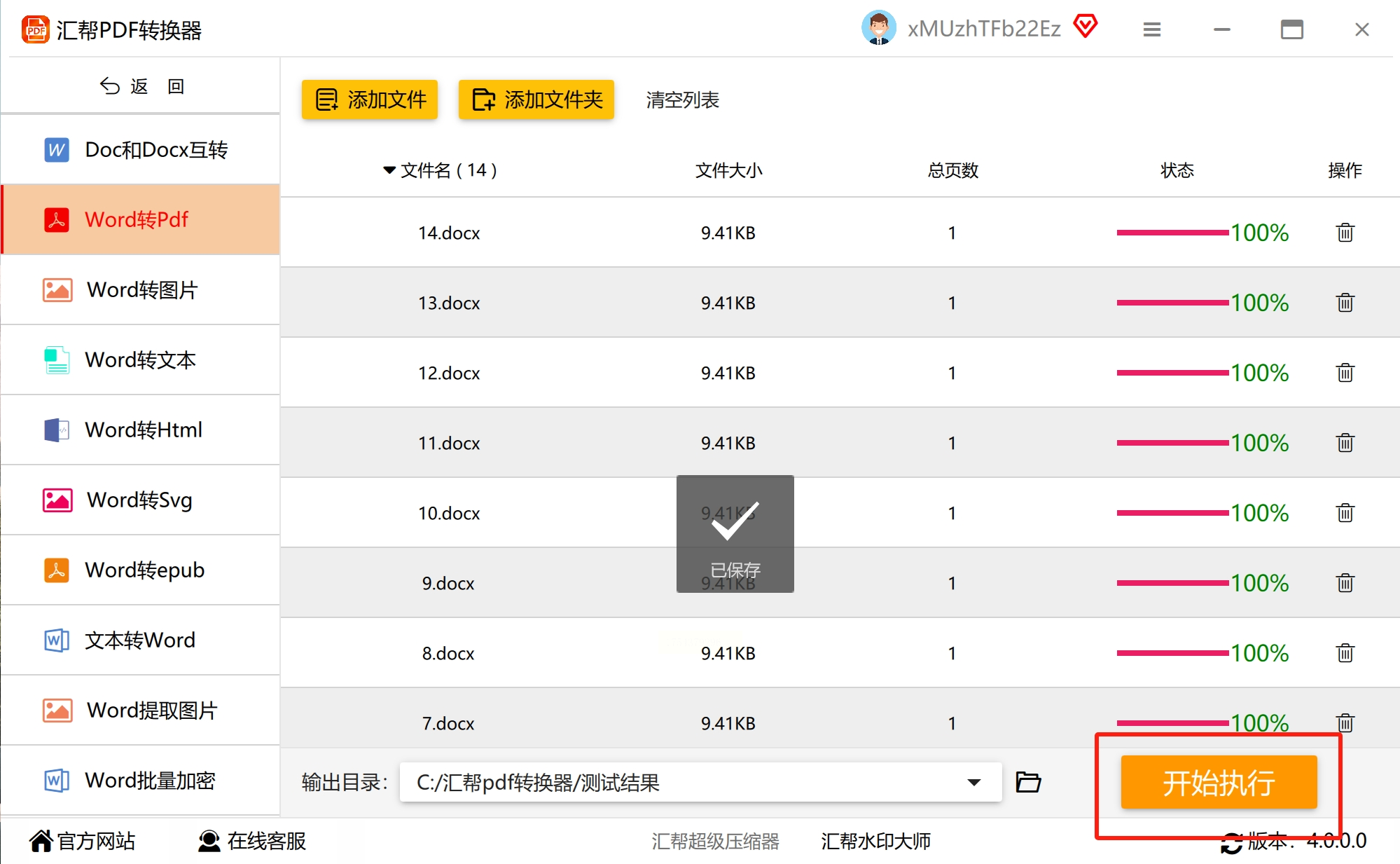
4、点击开始执行
二、WPS办公全家桶
隐藏优势:适合已订阅WPS会员的用户,转换编辑二合一
打开目标文档后,别急着点击保存——注意顶部菜单栏最右侧的"云服务"按钮,下拉找到"输出为PDF"选项。
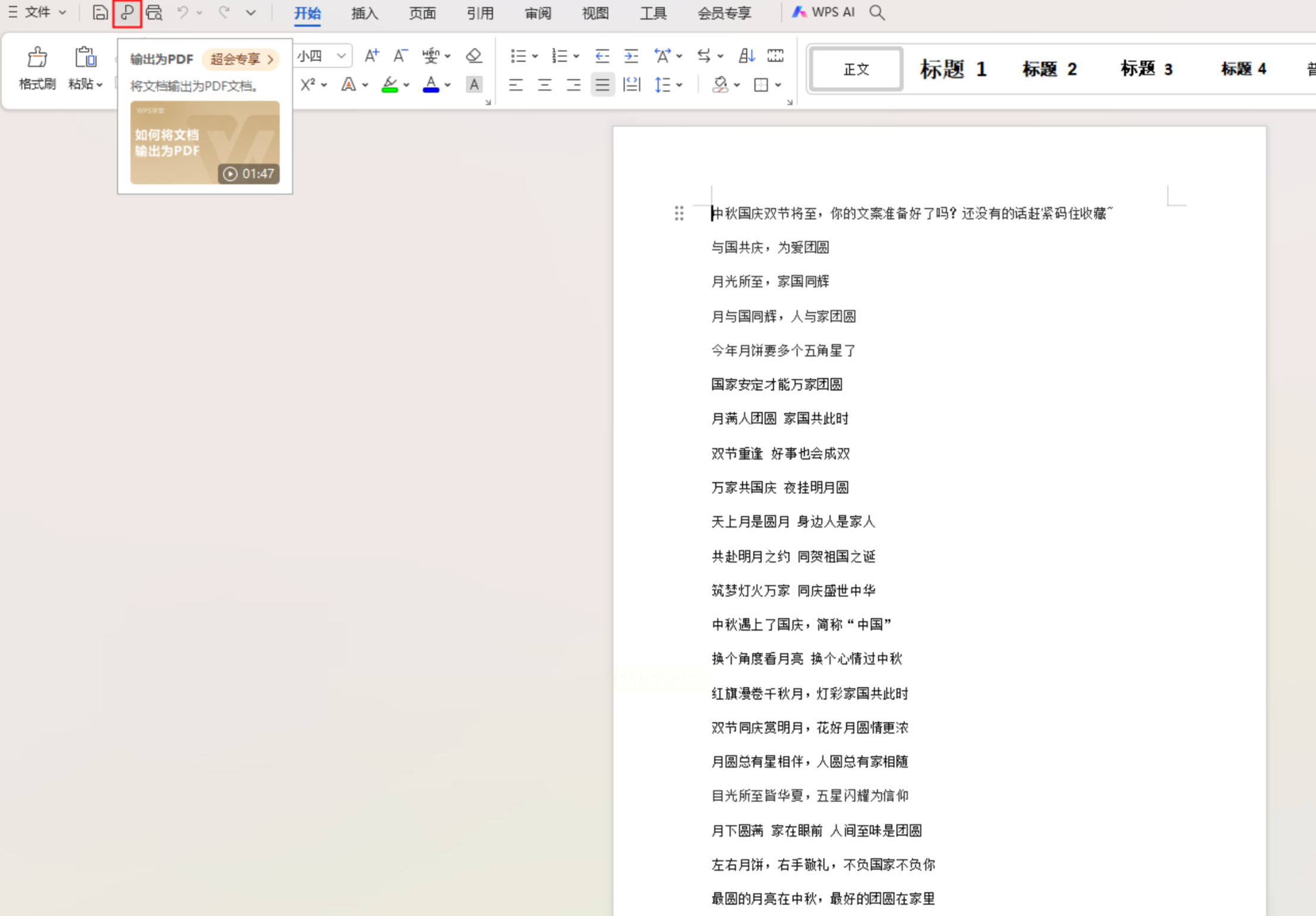
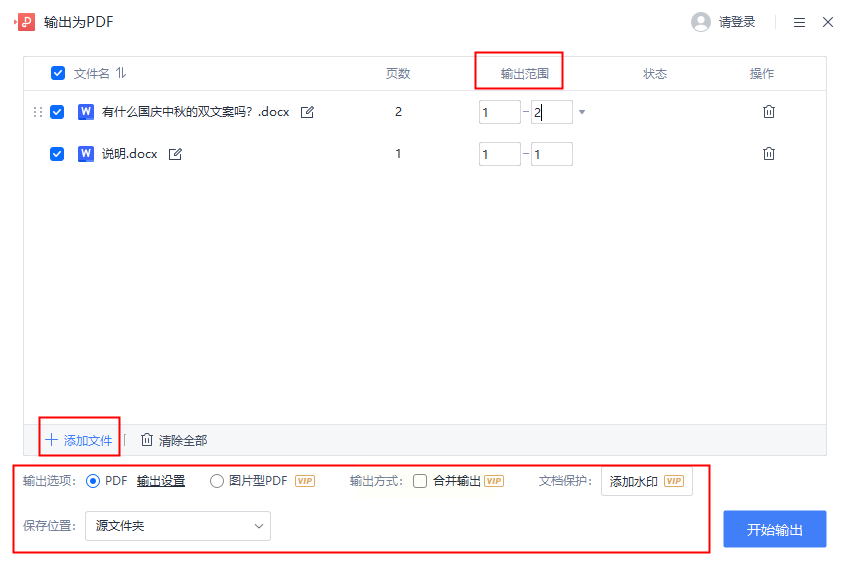
这里藏着一个实用功能:能选择只转换当前页或指定页码,学生党打印课件时特别省纸。转换完成后,WPS会自动生成副本,原文件丝毫不受影响。
三、PDF24在线工具箱
学生党福音:完全免费,无需注册,支持超大型文件
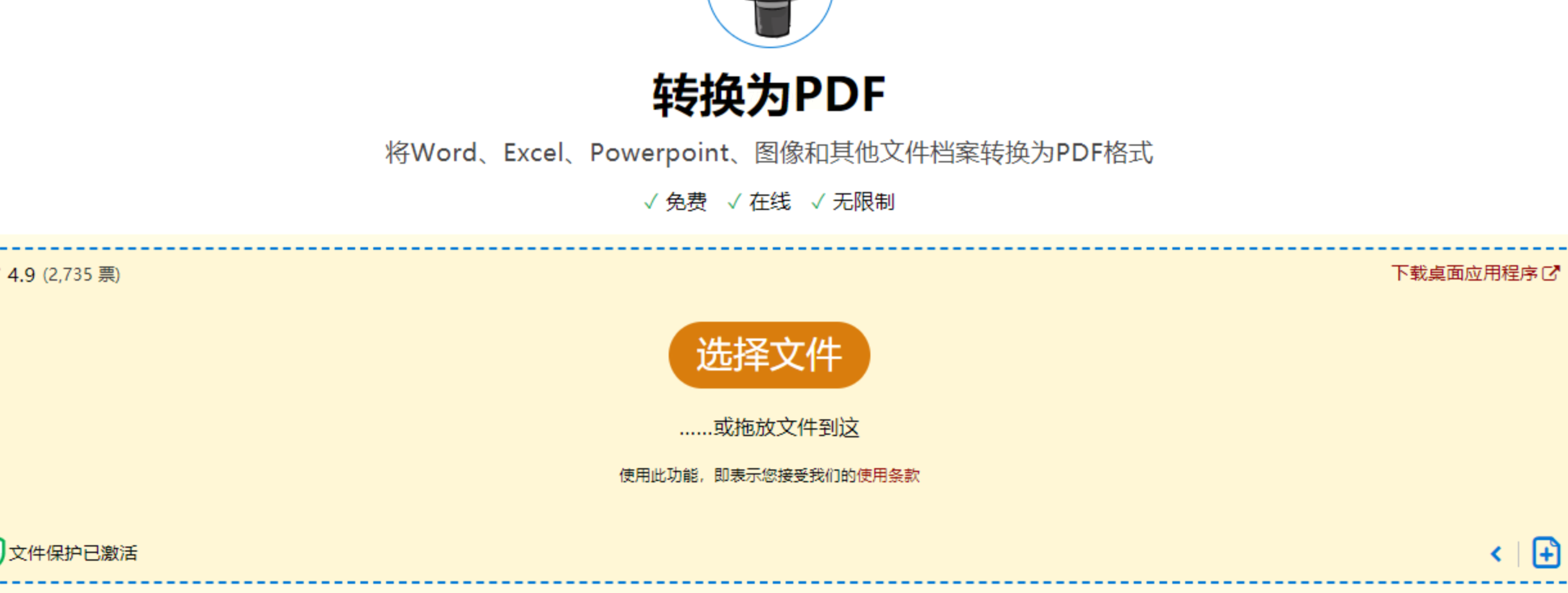
这个德国开发的工具页面看似简陋,但实力惊人。点击首页中央的"选择文件"按钮,上传200MB的毕业论文也没压力。转换完成后会弹出下载链接,记得勾选"删除服务器文件"保障隐私。不过要注意,网络不稳定时可能导致中断,重要文件建议用前两种本地方案。
其他备选方案速览
- 微软Office原生功能:在Word中按F12,保存类型选PDF,适合追求零学习成本的用户
- Mac电脑预览程序:直接右键Word文档选择"打开方式→预览",导出时选择PDF格式
- 手机端操作:安装"汇帮PDF转换器"APP,微信收到的文档也能即时转换
- 命令行高手玩法:用Python库pdfkit批量处理,适合程序员自动化办公
说到底,word 怎么转 PDF 并没有想象中那么难。从专业的汇帮 PDF 转换器到 WPS、在线工具箱,多种方案覆盖了不同场景需求。掌握 word 怎么转 PDF 的实用技巧,不仅能节省时间,还能避免格式出错的尴尬。下次再遇到转换需求,不妨试试这些方法,让办公效率悄悄提升一个档次。
