

处理PDF转文本格式的常规操作,很多用户的预期是“打开PDF——全选——复制——粘贴到记事本”即可完成。实际执行时却发现排版错乱、内容缺行、符号变形,甚至整个文档无法选中。要理解这个问题,得从PDF的文件特性说起。
PDF转文本格式之所以有门槛,是因为PDF本质上是“固定版式”文档,页面里记录的是图形对象的坐标、字体映射与内容流,而不是一串连续文本。下面以汇帮PDF转换器为例,演示完整的PDF转TXT过程。
使用汇帮PDF转换器完成PDF转文本格式
汇帮PDF转换器是一款运行在Windows平台的格式转换软件,支持批量处理、自定义页码和多种输出格式。对于需要把PDF批量转为TXT文件的用户,这是一个高效的选择,操作步骤如下:
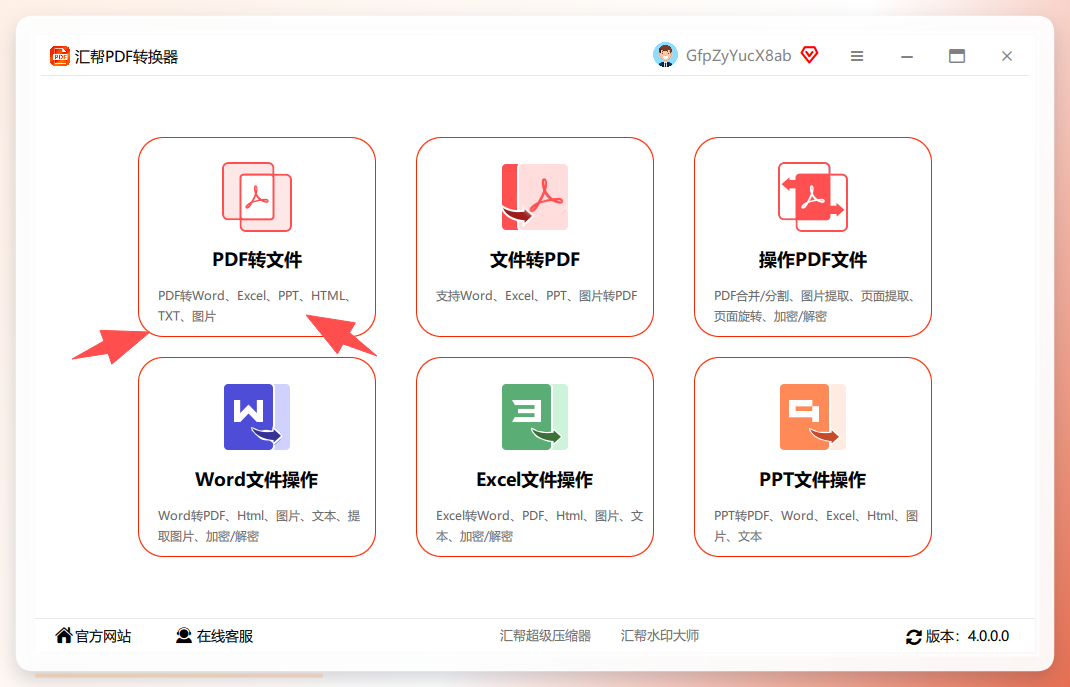
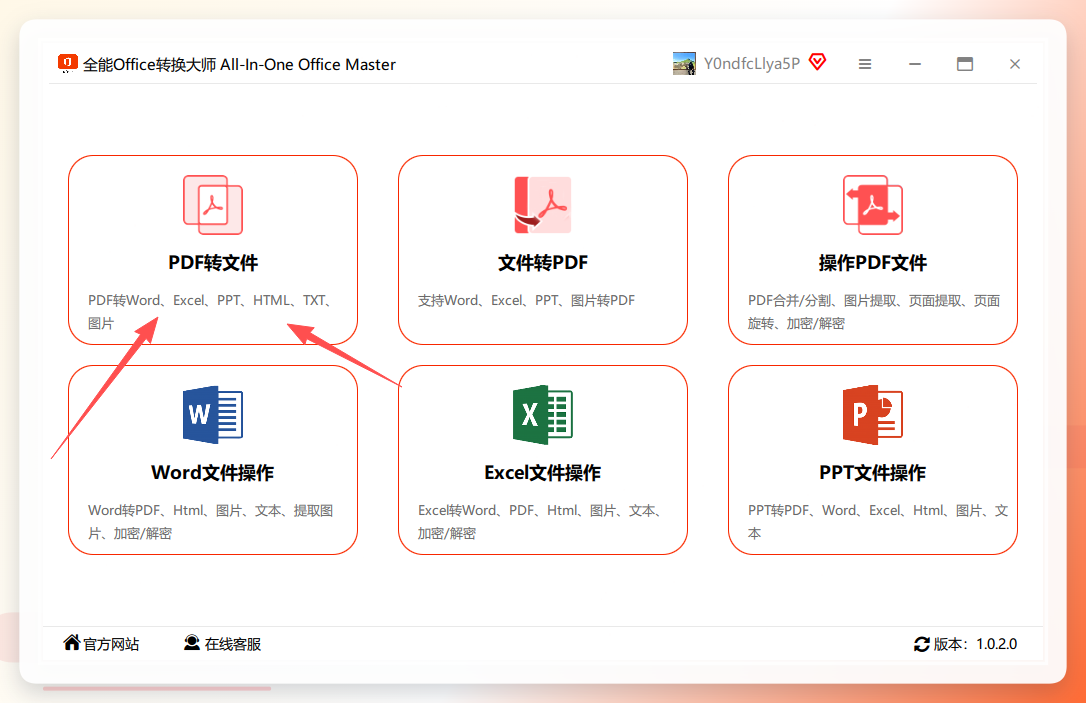
步骤1:启动软件并选择功能模块打开汇帮PDF转换器,在主界面功能矩阵中点击“PDF转文件”区块,进入PDF转换任务面板。
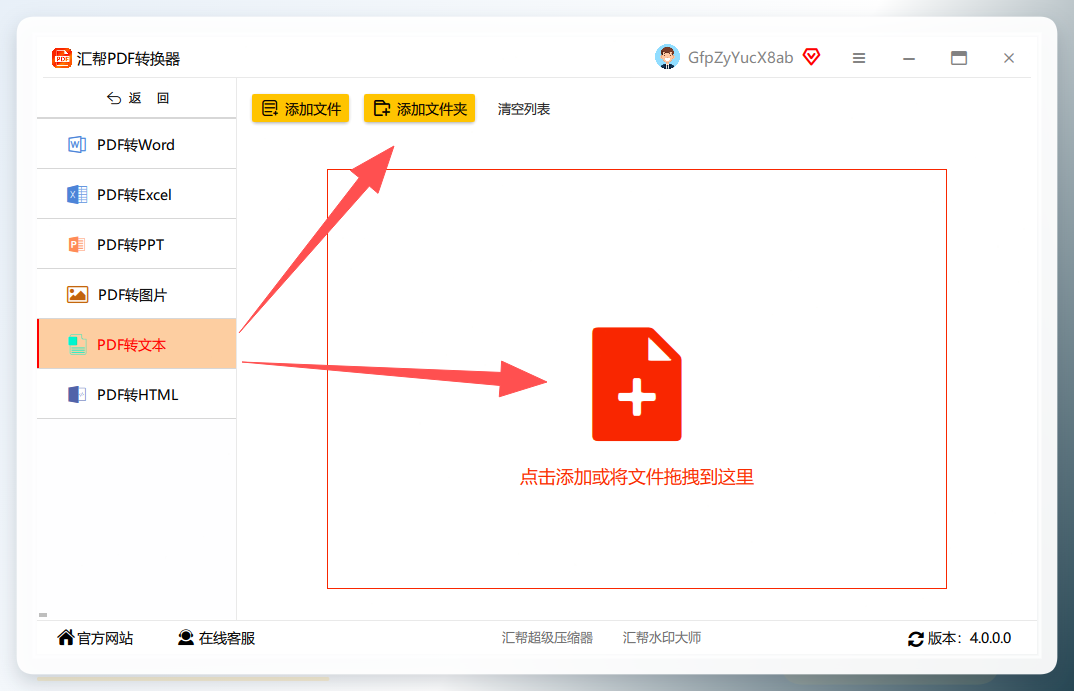
 步骤2:设置转换类型并添加文件在面板左侧选择“PDF转文本”,右侧区域点击“添加文件”或拖拽PDF文件至列表中,支持一次导入多个PDF文件,适合批量处理场景。
 步骤3:设置需要转换的页码范围文件导入后,点击“页码选择”进入页码设置界面。可以勾选全部页面,也可以仅指定某几页进行局部转换,节省处理时间。
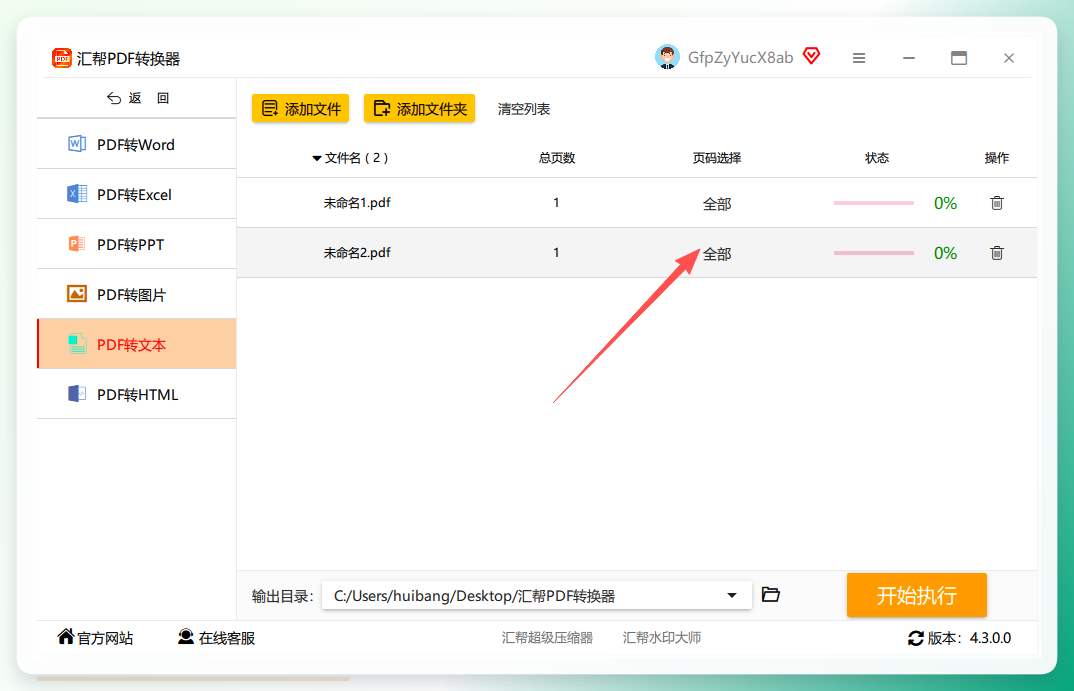 步骤4:确认页码选择选定页码后点击“确定”,返回主转换界面,此时文件列表会显示待处理的页码范围。
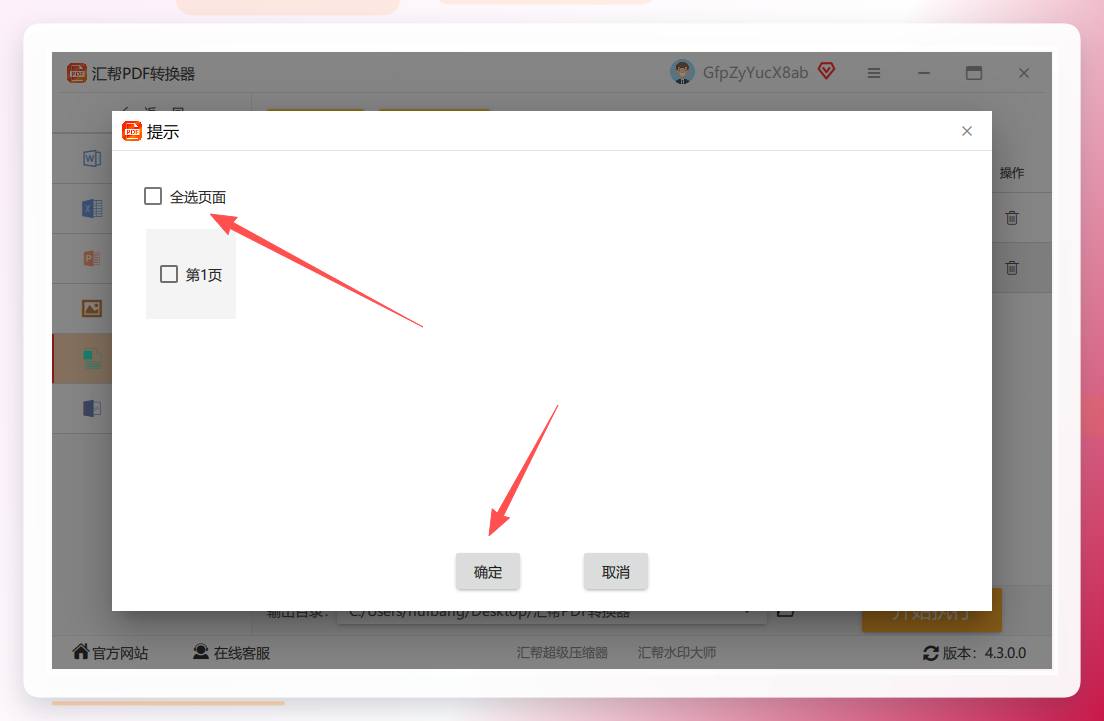 步骤5:指定输出目录并执行点击“保存地址”选择输出文件夹,然后点击右下角“开始执行”按钮,软件会按照设置转换并生成TXT文件。
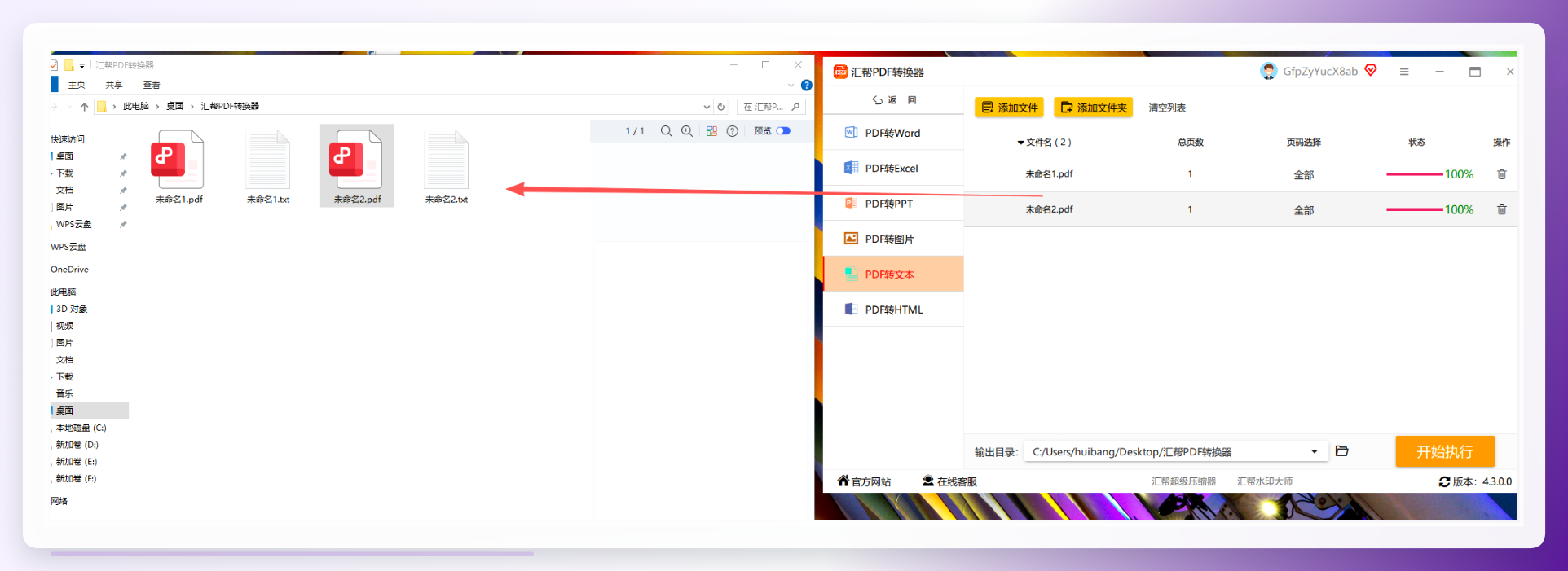
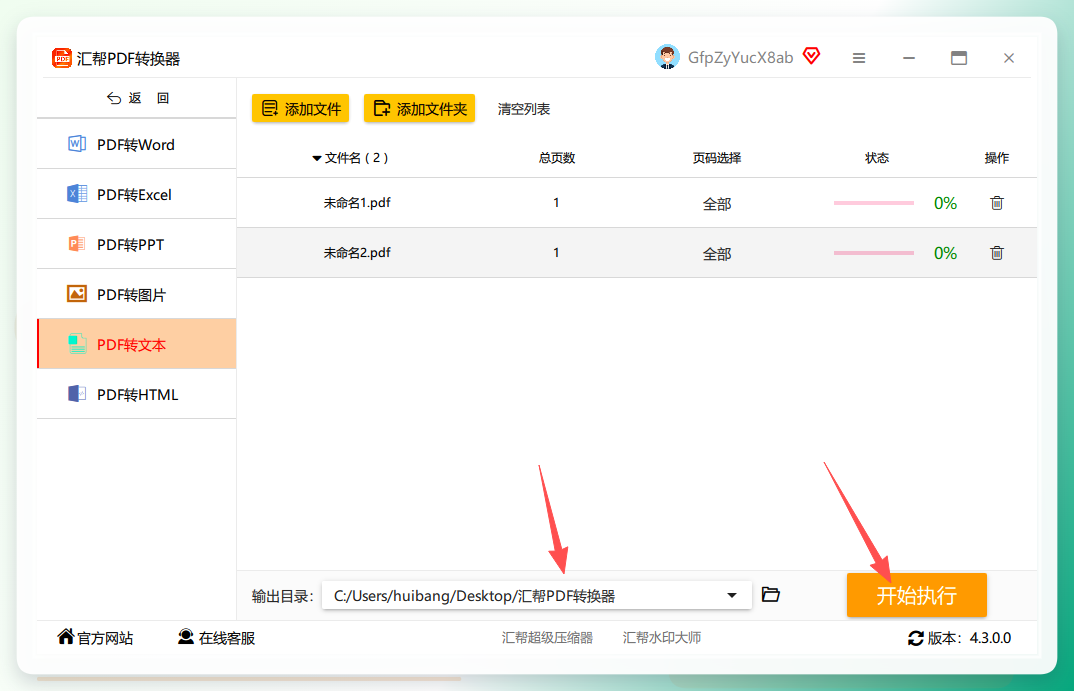 步骤6:查看输出结果执行完成后,进入输出目录即可看到生成的TXT文件。打开文件检查文本完整度与段落顺序,确认排版结果。
其他工具速览
除了汇帮PDF转换器,市面上也有同类工具可供选择。
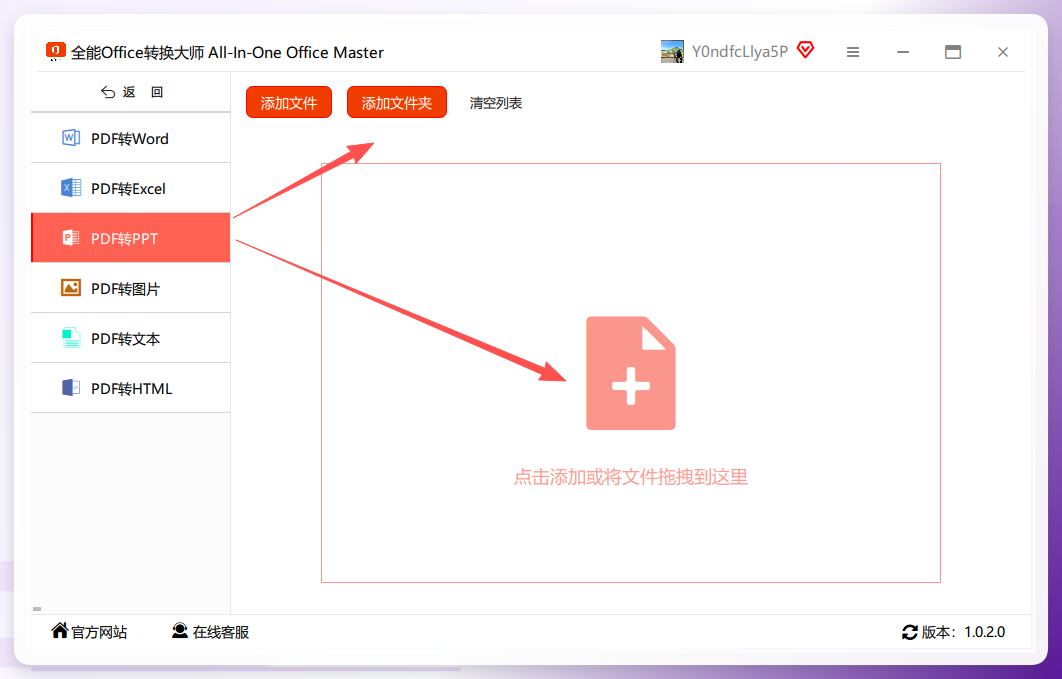
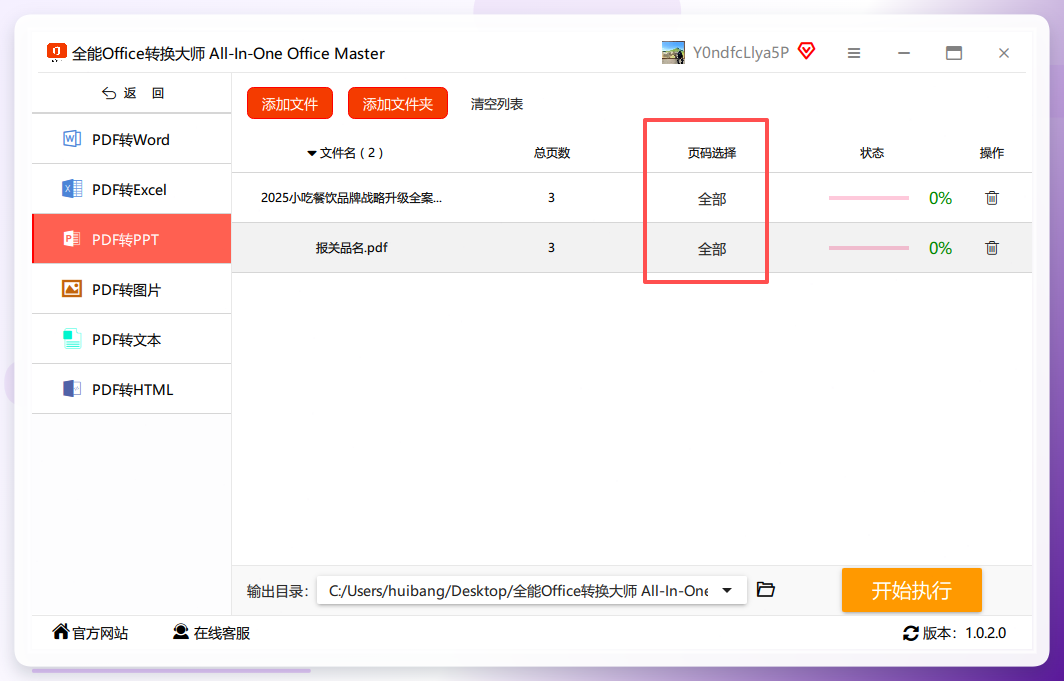
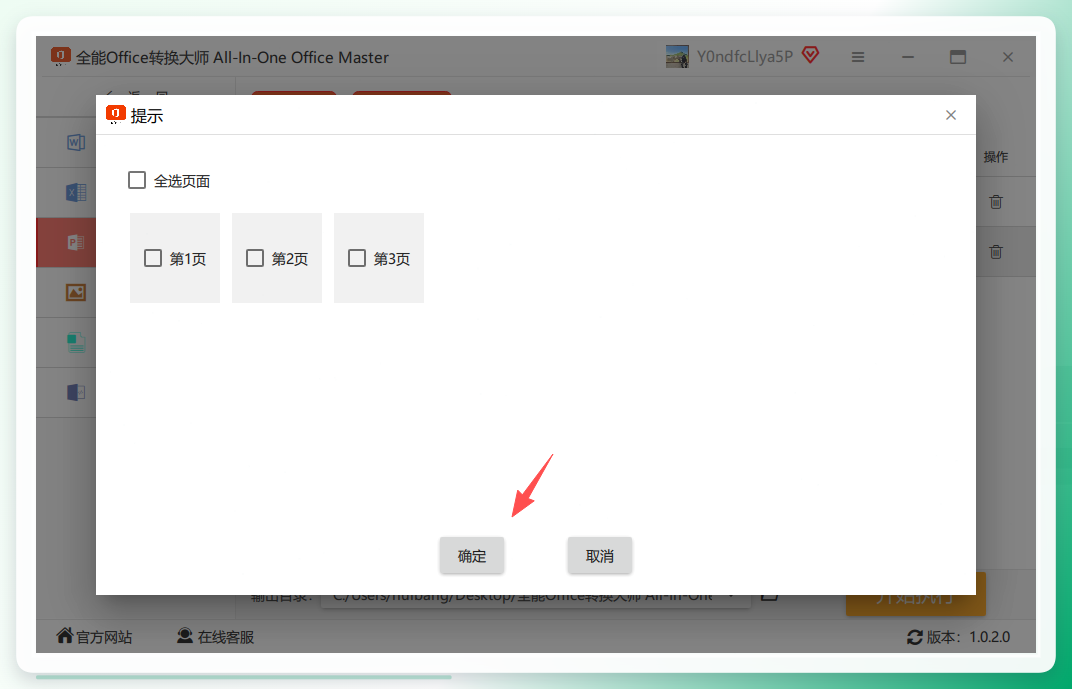
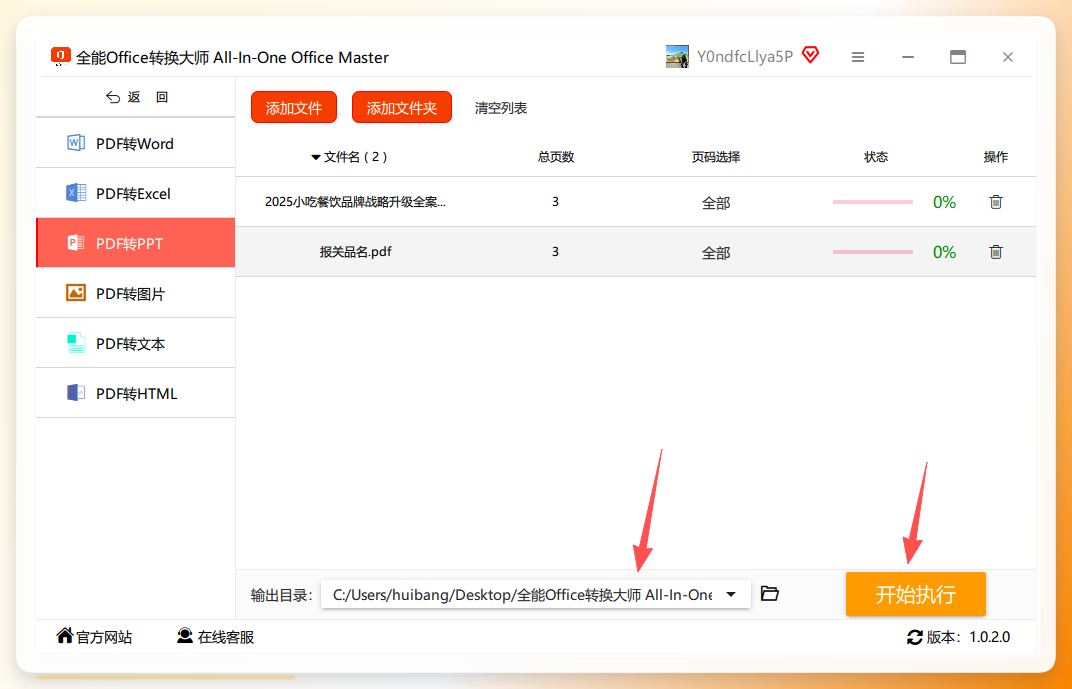
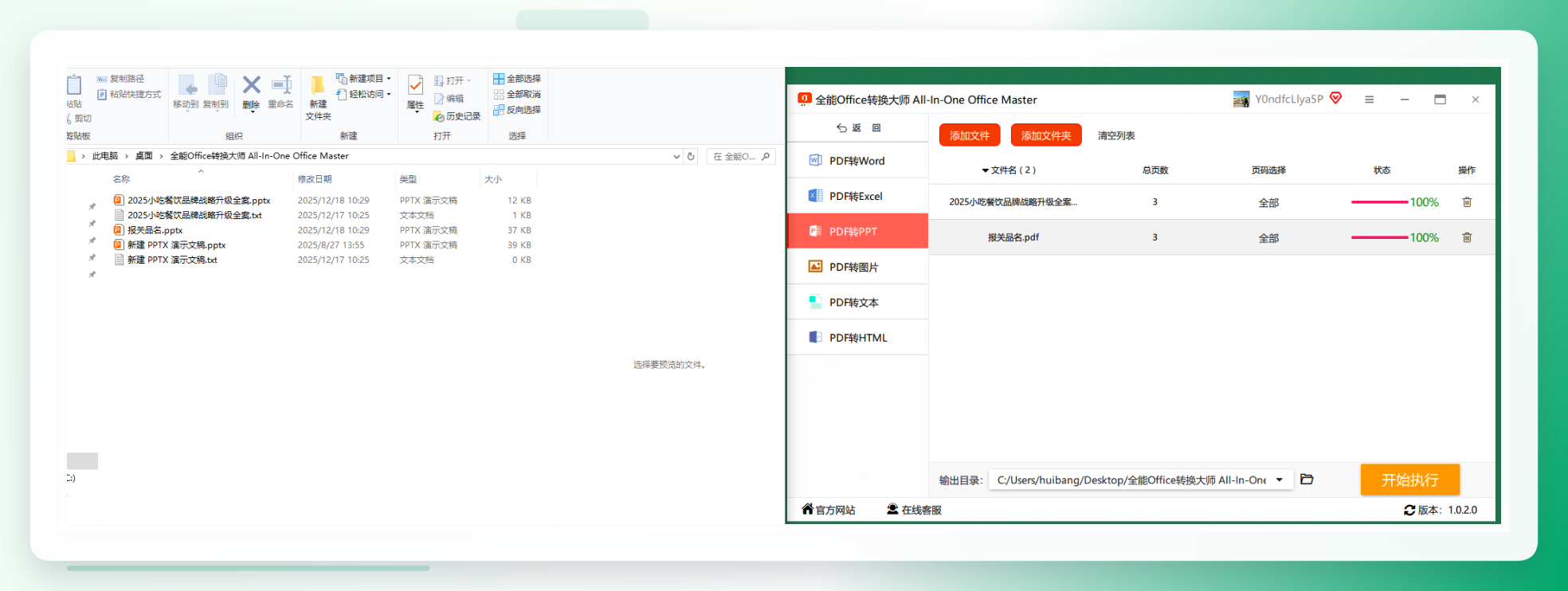
全能office转换大师的操作逻辑与上述流程基本一致:进入“PDF转文件”——左侧选择“PDF转文本”——添加文件——设置页码——选择保存地址——执行转换。
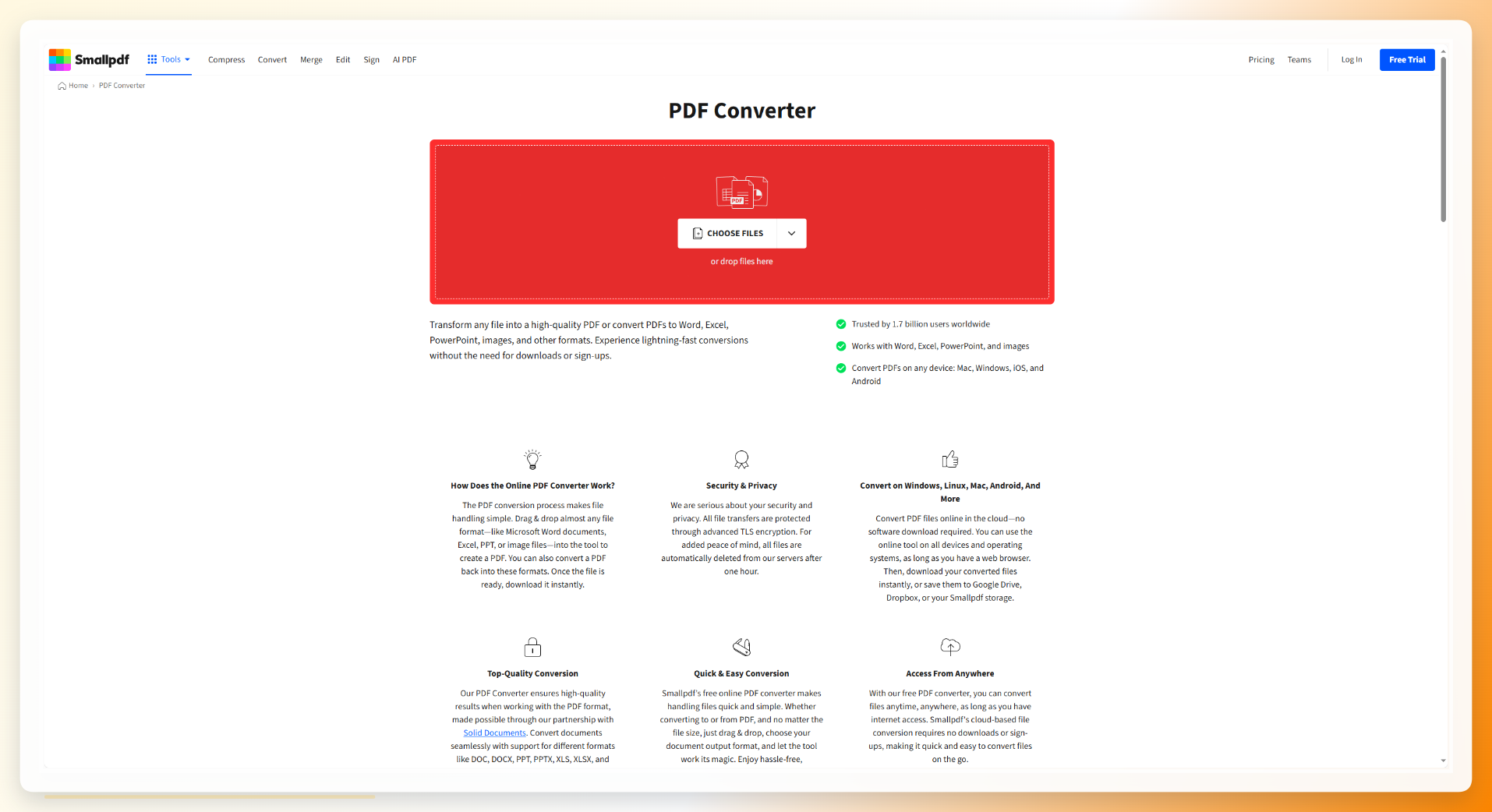
 Zam是典型的在线转换平台,浏览器打开后上传PDF文件,选择输出格式为TXT,等待转换完成后下载即可。适合零散的小文件转换需求,但上传环节的隐私风险需要自行评估。
 Adobe Acrobat同样是成熟方案,只是整体功能复杂、费用较高。对于只需要文本提取的用户来说,软件体积和订阅成本都偏重,性价比一般。

选择建议与总结
回到PDF转文本格式这个话题,最终方案取决于使用频率、文件数量和对内容隐私的要求。偶尔转换一两页文本型PDF,手动复制或在线工具即可;涉及批量文件、扫描件或包含敏感信息的文档,建议使用本地安装的专业转换工具。
如果日常工作经常需要从PDF中提取文本,按上述流程用汇帮PDF转换器操作一次,能够明显减少在格式错乱上花费的纠错时间。关于PDF转文本格式如何操作这个问题,核心是先判断文件是文本型还是扫描型,再选择合适的工具——步骤对了,结果自然可控。
