

想把Excel表格发给别人,结果对方没有Excel软件,只能干瞪眼;或者要在PPT里插入Excel图表,结果格式错乱、版本不兼容,改半天都不对;还有发朋友圈分享成绩表、财务明细,对方点开Excel文件要等半天,甚至还要担心数据被误改……别急,今天我就把来介绍三个把Excel转换成图片的实用方法,帮你轻松实现转换。
Excel转图片怎么转?这三个方法超实用

方法一:用「汇帮PDF转换器」可以实现Excel转图片
软件名称:汇帮PDF转换器
下载地址:https://www.huibang168.com/download/Lfk5KXGSo9wC
1. 下载安装软件:下载“汇帮PDF转换器”,安装过程很简单,点下一步就行,安装完桌面会有个图标。
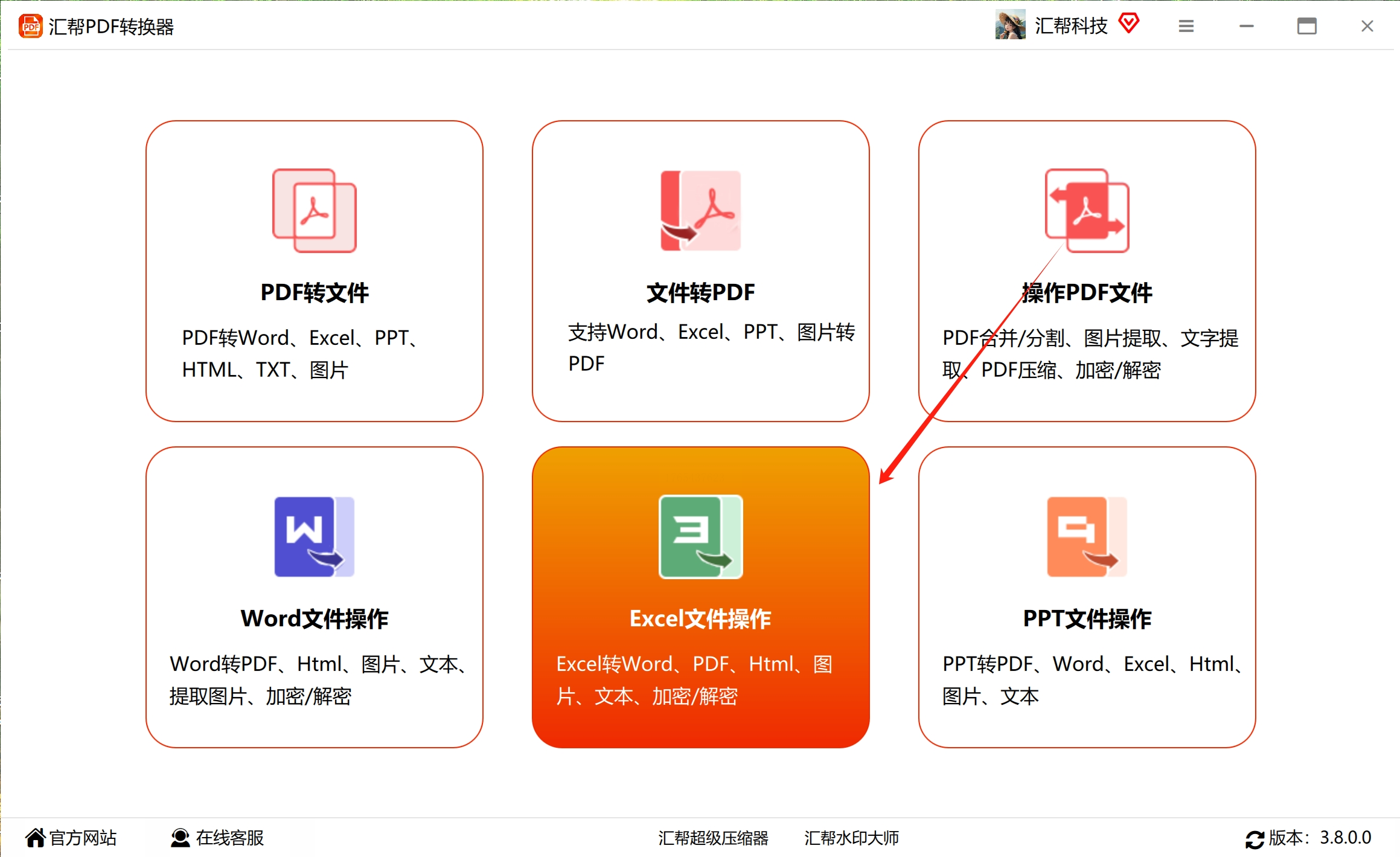
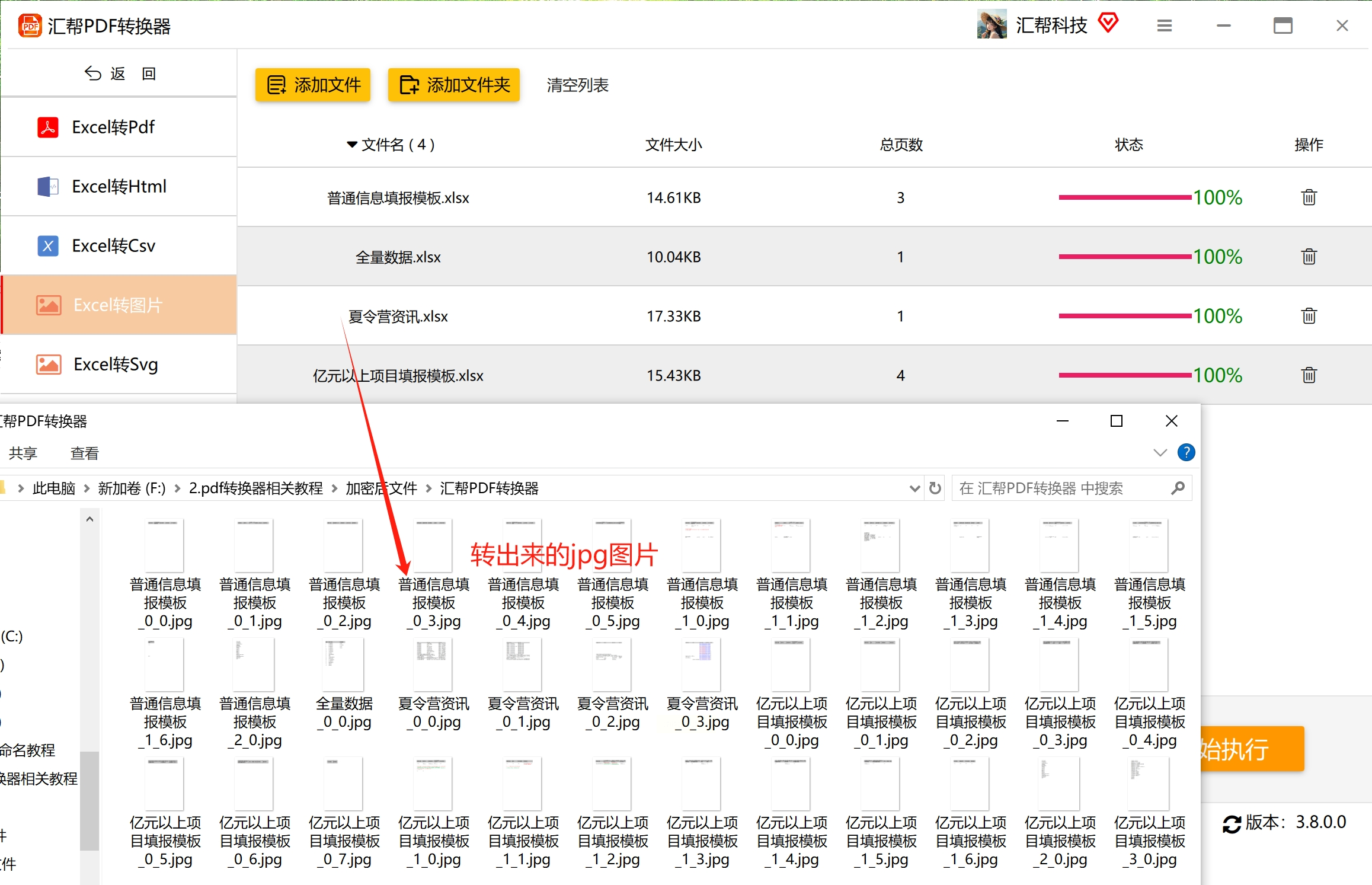
2. 找到Excel转换功能:打开软件后,在左侧菜单里找「Excel 文件操作」,点击进去后,你会看到“Excel转图片”的选项,点它!
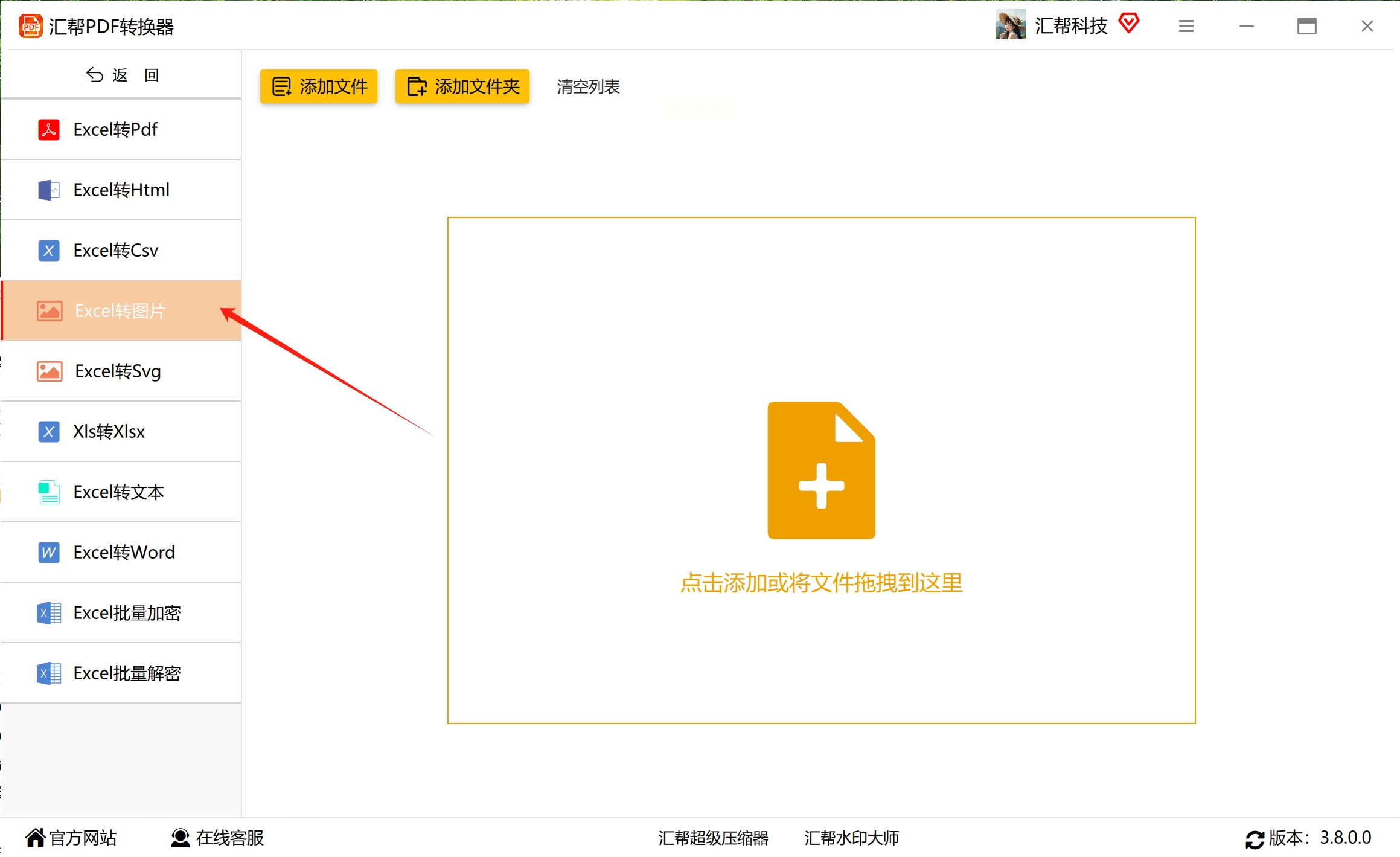
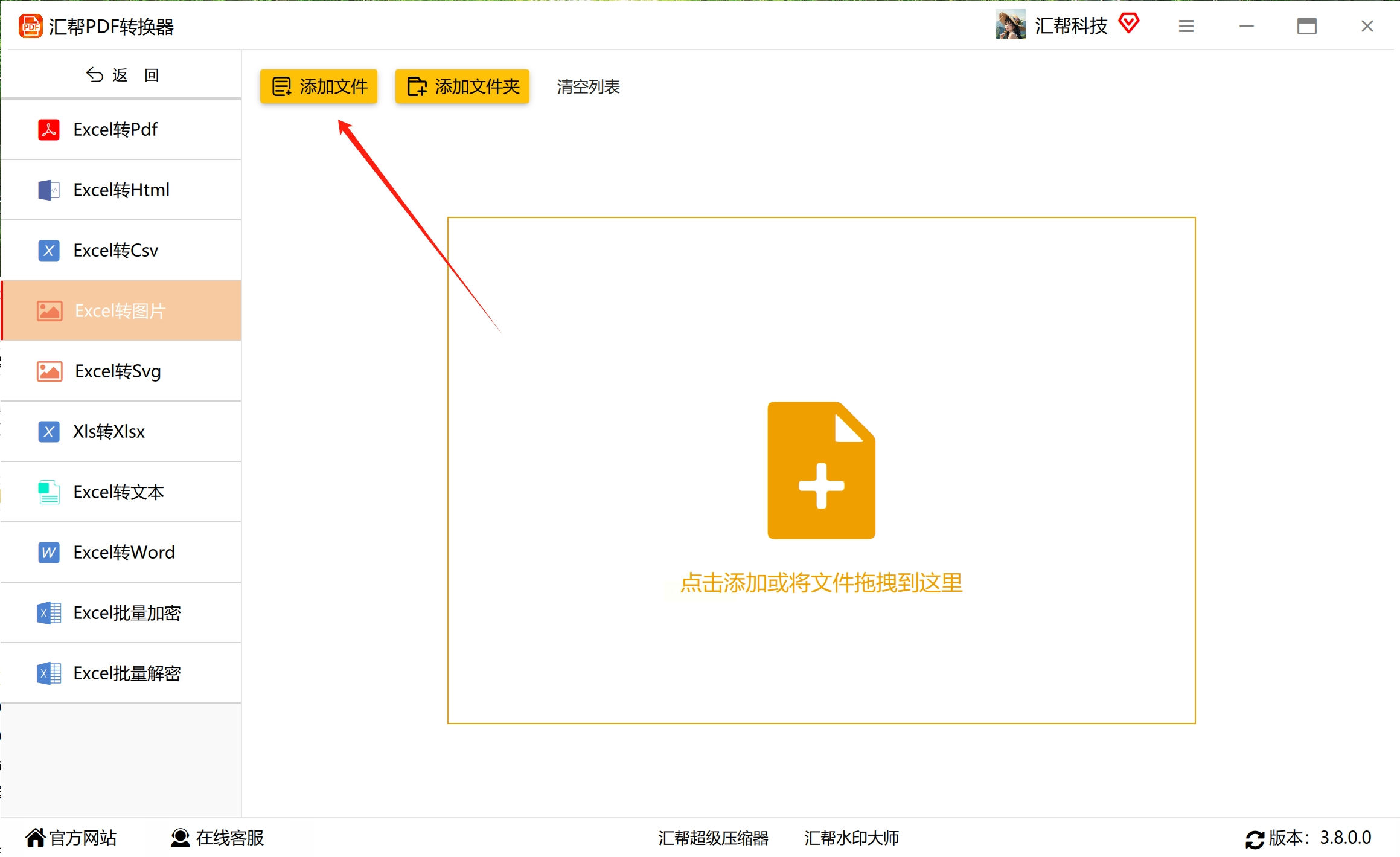
3. 添加要转换的Excel文件:点界面左上角的「添加文件」按钮,选中你要转的Excel文件(可以多选哦!),文件会自动显示在列表里。
4. 设置图片格式和质量:在界面底部有个“导出格式”的下拉框,选JPG或PNG(JPG适合发社交平台,PNG适合保留透明背景,比如带logo的表格),还能调图片清晰度。
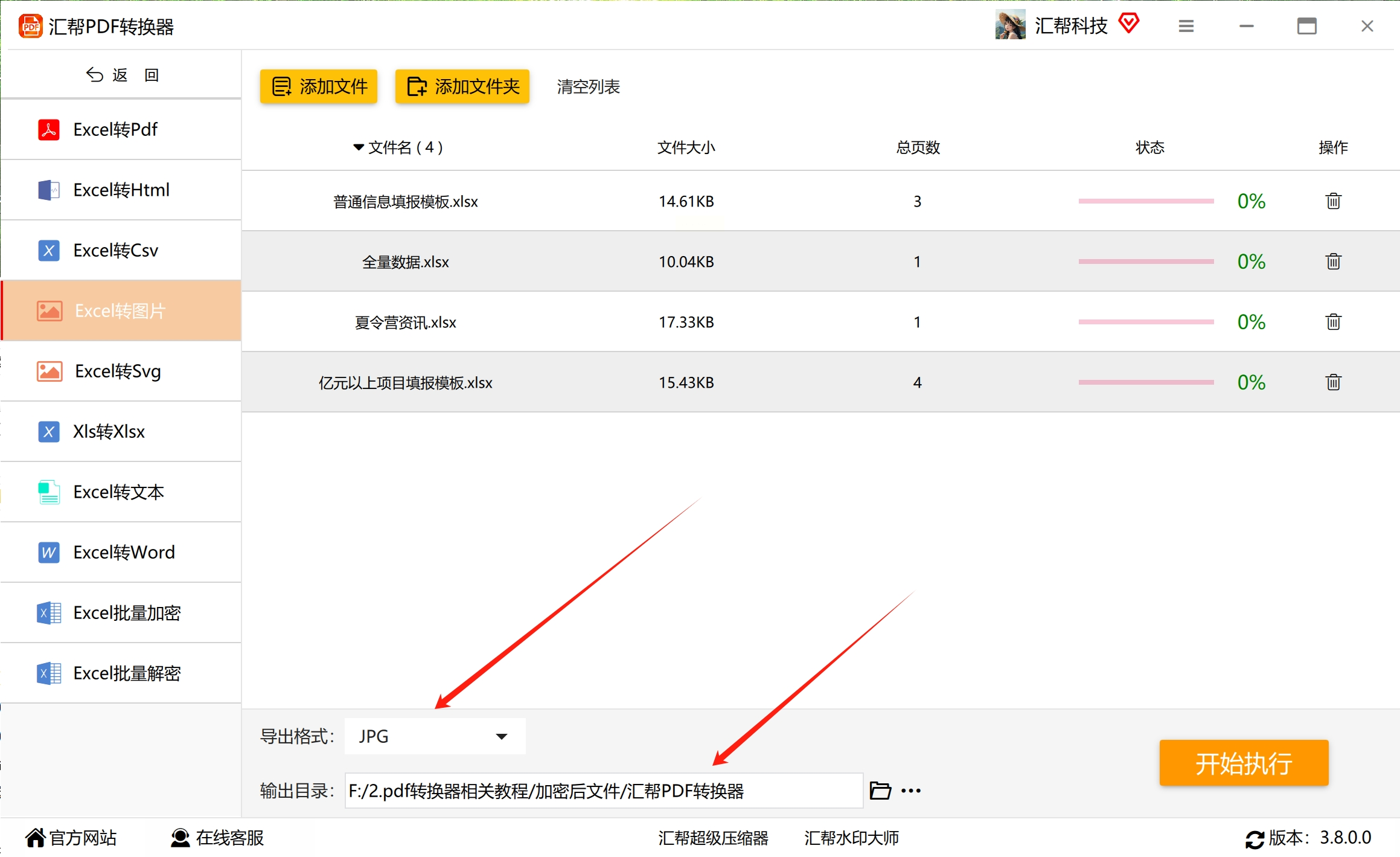
5. 开始转换,导出图片:点右下角的「开始执行」,软件会自动处理,稍等几秒(文件多的话会慢一点),转换完成后,软件会弹出“转换成功”的提示,点击“打开文件夹”就能找到图片啦!

方法二:系统自带「截图+粘贴」的方法进行转换
1. 打开Excel,调整好要截图的区域:先打开你的Excel文件,把表格或图表调整到合适大小,比如把多余的空白格子删掉,或者把图表放大到清晰可见的程度。
2. 用系统截图工具框选目标区域:
按键盘上的「PrintScreen(PrntScrn)」键(一般在F12右边),这时候屏幕会一闪,说明截图已经到剪贴板啦;或者按「Alt+PrintScreen」,只截当前窗口(比如Excel窗口)。
3. 打开系统自带的「画图工具」(Windows按Win+R,输入“mspaint”回车),按Ctrl+V粘贴截图,然后点左上角“保存”,格式选PNG或JPG(PNG更清晰但文件稍大,JPG适合发朋友圈)。
方法三:在线转换工具,手机/电脑都能用!
1. 打开在线转换地址:随便搜一个靠谱的在线文档转换平台(比如“在线Excel转图片工具”,注意选带“免费”标识的,别进有广告弹窗的网站!),打开后首页一般会有“Excel转图片”的按钮,点进去。
2. 上传Excel文件:点击“选择文件”,从电脑里找到要转换的Excel文件,上传完成后,网站会自动识别文件内容。
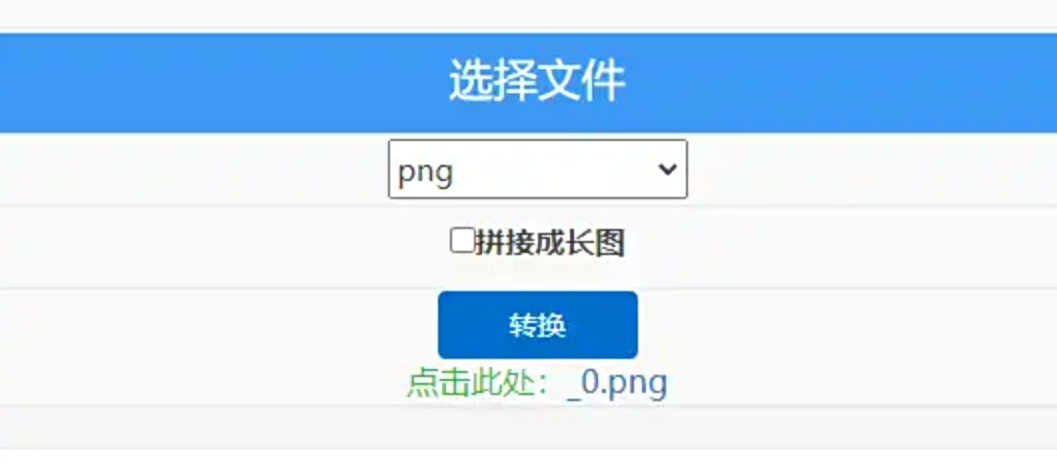
3. 选择输出格式和参数:有些地址可以选图片格式(JPG/PNG),还有“按页转换”或“按区域转换”,根据你的需求选就行,比如表格比较长,就选“按页转换”避免只截到一半。
4. 点击“转换”,等待结果:点“开始转换”按钮,网站会在后台处理文件,等进度条走完,点击“下载”按钮,就能把图片保存到手机或电脑里了!

转换图片时,尽量选PNG格式保留表格线条和图表细节,JPG适合发社交平台(文件小);另外,重要的Excel文件转换后,记得备份原图,避免丢失数据哦!
现在,你是不是已经觉得“Excel转图片”没那么难了?赶紧打开Excel试试吧!不管是发朋友圈晒表,还是做PPT汇报,掌握这个技能,工作效率和生活体验都会提升一大截~要是觉得有用,别忘了分享给身边需要的同事、朋友,一起解锁更多职场小技巧!
