

excel后缀xls和xlsx怎么转换?
在日常办公中,我们经常会遇到Excel文件格式转换的需求,比如将旧版的xls格式转换成新版的xlsx格式。本文将详细介绍4种实用方法,包括使用专业转换软件、Excel自带功能以及VBA代码实现批量转换等。无论你是处理少量文件还是大量文件,都能在这里找到适合的方法。这些方法操作简单,不需要复杂的技术背景,即使是Excel新手也能快速上手。通过掌握这些方法,你可以更高效地处理文件格式问题,提升办公效率,减少重复劳动。

excel后缀xls和xlsx怎么转换?4个方法轻松搞定excel后缀xls转xlsx
方法一:使用专业转换软件:汇帮PDF转换器,批量处理excel后缀xls转xlsx
软件名称:汇帮PDF转换器
下载地址:https://www.huibang168.com/download/Lfk5KXGSo9wC
步骤:
1. 打开软件:首先在电脑上安装并打开“汇帮PDF转换器”。
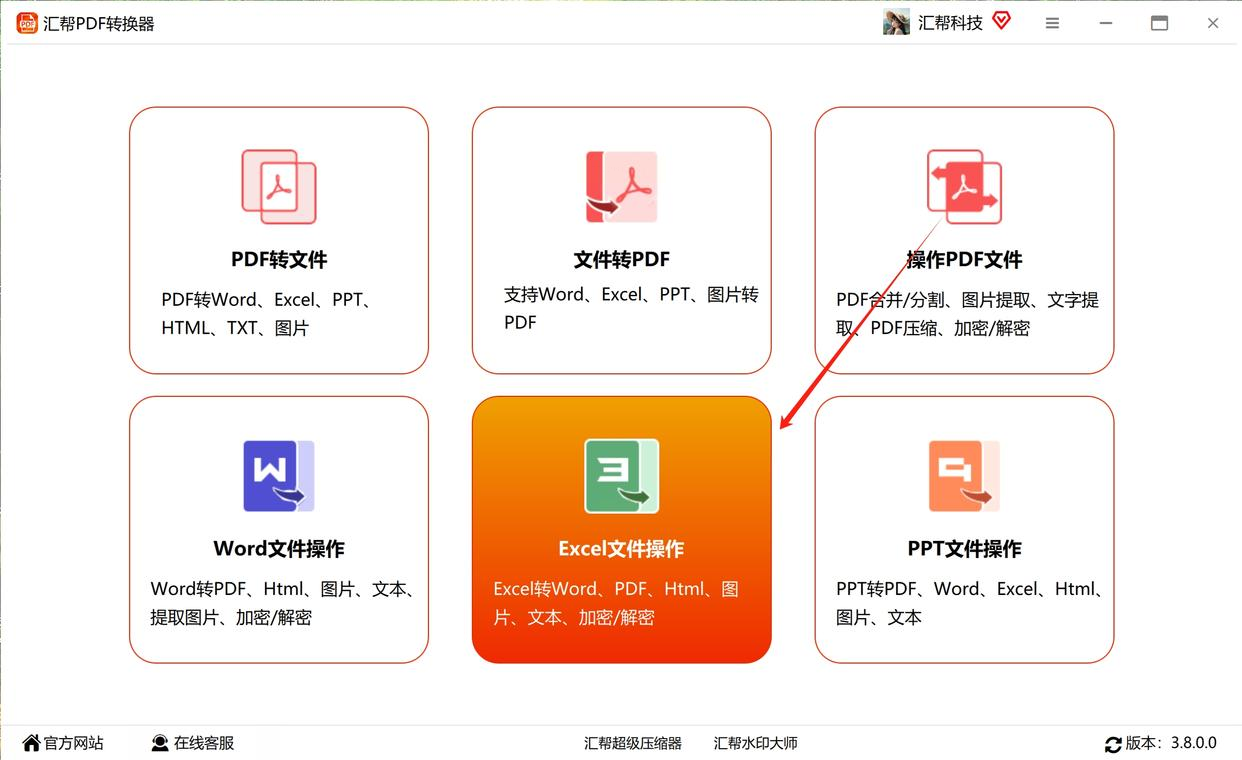
2. 进入Excel文件操作界面:打开软件后,在主界面上找到“Excel文件操作”选项,点击进入。这个界面会列出所有与Excel文件相关的操作功能,比如转换格式、拆分合并等。
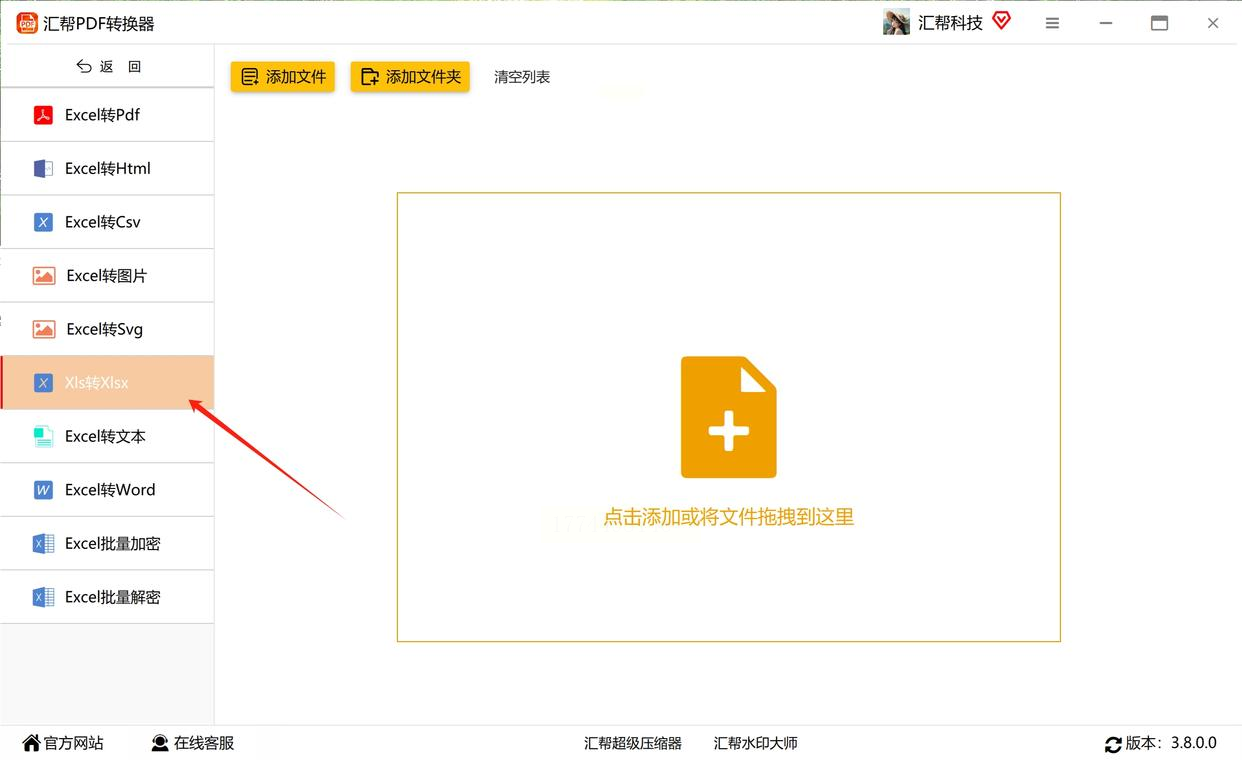
3. 选择转换功能:在Excel操作页面的左侧功能列表中,找到“xls转xlsx”这一项并点击。这个功能专门用于将xls格式的文件转换为xlsx格式,操作直观,一目了然。
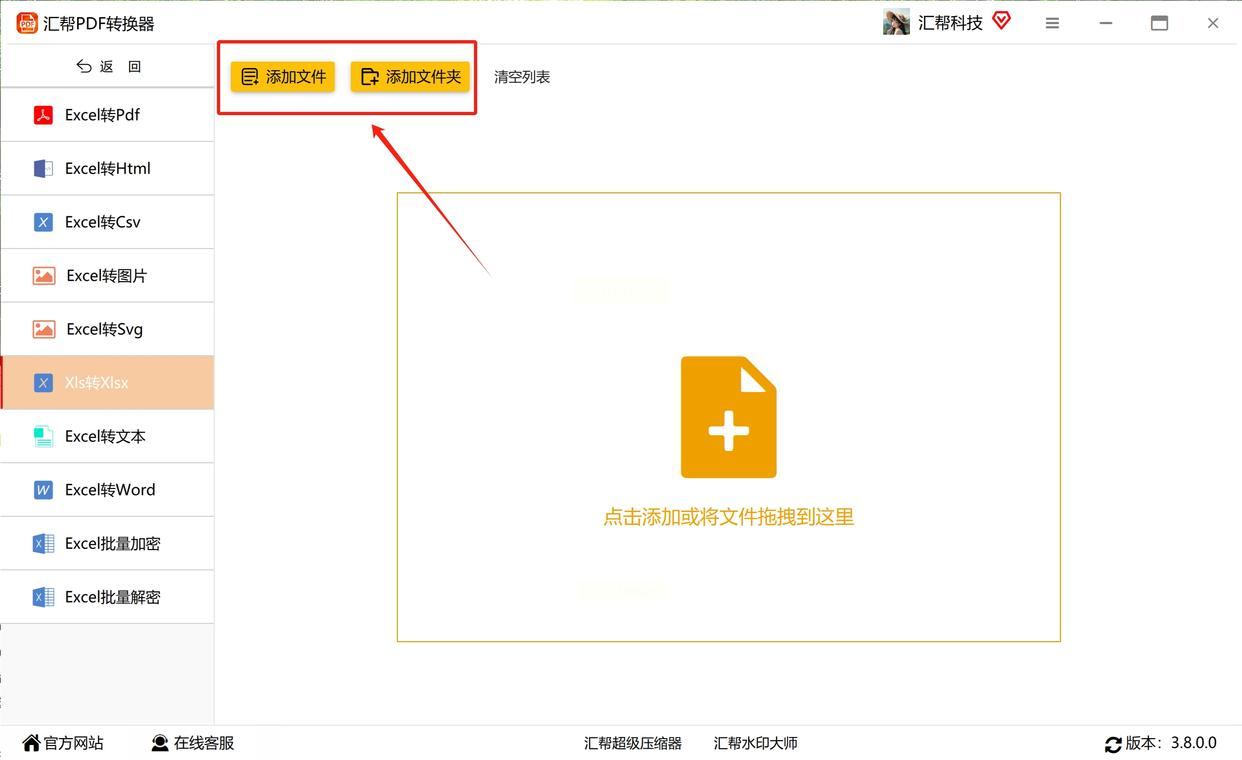
4. 添加需要转换的文件:点击左上角的“添加文件”或“添加文件夹”按钮。如果是单个文件,选择“添加文件”,然后在弹出的文件选择窗口中找到你要转换的xls文件;如果是多个文件,可以选择“添加文件夹”,一次性导入整个文件夹中的所有xls文件。这款软件支持批量处理,你可以一次导入几十甚至上百个文件,大大节省时间。
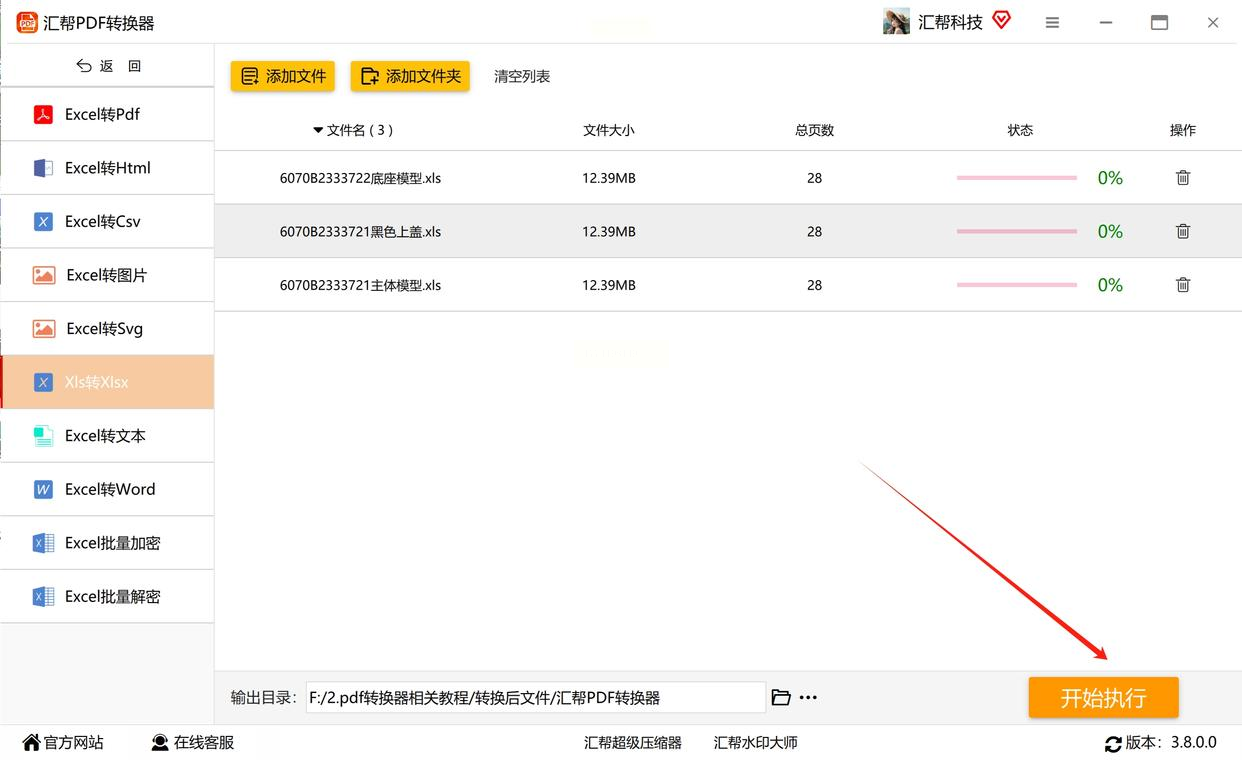
5. 设置输出目录:添加完文件后,在界面底部找到“输出目录”设置区域。点击“浏览”按钮,选择一个你常用的文件夹作为转换后的xlsx文件保存位置。建议选择一个容易记住的文件夹,比如桌面或专门的“Excel转换文件”文件夹,方便后续查找。
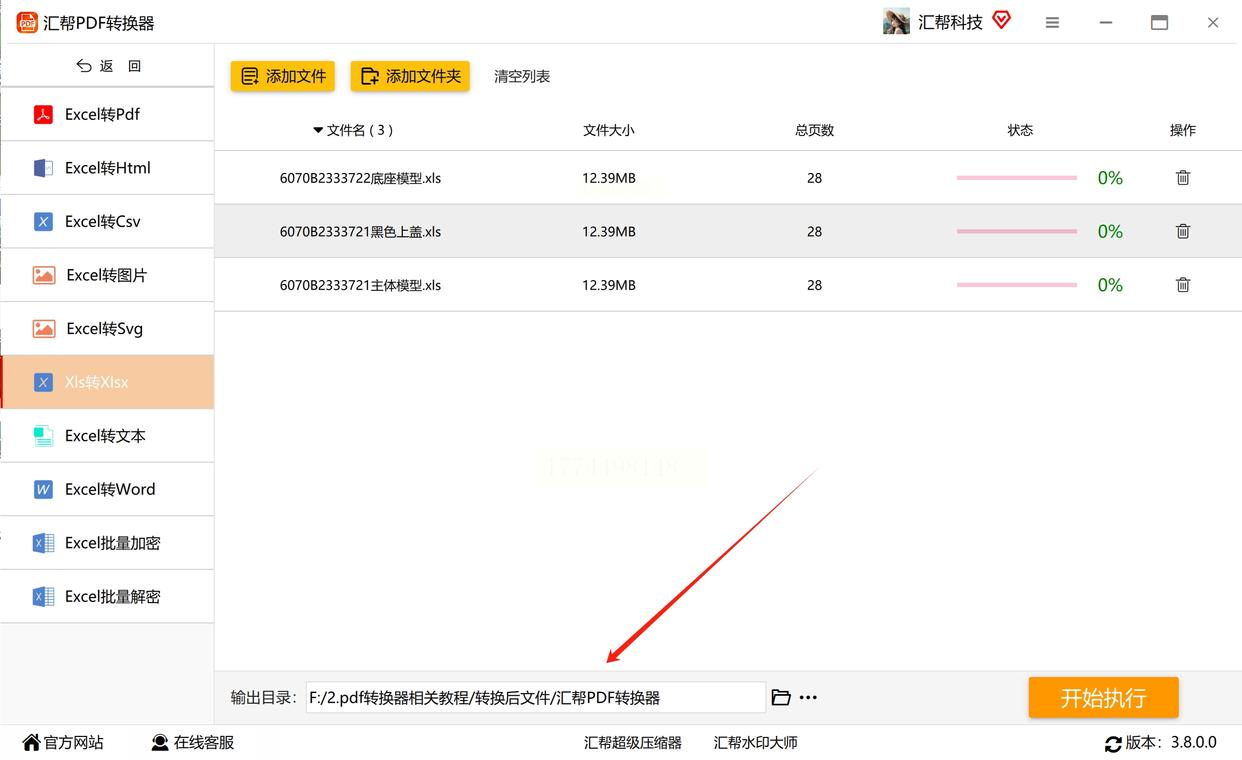
6. 开始转换:确认所有设置无误后,点击右下角的“开始执行”按钮。软件会自动开始转换过程,你可以在界面上看到转换进度条,显示当前转换的文件名称和进度。转换完成后,软件会弹出提示窗口,告诉你转换成功。
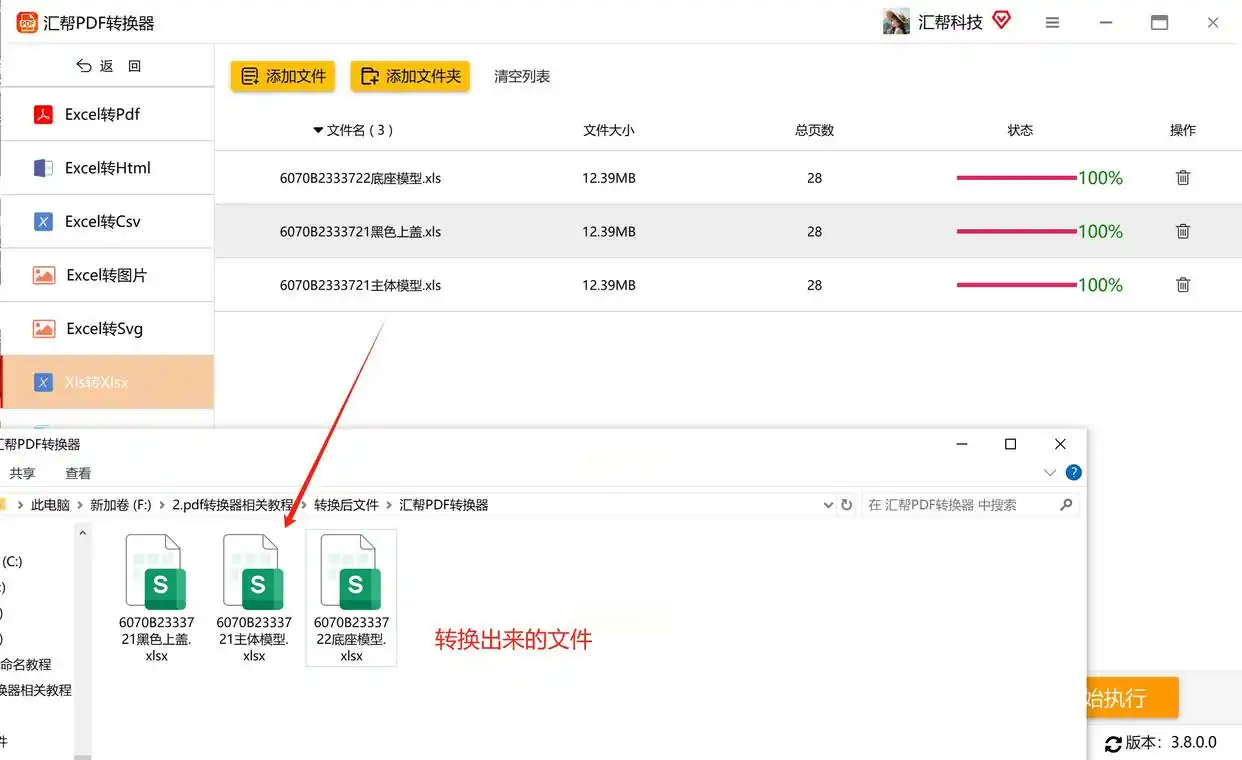
7. 检查转换结果:转换完成后,打开你刚才设置的输出文件夹,就能看到所有转换后的xlsx文件了。你可以逐个打开检查,确保转换后的文件内容与原文件一致,格式正确。
方法二:使用“全能Office转换大师”批量处理excel后缀xls转xlsx
转换步骤:
1. 打开软件:打开“全能Office转换大师”,
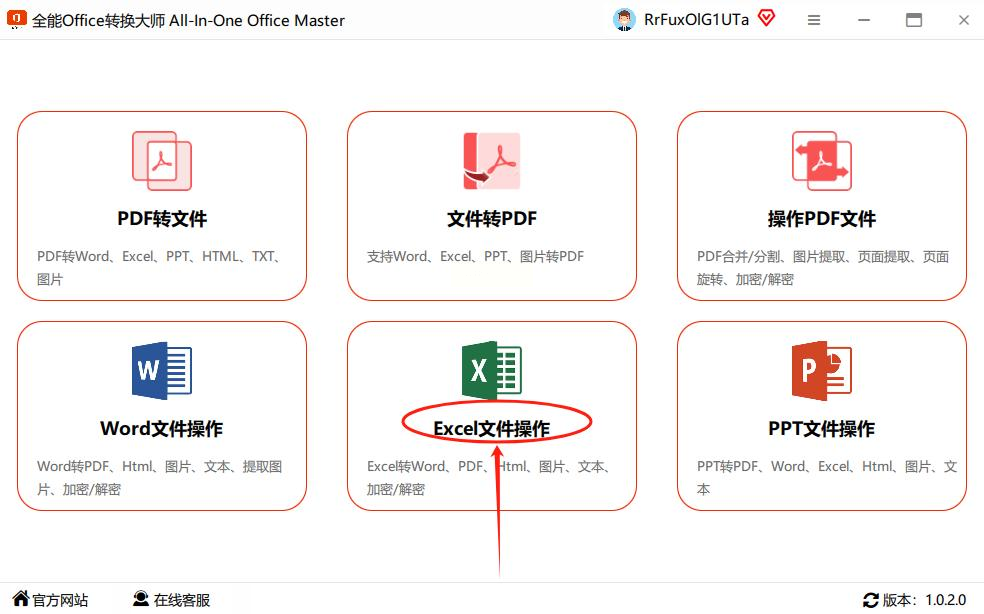
2. 选择Excel操作功能:在主界面上找到“Excel文件操作”选项,点击进入。
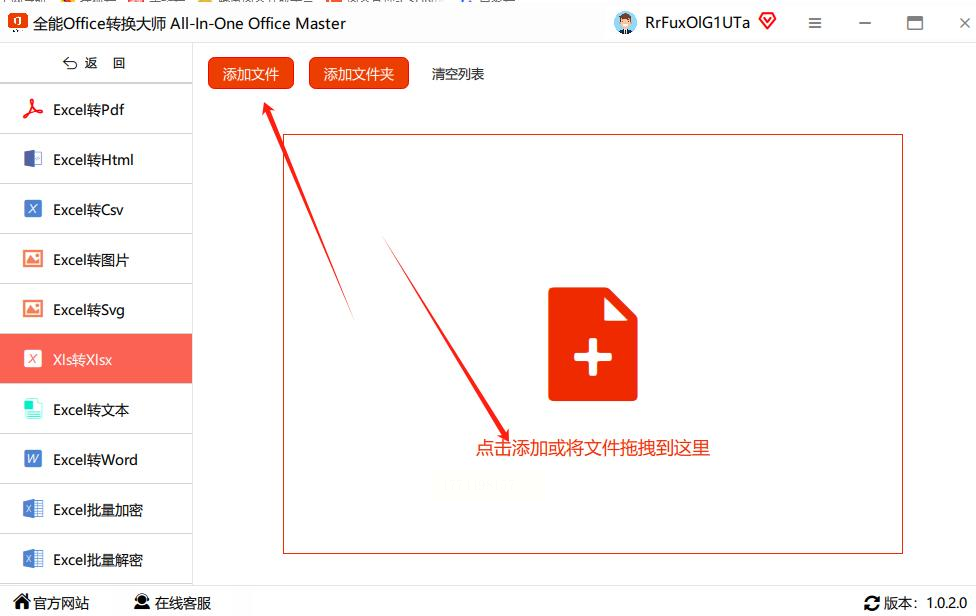
3. 选择xls转xlsx功能:在左侧功能列表中找到“xls转xlsx”选项并点击。
4. 添加文件:点击“添加文件”或“添加文件夹”按钮,选择你要转换的xls文件。同样支持批量添加,一次可以选择多个文件或整个文件夹。
5. 设置输出路径:在界面下方找到“输出设置”区域,设置转换后文件的保存位置。建议选择一个清晰的路径,方便后续查找。
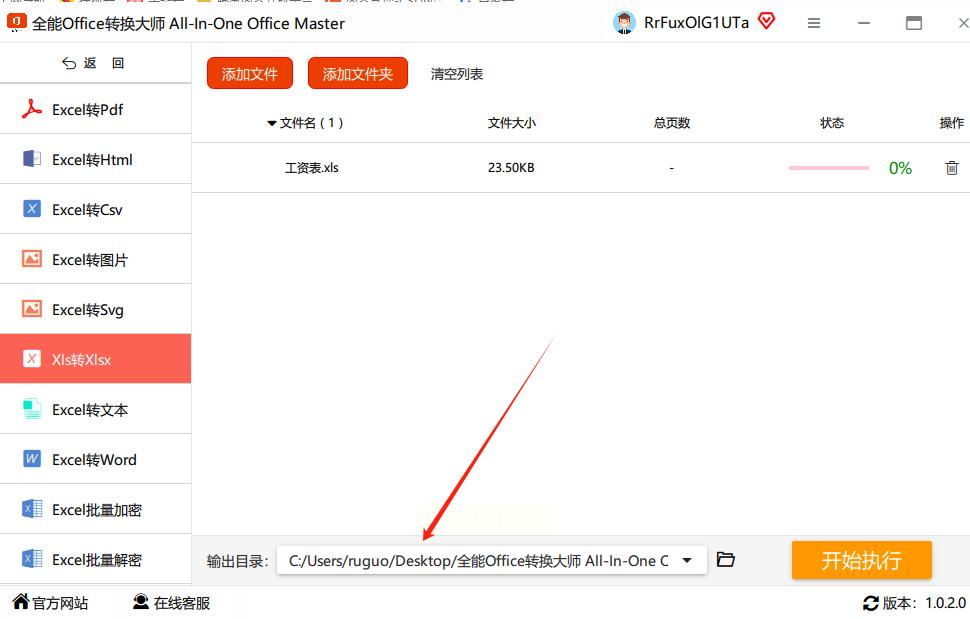
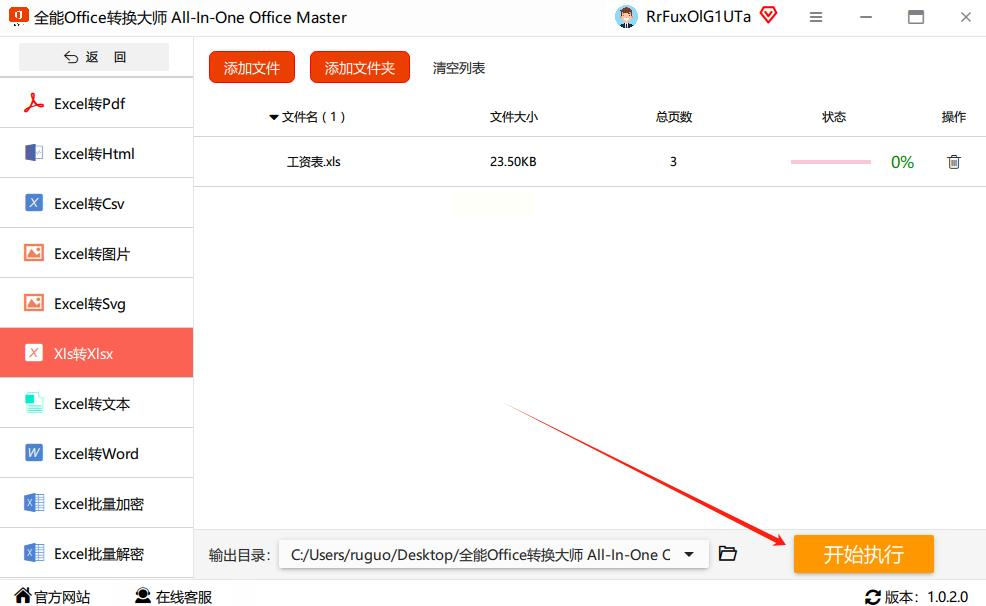
6. 开始转换:点击“开始转换”按钮,软件会自动处理所有选中的文件,完成格式转换。
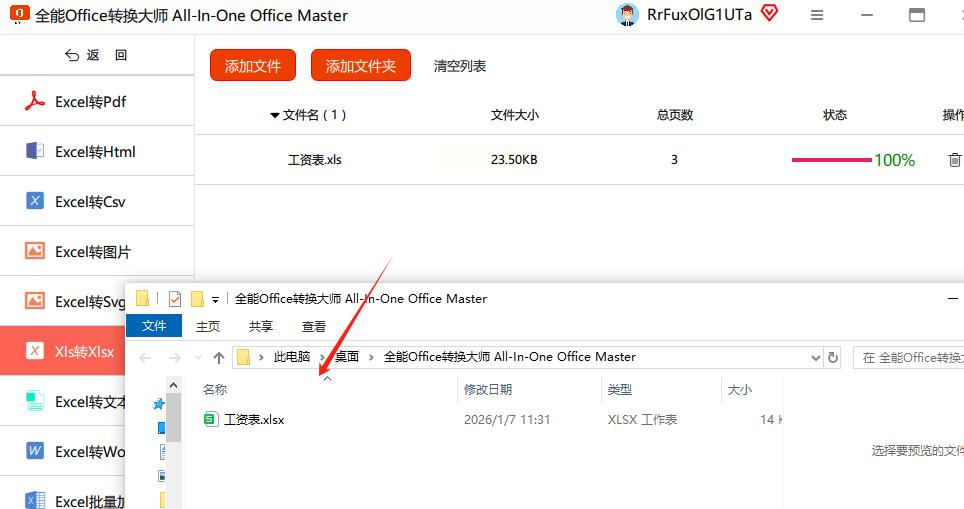
7. 检查结果:转换完成后,打开输出文件夹,确认所有文件都已正确转换为xlsx格式。
方法三:使用Excel自带“另存为”功能单个处理excel后缀xls转xlsx
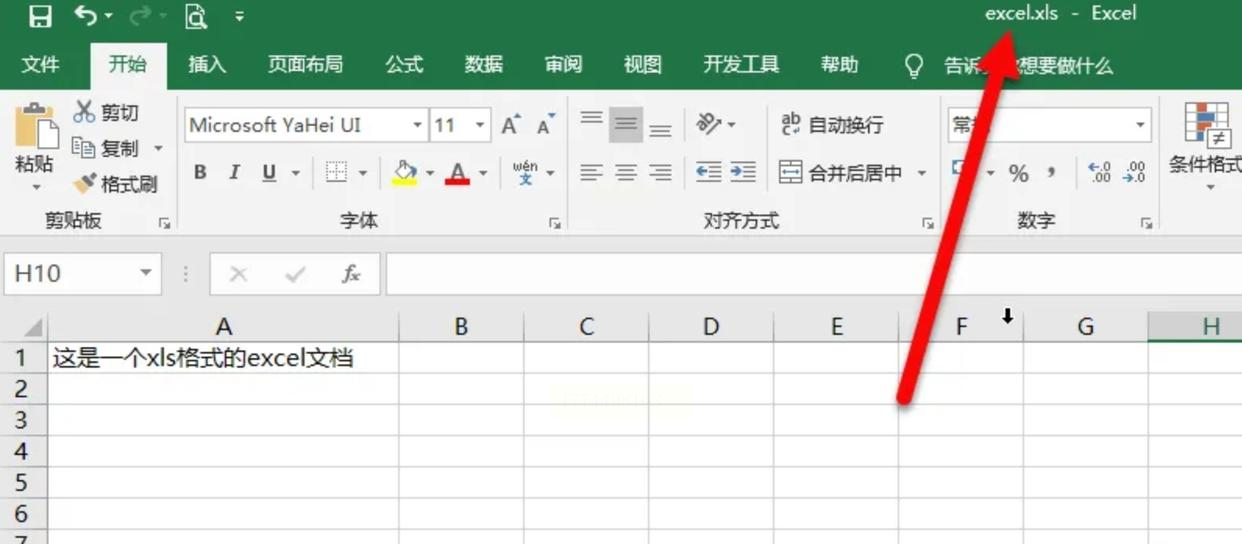
1. 打开Excel文件:首先,双击你的XLS文件,用Excel打开它。如果你的电脑默认不是用Excel打开,可以右键点击文件,选择“打开方式”,然后选择Excel。
2. 进入“另存为”界面:在Excel的左上角找到“文件”菜单,点击后会弹出一个下拉菜单。
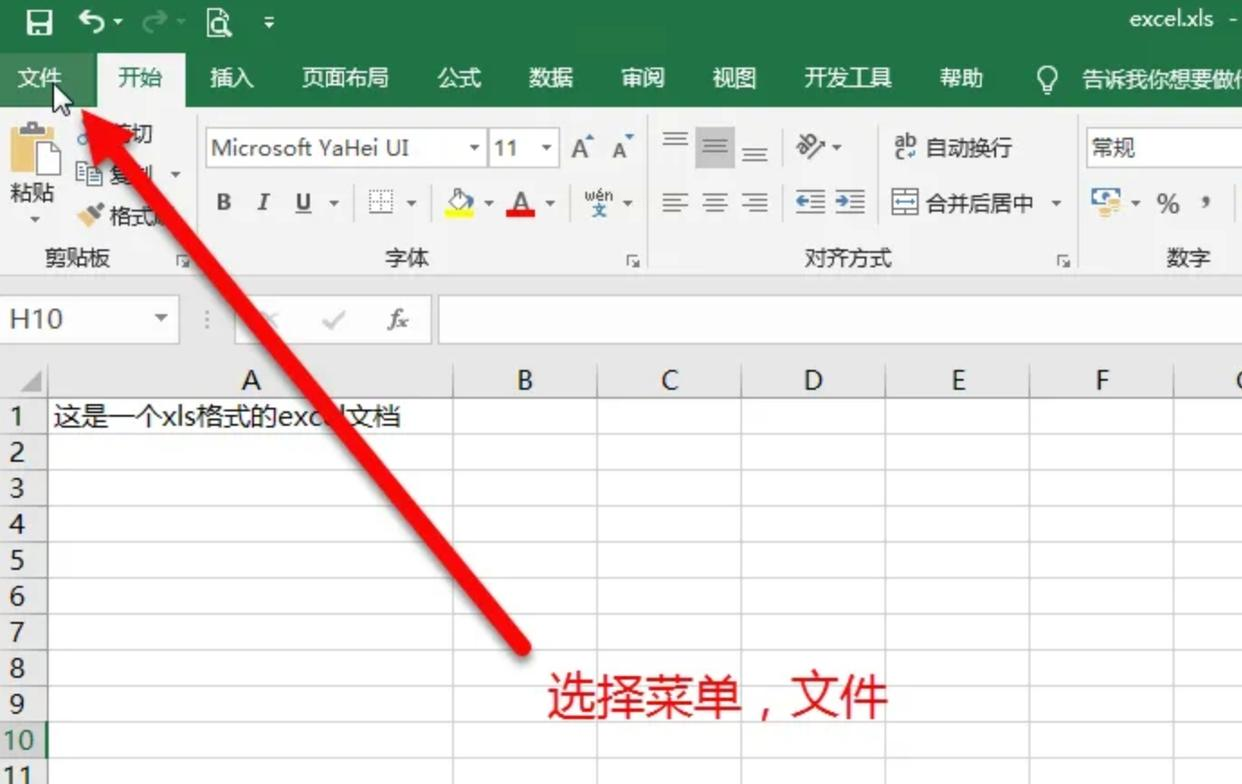
在菜单中选择“另存为”选项,这会打开一个保存对话框。
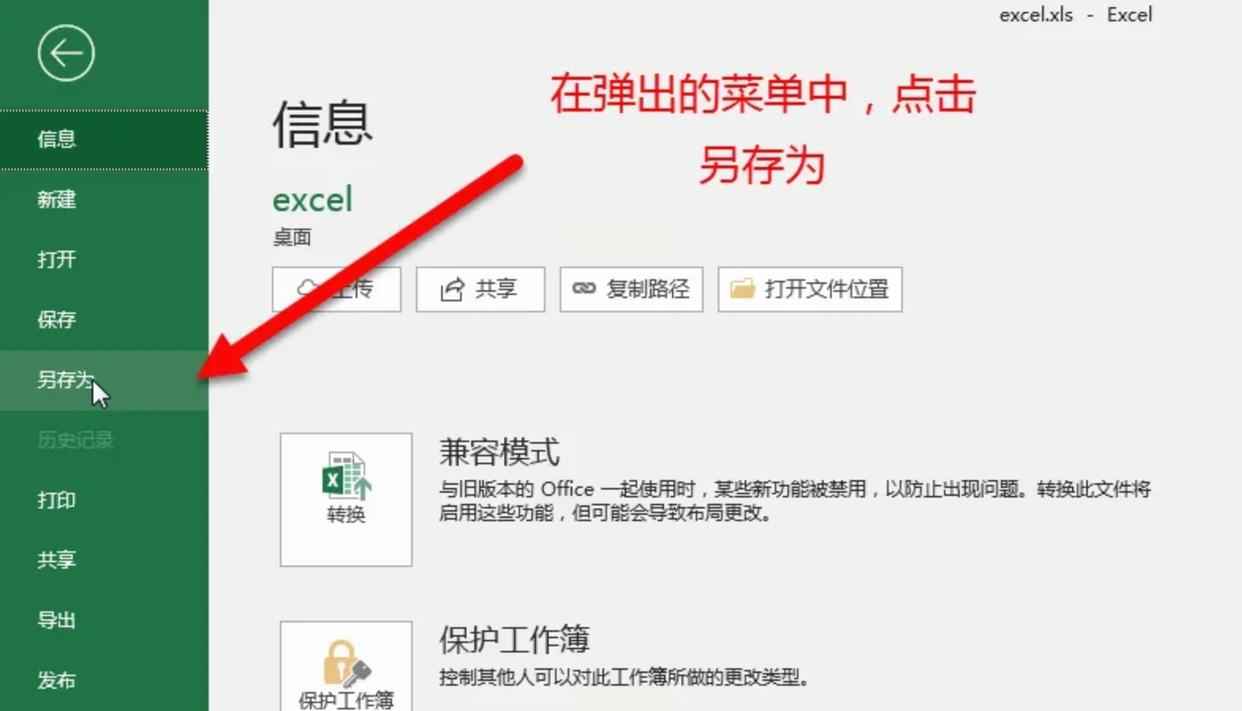
3. 选择保存位置:在弹出的“另存为”对话框中,选择你想要将转换后的xlsx文件保存的位置。可以是桌面、文档文件夹或其他常用位置。
4. 选择文件格式:在对话框的“保存类型”或“文件类型”下拉菜单中,找到“Excel工作簿(*.xlsx)”选项并选中。这个选项就是我们需要的新版Excel格式。
5. 设置文件名和保存:确认文件名正确无误后,点击“保存”按钮。Excel会自动将文件转换为xlsx格式并保存到指定位置。
6. 确认转换结果:转换完成后,你可以在指定的保存位置找到新生成的xlsx文件。打开这个文件,检查内容是否完整,格式是否正确。如果需要,可以将原文件删除或者保留作为备份。
方法四:使用Excel VBA代码实现批量处理excel后缀xls转xlsx
步骤一:启用开发者选项
首先,你需要确保Excel的“开发者”选项卡可见,因为VBA代码需要通过开发者选项卡来运行:
1. 打开Excel选项:点击Excel界面左上角的“文件”菜单,选择“选项”。
2. 自定义功能区:在弹出的“Excel选项”窗口中,选择“自定义功能区”选项。
3. 勾选开发者选项卡:在右侧的“主选项卡”列表中,找到“开发者”选项,勾选前面的复选框,然后点击“确定”。此时,Excel界面上方会出现“开发者”选项卡。
步骤二:编写VBA代码
现在,我们来编写一个简单的VBA宏,实现批量转换xls文件到xlsx格式:
1. 打开VBA编辑器:点击Excel界面上方的“开发者”选项卡,然后点击“Visual Basic”按钮,打开VBA编辑器窗口。
2. 插入模块:在VBA编辑器中,点击菜单栏的“插入”->“模块”,创建一个新的代码模块。
3. 输入代码:在代码编辑区域输入以下VBA代码:
```vba
Sub ConvertXLStoXLSX()
Dim filePath As String
Dim fileName As String
Dim newFileName As String
Dim folderPath As String
' 设置要转换的文件夹路径
folderPath = "C:\ExcelFiles\XLSFiles\" ' 请替换为你的xls文件所在文件夹路径
' 检查文件夹是否存在
If Dir(folderPath, vbDirectory) = "" Then
MsgBox "文件夹不存在,请检查路径设置。", vbExclamation
Exit Sub
End If
' 遍历文件夹中的所有xls文件
fileName = Dir(folderPath & "*.xls")
Do While fileName ""
' 如果是xls文件而不是xlsm(宏文件),则转换
If LCase(Right(fileName, 4)) = ".xls" And LCase(Left(fileName, Len(fileName) - 4)) ".xlsm" Then
filePath = folderPath & fileName
newFileName = folderPath & Left(fileName, Len(fileName) - 3) & "xlsx"
' 打开文件并另存为xlsx格式
Workbooks.Open Filename:=filePath
ActiveWorkbook.SaveAs Filename:=newFileName, FileFormat:=xlOpenXMLWorkbook
ActiveWorkbook.Close SaveChanges:=False
End If
' 继续下一个文件
fileName = Dir()
Loop
MsgBox "转换完成!", vbInformation
End Sub
```
步骤三:修改代码中的文件夹路径
注意:代码中的`folderPath`变量需要设置为你存放xls文件的实际文件夹路径。例如,如果你将文件保存在“C:\我的Excel文件”文件夹中,那么代码中的路径应该修改为:
```vba
folderPath = "C:\我的Excel文件\"
```
步骤四:运行VBA代码
1. 保存代码:在VBA编辑器中,点击“保存”按钮,将代码保存到当前Excel文件中(如果是通用模板,也可以保存为个人宏工作簿)。
2. 运行宏:点击“运行”按钮(绿色三角箭头),或者按F5键运行宏。Excel会自动遍历指定文件夹中的所有xls文件,逐个转换为xlsx格式,并保存到同一文件夹中。
3. 查看转换结果:转换完成后,你可以在指定的文件夹中找到所有转换后的xlsx文件。代码会自动处理每个文件,打开、转换、关闭,整个过程无需手动操作。
这种方法的优点是可以一次性处理大量文件,实现自动化转换,非常适合处理重复性工作。但缺点是需要编写简单的VBA代码,对Excel的熟悉程度有一定要求。如果是Excel新手,可能需要先学习一些基础的VBA知识,或者让熟悉VBA的同事帮忙编写代码。
方法五:使用在线转换工具处理excel后缀xls转xlsx
步骤一:选择可靠的在线转换工具
网上有很多在线Excel转换工具,比如“Convertio”、“Zamzar”、“在线Excel转换器”等。选择一个界面简洁、操作简单的工具即可。
步骤二:上传文件
1. 打开在线转换工具网站:在浏览器中输入工具网址,比如https://convertio.co/zh/excel-converter/。
2. 选择文件:点击“选择文件”或“上传文件”按钮,从电脑中选择要转换的xls文件。部分工具支持拖放文件,你也可以直接将文件拖放到上传区域。
3. 选择输出格式:在下拉菜单中选择输出格式为xlsx。
步骤三:开始转换
点击“转换”按钮,工具会自动处理文件转换。转换过程的时间取决于文件大小和网络速度,一般来说,小文件只需要几秒钟,大文件可能需要几十秒到几分钟。
步骤四:下载转换后的文件
转换完成后,工具会提供下载链接。点击“下载”按钮,将转换后的xlsx文件保存到电脑中。
通过以上介绍,我们了解了5种Excel后缀名xls转xlsx的方法,
使用这些方法的好处
- 提高工作效率:通过批量转换功能,避免手动重复操作,节省大量时间。
- 兼容性增强:转换为xlsx格式后,可以在新版Excel中使用更多高级功能,避免格式不兼容问题。
- 文件管理优化:统一文件格式有助于团队协作和文件管理,减少混乱。
- 数据安全保障:将旧文件转换为新版格式后,可以更好地保护数据,避免因格式问题导致的数据丢失。
掌握Excel格式转换技巧,不仅仅是学会一种操作,更是提升办公技能的重要一步。随着办公软件的不断更新,这些基础技巧将成为你高效工作的必备工具,帮助你更好地应对各种办公场景,减少重复劳动,专注于更有价值的工作内容。
通过以上详细介绍,相信你已经掌握了Excel文件格式转换的多种方法。无论你是处理少量文件还是大量文件,都能找到适合自己的解决方案。希望这些方法能帮助你提高工作效率,让Excel格式转换不再成为难题。
