

大家在工作学习里肯定遇到过这种情况:把PPT发给别人,结果对方打开后格式乱掉,动画效果全没了;或者需要打印PPT,结果发现公司打印机只认PDF格式。这些问题其实都能用PPT转PDF来解决。PDF格式就像个"万能容器",不管你用电脑、手机还是平板打开,内容和排版都能完美呈现,而且文件体积小,方便传输和存档。今天就给大家分享4个超简单的PPT转PDF方法,从基础的办公软件自带功能到专业工具,总有一款适合你!
一、用专业PDF转换器(最简单版)
操作步骤:
1. 打开工具:直接在浏览器里搜索你常用的PDF转换平台,比如"XXPDF转换器",进入后首页一般会有各种格式转换选项。
2. 选择功能:找到"PPT转PDF"这个选项,点击进入转换界面。
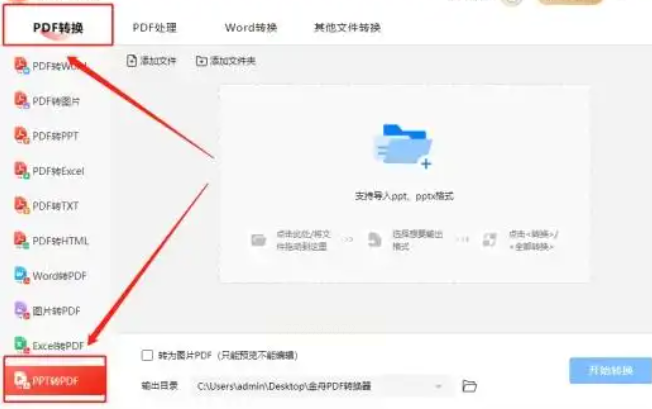
3. 上传文件:点击"选择文件"按钮,在电脑里找到你要转换的PPT文件,选中后上传。有些平台支持批量上传,你要是有多个PPT想一起转,直接把文件都拖进去就行。
4. 设置参数:一般默认是"转换为不可编辑PDF",要是你担心别人改内容,就选这个;如果需要保留编辑功能,可能要付费解锁,普通情况用默认就行。
5. 开始转换:点击"开始转换",等个几秒到十几秒,转换就完成了。
二、用"汇帮PDF转换器"(电脑端神器)
操作步骤:
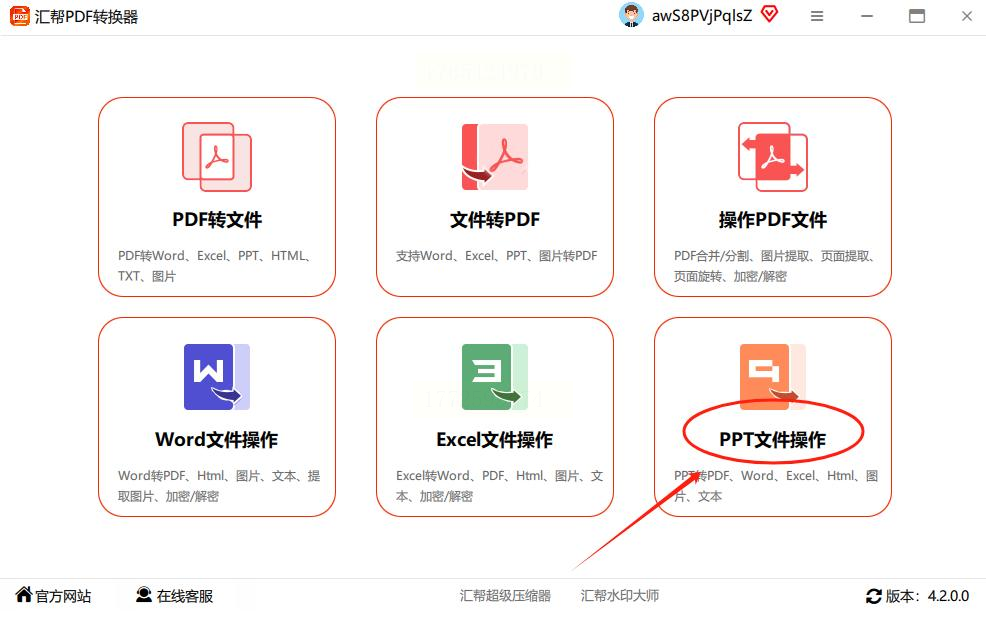
1. 打开功能:安装完成后,打开软件,首页会看到"PPT文件操作"这个模块,直接点进去。
2. 选择转换功能:左边列表里找到"PPT转PDF",点一下就进入转换界面了。
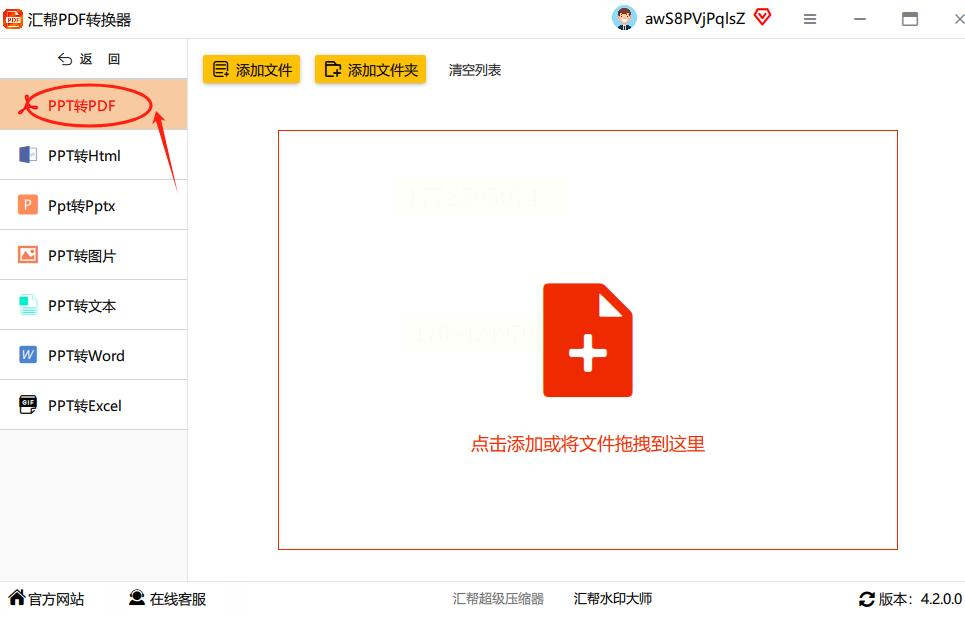
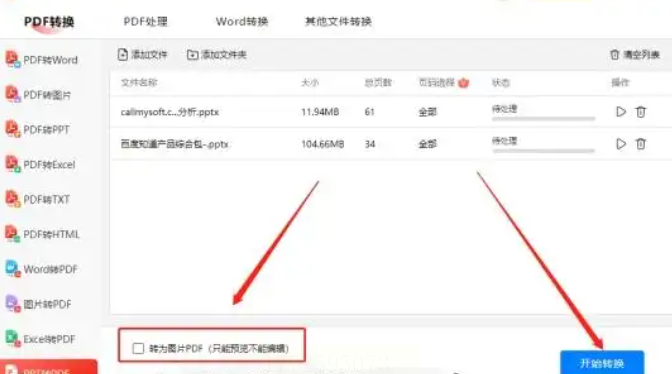
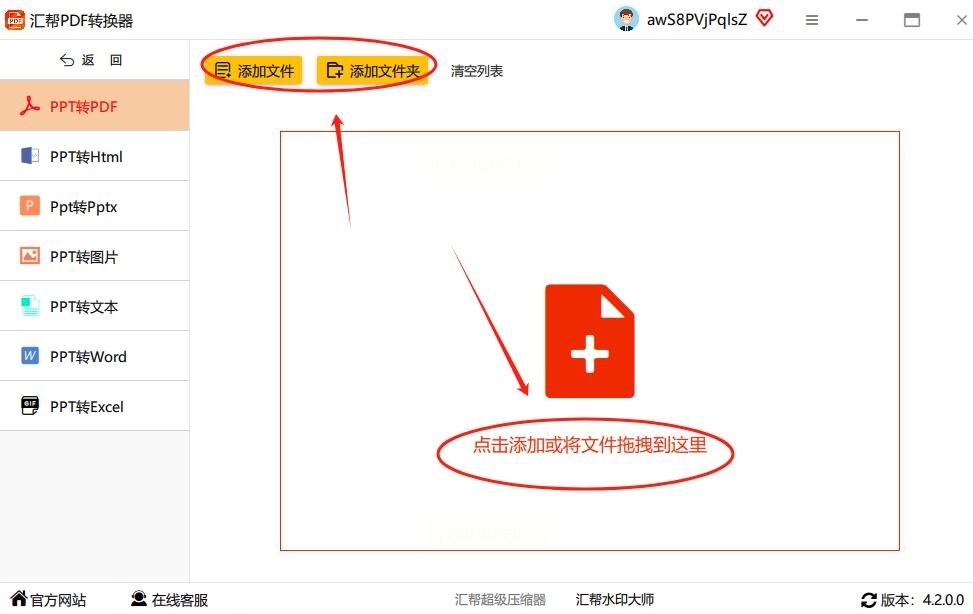
3. 添加文件:点界面中间的"添加文件"按钮,把要转换的PPT一个个加进来。要是PPT在同一个文件夹里,直接点"添加文件夹",软件会自动识别所有PPT文件,特别方便。
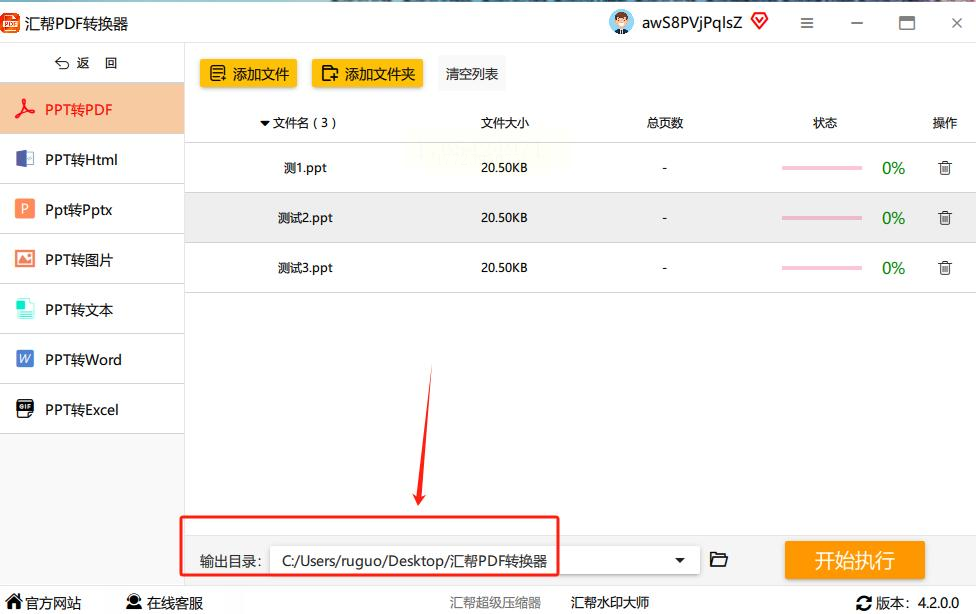
4. 设置输出位置:在界面下方找到"输出目录",点"浏览"选个文件夹,比如你平时存文档的"桌面"或者专门建的"PDF文件"文件夹,方便以后找。
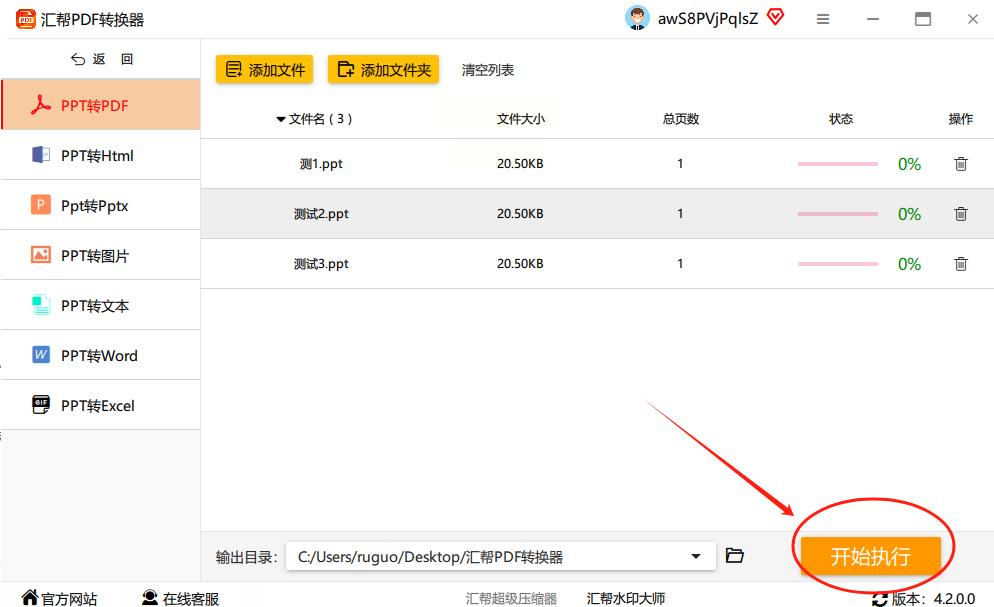
5. 开始转换:检查一下文件列表和输出位置都没问题,就点右下角的"开始执行"。你会看到每个PPT旁边都有进度条,等所有进度条走完,就说明转换成功啦。
6. 查看结果:转换完后,直接去你设置的文件夹里找PDF文件,一般文件名和原来的PPT一样,只是后缀变成了.pdf。
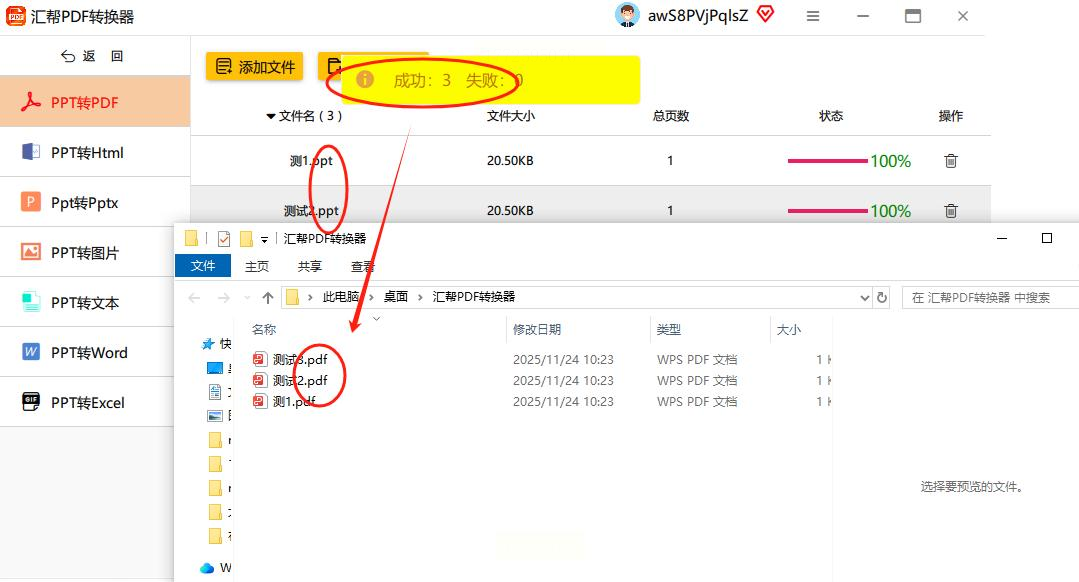
这个软件的好处是支持批量转换,还能设置输出格式,比如页面大小、是否包含备注这些细节,适合经常处理大量PPT的办公党。
三、用Microsoft PowerPoint自带功能(最安全版)
操作步骤:
1. 打开PPT文件:先在PowerPoint里打开你要转换的演示文稿,要是PPT比较大,可能需要等一会儿加载。
2. 找到"文件"菜单:在左上角点"文件"选项卡,这时候会弹出一个侧边栏,里面有各种功能选项。
3. 选择"另存为":在侧边栏里找到"另存为",点击进入保存界面。
4. 选择PDF格式:在"保存类型"下拉菜单里,找到"PDF (*.pdf)",这个选项通常在列表靠后的位置,你滚动一下就能看到。
5. 设置保存位置:点"浏览"按钮,选一个你方便找的文件夹,比如桌面或者"我的文档"里。
6. 点击保存:最后点"保存",这时候PowerPoint会自动开始转换,进度条可能会停留几秒,转换完成后文件就直接生成在你选的文件夹里了。
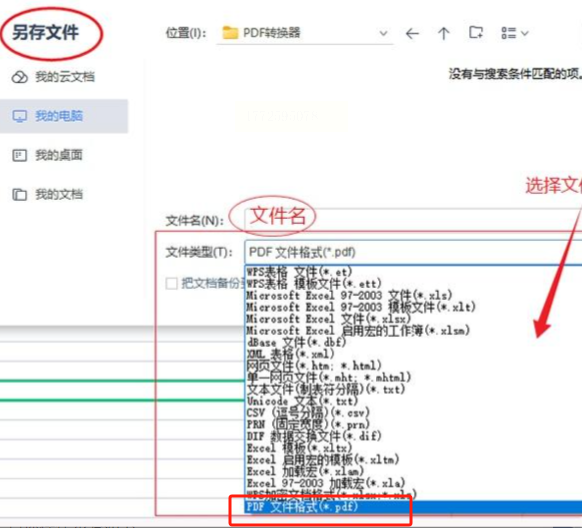
这个方法的好处是完全免费,而且用的是PowerPoint自己的引擎,转换出来的PDF效果最好,不会丢动画和字体。但要注意,如果你用的是旧版Office,比如2010之前的版本,可能选项位置不太一样,不过大体步骤差不多。
四、用"全能Office转换大师"(批量处理神器)
如果你需要处理大量PPT,比如部门里所有人的汇报PPT都要统一格式,用这个软件就很方便。它不仅能转PDF,还能处理Word、Excel等格式,功能比较全面。
操作步骤:
1. 打开软件:安装完成后,打开软件,主界面会有"PPT文件操作"的选项卡,点进去。
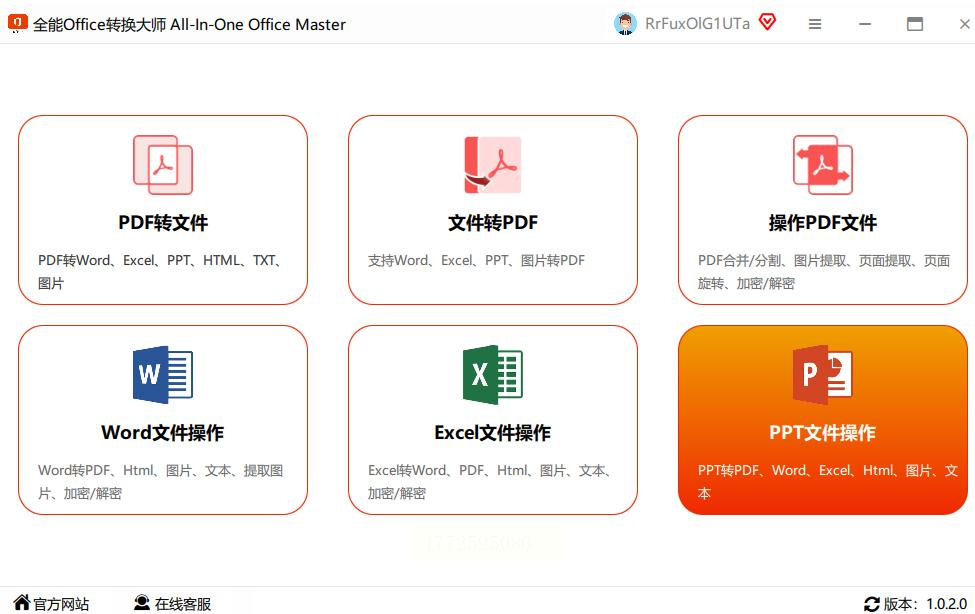
2. 选择转换模式:左边功能列表里有"PPT转PDF",直接点进去,界面会显示转换设置页面。
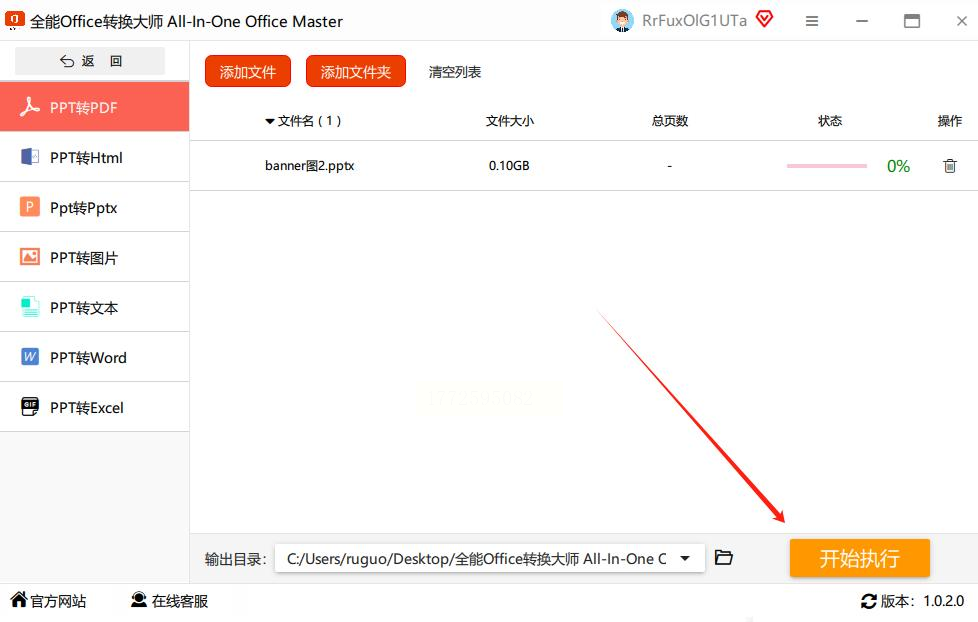
3. 添加文件:这里有两个选择:单个文件点"添加文件",批量文件点"添加文件夹"。要是你把所有PPT都存在一个文件夹里,选"添加文件夹"后,软件会自动把里面所有PPT列出来,不用一个个手动点,超省事。
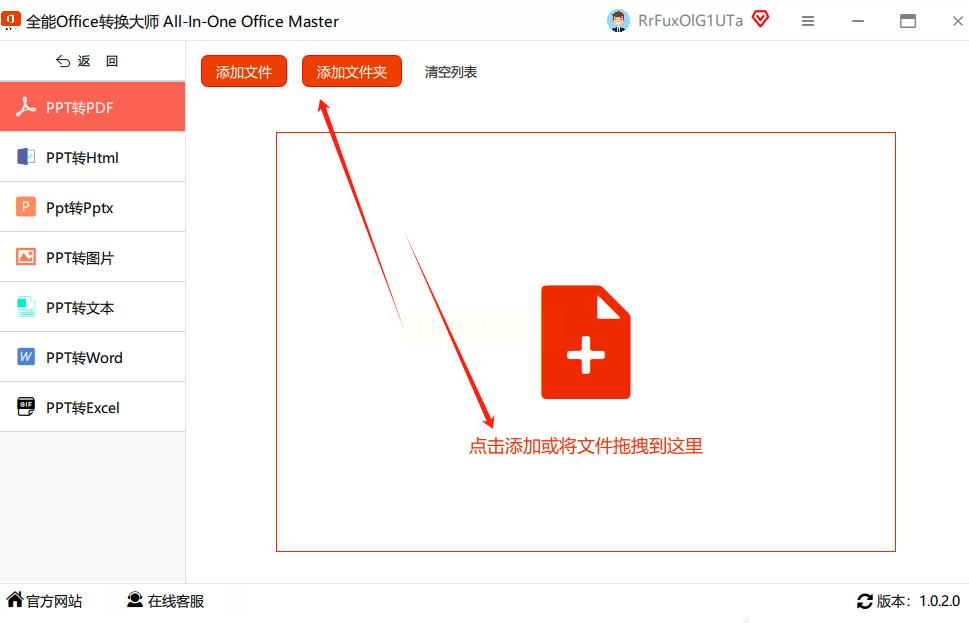
4. 设置输出位置:在界面下方找到"输出目录",点旁边的"浏览",选一个文件夹,比如你专门建的"PDF文件"文件夹,这样转换完的文件好找。
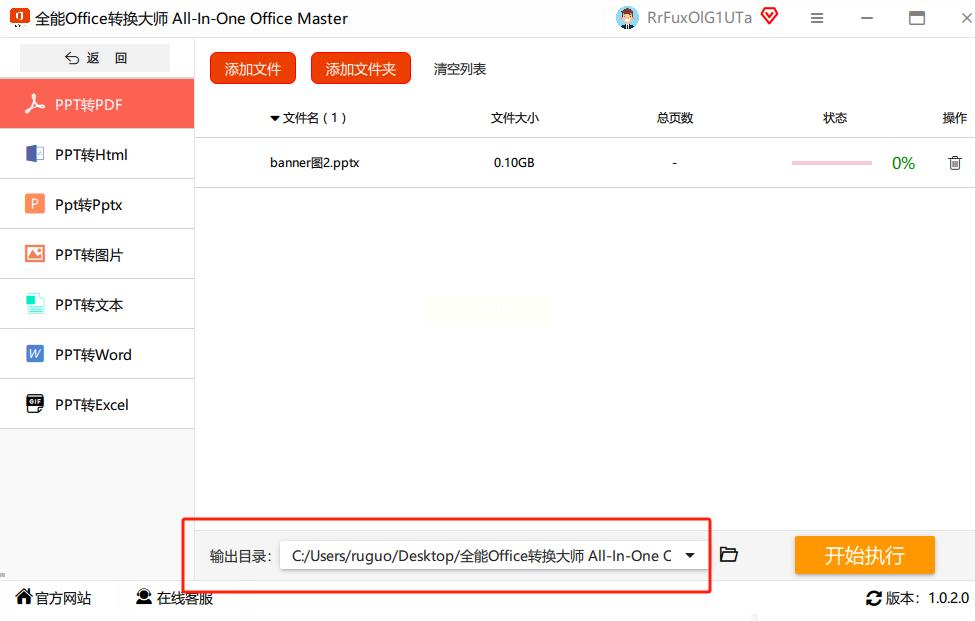
5. 开始转换:所有设置都弄好后,点右下角的"开始执行"。这时候软件会弹出一个进度窗口,你能看到每个PPT的转换进度,等所有进度条走完,就可以去输出文件夹里找PDF文件了。
使用时的小细节:
- 备份原文件:转换前最好备份一下PPT,以防万一转换出错或者文件损坏。
- 检查转换效果:转换完成后,最好打开PDF文件看看,确认图片、文字、动画都没丢失,尤其是有特殊字体或图表的PPT,一定要检查一遍。
- 注意版权问题:如果是公司文件或者有版权的内容,转换时别选"可编辑PDF",选"不可编辑PDF"更安全,避免别人随意修改你的内容。
学习办公技巧的好处:
学会这些转换方法,不仅能解决眼前的格式问题,还能提升工作效率。比如以后做汇报PPT、整理资料时,直接导出成PDF,发给别人更方便;打印的时候也不用再担心格式错乱,直接打PDF就好了。现在办公软件更新很快,学会这些小技巧,你会发现工作起来顺畅多了!
最后想说,这些方法都是我自己实测过的,没有复杂操作,新手也能一学就会。如果还有不清楚的地方,欢迎在评论区留言,咱们一起交流办公技巧!希望大家都能高效处理工作,少踩格式转换的坑~
