

在日常工作和学习中,我们总会遇到需要把图片整理成PDF文档的时候。无论是工作材料的汇总、学习笔记的归档,还是旅行照片的整理,将零散的图片整合成一个PDF文件,不仅能让内容看起来更规范,也方便保存和分享。很多人觉得这个操作需要专业软件或者复杂技巧,其实不然。现在有很多简单直接的方法,可以轻松搞定图片转PDF。这篇文章,就为你详细梳理几种主流、实用的转换途径。从电脑软件到在线工具,从专业程序到系统自带功能,你总能找到适合自己当前情况的那一款。咱们不绕弯子,直接看具体怎么操作。
方案一:使用《汇帮PDF转换器》
软件名称:汇帮PDF转换器
下载地址:https://www.huibang168.com/download/Lfk5KXGSo9wC
这是功能比较全面的一款本地软件,适合需要经常处理文档转换的用户。它的操作流程很清晰,转换速度也快。
步骤一:首先,你需要获取这个软件。可以通过搜索引擎找到《汇帮PDF转换器》的官方网站,在官网上找到下载链接,获取安装包。下载完成后,像安装其他普通软件一样,按照提示完成安装。安装好之后,在电脑桌面找到它的图标,双击打开。
步骤二:软件启动后,你会看到主界面。主界面上通常有清晰的功能分类,找到“文件转PDF”或类似字样的功能按钮,点击它进入具体的操作页面。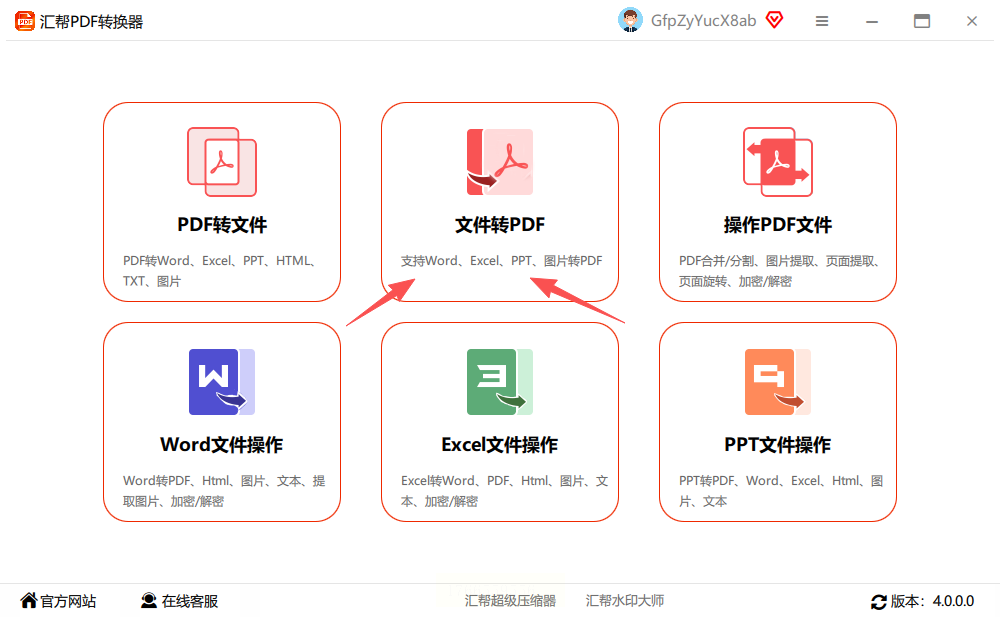
步骤三:进入转换页面后,界面一般分为左右或上下两部分。在文件添加区域,你可以通过点击“添加文件”按钮,或者更直接一点,把电脑里的图片文件直接拖拽到这个区域。这个软件支持批量操作,你可以一次性选中多张图片一起上传,省时省力。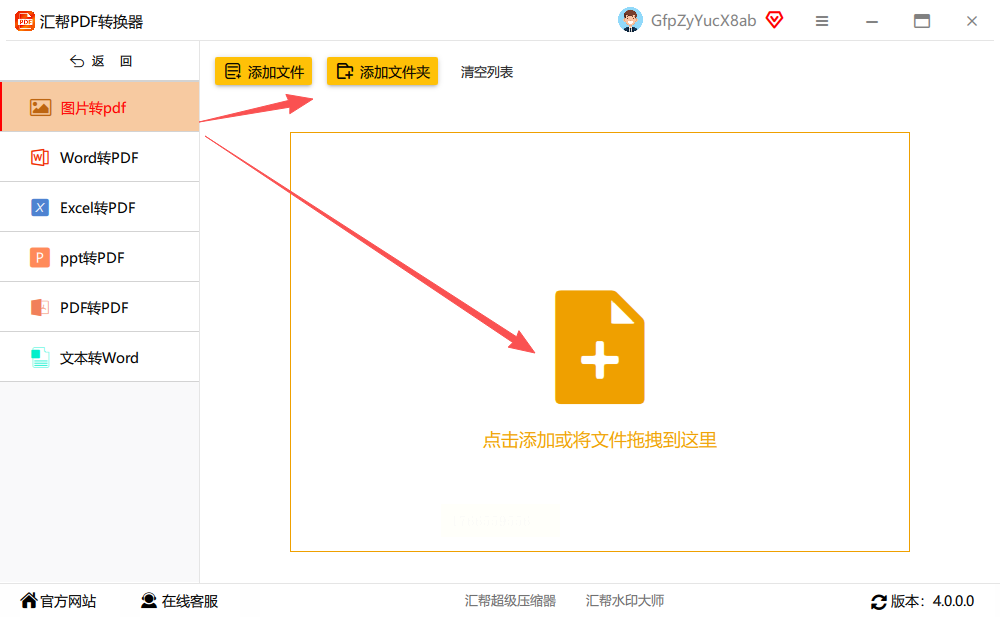
步骤四:所有图片上传成功后,它们会以列表形式显示出来。在列表下方,你会看到一些设置选项。这里有个关键点:如果你想将上传的所有图片合并输出成一个PDF文件,记得勾选“合并为一个PDF文件”或类似的选项;如果你希望每张图片都生成一个独立的PDF文件,那就不要勾选这个选项。接着,设置输出PDF的格式参数,比如页面大小、方向等。软件通常有“自动检测”的选项,它会根据图片尺寸智能匹配,比较省心。然后,点击“浏览”或“输出目录”,选择一个你容易找到的文件夹,作为PDF文件的保存位置。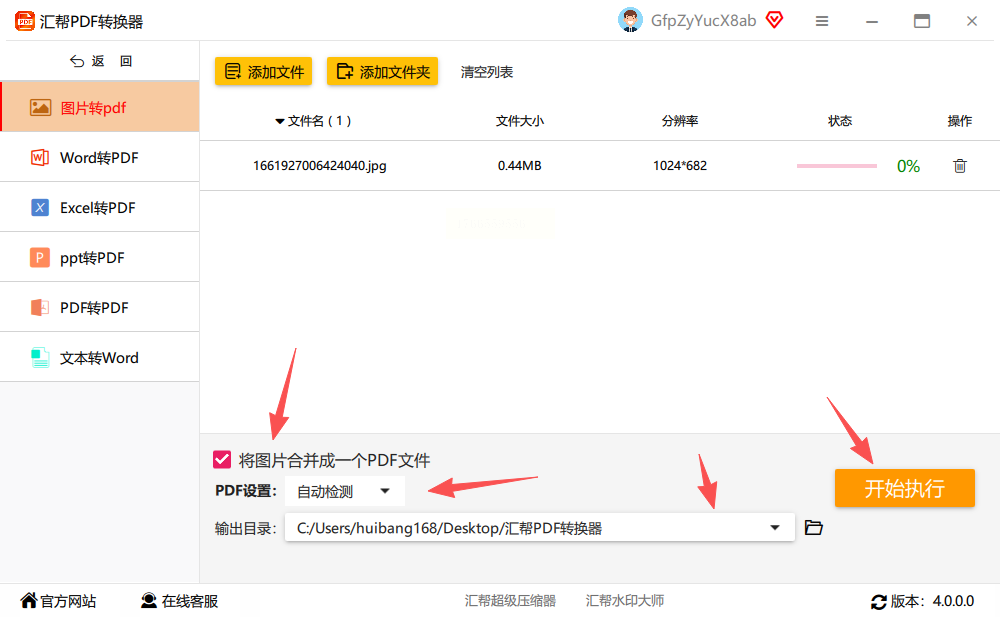
步骤五:所有设置都确认无误后,找到那个醒目的“开始转换”或“执行”按钮,点击它。软件就开始工作了,转换过程很快。转换完成后,它会提示你,你可以直接打开文件查看,或者去你刚才设置的文件夹里找到生成好的PDF文档。值得一提的是,使用《汇帮PDF转换器》这类正规的本地软件处理文档,你的原始文件和数据都在自己的电脑上完成处理,无需上传到陌生服务器,这从根本上避免了内容在传输过程中被泄露的风险,安全可靠性很高。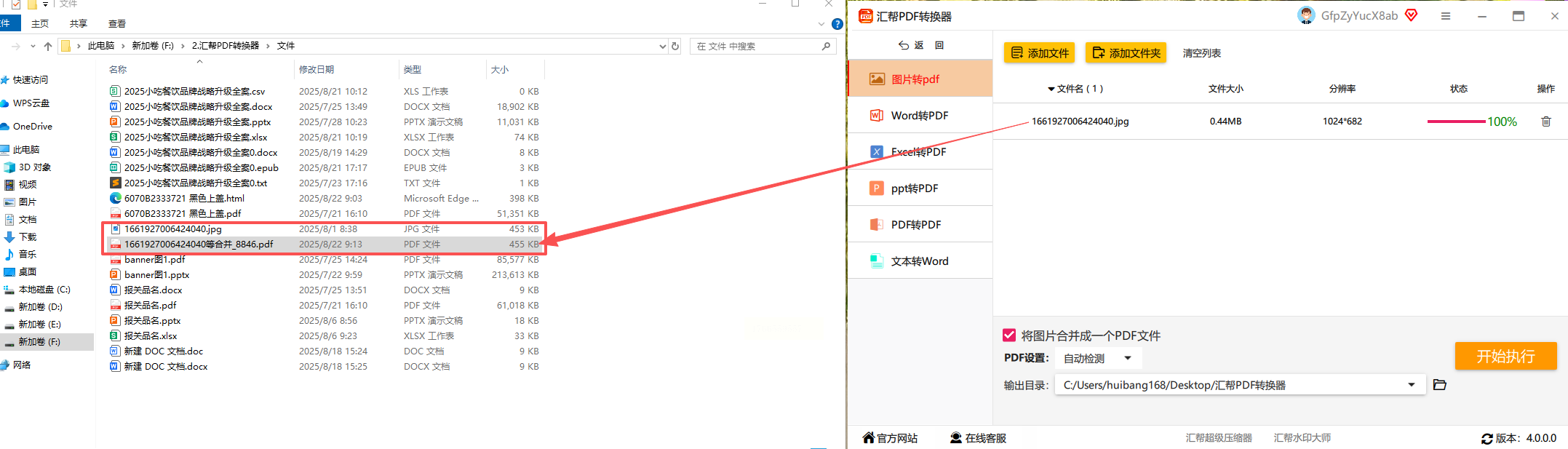
方案二:使用PDF24 Tools在线网站
如果你手头是别人的电脑,或者自己电脑不想安装新软件,临时用一下在线工具就很方便。PDF24 Tools是一个功能丰富的在线工具箱。
打开浏览器,访问PDF24 Tools网站。在它的主页上,你会看到很多小工具图标,找到“图片转PDF”这个功能。点击进入后,网页中间通常有一个很大的区域,让你上传图片文件,点击它或者直接把图片拖进去就行。图片上传后,网页上会提供一些简单的设置,比如页面大小是A4还是信纸,页面方向是纵向还是横向。你还可以调整图片的排列顺序,以及选择是否将所有图片合并到一个PDF里。设置好后,点击“转换”或“生成PDF”按钮,稍等片刻,网页就会提供PDF文件的下载链接了,点击下载就能保存到本地。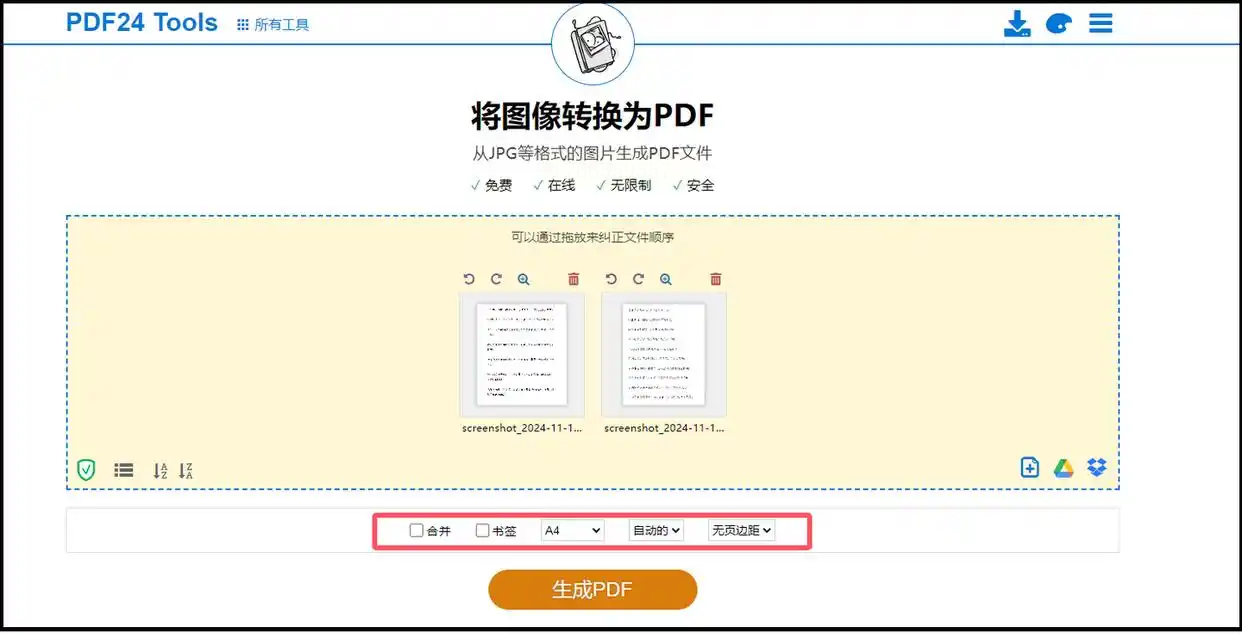
方案三:使用WPS Office
很多人电脑里都装了WPS,它除了处理文档,也能完成简单的图片转PDF。
打开WPS Writer(文字组件),新建一个空白文档。点击顶部菜单栏的“插入”,选择“图片”,把你的图片插入到文档中。你可以调整一下图片在文档里的位置和大小,让排版看起来舒服些。排版满意后,点击左上角的“文件”菜单,选择“另存为”。在弹出的保存对话框里,最关键的一步来了:在“文件类型”或“保存类型”的下拉列表中,选择“PDF文件 (*.pdf)”。然后选个保存位置,点“保存”,WPS就会把当前这份包含图片的文档,直接输出成PDF格式了。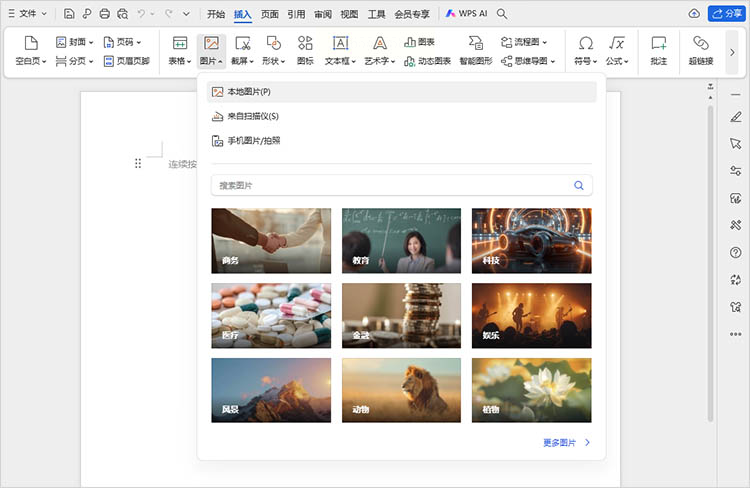
方案四:使用Adobe Photoshop
如果你的电脑上恰好安装了Photoshop这款专业的图像处理软件,那它也能派上用场。
打开Photoshop,不要新建文件。直接点击软件左上角的“文件”菜单,在下拉列表中找到“自动”选项,在它的次级菜单里选择“PDF演示文稿”。会弹出一个新窗口,点击“浏览”按钮,选择你想要转换的图片,可以多选。图片添加进来后,在窗口右侧可以设置输出选项,确保“存储为”一项选择的是“多页面文档”。然后点击“存储”按钮。接下来会弹出另一个设置框,在这里你可以设置PDF的压缩质量,以平衡文件大小和清晰度。最后再次点击“保存”,选择存放位置,Photoshop就会生成PDF了。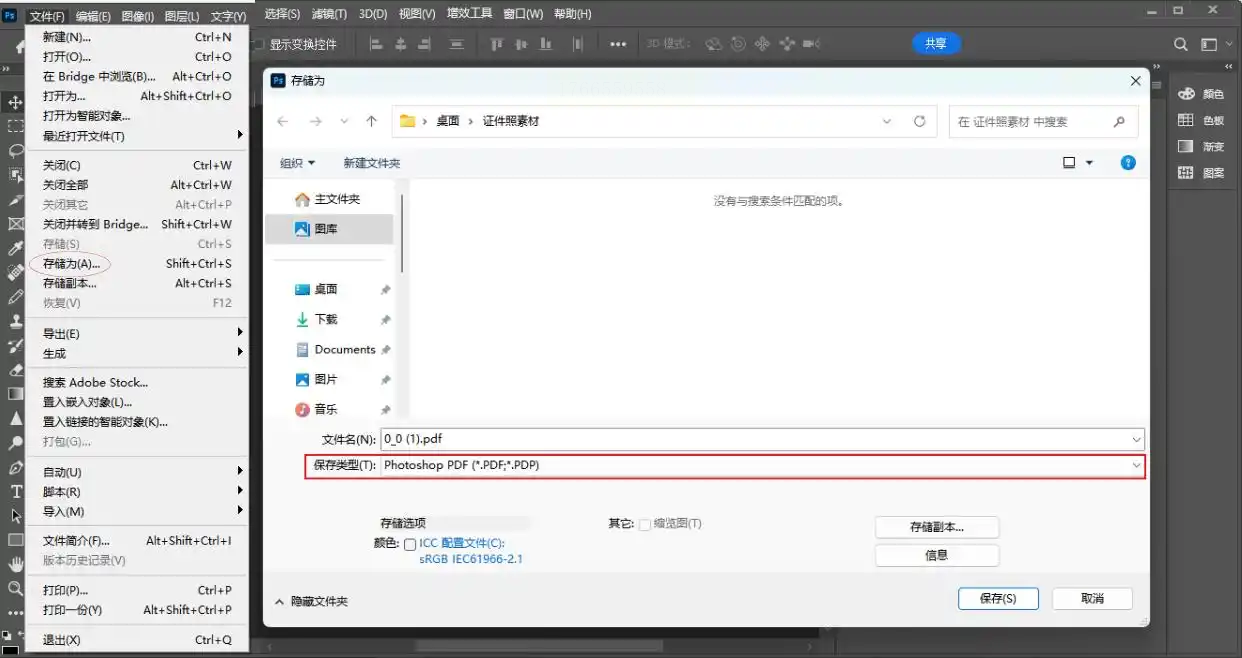
方案五:使用改图鸭在线工具
这也是一个专注于图片处理的在线网站,操作门槛很低。
在浏览器中打开改图鸭网站。在网站的功能导航栏里,找到“图片转换”或类似分类,然后在里面找到“图片转PDF”功能,点击进入。在转换页面,你会看到一个明显的“添加图片”按钮,点击它从电脑中选择图片,或者继续使用拖拽上传的方式。图片上传后,可能会显示缩略图。页面下方通常有一些基本设置,比如页面尺寸、图片间距等,你可以按需调整。确认后,找到“开始转换”或“立即转换”按钮,点击它。转换完成后,网站会提供下载链接,点击即可将PDF保存到电脑。
方案六:使用电脑自带打印功能
这是最原始但也最直接的方法,Windows系统自带此功能,无需任何额外软件。
在电脑文件夹中,选中所有需要转换的图片。在选中的图片上点击鼠标右键,在弹出的菜单里选择“打印”。这时会打开系统照片打印向导窗口。在“打印机”选择那里,是关键一步:不要选择真实的打印机,而是在下拉列表中找到并选择“Microsoft Print to PDF”或“另存为PDF”(不同系统名称略有差异)。然后,你可以在窗口里调整布局,比如一张图片占一页。最后,点击“打印”按钮。注意,点了“打印”后,系统并不会真的打印,而是会弹出一个“另存为”对话框,让你给即将生成的PDF文件起个名字、选个保存位置,确认保存后,PDF文件就生成了。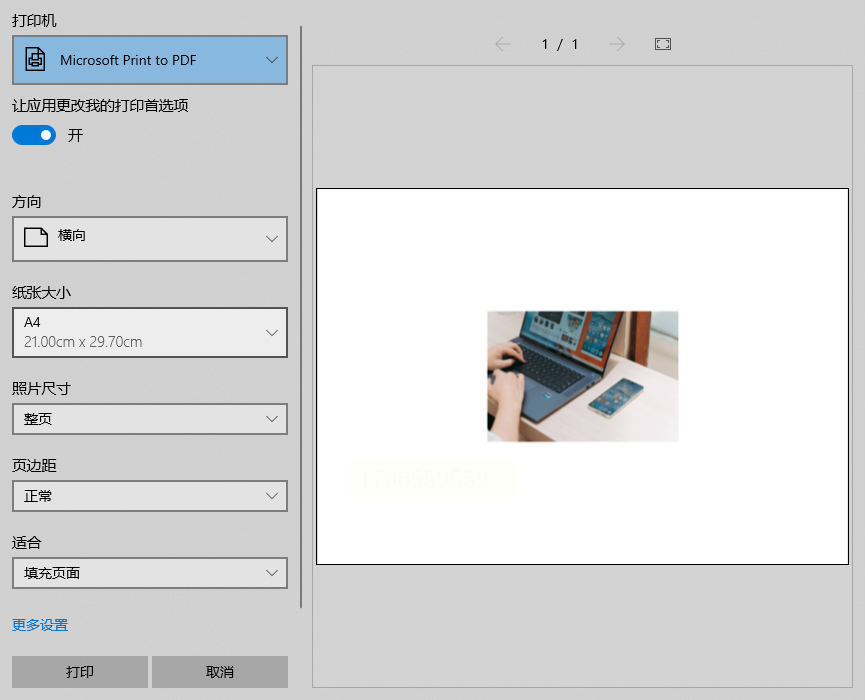
希望这篇教程能实实在在地帮到你。下次再遇到需要把一堆照片或截图整理成PDF的情况,就不用发愁了,直接从中挑一个合适的方法试试看吧。操作一遍,你会发现,原来这件事这么简单。
