

你是不是也遇到过PDF文件太大、分享麻烦,或者只想截取其中几页却不知道怎么操作?别担心!今天我就来教你用5种工具,超简单地提取PDF单页或多页,不管是电脑端还是手机端,都能轻松搞定。内容干货满满,步骤详细到小白也能一看就会,让你的PDF管理效率翻倍!
一、电脑端神器:《汇帮PDF转换器》提取法(最推荐!)
软件名称:汇帮PDF转换器
下载地址:https://www.huibang168.com/download/Lfk5KXGSo9wC
操作步骤:
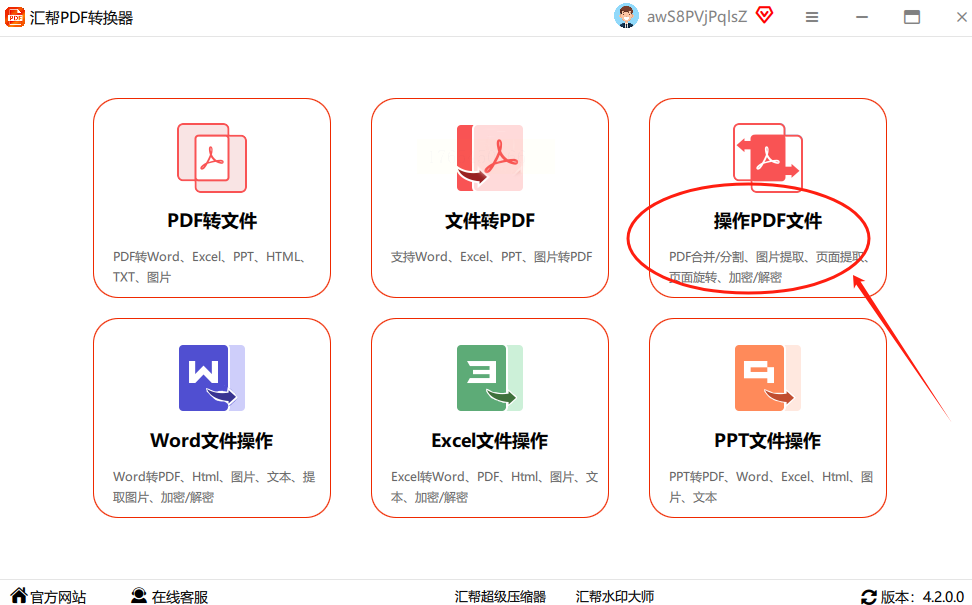
1. 打开软件,选“操作PDF文件”
双击桌面上的《汇帮PDF转换器》图标,打开后在主界面就能看到“操作PDF文件”这个大按钮,点进去就对了,这是专门为PDF操作设计的区域,一目了然。
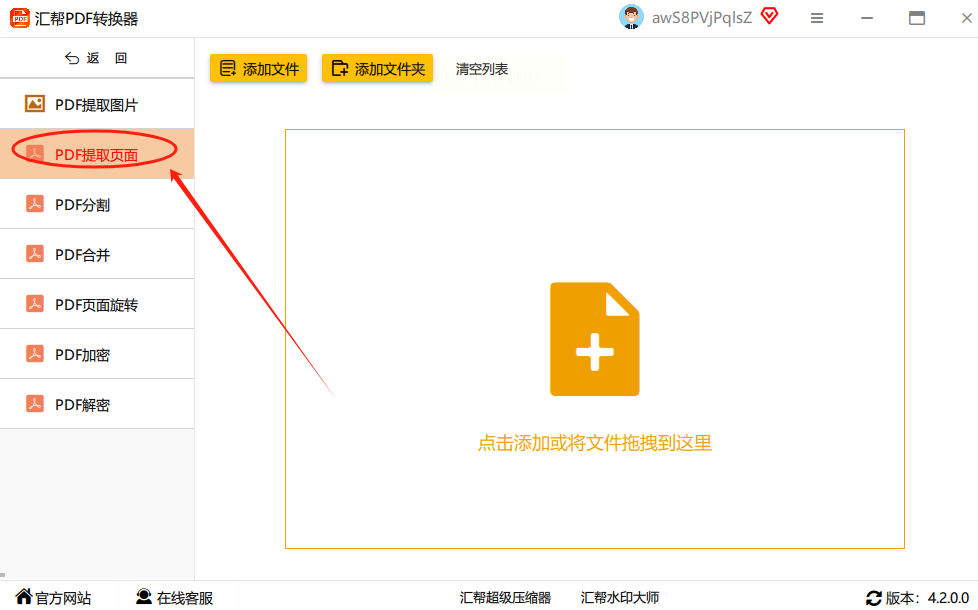
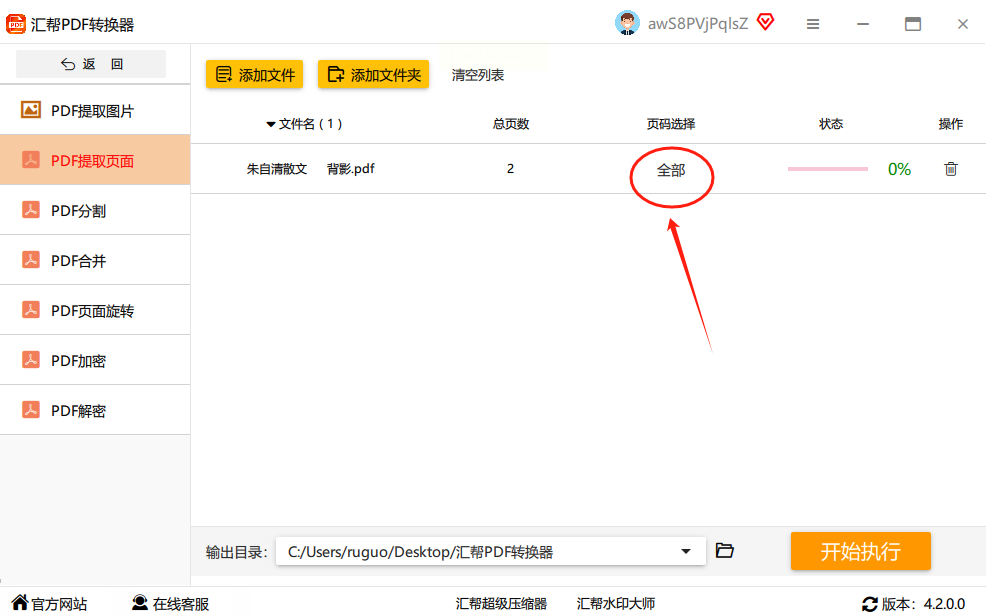
2. 找到“PDF提取页面”
左边菜单栏里有个“PDF提取页面”的选项,点一下,界面马上切换到提取页面的操作区,这一步超简单,就像打开抽屉找东西一样。
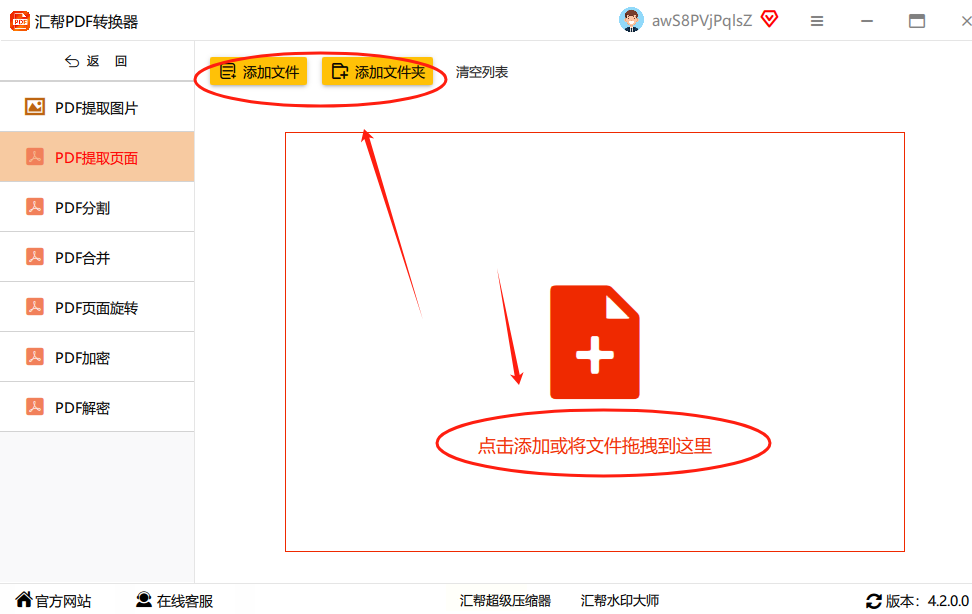
3. 导入要处理的PDF文件
看到界面上的“添加文件”按钮了吗?点它就能选择本地PDF文件,或者直接把PDF文件拖到软件界面里,支持批量导入哦!比如你有10个PDF文件要处理,直接拖进去就行,不用一个个点,超方便。
4. 设置提取的页码
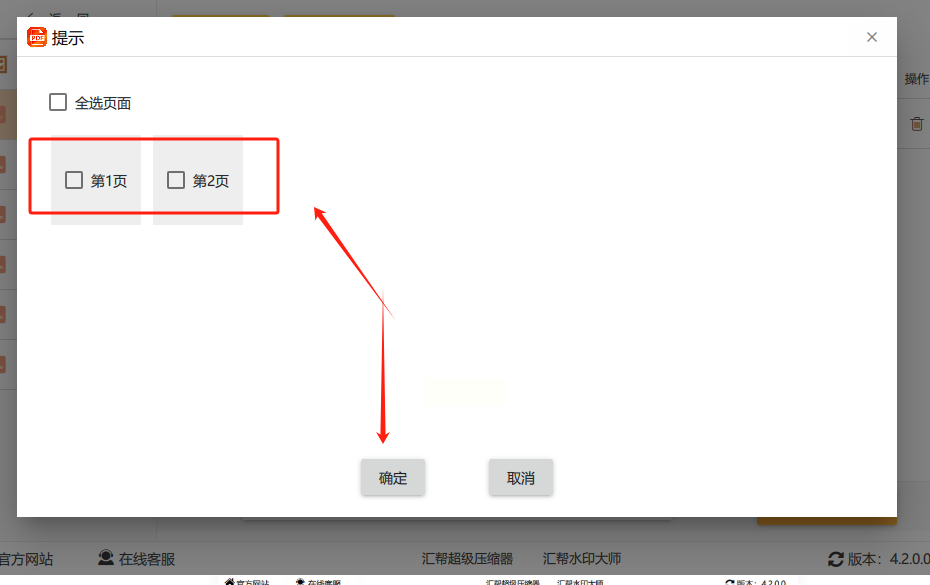
导入文件后,在中间区域会显示PDF的所有页面缩略图。这时候你需要手动勾选想要提取的页码,比如第1、3、5页,或者直接点击“全部”提取所有页面。如果只想提取某几页,就一个个点,选好后点“确定”。
5. 开始提取,导出文件
页码选好后,点右下角的“开始执行”,
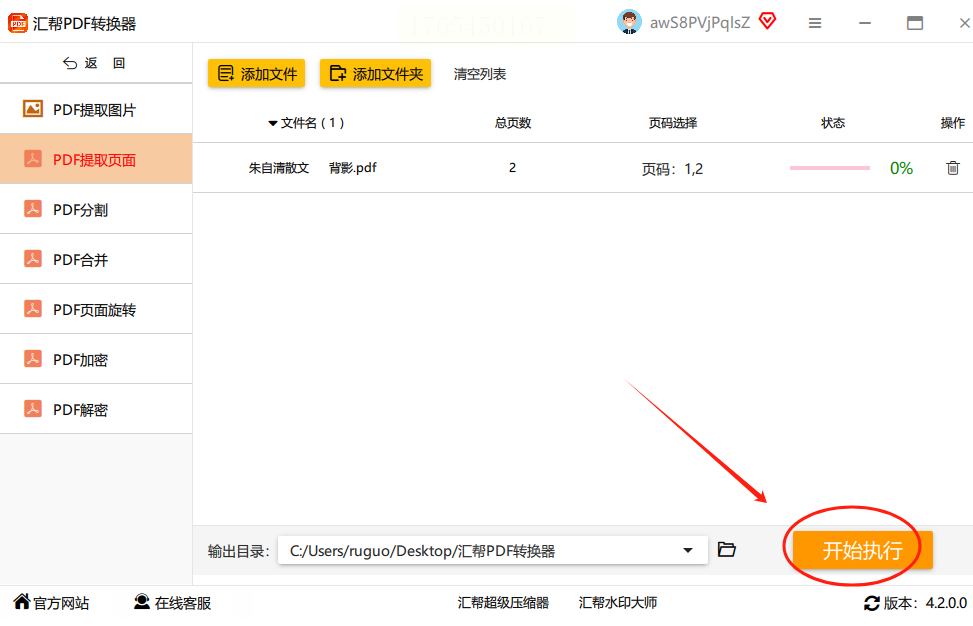
软件就会自动提取你选的页面,进度条走完就表示成功了!这时候你可以点击“输出目录”查看提取后的新PDF文件,里面就只有你选的那几页,直接打开核对一下,没问题就大功告成啦!

二、手机端必备:PDF处理APP提取法(出门在外也能用)
操作步骤:
1. 打开APP,找“PDF工具”
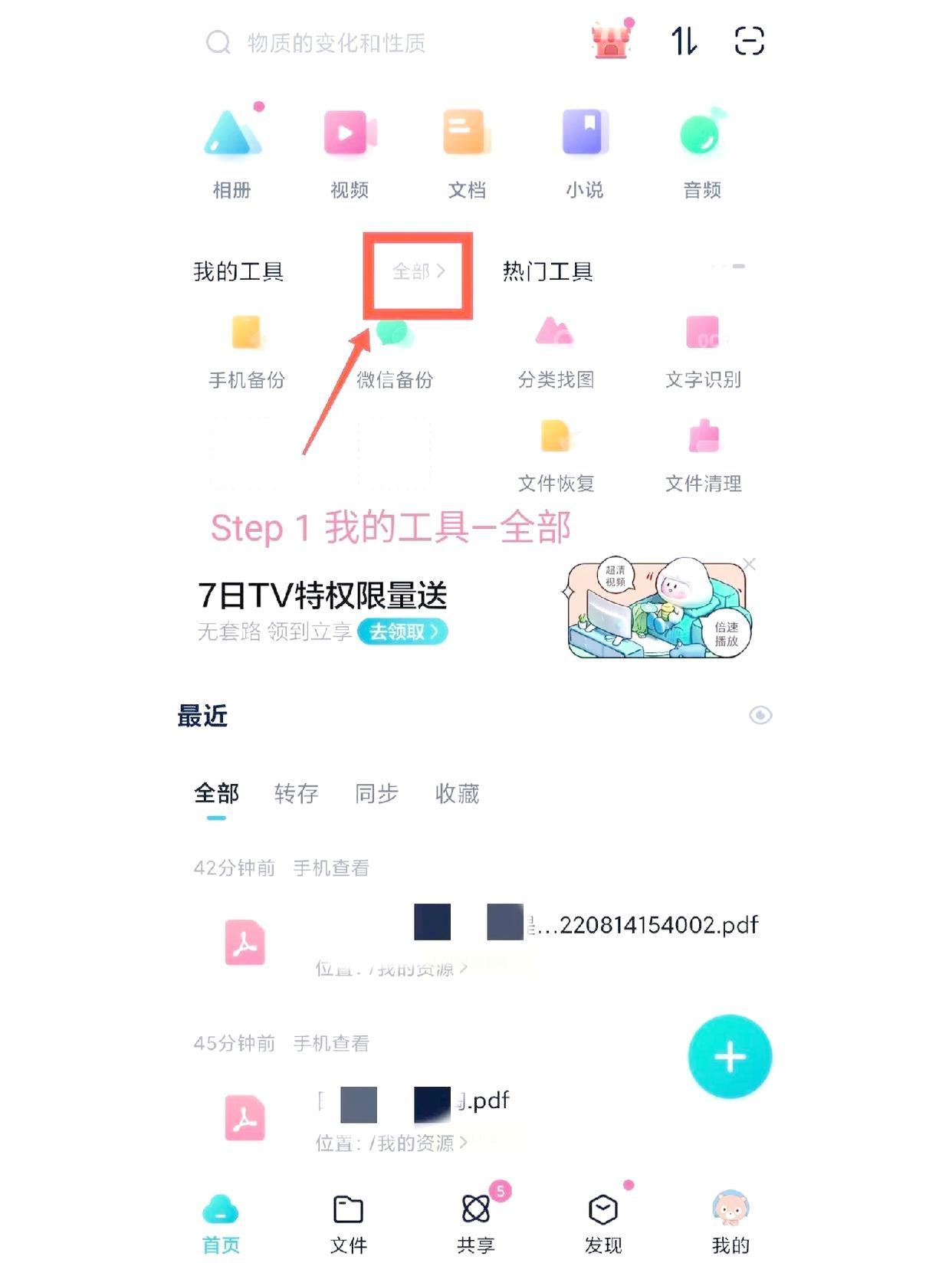
打开手机里的PDF处理APP,在首页或者“我的工具”里找到“PDF工具”,点进去就能看到“提取页面”的选项,一目了然。
2. 选择本地PDF文件
点“选择文件”,从手机相册或文件管理器里找到你要处理的PDF,或者直接打开APP里之前上传过的文件,选好后点“打开”。
3. 勾选需要的页面
打开PDF后,页面会以缩略图形式展示,你只需要用手指勾选想要提取的页面,比如第2页到第5页,或者单独勾选某几页。选完后点“提取”,等待几秒钟就好。
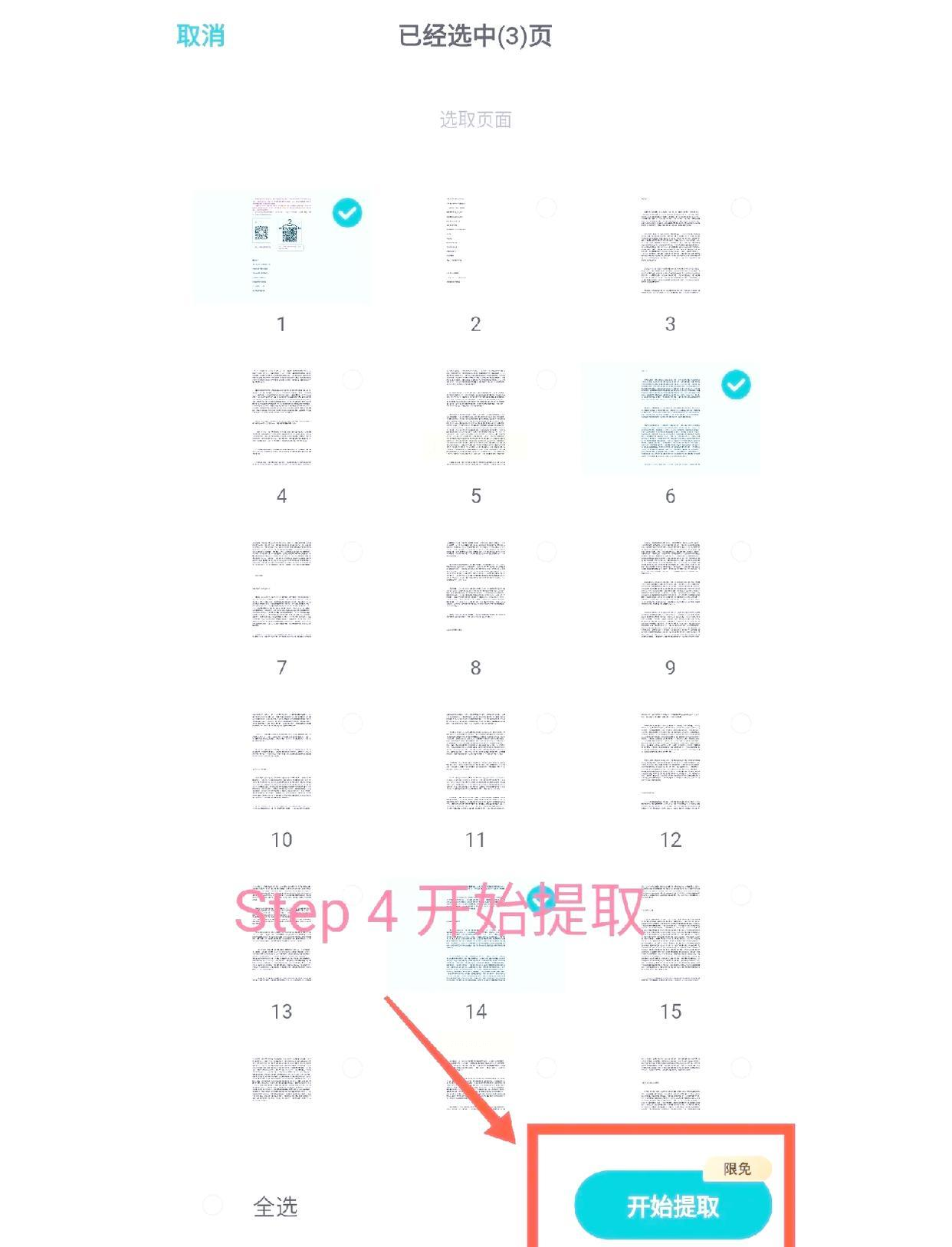
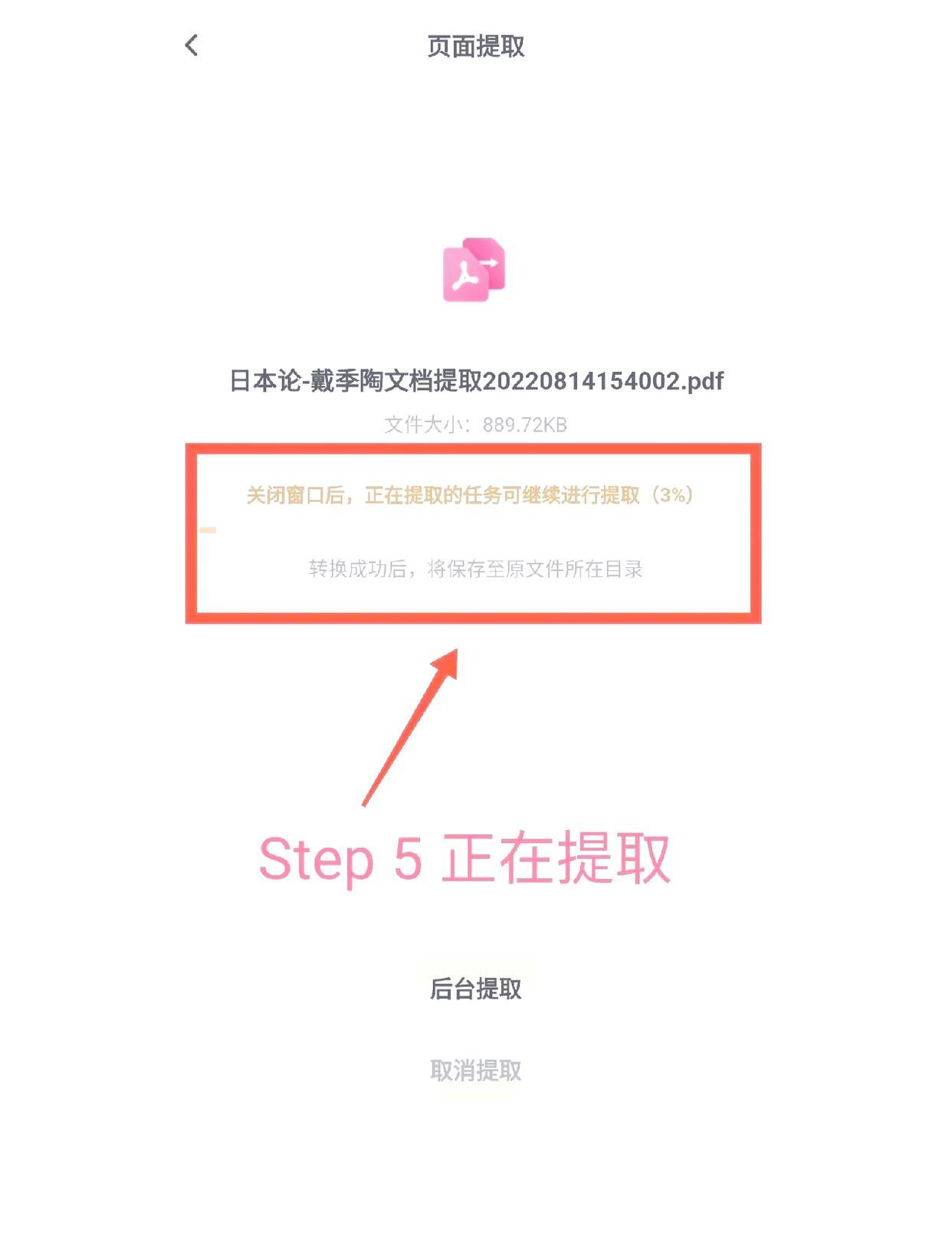
4. 导出到手机相册
提取完成后,APP会自动生成一个新的PDF文件,直接点“打开文件”就能查看,或者点“保存到相册”,以后需要的时候随时能找到。
三、电脑端免费工具:Adobe Acrobat DC提取法(专业党首选)
操作步骤:
1. 打开Adobe Acrobat DC,导入PDF
用Adobe打开PDF文件后,左边会出现“页面缩略图”列表,这时候右键点击你想提取的那一页(比如第3页),或者多选几页(按住Ctrl键点选)。
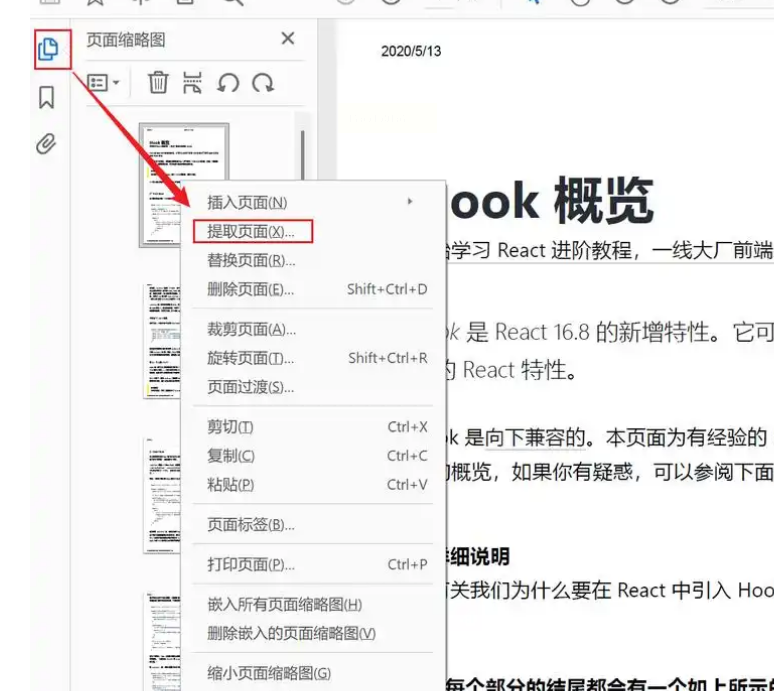
2. 右键选“提取页面”
右键菜单里有个“提取页面”,点它!会弹出一个小窗口,里面会显示你选中的页码,如果你想提取全部页面,直接点“确定”;如果只想提取部分,在“页码范围”里输入比如“1-5”,然后点“确定”。
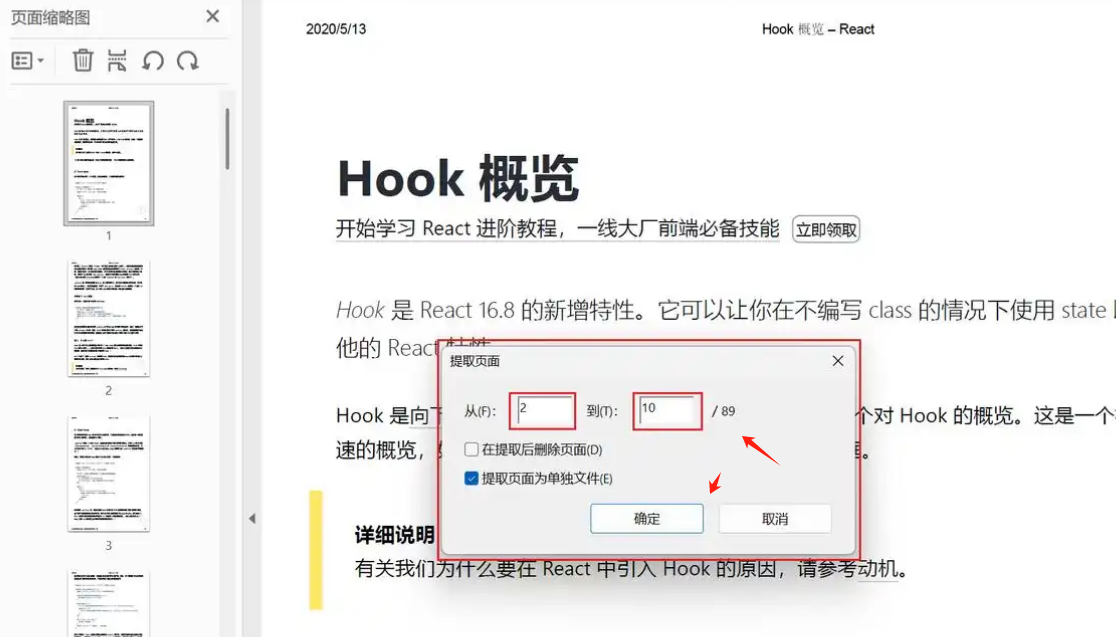
3. 导出新PDF到桌面
提取完成后,Adobe会自动生成一个新的PDF文件,你可以选择保存到指定位置(比如桌面),命名为“提取后的PDF”,方便以后查找。
四、在线处理法:轻云PDF处理官网(不用安装软件)
操作步骤:
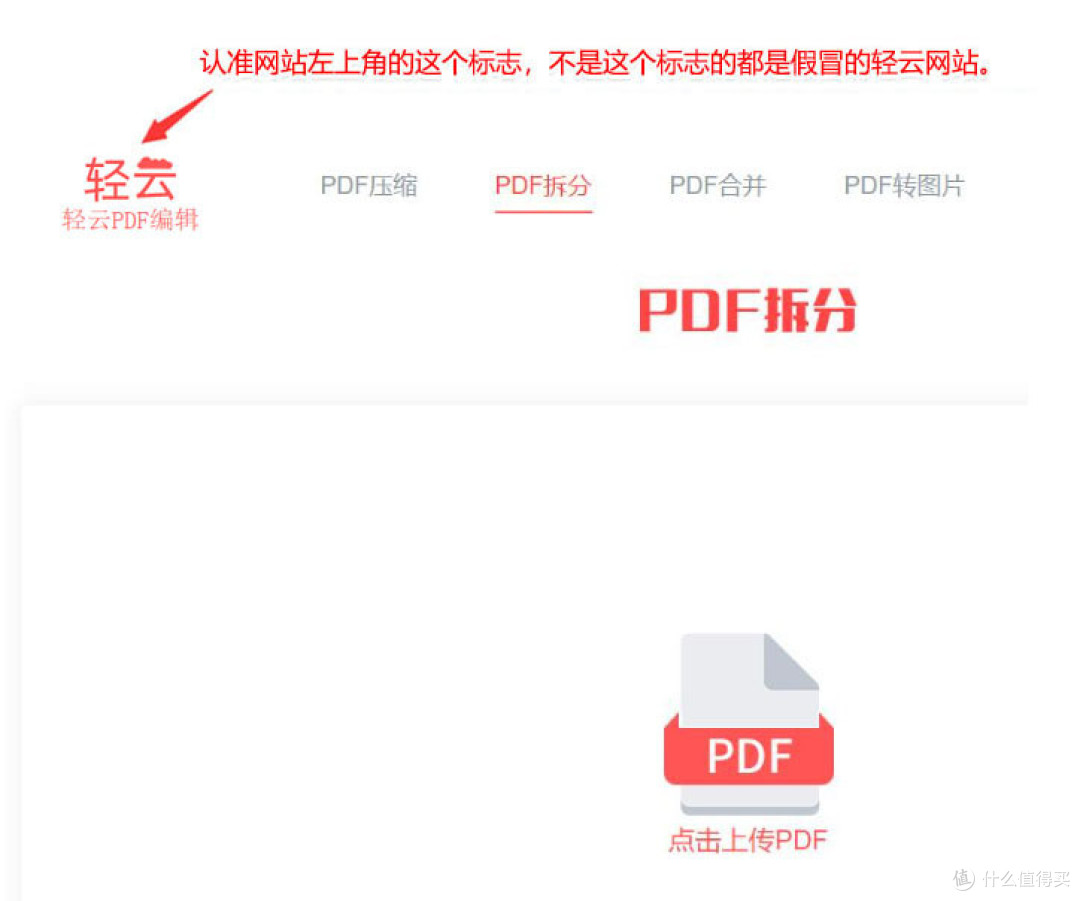
1. 打开官网,上传PDF
用电脑浏览器(Chrome、Edge都可以)打开“轻云PDF处理编辑官网”,首页会有个“上传文件”的按钮,点击后选择你要处理的PDF文件,文件会自动上传,这个过程可能有点慢,耐心等一下。
2. 设置提取范围
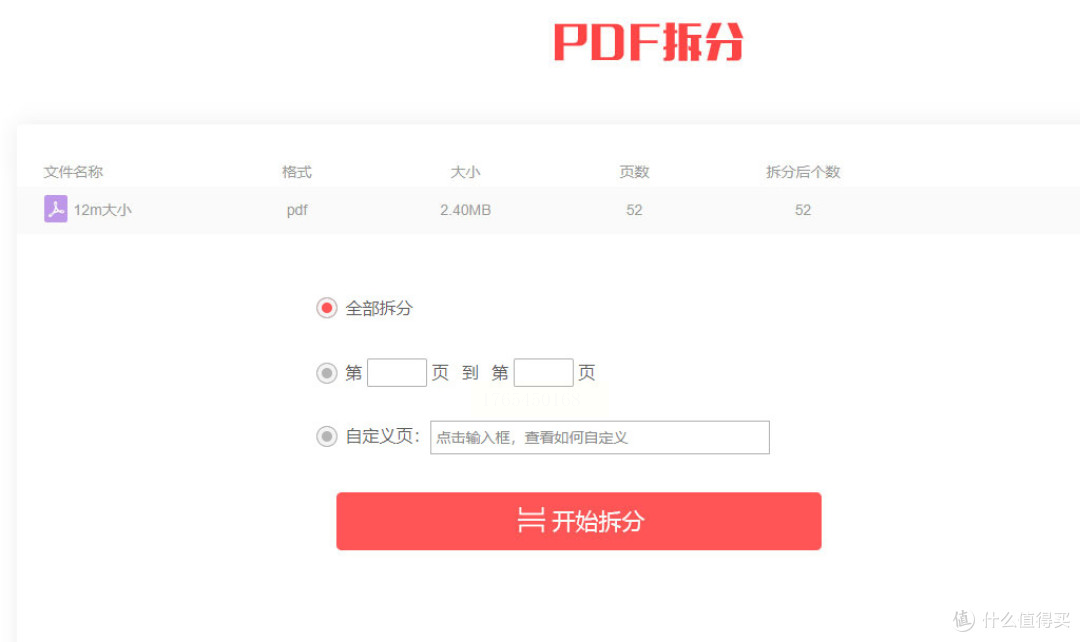
上传完成后,页面会显示PDF的所有页面,你可以选择“按页码范围拆分”(比如“1-3页”),或者“每一页拆分成单独PDF”,根据你的需求选就好,然后点“开始拆分”。
3. 下载提取后的文件
等待进度条走完,页面会显示“处理完成”,这时候点“下载”,就能把提取好的PDF文件存到电脑里了。记得选好保存位置,不然找不到就麻烦啦!

五、快速提取技巧:PDFelement手机端(比普通阅读器更强大)
操作步骤:
1. 打开APP,选“提取页面”
打开PDFelement,首页有个“工具”按钮,点进去找到“提取页面”,和电脑端的操作逻辑一样。
2. 导入PDF,勾选页码
点“+”号导入PDF文件,然后在缩略图列表里勾选需要的页面,比如你想提取第2、4、6页,直接点对应的小方框就可以了,超直观。
3. 导出并保存
勾选好后,点“提取”,然后选择保存路径(比如手机相册或文件管理器),稍等片刻就能看到提取后的PDF文件,打开核对一下内容,没问题就大功告成啦!
六、注意事项:
1. 核对页码! 提取前一定要仔细检查页码,别把不需要的页面也提取进去了,尤其是多页PDF,最好先打开预览一遍。
2. 文件备份:如果是重要文件,提取前最好备份原文件,以防操作出错导致内容丢失。
3. 手机端注意权限:用手机APP时,要允许应用访问相册和文件,不然会找不到要处理的PDF文件哦!
4. 在线工具选正规平台:推荐用“轻云PDF处理编辑官网”这类正规网站,避免下载不明软件导致病毒风险。
现在,你是不是已经手痒痒想试试了?不管是工作中需要提取会议纪要,还是学习中需要整理资料,用这些方法都能轻松搞定!下次再遇到PDF页面提取的问题,直接翻出这篇教程,保准你能快速解决,再也不用为大文件烦恼啦!
