

你是不是也遇到过这种情况?——老板甩来一份PDF报表,里面全是密密麻麻的数据,你吭哧吭哧手动录入Excel,结果发现数字对不上,格式全乱套,加班到半夜只想摔键盘……
别慌!这篇教程就是来救你的。
PDF转Excel,听起来简单,但坑可不少:在线工具怕泄露数据,手动复制容易出错,软件用不对还可能丢格式。今天,我就给你拆解5种超实用的转换方法,尤其最后一款《汇帮PDF转换器》,安全又省心,连财务小姐姐都在用!
学完你能得到什么?
- 3分钟内搞定PDF转Excel,不用再当“人肉打字机”
- 精准还原表格格式,拒绝乱码和错位
- 批量处理100+文件也不卡顿
- 敏感数据?本地转换零泄露,比在线工具靠谱十倍!
准备好了吗?直接上干货!

方法1:WPS——办公党的隐藏技能
如果你电脑装了WPS,别浪费!它不仅能写文档,还能顺手转PDF。
操作步骤:
1. 用WPS打开PDF文件,点顶部菜单的【PDF转换】。
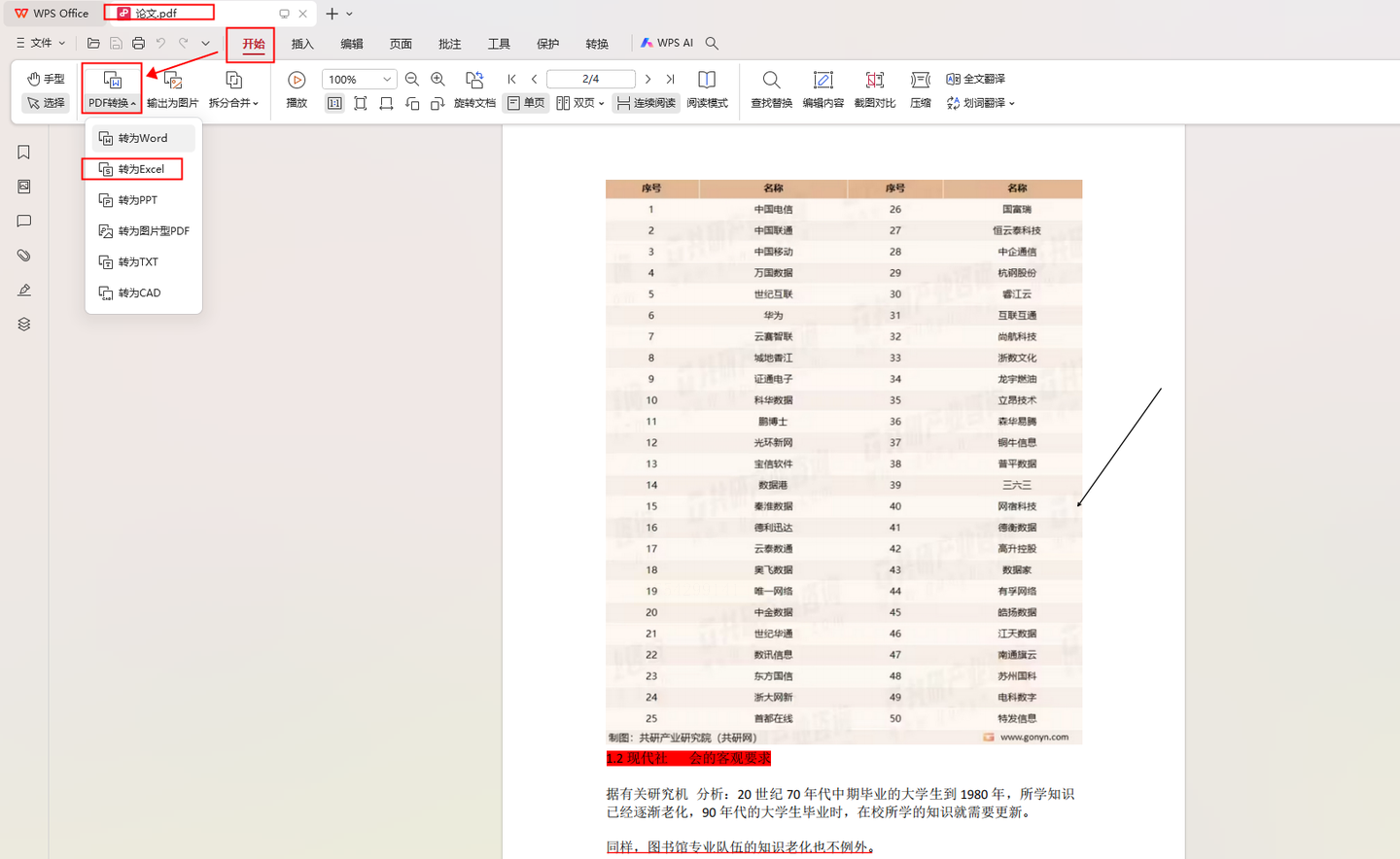
2. 选【转为Excel】,弹窗里还能添加更多文件一起转。
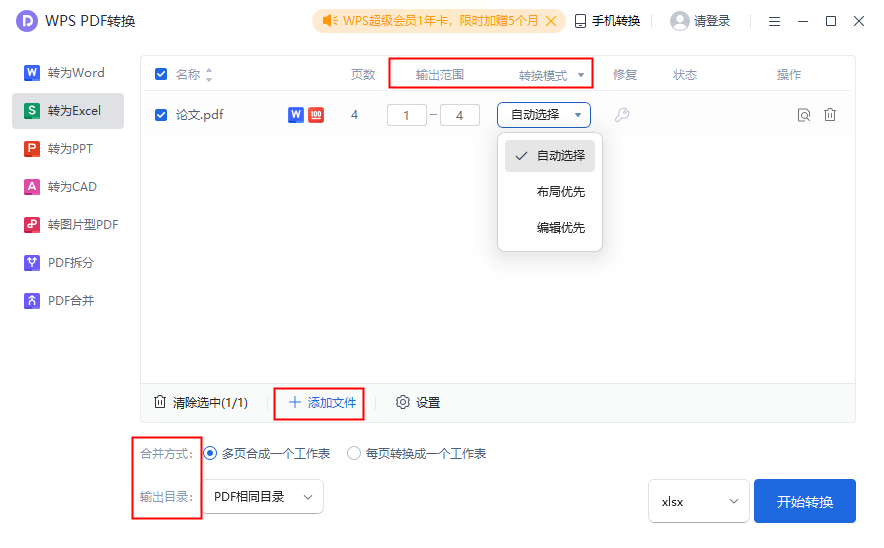
3. 设置输出范围(比如只转第2-5页),最后选保存位置,点【开始转换】。
适合谁?
临时救急用,文件不多、格式简单的情况。但复杂表格可能丢边框,大文件速度略慢。
方法2:汇帮PDF转换器——安全党的终极选择
重点来了!如果你在乎数据安全,又嫌其他软件麻烦,这款绝对香。
详细步骤:
1. 打开软件:双击桌面图标,界面长这样→(简洁到哭,没广告弹窗)。
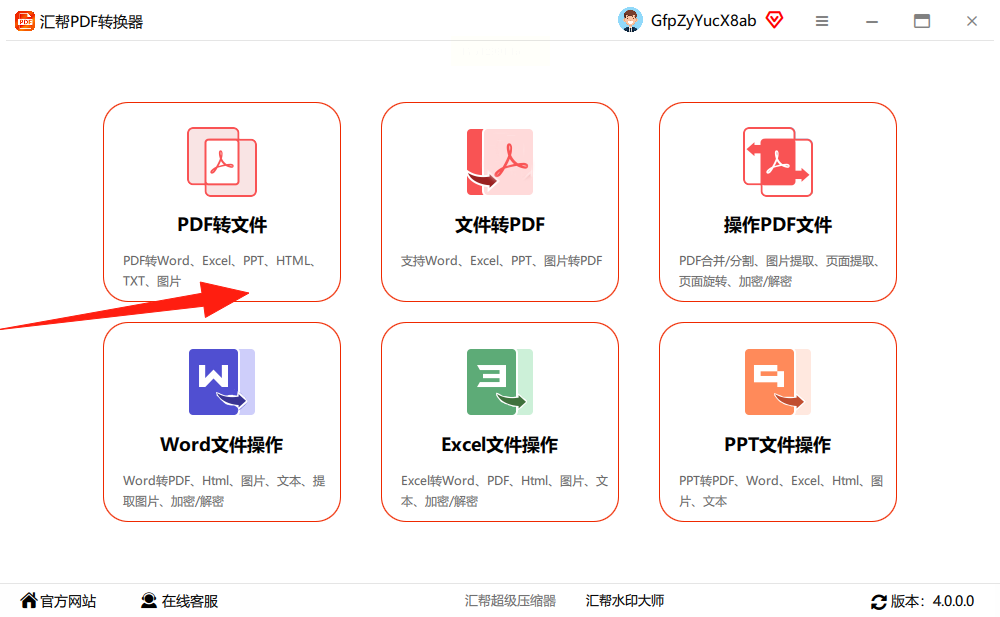
2. 导入文件:点【PDF转文件】,直接把PDF拖进去,或者点【添加】手动选。
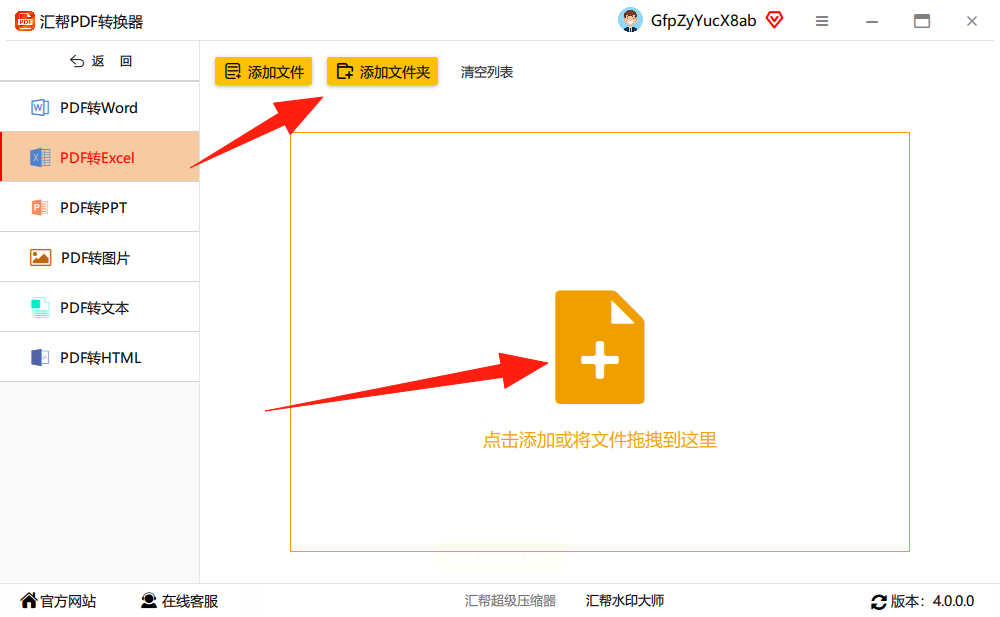
3. 设置路径:默认存桌面,想改位置点【浏览】。
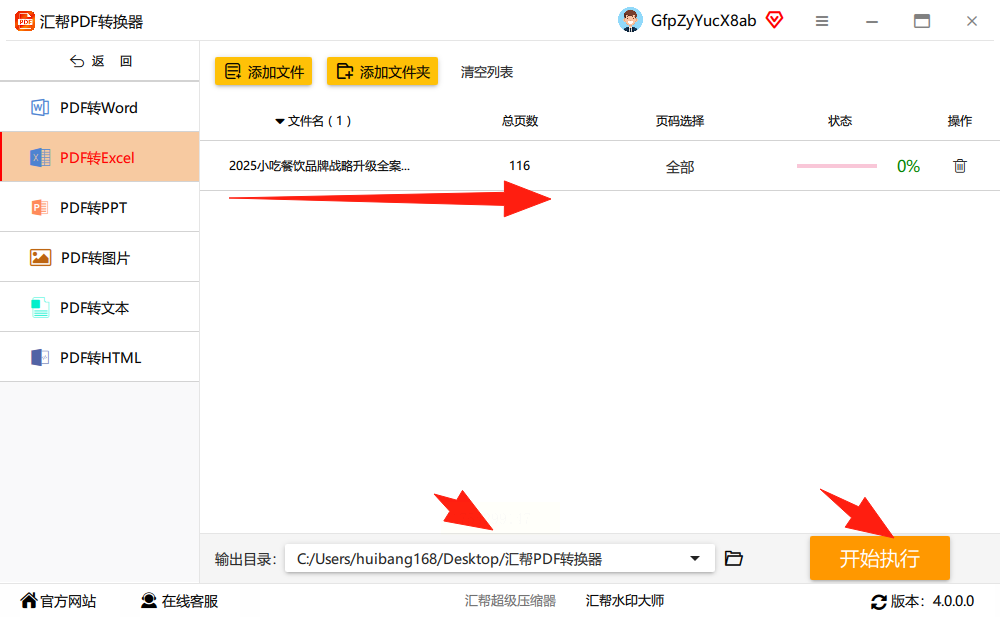
4. 一键转换:点【开始执行】,喝口水的功夫,Excel就生成了!
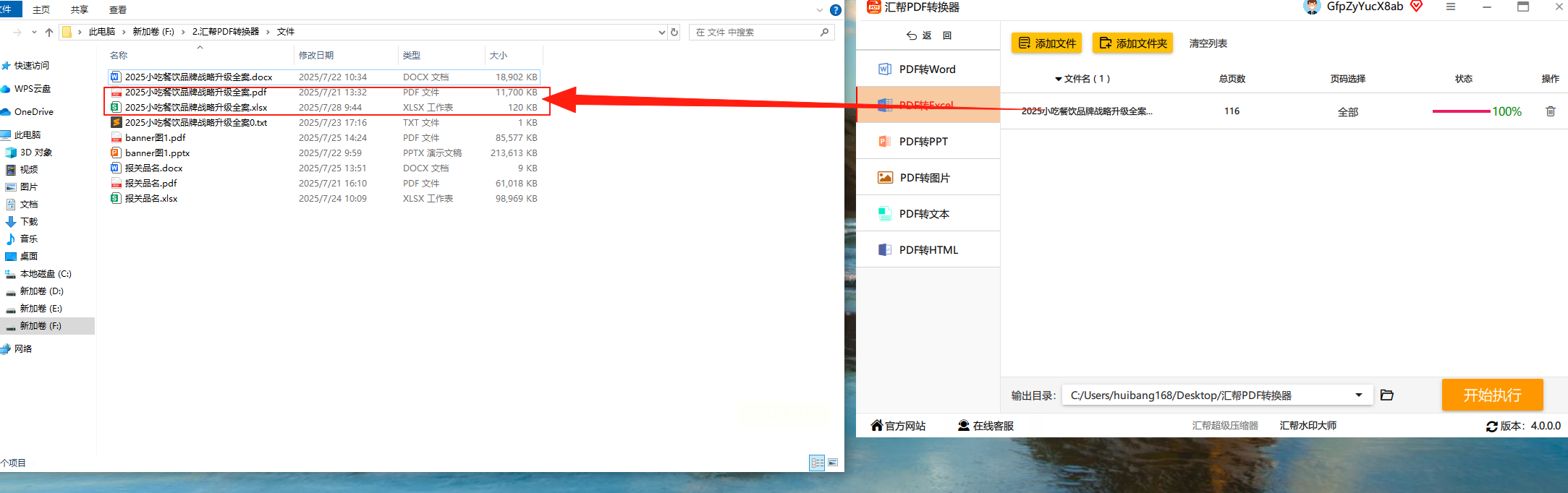
为什么推荐它?
- 安全到变态:全程本地运行,文件不上传,老板的机密报表随便转。
- 格式神还原:合并单元格、复杂排版?基本能原样保留。
- 批量不卡顿:实测同时转50个文件,电脑不崩,速度稳定。
朋友公司的财务小李,每周要处理上百张银行对账单PDF。之前用在线工具总担心数据泄露,换了汇帮后,下班时间直接提前2小时!
方法3:Convertio——在线党的临时方案
没装软件?试试这个网页工具,但注意!敏感文件别用。
怎么玩?
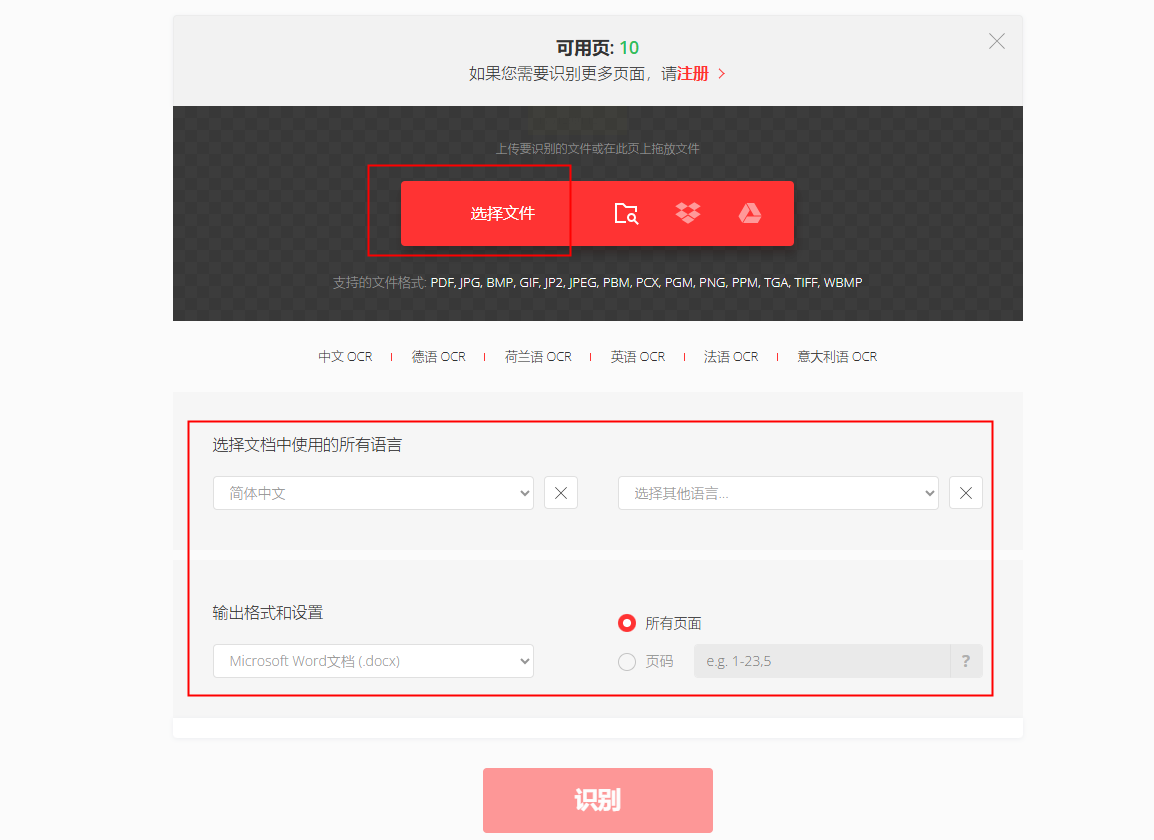
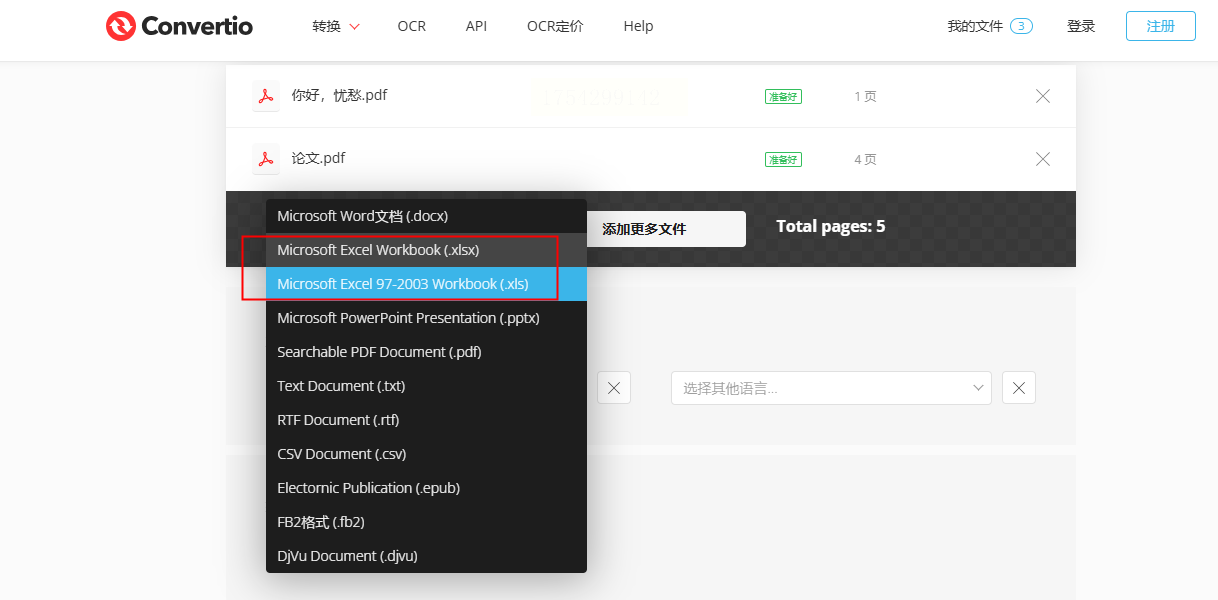
1. 浏览器搜Convertio,进官网后点顶部【OCR】按钮。
2. 上传PDF,选语言(中文记得勾“简体中文”)。
3. 输出格式选Excel,免费版最多转10页,付费不限。
缺点警告:
- 网络卡顿时容易失败
- 数据经过服务器,合同/财报别往里丢!
方法4:迅捷PDF转换器——批量党的福音
需要一次性处理几十个文件?这款软件能让你早点下班。
操作指南:
1. 打开软件,选【PDF转其他】→【文件转Excel】。
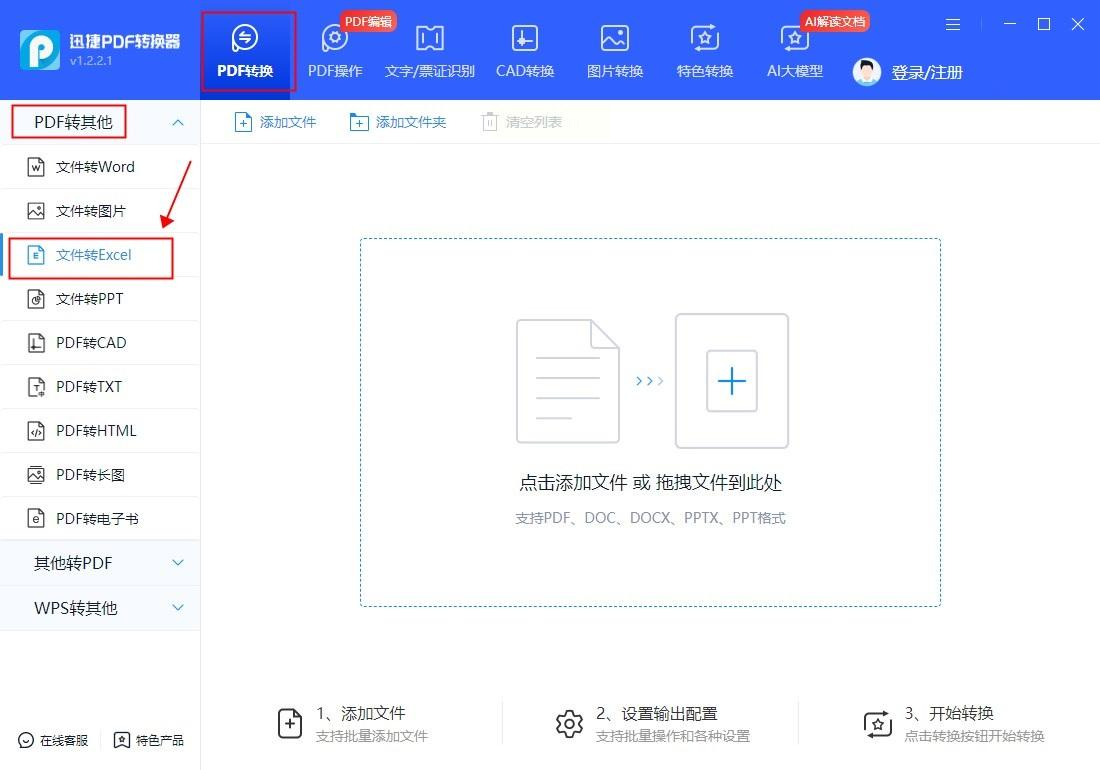
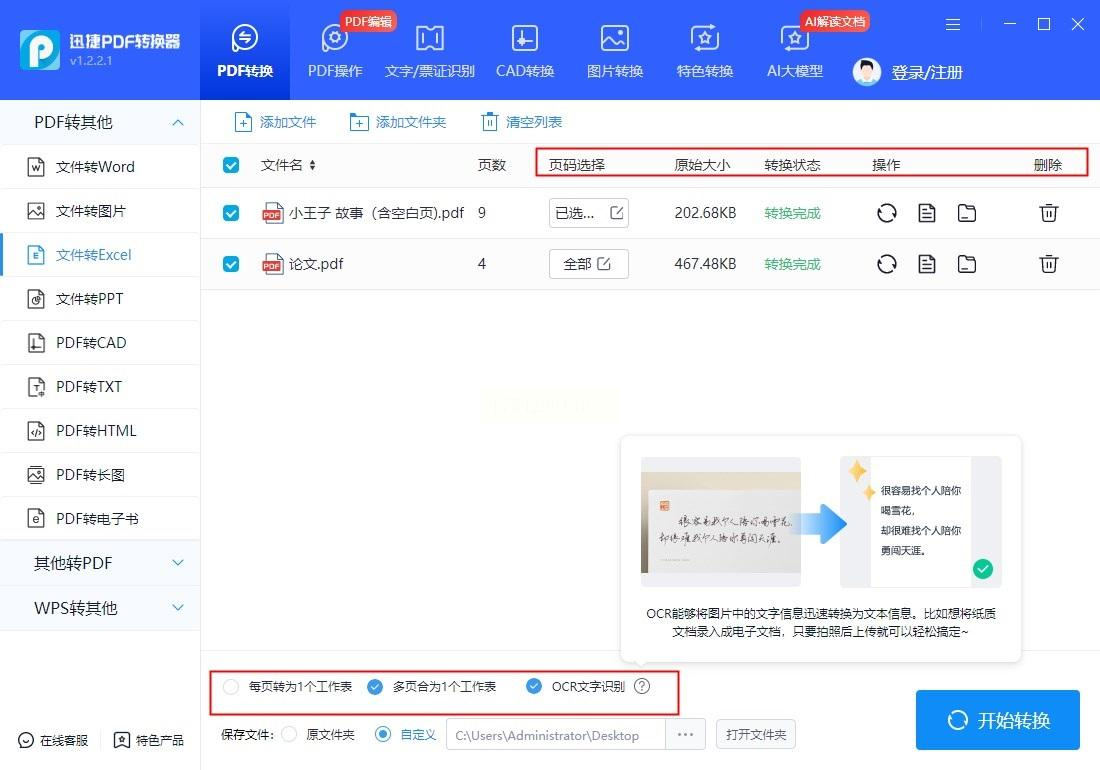
2. 直接拖拽文件进去,能勾选“合并成一个表”或“每页单独转”。
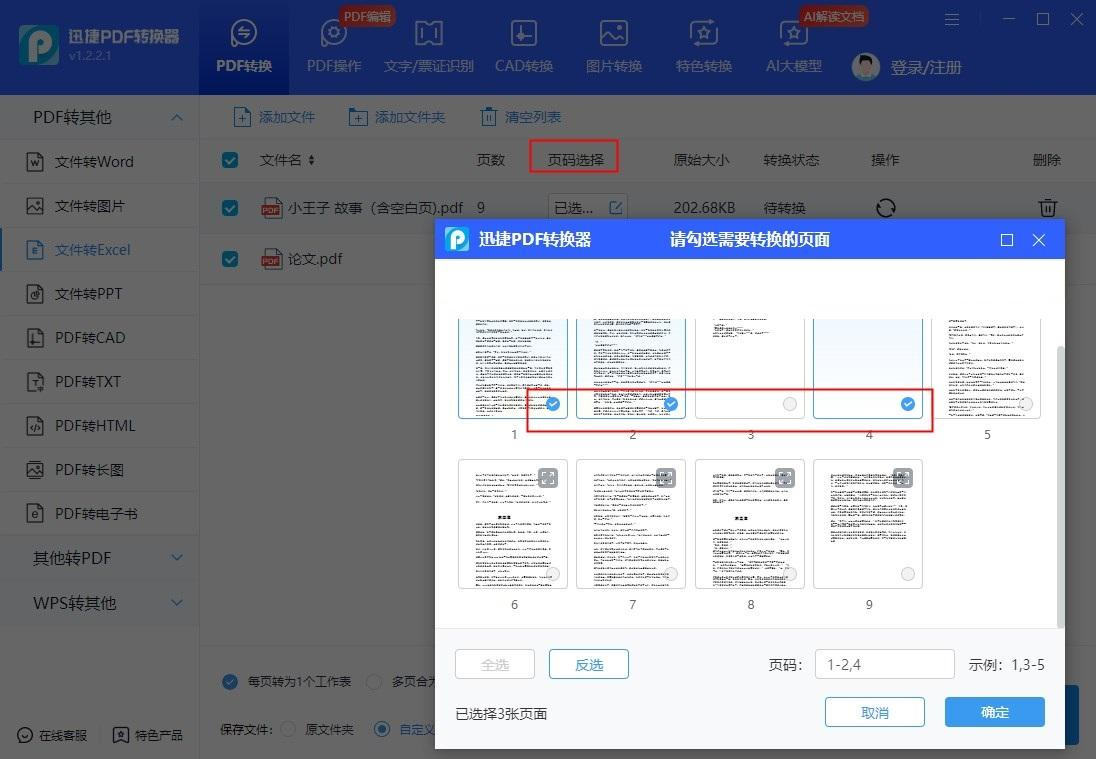
3. 开OCR识别(对付扫描件必备),最后点【开始转换】。
实测体验:
速度飞快,100页PDF转Excel只要1分钟。但软件要收费,试用版限5页。
常见问题解答
Q:扫描的PDF图片能转Excel吗?
A:可以!汇帮和迅捷都带OCR识别,但文字歪斜的可能要手动校对。
Q:转换后数字变成乱码?
A:八成是编码问题,试试在Excel里点【数据】→【分列】,选“文本格式”。
Q:软件收费吗?
A:汇帮有免费试用版,完整功能需解锁,但比加班费划算多了……
看完这篇,你应该发现了:PDF转Excel根本不用那么痛苦。
- 懒人首选汇帮,安全无脑;
- 临时需求用WPS或网页工具;
- 批量大佬直接上迅捷。
下次再遇到PDF表格,别再复制粘贴了!2分钟转换+10分钟喝咖啡,它不香吗?
(偷偷说:汇帮还能转Word、PPT,自己去探索吧~)
