

在日常工作和学习中,PPT(PowerPoint演示文稿)是我们经常需要使用的文件格式。无论是会议报告、学术演讲、产品展示还是教学课件,PPT都能通过图文、动画和多媒体元素的结合,生动地传达信息。然而,当我们想要分享或存档这些文件时,常常会遇到一些实际困扰。
你是否遇到过这样的情况?精心设计的PPT在同事的电脑上打开时字体突然变了样,原本对齐的排版出现了错位,或者那些细腻的动画效果完全显示不出来。更令人头疼的是,当你需要打印PPT时,发现每页的边距不一致,某些背景元素被截断,整体效果大打折扣。这些问题不仅影响专业形象,也可能导致信息传达不准确。
相比之下,PDF格式就像一位可靠的“文档守护者”。无论在哪台设备、哪个操作系统上打开,PDF文件都能保持一致的排版、字体和图像质量。它就像给文档拍了一张“定妆照”,将内容以固定、完整的形式保存下来。PDF的这种稳定性使其成为正式文件分发、长期存档和高质量打印的理想选择。特别是当我们需要确保接收方看到的内容与我们设计的完全一致时,PDF格式显得尤为重要。
如何将PPT转换成PDF,同时保证转换后的文件画质不下降、细节不丢失?这是许多人在转换过程中最关心的问题。毕竟,我们都不希望精心设计的图表变得模糊,高清图片失去锐度,或者色彩出现偏差。实际上,只要掌握正确的方法和工具,完全可以在转换过程中保持甚至优化原有画质。我将为大家详细介绍几种实用的PPT转PDF方法。
怎么把ppt转成pdf?批量转换的四个方法
方法一:使用“汇帮PDF转换器”保持原始画质,批量吧ppt转为pdf
软件名称:汇帮PDF转换器
下载地址:https://www.huibang168.com/download/Lfk5KXGSo9wC
1. 获取并安装软件:首先需要在官方网站或可信的下载平台获取“汇帮PDF转换器”的安装程序。下载完成后,双击安装文件,按照提示完成安装过程。安装成功后,在电脑桌面或开始菜单中找到该程序并启动它。
2. 选择转换功能:软件打开后,你会看到清晰的功能界面。在顶部菜单栏中找到“文件转PDF”选项并点击,这时界面会显示各种文件转PDF的具体功能。
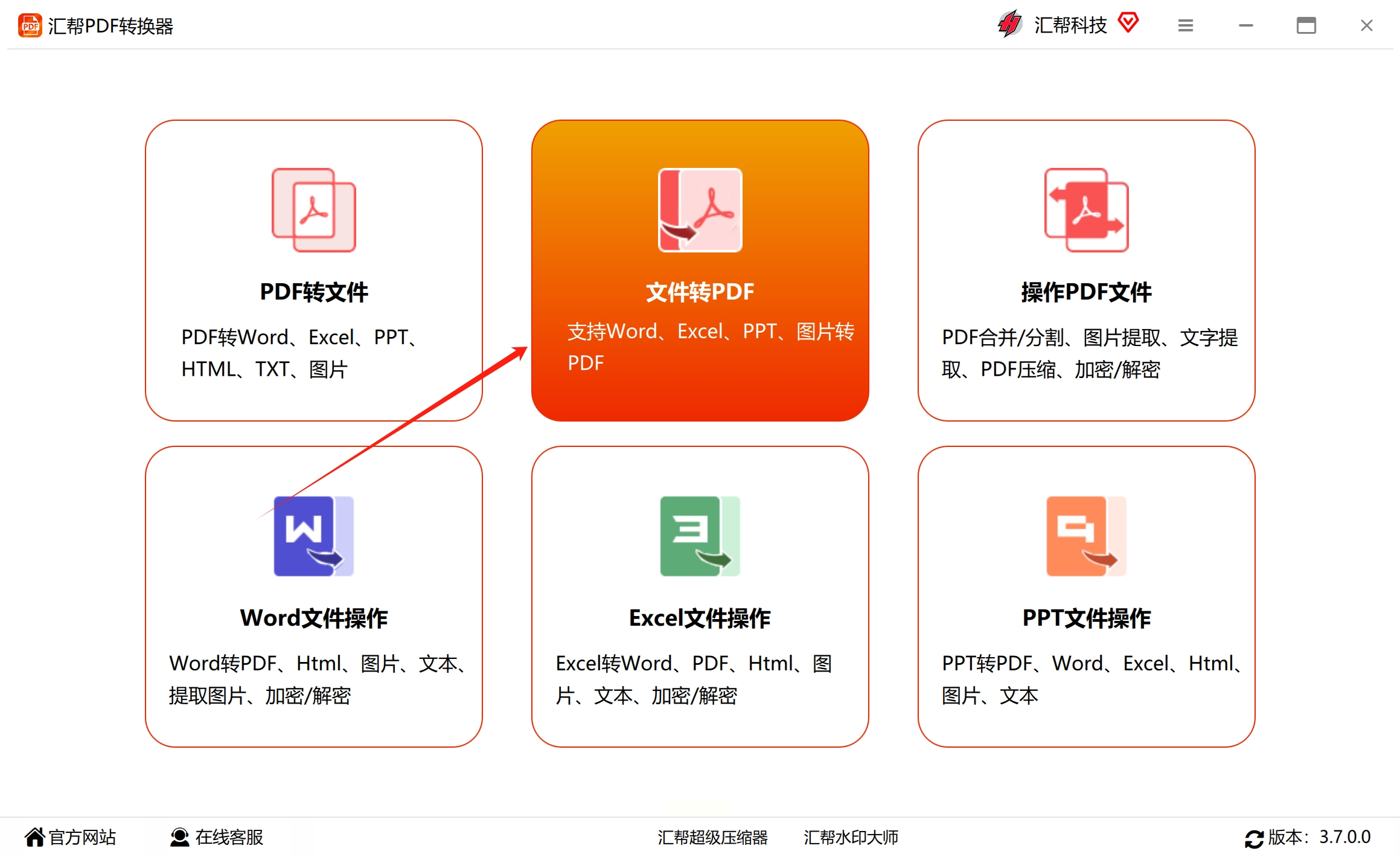
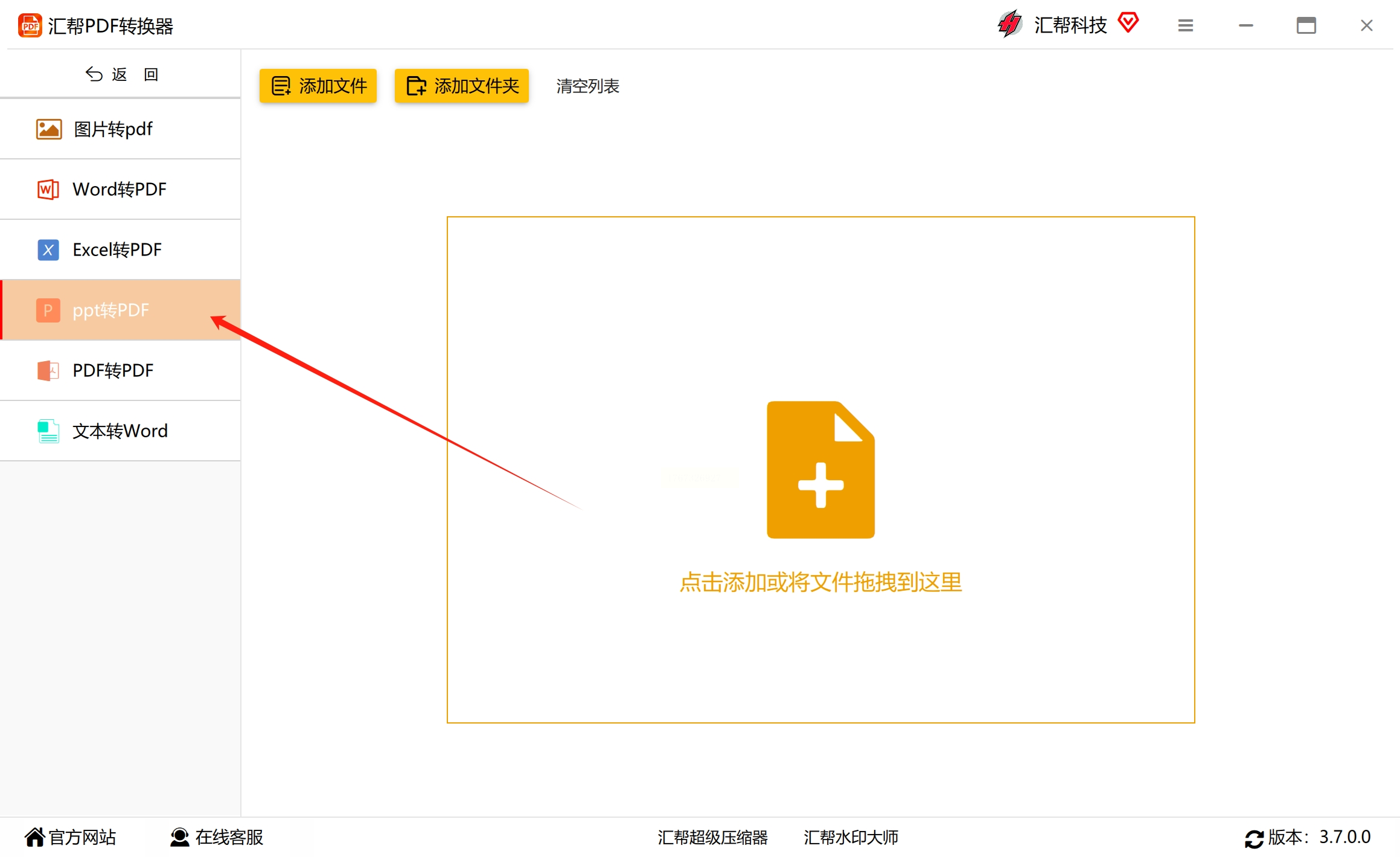
3. 定位PPT转换功能:在左侧的功能列表中,找到并点击“PPT转PDF”选项,这时界面会切换到PPT转PDF的专门操作区域。
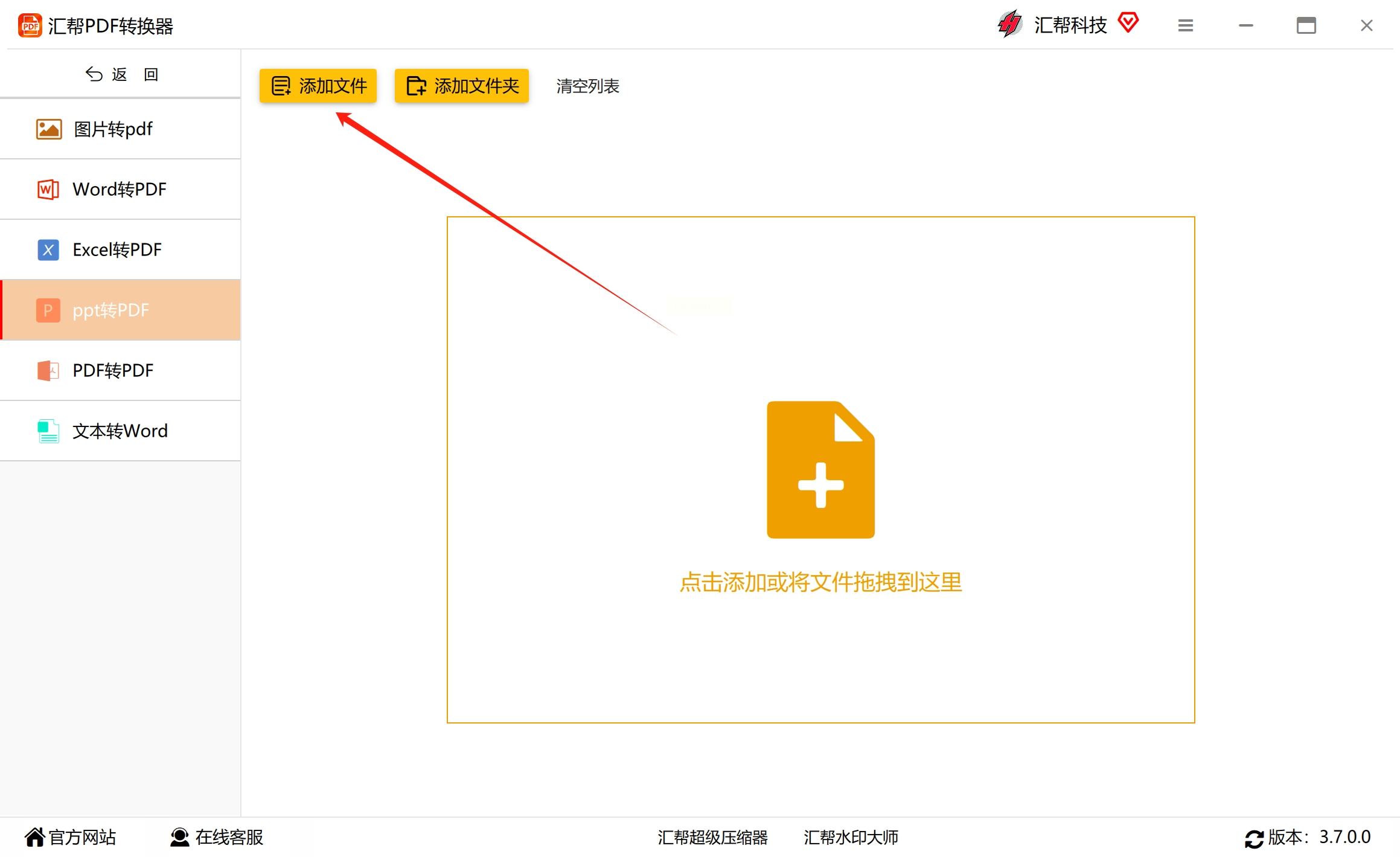
4. 添加需要转换的文件:点击界面中的“添加文件”按钮,从电脑文件夹中选择你要转换的PPT文件。你也可以直接将PPT文件拖拽到软件界面中,这样会更快捷。如果需要一次性转换多个PPT文件,可以重复此步骤或一次性选择多个文件。
5. 设置输出位置:在“输出目录”区域,点击浏览按钮选择转换后PDF文件的保存位置。你也可以手动输入路径,或者使用默认的保存位置。
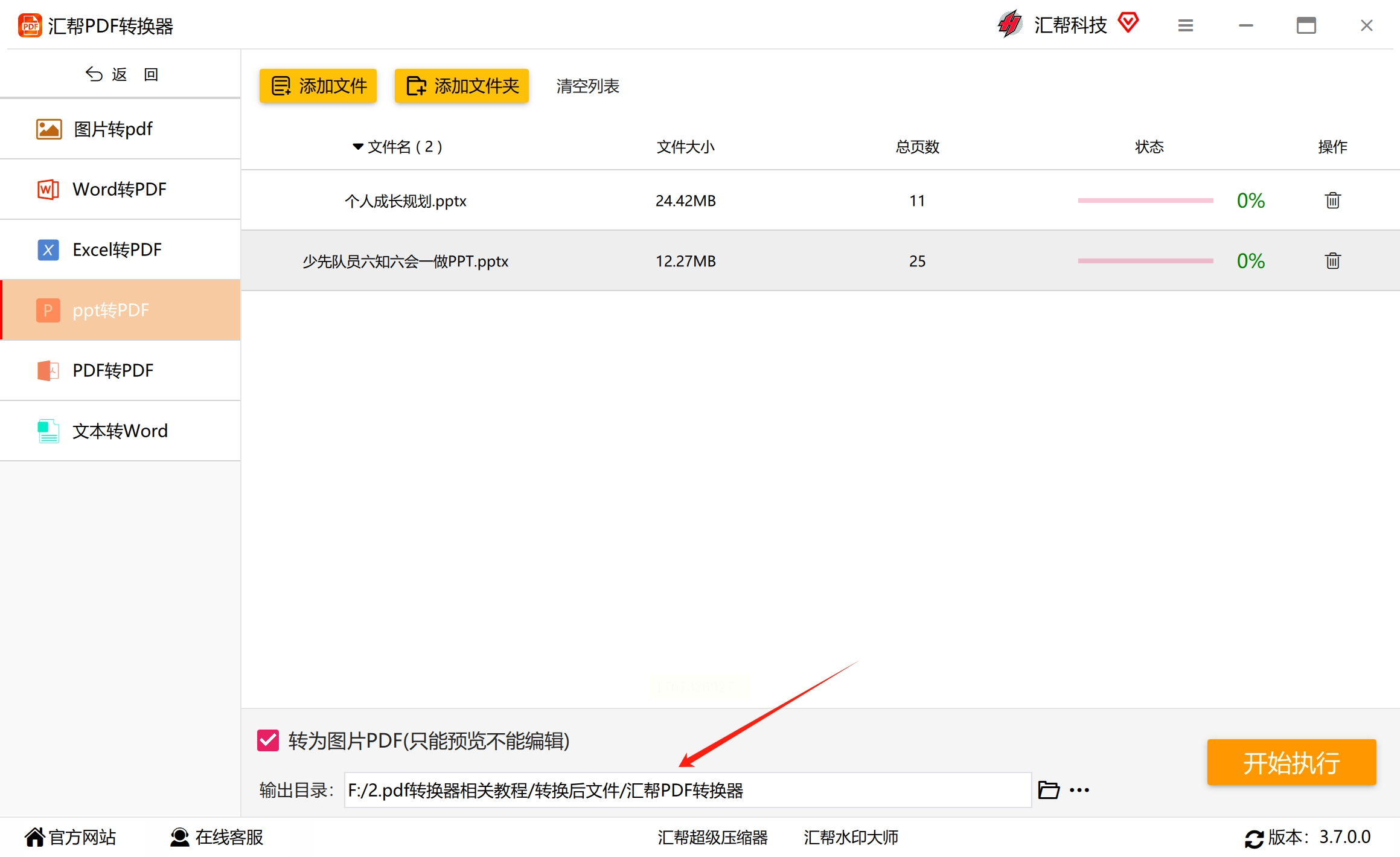
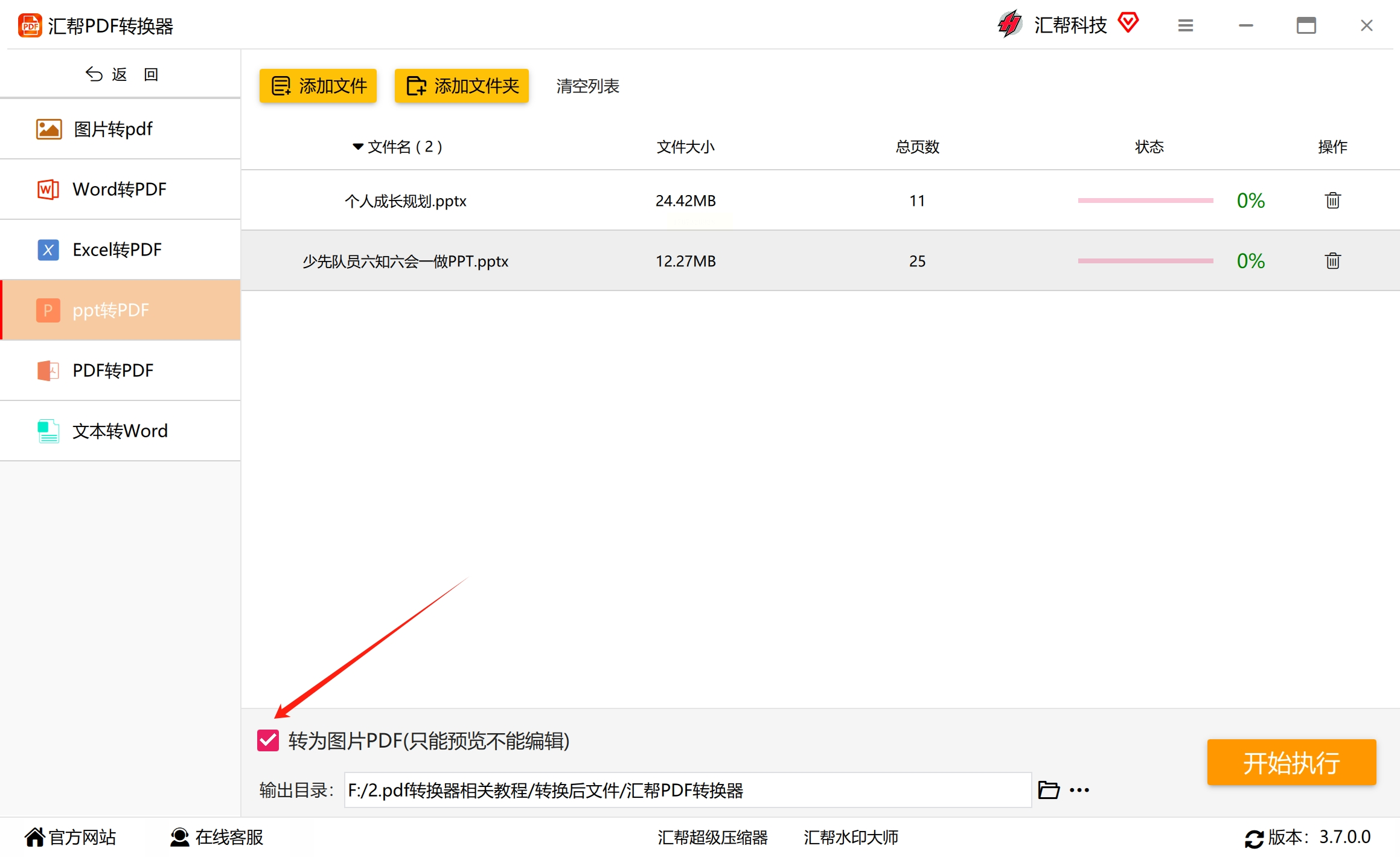
6. 调整转换设置(可选):在界面左下方,你可以看到一些额外的选项。如果希望将PPT的每一页都转换为PDF中的独立图片(这样能最大程度保持视觉效果),可以勾选相应选项。不过需要注意的是,这样生成的PDF文件可能无法直接编辑文字。
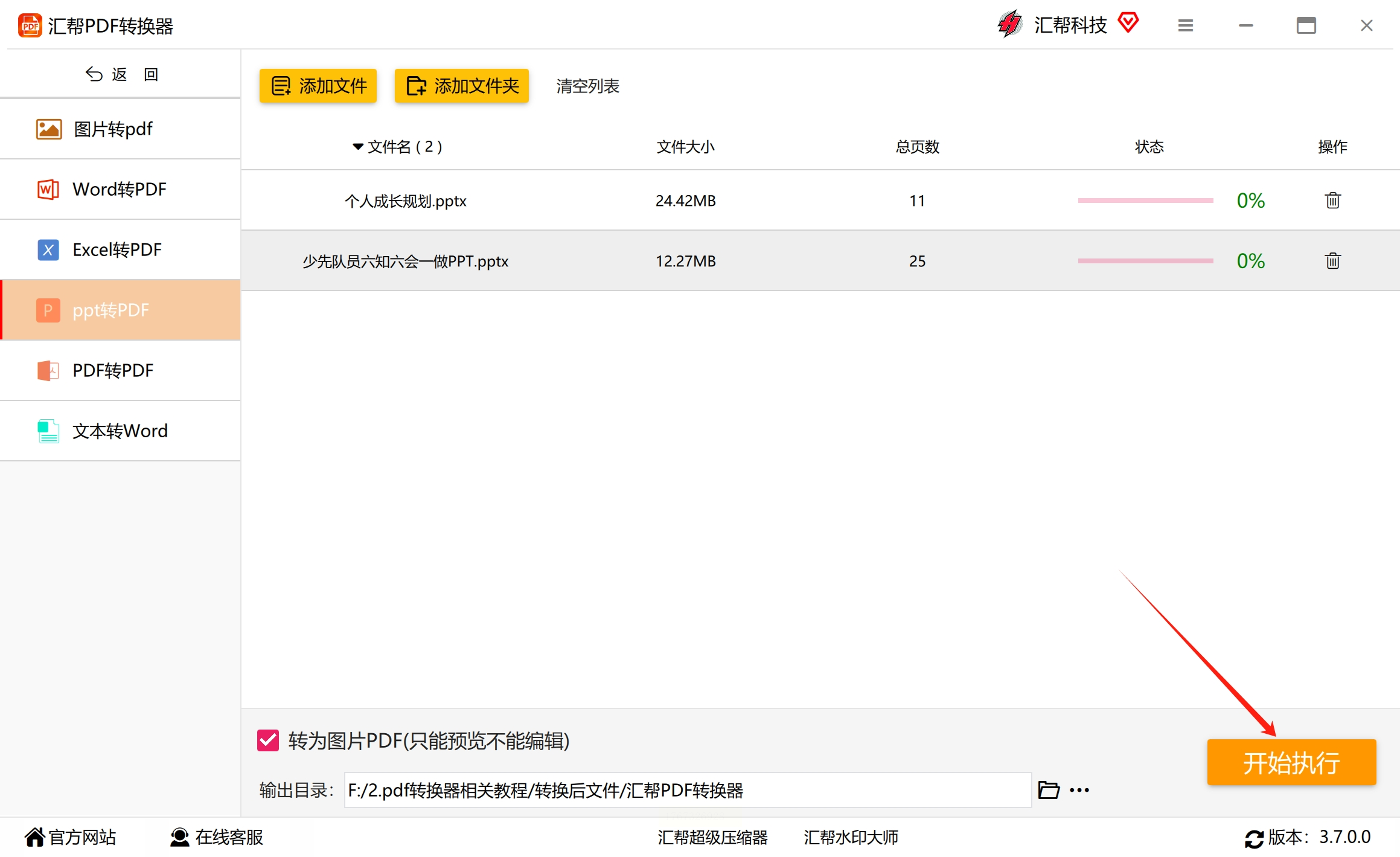
7. 开始转换:所有设置完成后,点击右侧的“开始执行”按钮,软件就会开始转换工作。转换过程中,你可以看到进度条显示当前的处理状态。
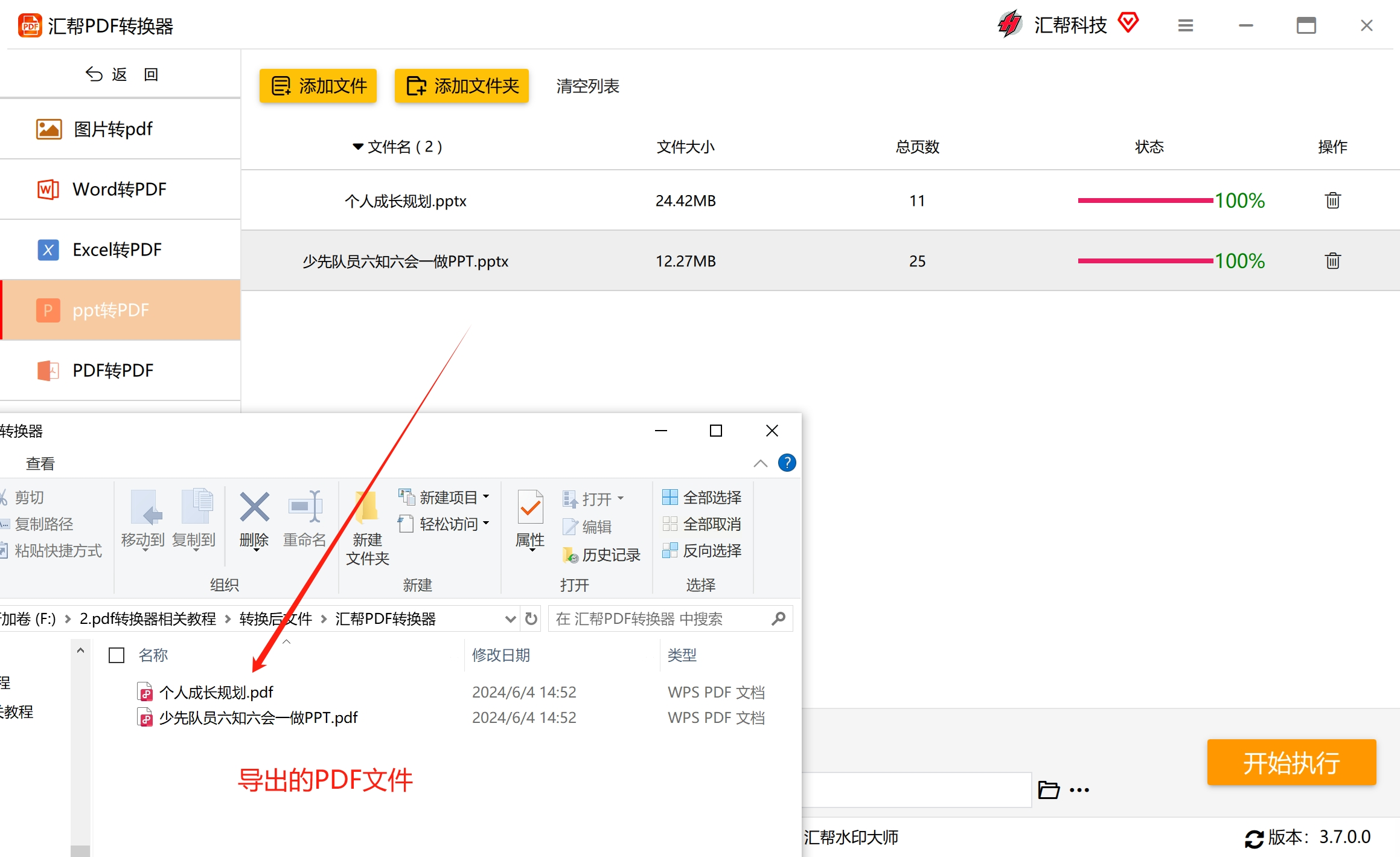
8. 查看转换结果:转换完成后,软件会提示操作成功。你可以直接点击提示框中的“打开文件夹”按钮,查看转换好的PDF文件。这时你会发现,原来的PPT文件仍然完好无损,软件会生成一个新的PDF文件。
方法二:通过“优速PDF工厂”实现ppt直接转为pdf
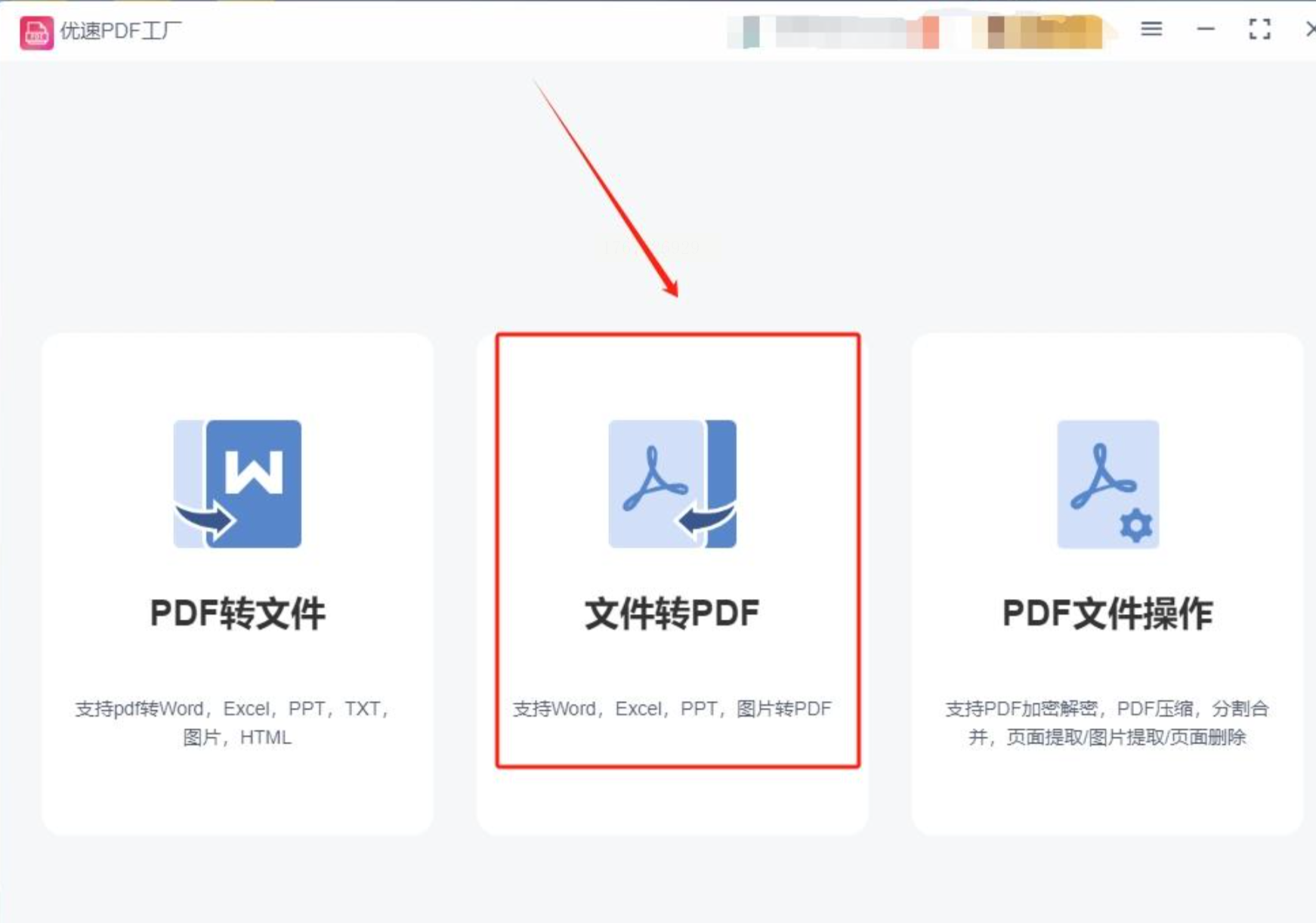
1. 准备软件:首先下载“优速PDF工厂”软件并完成安装。安装完成后打开软件,你会看到主界面上有多个功能选项。
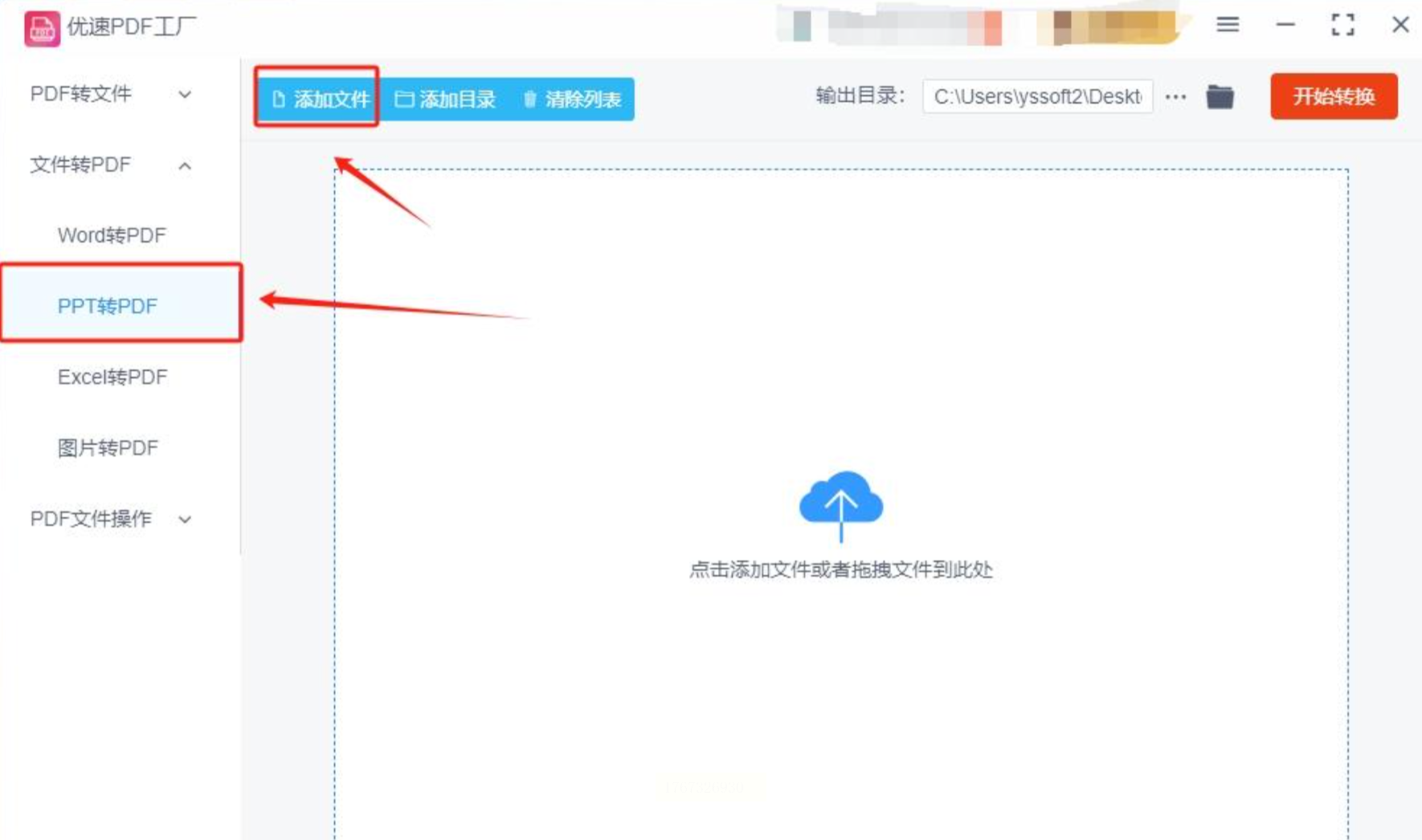
2. 进入转换功能:在主界面中点击“文件转PDF”功能,进入文件转换模块。然后在左侧功能列表中选择“PPT转PDF”,界面会相应调整。
3. 导入PPT文件:点击界面上方的“添加文件”按钮,从电脑中选择需要转换的PPT文件。你可以一次选择一个或多个文件,软件支持批量处理。
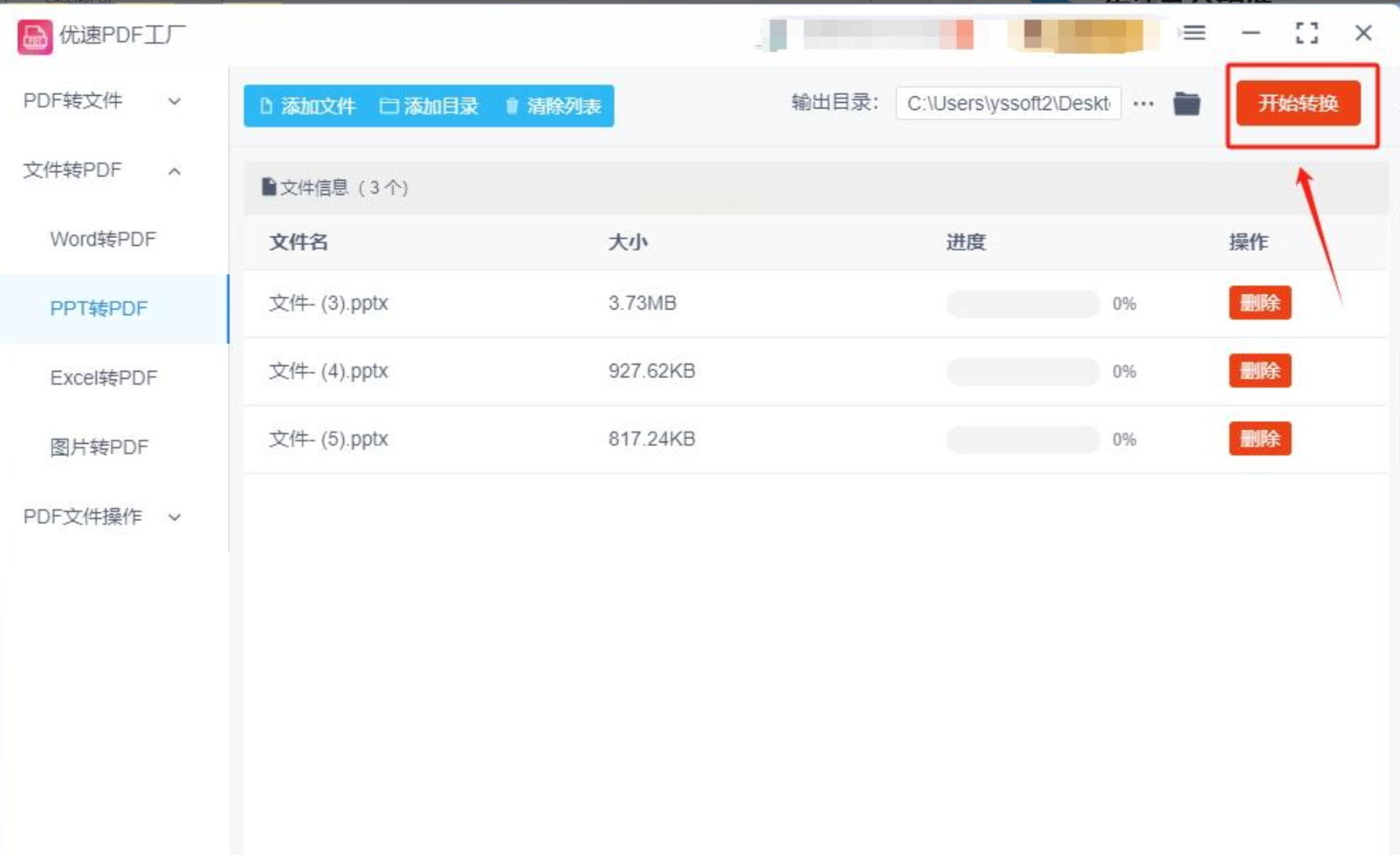
4. 启动转换:文件添加完成后,检查一下文件列表是否正确,然后点击右上角的“开始转换”按钮。软件会立即开始处理你添加的文件。
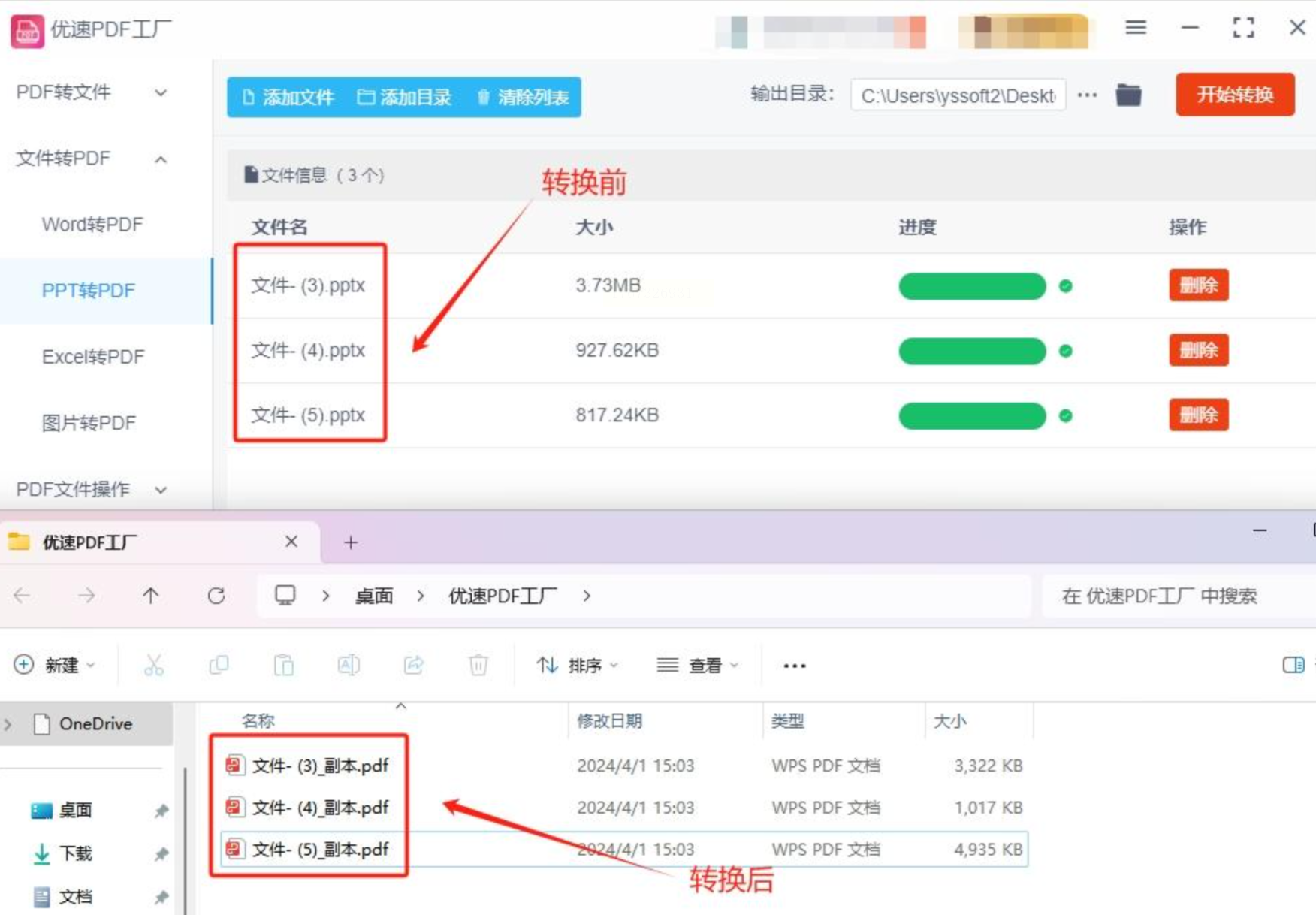
5. 获取转换结果:转换过程中,每个文件旁边都会显示进度条。当所有进度条都达到100%时,表示转换完成。你可以点击“打开输出目录”按钮,直接进入保存转换后PDF文件的文件夹。
方法三:使用“千百PDF转换器”处理PPT文件
1. 安装并启动软件:在电脑上下载并安装“千百PDF转换器”软件。安装完成后打开软件,进入主操作界面。
2. 选择转换类型:在主界面上找到“文件转PDF”功能并点击,然后在接下来的界面中选择“PPT转PDF”选项。
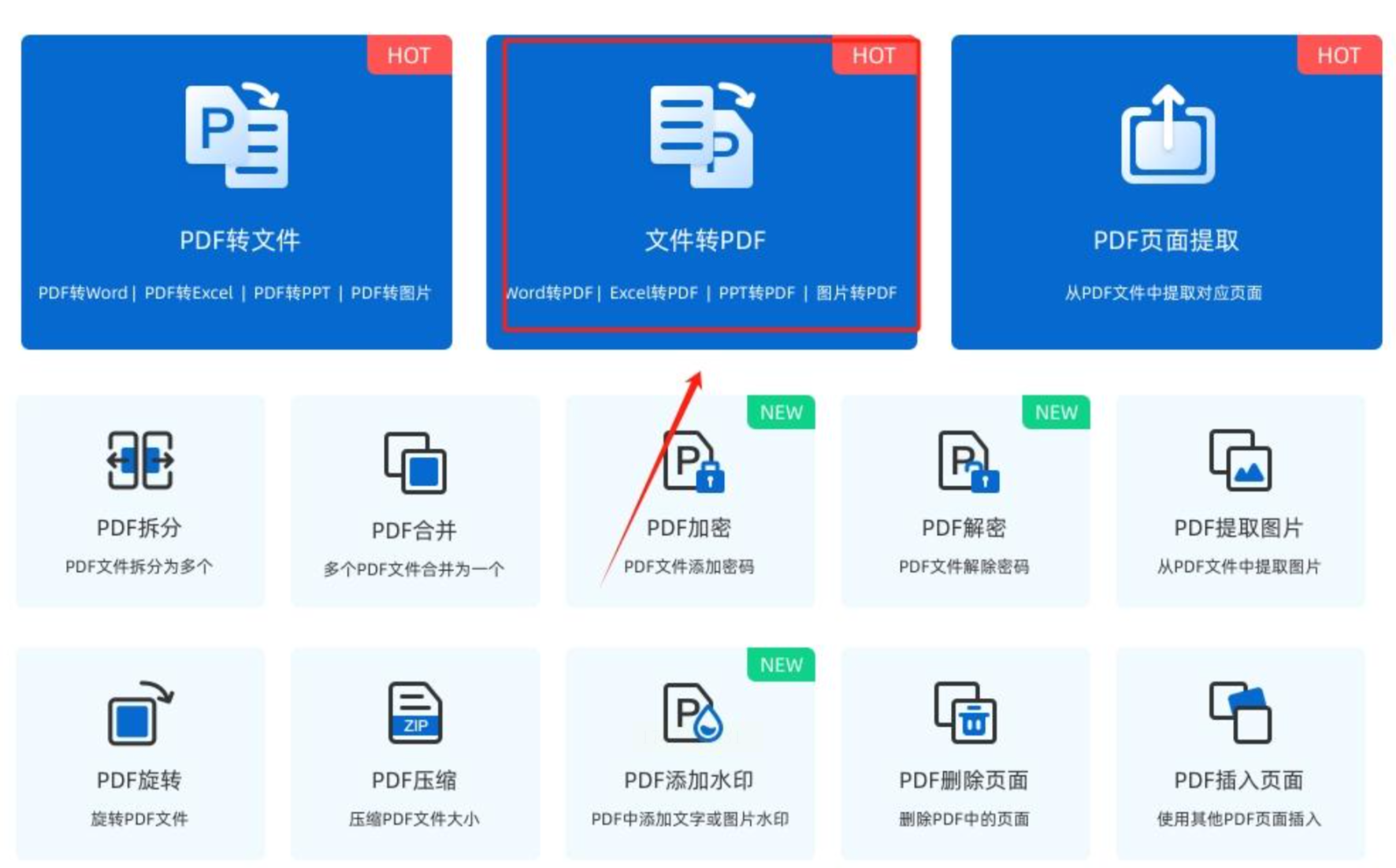
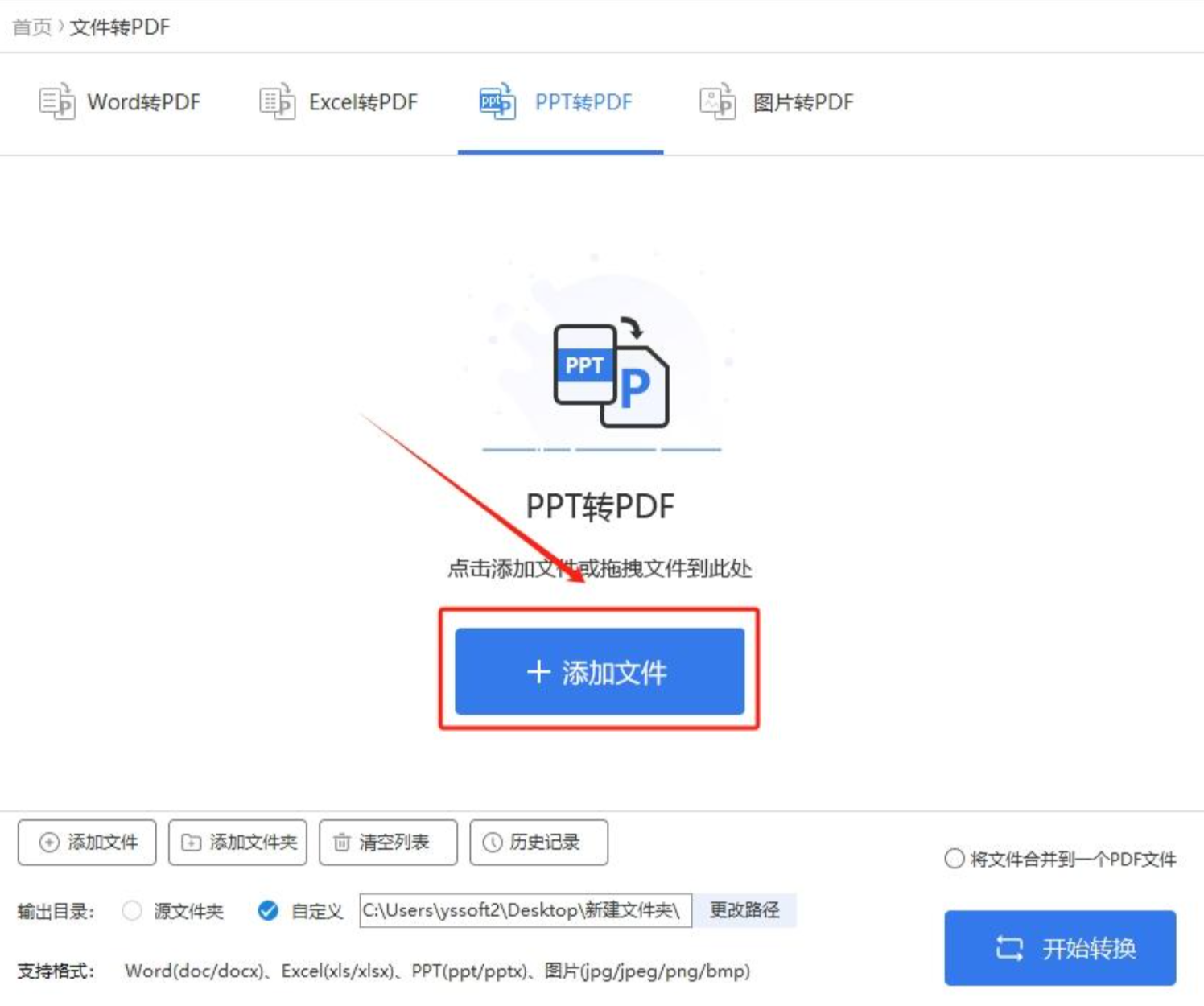
3. 添加需要处理的文件:点击软件界面中央的“添加文件”按钮,浏览并选择你要转换的PPT文件。同样,这里也支持多文件同时添加。
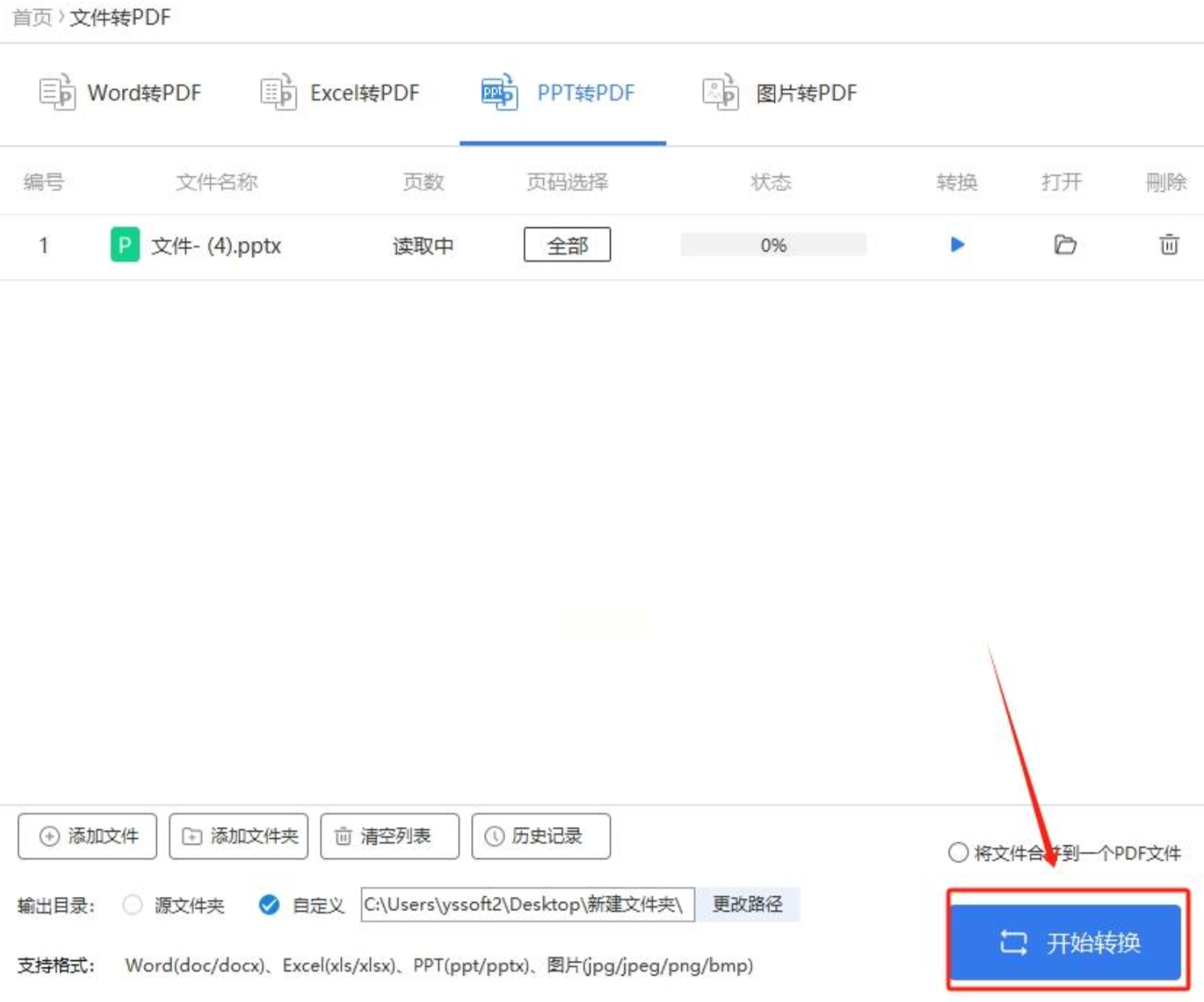
4. 执行转换操作:确认文件添加无误后,点击界面右下角的“开始转换”按钮。软件会开始处理文件,并在界面上显示处理状态。
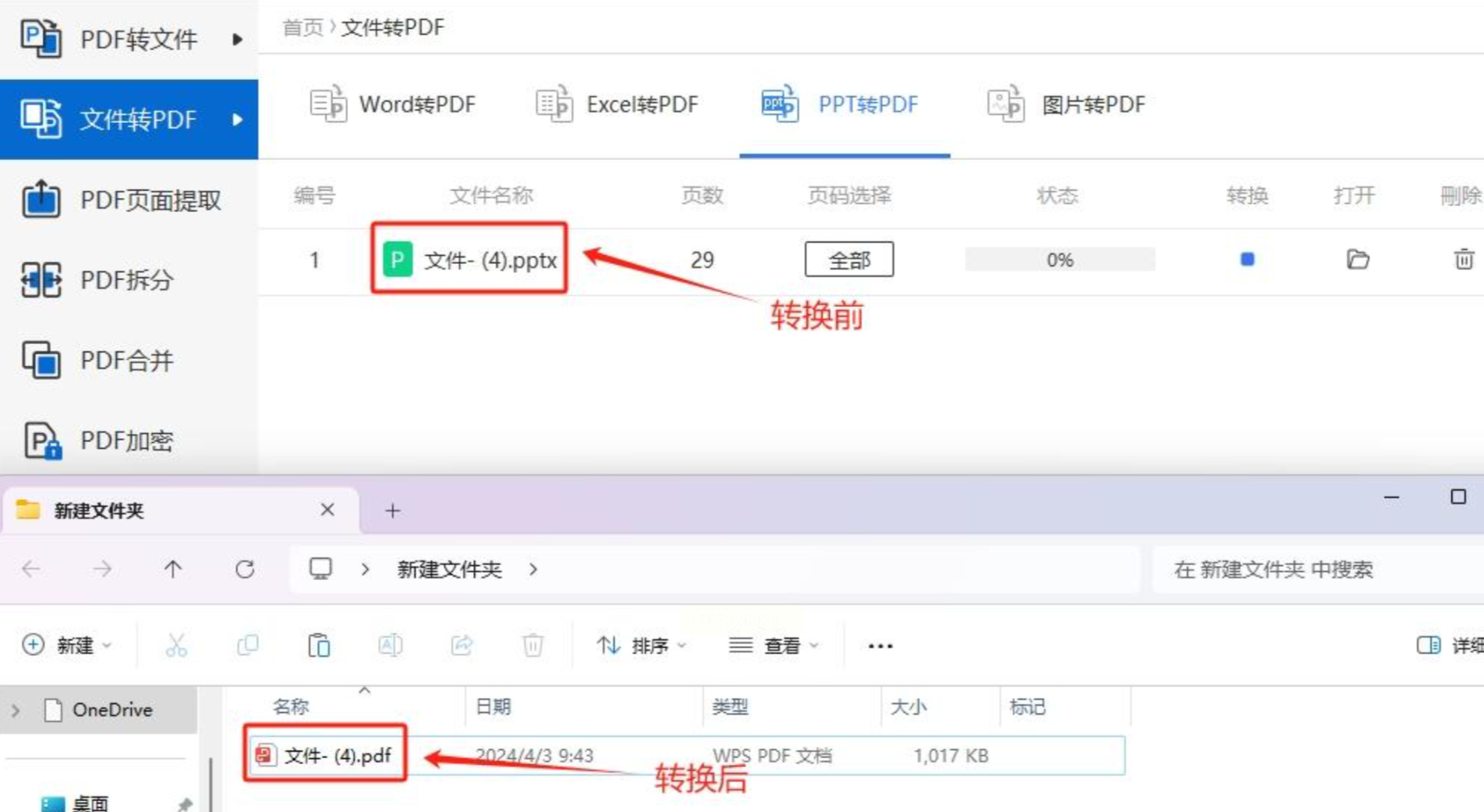
5. 查看和保存结果:转换完成后,软件会有提示。你可以按照提示打开输出文件夹,找到转换好的PDF文件。建议打开检查一下,确保转换效果符合预期。
方s四:利用PowerPoint自带功能另存导出pdf
1. 打开PPT文件:首先用PowerPoint打开你想要转换的PPT文件。确保文件完全加载,所有内容都正常显示。
2. 进入文件菜单:点击PowerPoint左上角的“文件”菜单,这会打开一个侧边栏或下拉菜单(不同版本可能略有不同)。
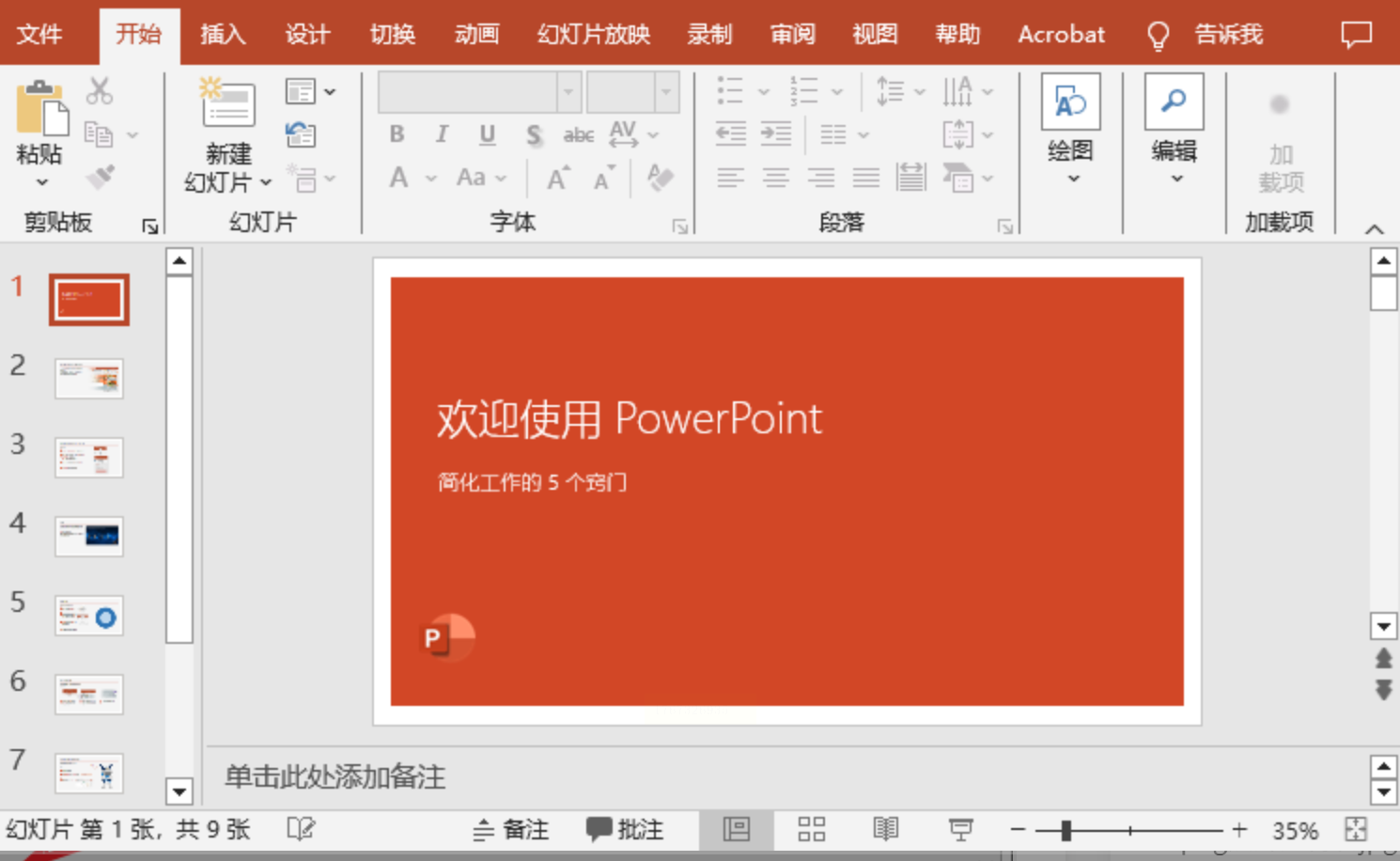
3. 选择另存为:在菜单中找到“另存为”选项并点击。通常这个选项在菜单列表的较上方位置。
4. 选择PDF格式:点击“另存为”后,会打开一个对话框。在这个对话框中,找到“保存类型”或“文件格式”下拉菜单,从中选择“PDF (*.pdf)”选项。
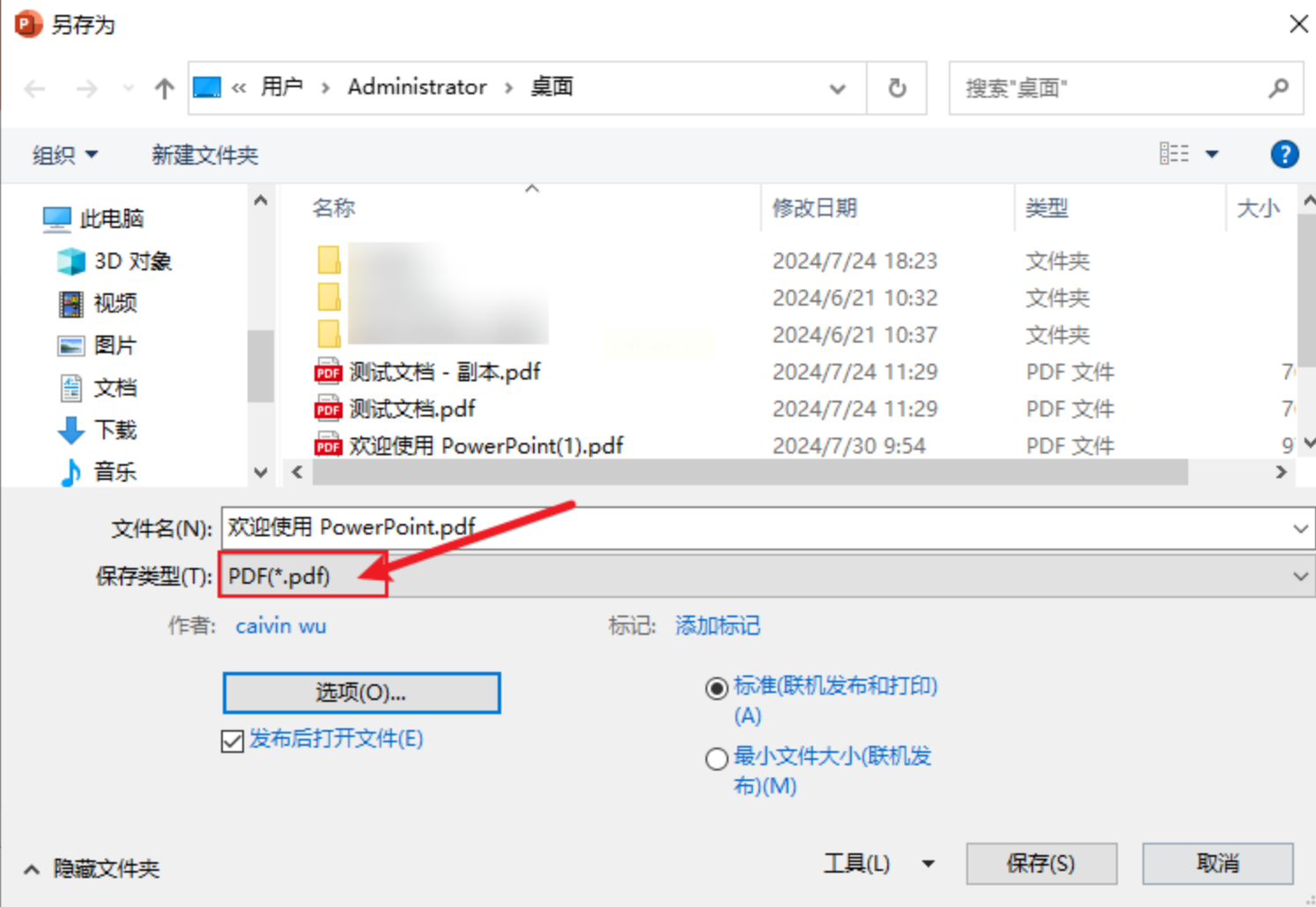
5. 调整设置并保存:选择PDF格式后,你可以点击“选项”按钮(如果有的话)进行一些额外设置,比如选择转换的页面范围、是否包含批注等。设置完成后,选择保存位置,输入文件名,最后点击“保存”按钮。
希望本文介绍的方法能帮助你解决PPT转PDF时遇到的画质问题。每种方法都有其适用场景,你可以根据自己的实际需求灵活选择。如果在使用过程中有新的发现或更好的方法,也欢迎你与周围的同事朋友分享交流。毕竟,知识的价值在于流动和共享。
最后,无论选择哪种工具和方法,都请记住:工具是为人服务的,最终目标是更好地完成工作、传达信息。在追求技术效率的同时,也不要忘记内容本身的质量和意义。祝你在工作和学习中都能得心应手,创造出既专业又美观的文档作品!
