

平时做汇报、整理课件或汇总会议纪要时,经常需要把PPT里的文字提取出来转成TXT文档。手动复制粘贴不仅耗时,文字多的时候还容易漏字、乱码,累到手软还出错。其实Windows系统里有很多简单工具,不用代码、不用额外安装复杂软件,就能一次批量处理全搞定。下面给大家推荐7个实用方法,新手跟着步骤做,5分钟就能上手。
基础科普
PPT转TXT的核心需求是提取文本内容,保留清晰的文字信息。常用方法分两类:直接转换(支持PPT原生格式)和间接转换(先转PDF再提取文字)。优点是效率高、操作简单,适合日常办公;缺点是图片型PPT可能需要OCR识别,需确保工具能处理复杂格式。注意事项:转换前检查PPT是否加密或损坏,提取时建议用UTF-8编码(避免乱码),新手保持默认设置即可。
实用方法(按操作简单度排序)
方法一:Windows自带「打开方式」+「另存为」
适合轻度转换、仅转单页PPT,无需安装任何软件。
工具:Windows系统自带PPT阅读器(如WPS/Office PowerPoint)
步骤:
1. 右键点击PPT文件,选择「打开方式」→「选择其他应用」→「推荐的应用」里选PowerPoint(确保PPT能正常打开);
2. 打开PPT后,点击顶部菜单栏「文件」→「另存为」;
3. 在弹出窗口,「保存类型」下拉框选「纯文本(*.txt)」,选好保存位置;
4. 点击「保存」,弹出“文本导出设置”窗口,默认勾选“导出大纲”(保留标题层级),点击「确定」即可。
*提示:适合少量PPT,多页可能需重复操作,导出速度快但不支持批量。*
方法二:汇帮PDF转换器(客户端)
软件名称:汇帮PDF转换器
下载地址:https://www.huibang168.com/download/Lfk5KXGSo9wC
支持批量转换,拖拽上传更方便,适合多PPT文件处理。
工具:汇帮PDF转换器(需提前下载客户端,官网可直接获取)
步骤:
1. 打开软件,菜单选「PPT文件操作」功能;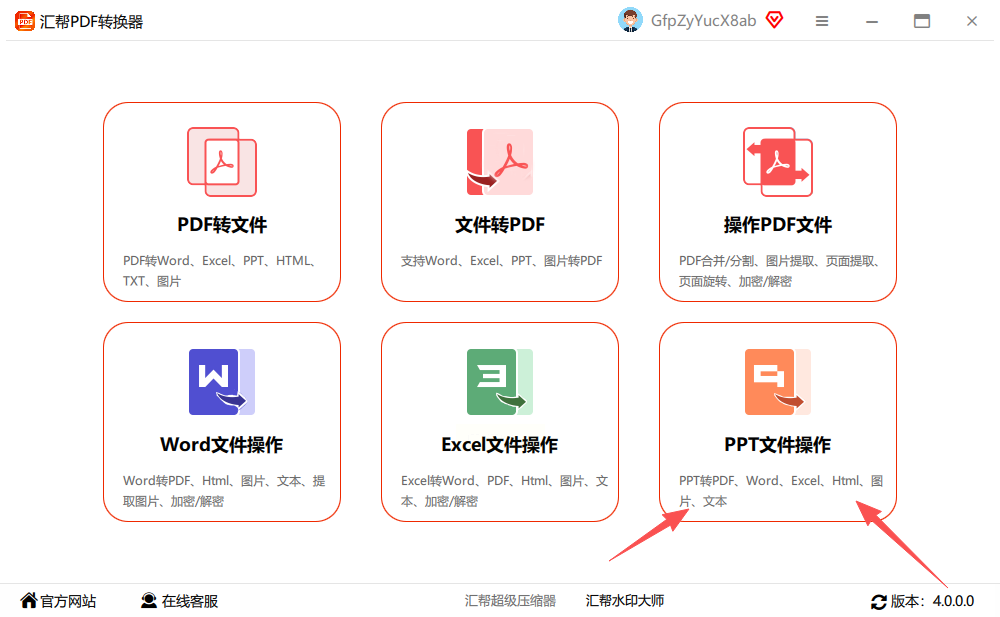
2. 左侧选「PPT转Excel」,右侧点击「添加文件」,支持单文件或文件夹批量上传,也可直接拖拽PPT文件到窗口;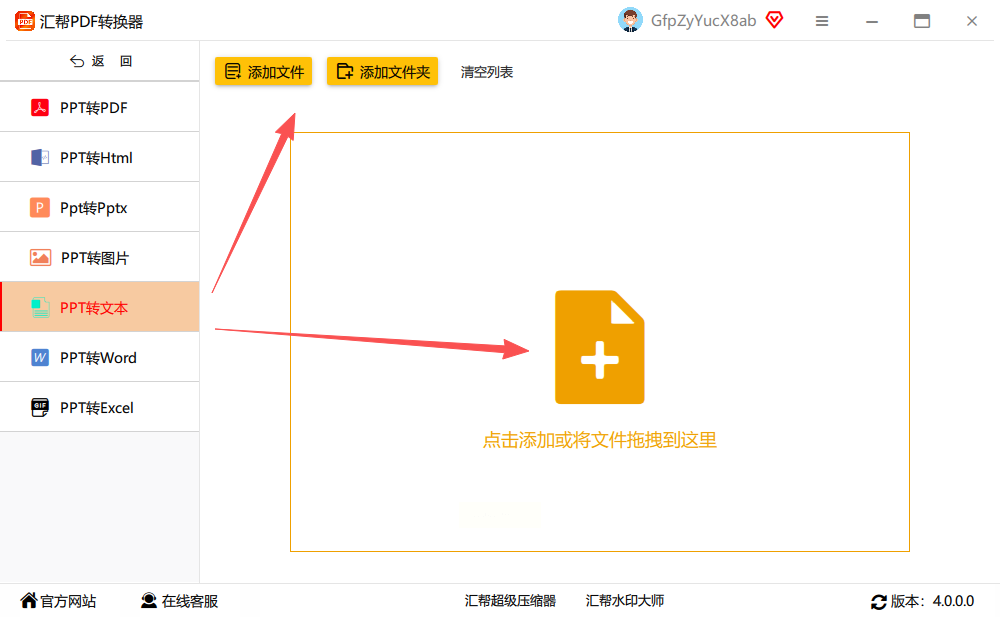
3. 导入后,选择保存路径(建议新建文件夹分类);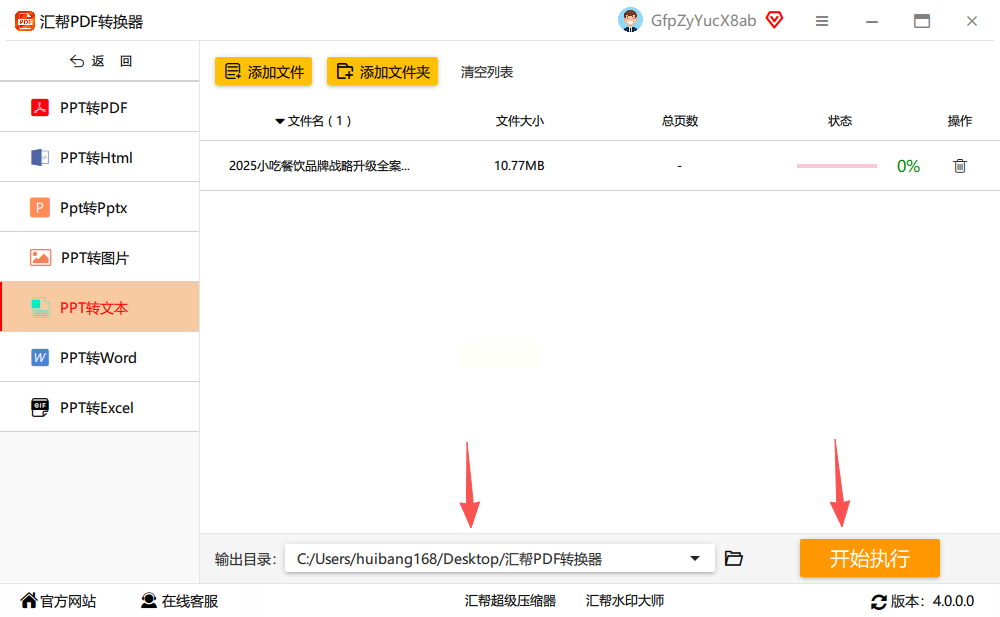
4. 点击「开始转换」,软件自动处理,完成后在保存路径找到生成的TXT文件。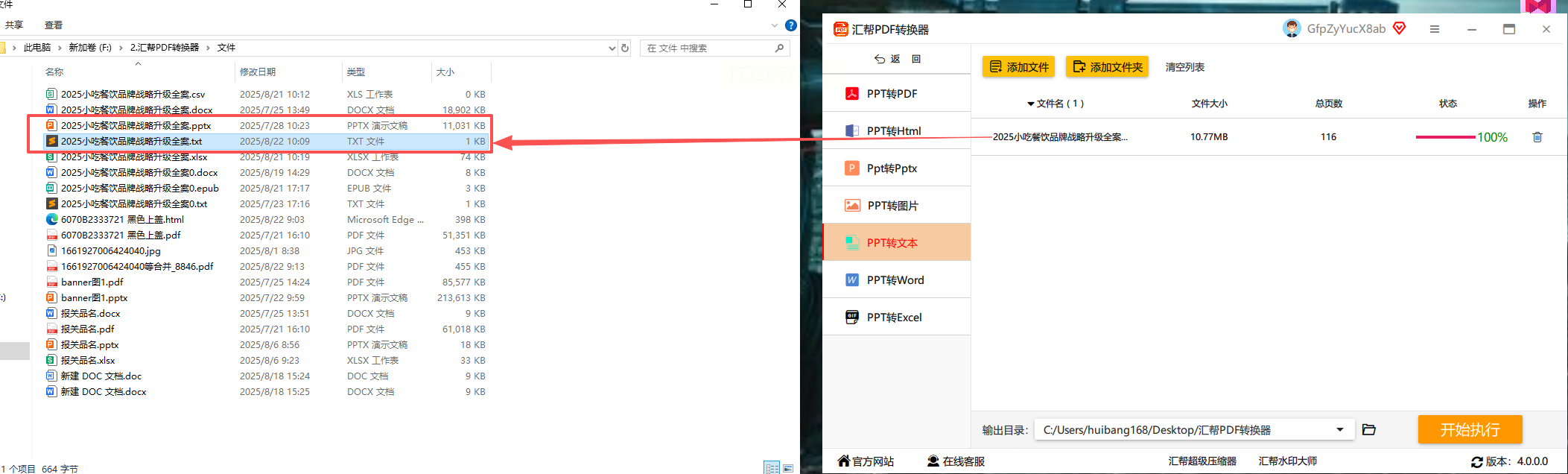
*提示:免费版支持10页内PPT,批量转换速度快,保留原文字格式。*
方法三:Doxillion文档转换器
轻量级工具,界面简洁,免费版支持PPT转TXT,适合学生党或办公族。
工具:Doxillion文档转换器(官网可下载,无捆绑软件)
步骤:
1. 打开软件,点击「添加文件」按钮,可批量导入PPT文件(支持拖放整个文件夹);
2. 右侧「输出格式」下拉框选「TXT」,下方设置“编码”为UTF-8(防乱码);
3. 点击「浏览」设置保存路径,默认参数无需调整;
4. 点击「转换」,软件后台自动处理,完成后在保存路径查看结果。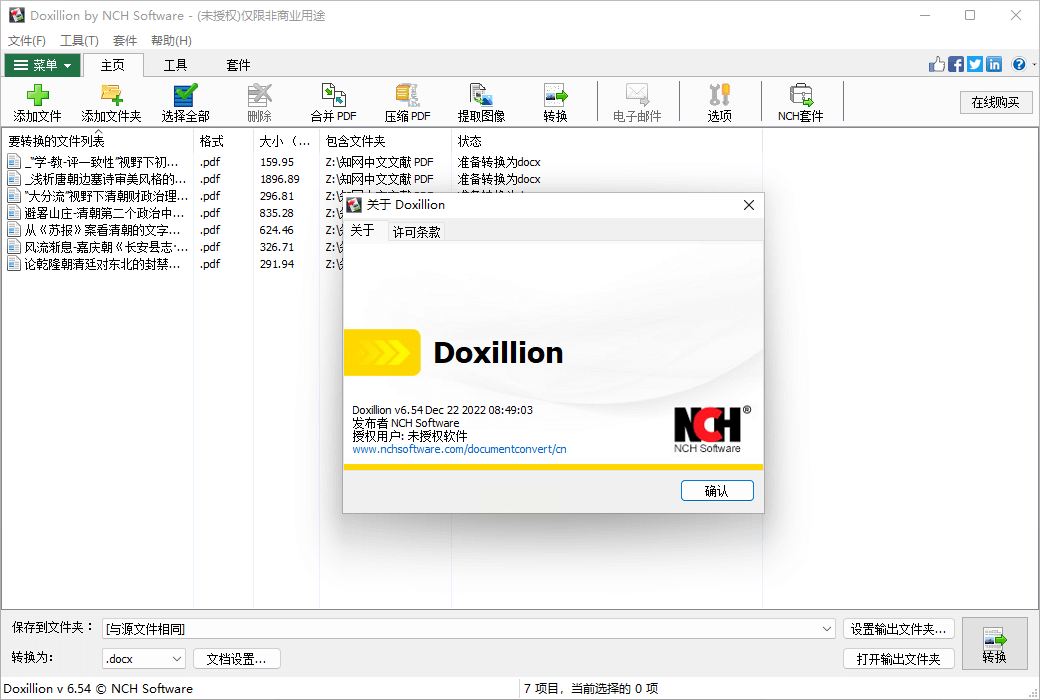
*提示:转换后文字排版完整,支持保留图片型PPT的文字识别(需开OCR模式)。*
方法四:PDF-XChange Editor(间接转换)
先将PPT转为PDF,再提取文字,适合图片型PPT或复杂排版。
工具:PDF-XChange Editor(官网可下载,免费版功能足够)
步骤:
1. 打开软件,点击「Open」导入PPT,软件自动转为PDF格式;
2. 点击顶部「文件」→「导出」→「导出为文本」;
3. 弹出窗口选「TXT」格式,编码设为「UTF-8」,选保存路径;
4. 点击「保存」,软件自动提取文字,转换完成后在路径找到TXT文件。
*提示:适合处理图片多的PPT,OCR识别准确率高,需先安装软件。*
方法五:LibreOffice Impress(开源免费)
完全免费无广告,支持所有PPT格式,适合追求无成本的用户。
工具:LibreOffice Impress(官网下载,开源无版权问题)
步骤:
1. 打开软件,点击「文件」→「打开」,导入PPT文件;
2. 加载完成后,再次点击「文件」→「另存为」;
3. 「保存类型」选「纯文本(*.txt)」,设置路径;
4. 编码选「UTF-8」,点击「确定」,导出完成后直接打开TXT文件。
*提示:适合Linux/Windows双系统用户,导出时文字无多余格式,保留层级。*
方法六:全能办公转换大师(网页+客户端)
支持PPT/PPTX转TXT,网页端操作无需下载,适合临时转换。
工具:全能办公转换大师(在线网页版/客户端)
步骤:
1. 打开网页版,左侧选「PPT转TXT」;
2. 点击「选择文件」,上传PPT文件(支持50MB内单个文件);
3. 选择保存格式「TXT」,设置文件名和路径;
4. 点击「开始转换」,完成后下载TXT文件。
*提示:网页版无需安装,适合临时少量转换,转换后自动发送到邮箱。*
方法七:ABBYY FineReader(OCR识别专用)
专业文字识别工具,适合扫描版PPT或图片型PPT,准确率高。
工具:ABBYY FineReader PDF(官网下载,需注册账号)
步骤:
1. 打开软件,点击「打开」导入PPT文件;
2. 软件自动识别内容,若为图片型PPT,会弹出OCR提示;
3. 识别完成后,点击「文件」→「另存为」→「文本文件(*.txt)」;
4. 选保存路径,编码设为UTF-8,点击「保存」即可。
*提示:识别复杂格式需付费版,免费版支持单页转换,适合对精度要求高的场景。*
总结与温馨提示
以上7种方法覆盖了不同场景:日常轻度转换用「系统自带另存为」,批量处理选「汇帮/ Doxillion」,复杂PPT用「PDF-XChange」,免费开源选「LibreOffice」。新手建议优先尝试方法一或方法三,操作最简单。
温馨提示:转换前检查PPT是否加密,若无法打开需先解密;转换后建议用记事本打开TXT文件,确认文字无乱码;批量转换时避免同时处理超过20个文件,防止软件卡顿。按步骤操作,5分钟内即可完成转换,轻松提升办公效率!
