

在工作和学习中,我们经常会遇到TXT文本文件需要转换成Word格式的情况,但手动逐行复制粘贴效率太低,用在线工具又担心文件安全,格式错乱更是让人头疼。本文就给大家带来4种超实用的TXT转Word方法,全方位教你把TXT文本轻松转换成Word格式。不管你是学生党、职场新人还是经常需要处理文档的办公族,都能找到适合自己的方法。

一、用《汇帮PDF转换器》批量转换TXT(最推荐)
软件名称:汇帮PDF转换器
下载地址:https://www.huibang168.com/download/Lfk5KXGSo9wC
适合场景:批量处理10个以上TXT文件,需要保持格式和排版
操作步骤(超详细版):
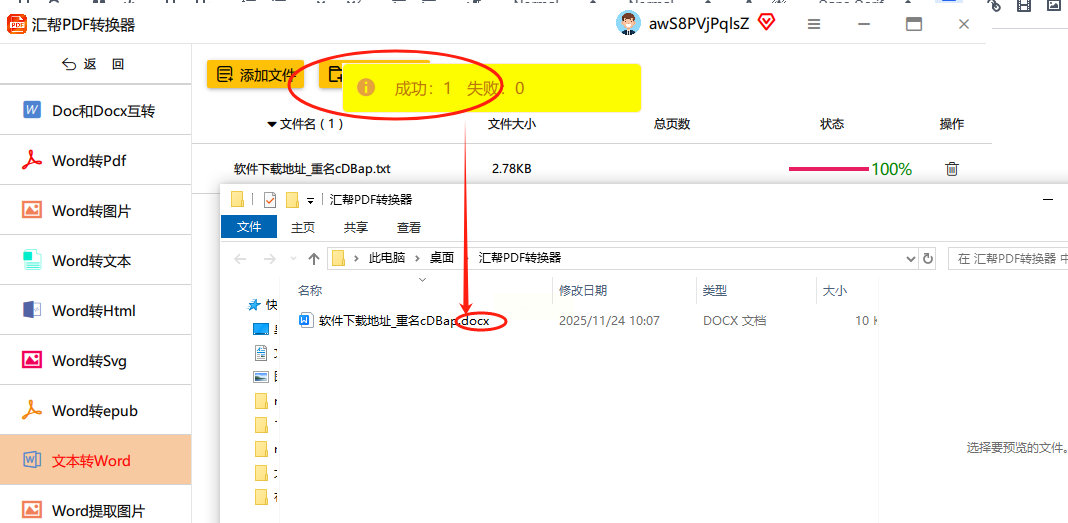
1. 打开软件选功能:先找到桌面上的《汇帮PDF转换器》图标双击打开。看到主界面左边有个“Word文件操作”模块吗?
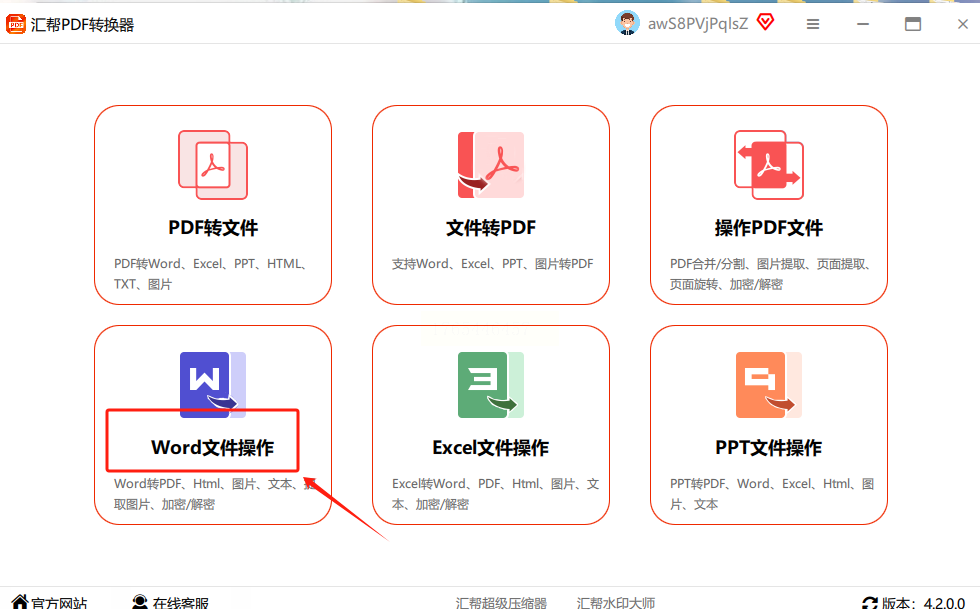
点进去!然后在里面找到【文本转word】这个选项,点一下就对了。

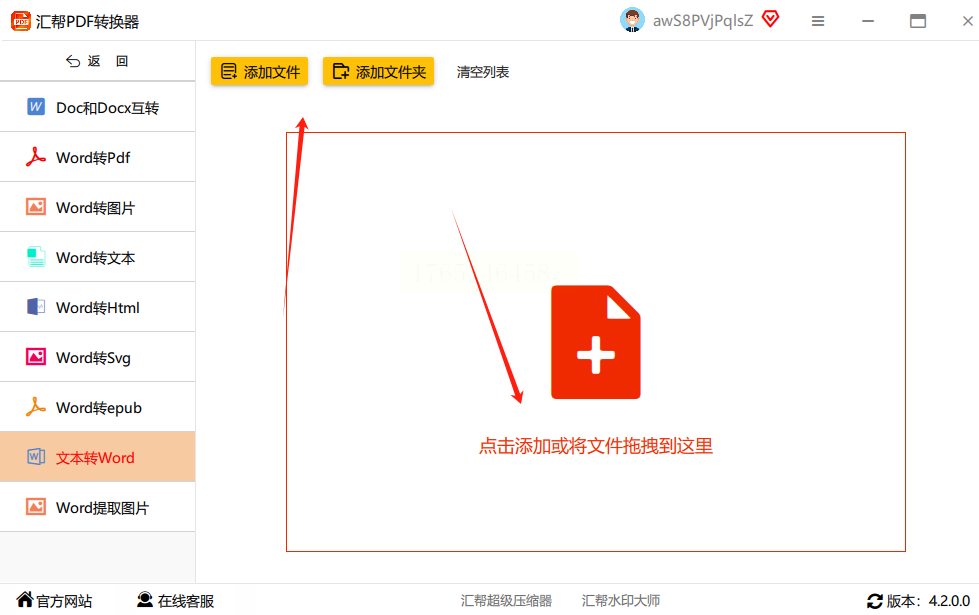
2. 批量添加文件:界面中间有个“添加文件”的大按钮,点它!可以用Ctrl键多选文件,或者直接把文件夹拖到软件窗口里,这样100个文件都能一次性拖进去,比一个个点快多了。
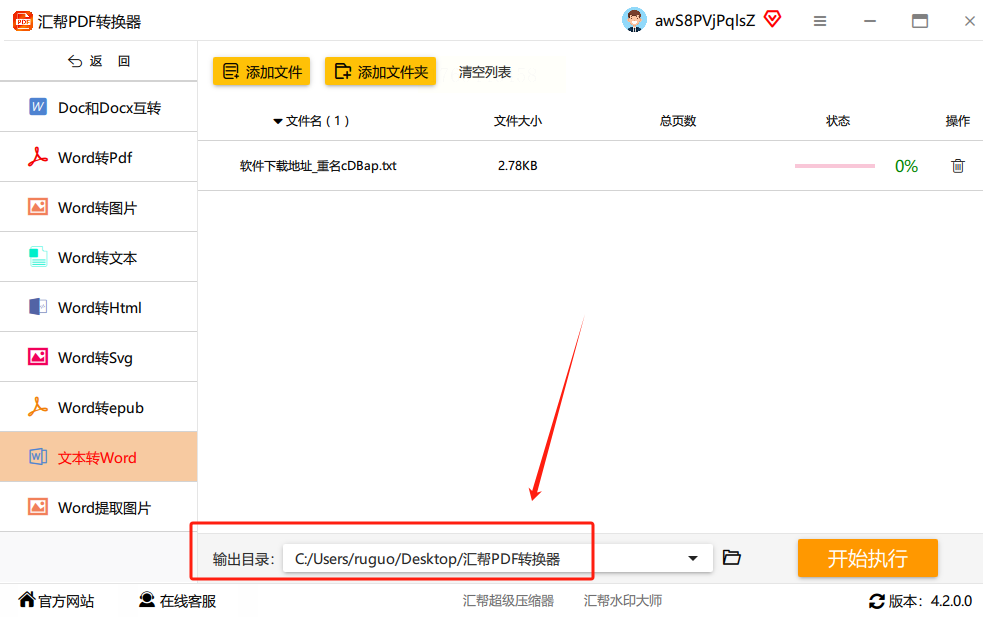
3. 设置输出位置:在软件界面下方有个“输出目录”按钮,点它选个你方便找的文件夹,不用到处翻。
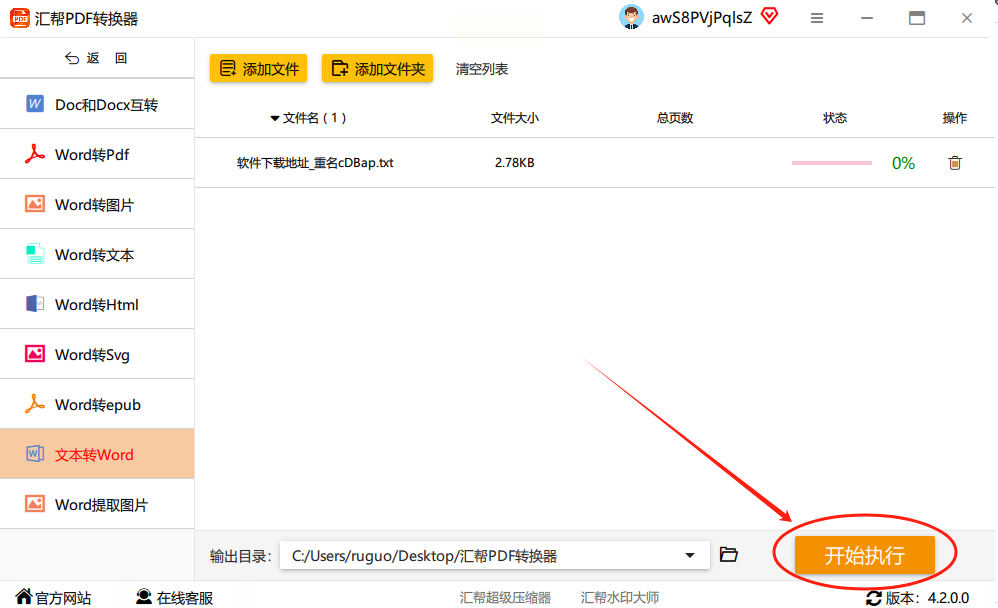
4. 开始转换:检查一下文件是不是都加对了,然后点右下角的“开始转换”。这时候你就能看到每个文件的进度条,转换速度很快,几十秒就能搞定一堆文件。
5. 查看结果:等进度条走完,会弹出“转换成功”的提示。想马上看转换后的文件?直接点“打开文件”就行,或者去你刚才选的文件夹里找,生成的Word文档名字和原来的TXT文件差不多,直接打开就能编辑啦!
二、WPS Office快速导入(适合单个文件)
适合场景:只有几个TXT文件,不想装新软件,用WPS就能搞定
操作步骤:
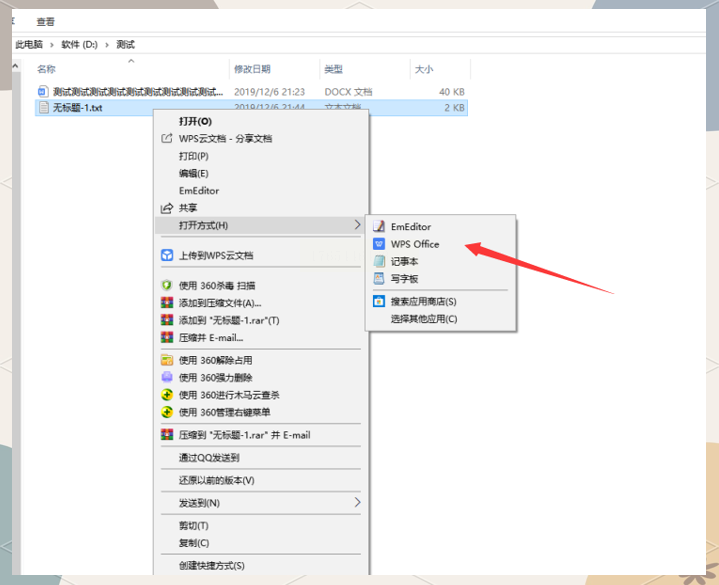
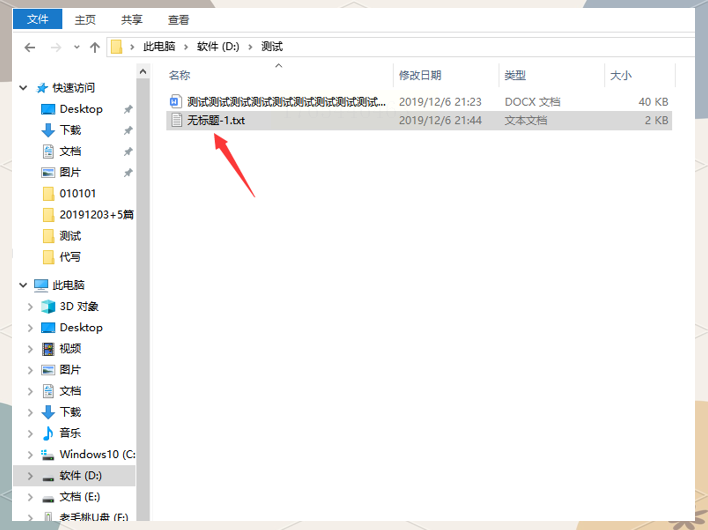
1. 右键打开方式:找到你要转换的TXT文件,鼠标右键点一下,选“打开方式”,然后在弹出的列表里找“WPS文字”。
2. 另存为Word格式:打开TXT文件后,点左上角的“文件”菜单,然后选“另存为”。在弹出的窗口里,下面有个“保存类型”,选“Word文档(*.docx)”,记得把文件名改成你想要的,最后点“保存”就行。
三、系统自带Word打开法(适合新手)
适合场景:电脑里只有Word,没有其他转换工具,想快速解决小文件
操作步骤:
1. 创建新文档:先右键桌面空白处,点“新建”,选“文本文档”,然后打开这个新建的文本文档。

2. 复制粘贴内容:把TXT文件里的内容全选(Ctrl+A),然后复制(Ctrl+C),粘贴到新建的文本文档里(Ctrl+V)。
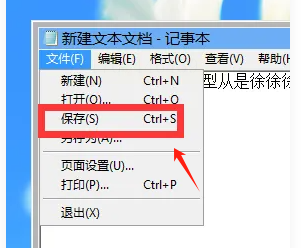
3. 保存为Word格式:现在点左上角的“文件”菜单,选“另存为”,把格式改成“Word文档”,存到你想要的位置。
缺点:这种方法如果TXT文件里有很多特殊符号,粘贴到Word里可能会变成乱码,这时候就需要用下面的“设置默认程序”技巧了。
四、直接改后缀名(最最最简单!但有坑)
适合场景:单个TXT文件,临时急用,不想装软件
操作步骤:
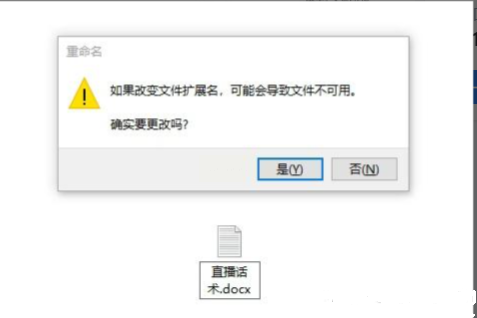
1. 选中文件重命名:找到要转换的TXT文件,右键点它,选“重命名”,把原来的“.txt”改成“.docx”。比如原来叫“会议记录.txt”,改成“会议记录.docx”。

2. 确认更改:这时候系统会弹出提示“如果改变文件扩展名,可能导致文件不可用”,别慌,直接点“是”。
现在你已经掌握了4种TXT转Word的方法,以后再遇到TXT转Word的问题,就打开这篇教程,根据你的文件数量和格式需求选方法,再也不用求人啦!如果转换后还有格式问题,比如换行不对、字体错误,记得检查软件设置里的“保留原格式”选项,或者用Word的“文本转换”功能手动调整一下,轻松搞定!
