

在日常办公和学习中,PDF文档可以说是我们接触最频繁的文件格式之一。它有着跨平台兼容性好、内容不易被篡改等优点,但同时也带来了一些小麻烦——比如,当我们打开一个PDF文件时,发现某一页的方向不对,有的是横着的,有的是倒着的,读起来非常别扭。遇到这种情况该怎么办呢?答案就是旋转PDF页面。那么具体怎样旋转pdf文件页面并保存呢?接下来,我就结合自己平时用过的几款工具,给大家详细分享几种实测有效的操作方法,希望能帮到有同样困扰的朋友。

方法一:使用“汇帮PDF转换器”旋转PDF页面并保存(推荐)
前两天同事传给我一份扫描版合同,好几页都是横着的,看得我脖子都快歪了。我用的是汇帮PDF转换器来处理,整个流程非常顺畅,几步就搞定了。这款软件是电脑端工具,支持批量处理,文件数量和大小都没有限制,对需要频繁处理PDF的朋友来说相当友好。
具体操作步骤如下:
首先,打开浏览器搜索“汇帮PDF转换器”,找到官方下载地址,把软件下载并安装到电脑上。安装过程很简单,跟着提示走就可以了。
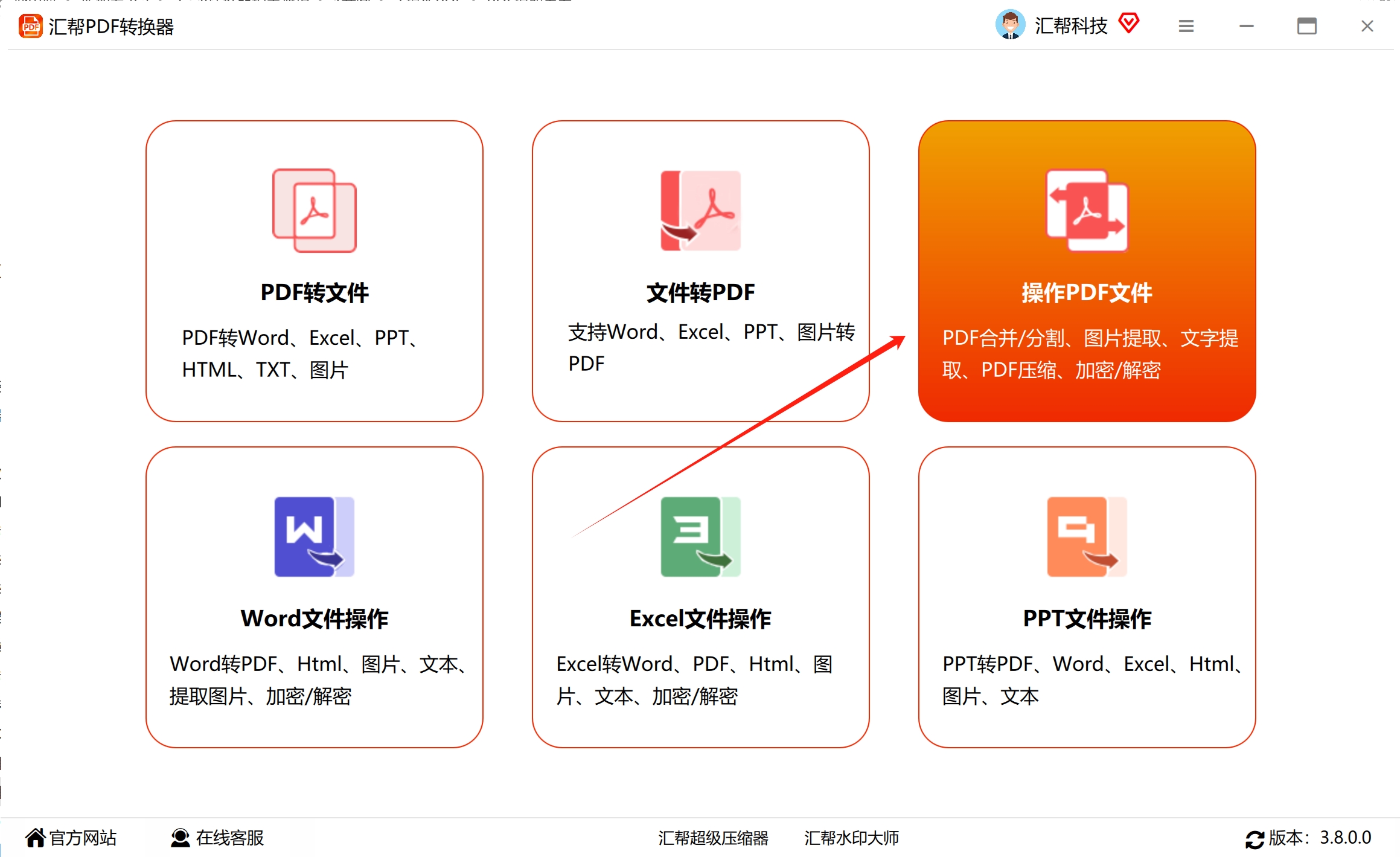
第一步:打开安装好的汇帮PDF转换器,在主界面中选择“操作PDF文件”选项,进入对应的功能模块。
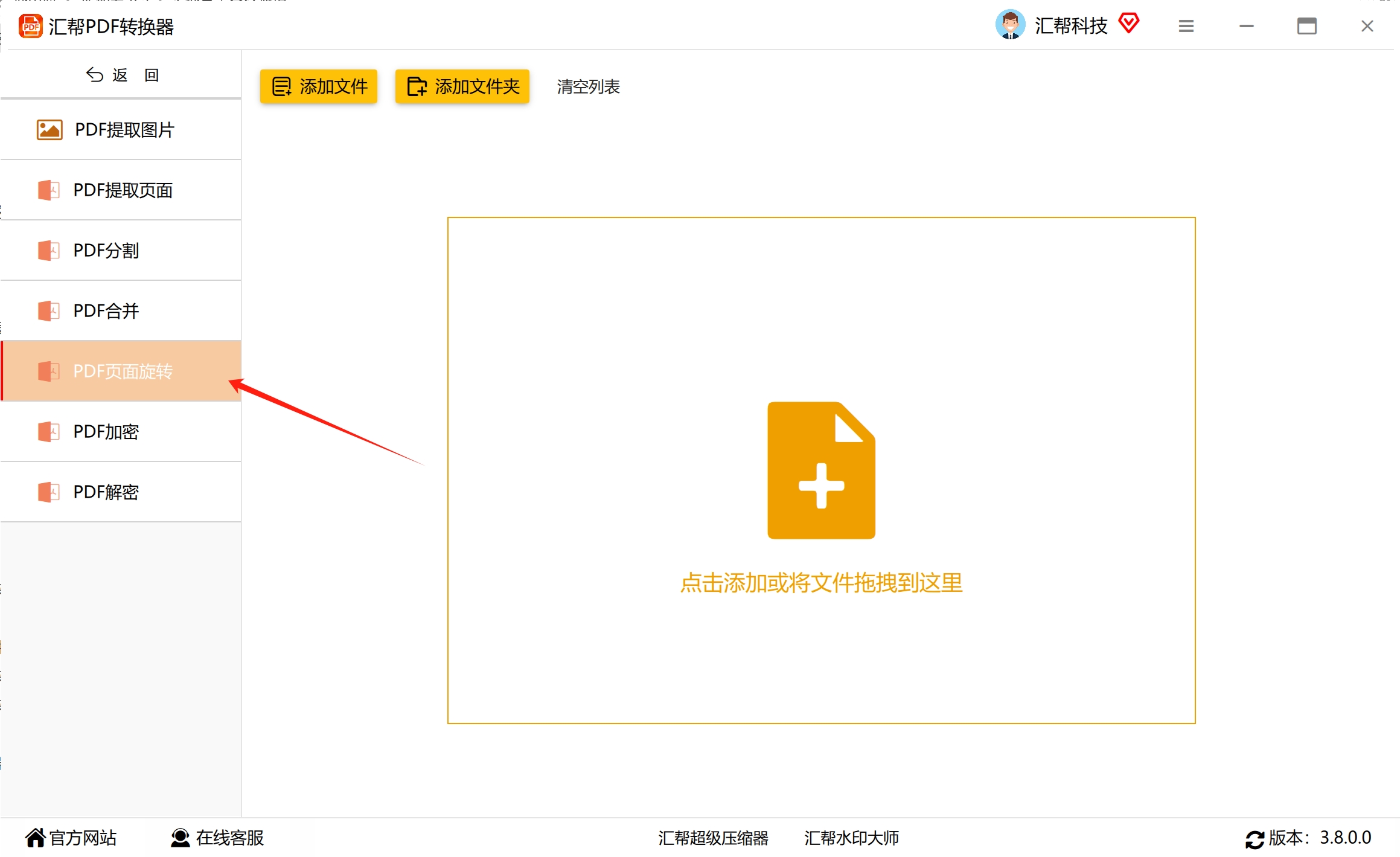
 第二步:在左侧功能列表中,找到并选择“PDF页面旋转”功能。
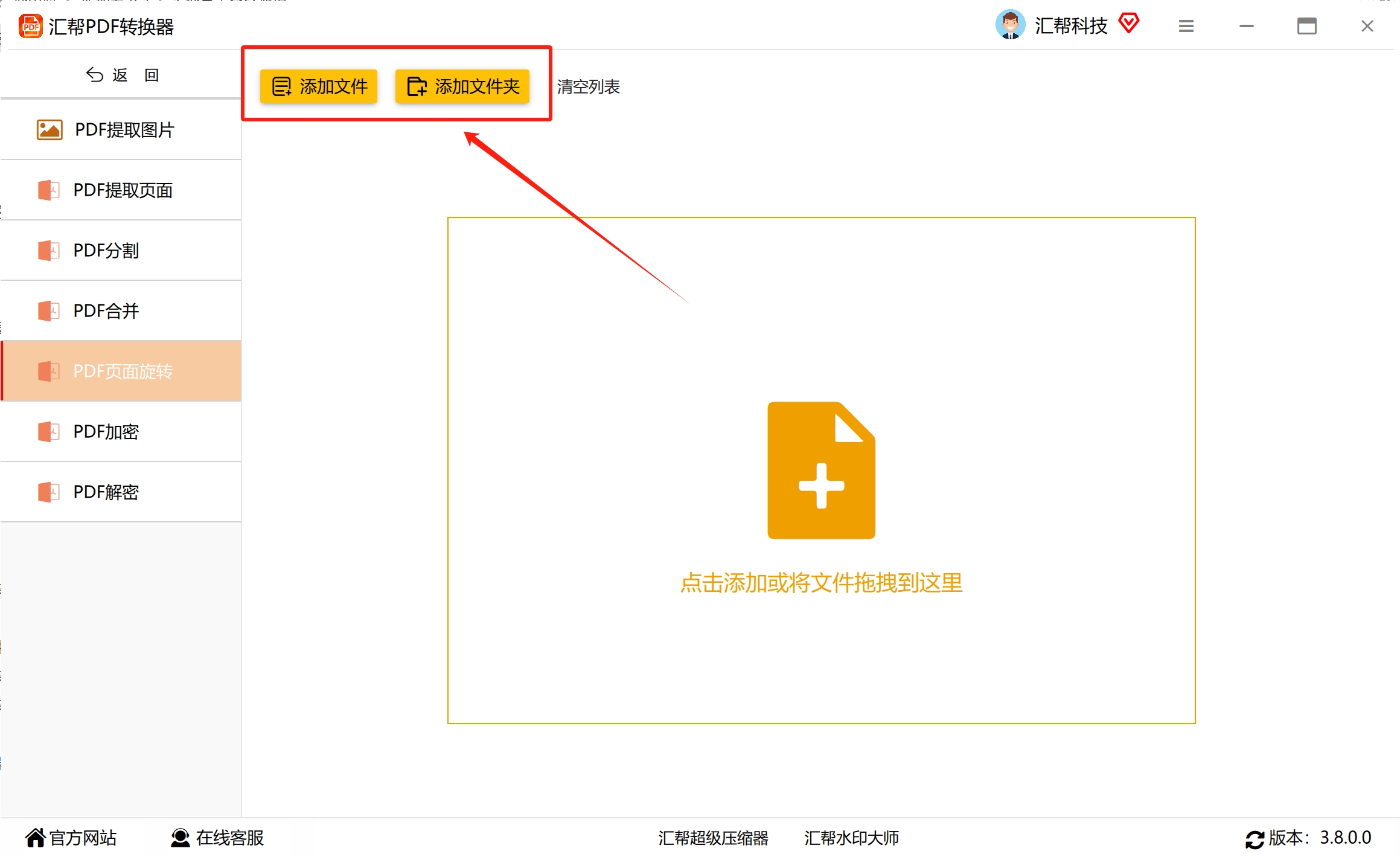
 第三步:点击“添加文件”或“添加文件夹”按钮,把需要旋转页面的PDF文件添加到软件中。这里顺便说一下,这款软件支持批量添加,不管你是处理一个文件还是一百个文件,都能一次性搞定,文件数量和大小都不受限制。
 第四步:在软件底部选择你想要旋转的角度。软件提供了90度、180度、270度等常见角度选项,根据实际需要选择即可。我当时选择的是90度,因为那份合同正好是横版的,旋转90度就正过来了。
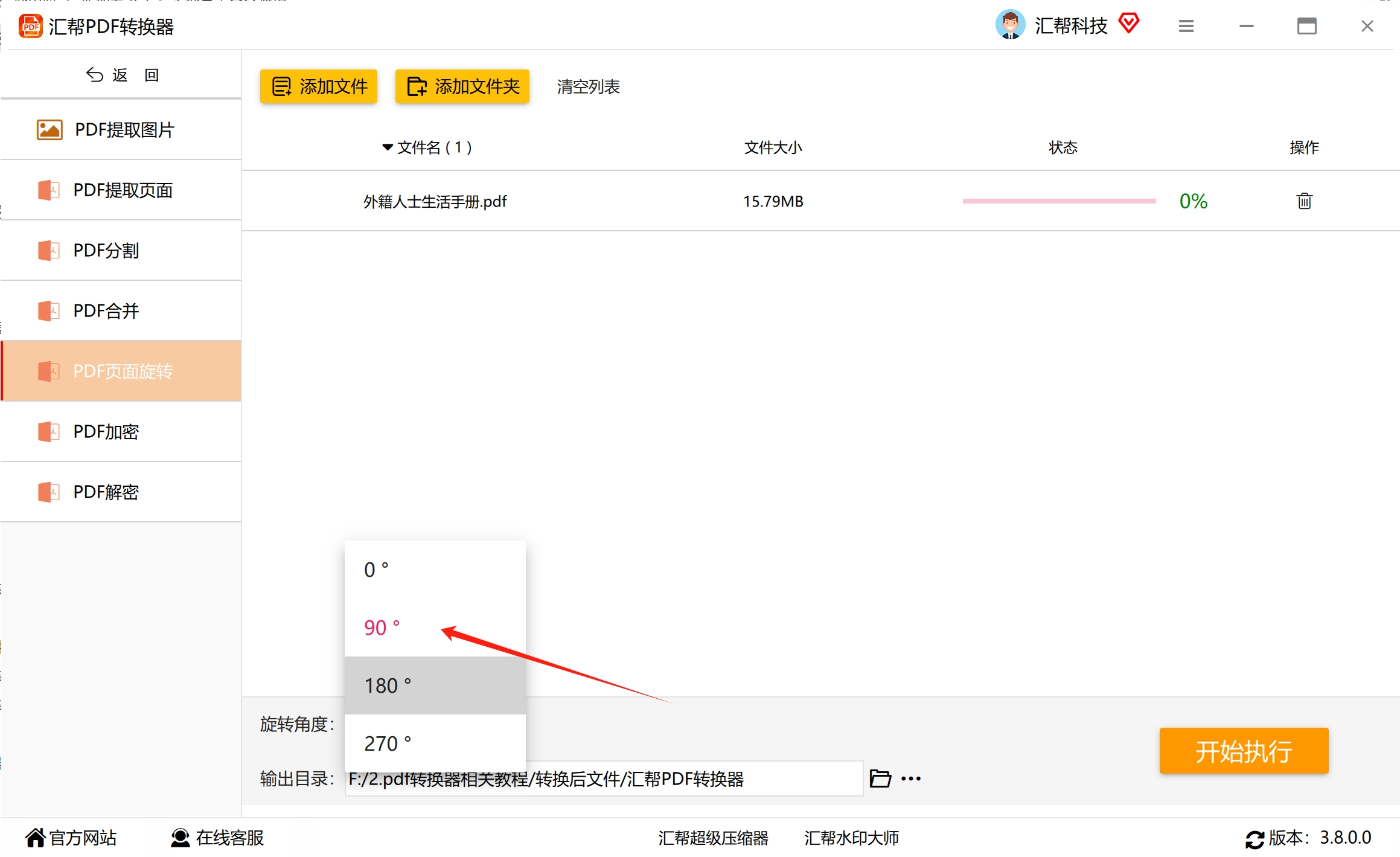 第五步:设置一个输出目录,用来存放旋转后的PDF文件。建议在电脑上新建一个专门的文件夹,方便后续查找。
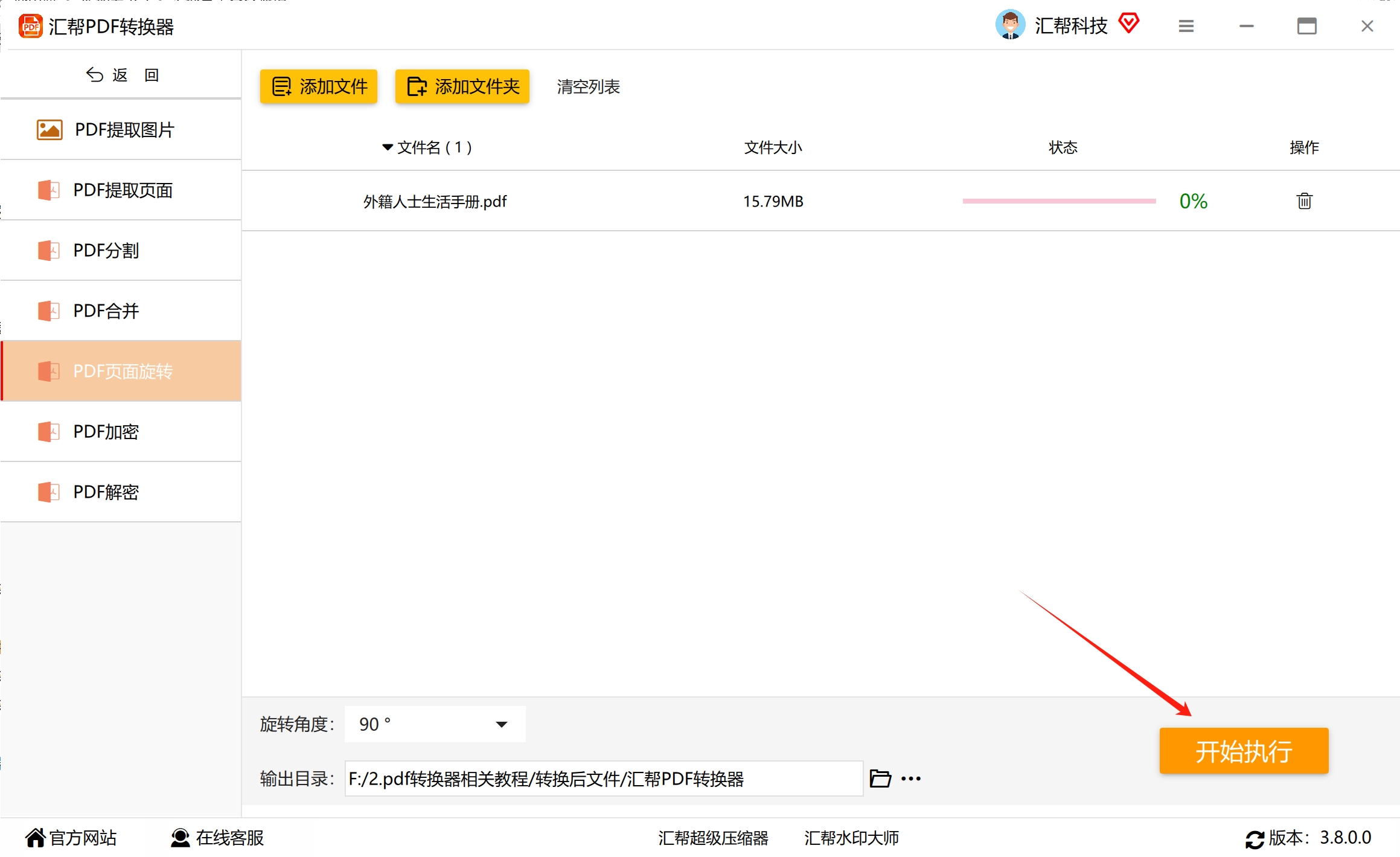
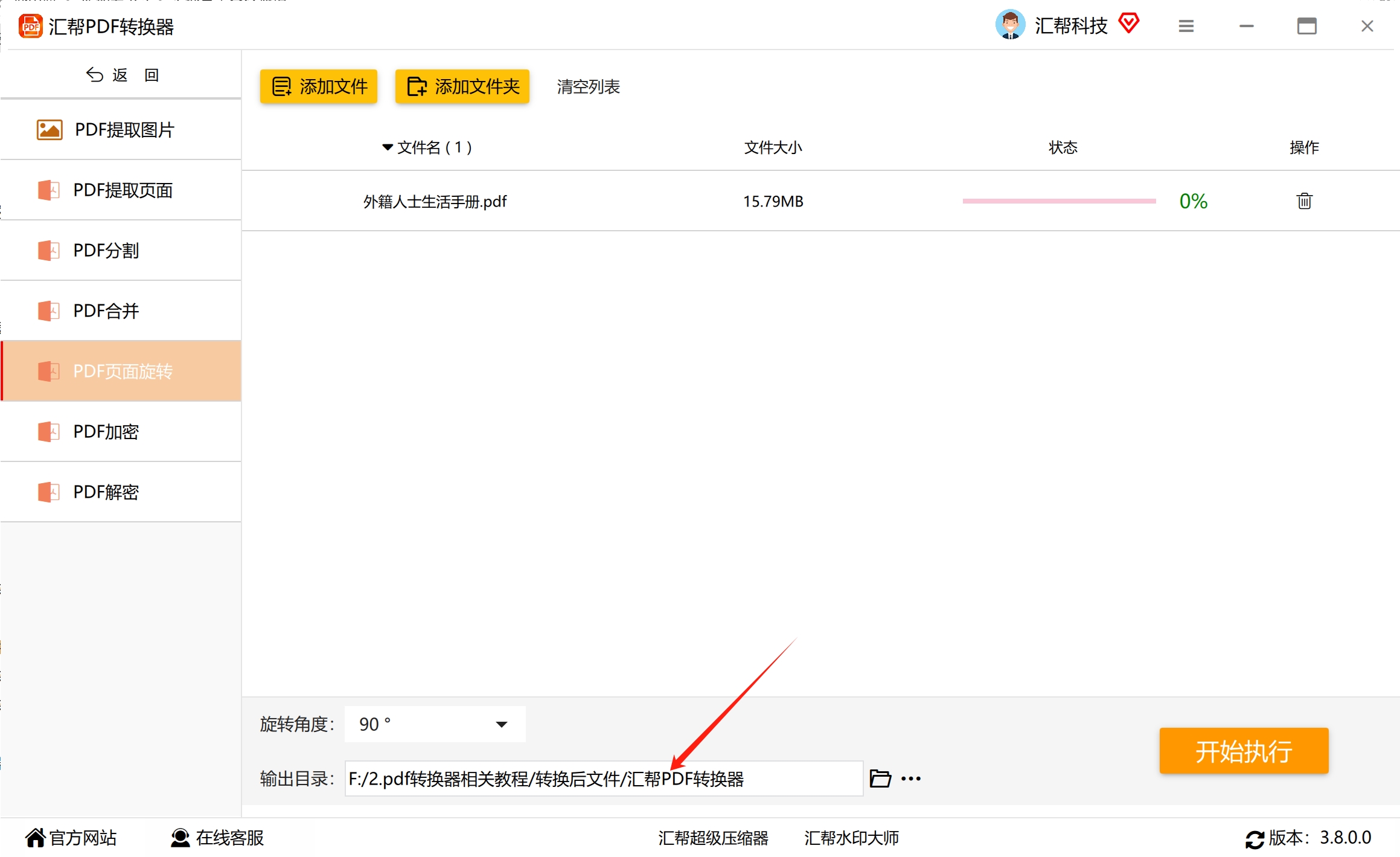 第六步:点击“开始执行”按钮,软件就开始对PDF文件进行旋转处理了。整个过程很快,即使是几十页的文件也就几秒钟的事。
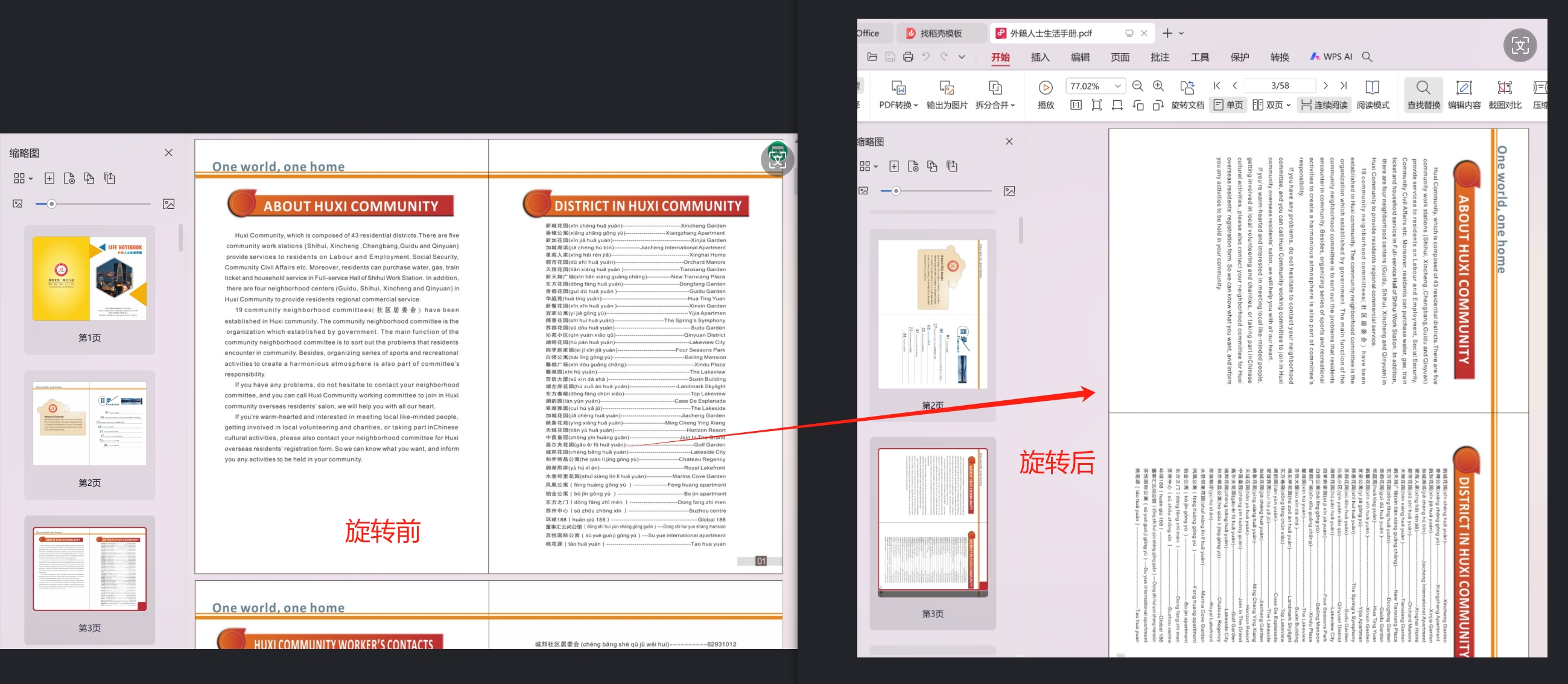
 当执行完成后,打开之前设置的输出目录,就能找到旋转后的PDF文件了。打开文件确认一下,可以看到页面方向已经被成功调整,而且保存效果是永久性的,不会因为重新打开就变回去。
 用这款软件操作,整体感受就是简单直接,界面清晰,不需要任何学习成本。而且它是批量处理的,效率比一页一页手动转高太多了。
方法二:使用转转PDF编辑器旋转PDF页面
除了上面提到的汇帮PDF转换器,转转PDF编辑器也是一款可以用来旋转PDF页面的工具。它的操作方式略有不同,主要是通过编辑功能来实现页面旋转,下面把步骤分享给大家。
第一步:打开转转PDF编辑器,将需要处理的PDF文件上传到软件界面。点击“打开”按钮,在弹出的文件选择窗口中选中目标文件即可。
第二步:在旋转PDF页面之前,需要切换到相应的功能指令。点击上方菜单栏的【工具】频道,从中选择【内容编辑】下的【内容编辑工具】,然后点击相应的编辑功能。这时候,你可以根据自己的需求选择【所有内容】或者【只有图像】模式。
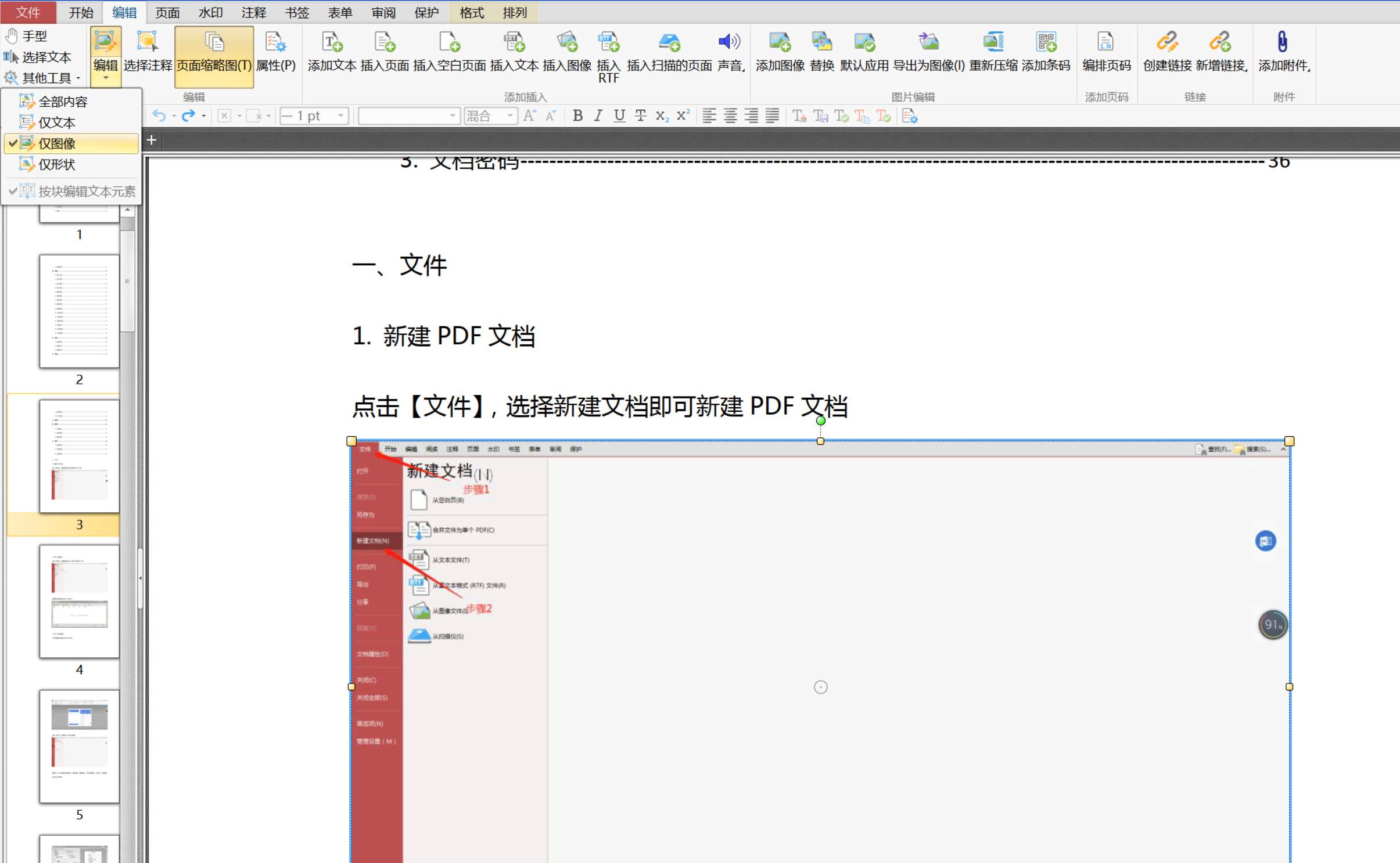 第三步:回到PDF页面,直接点击需要旋转的内容。点击图片中间上方的绿色控制点,按住并旋转鼠标,就能看到图片在跟着旋转,调整到自己满意的角度后松手即可。
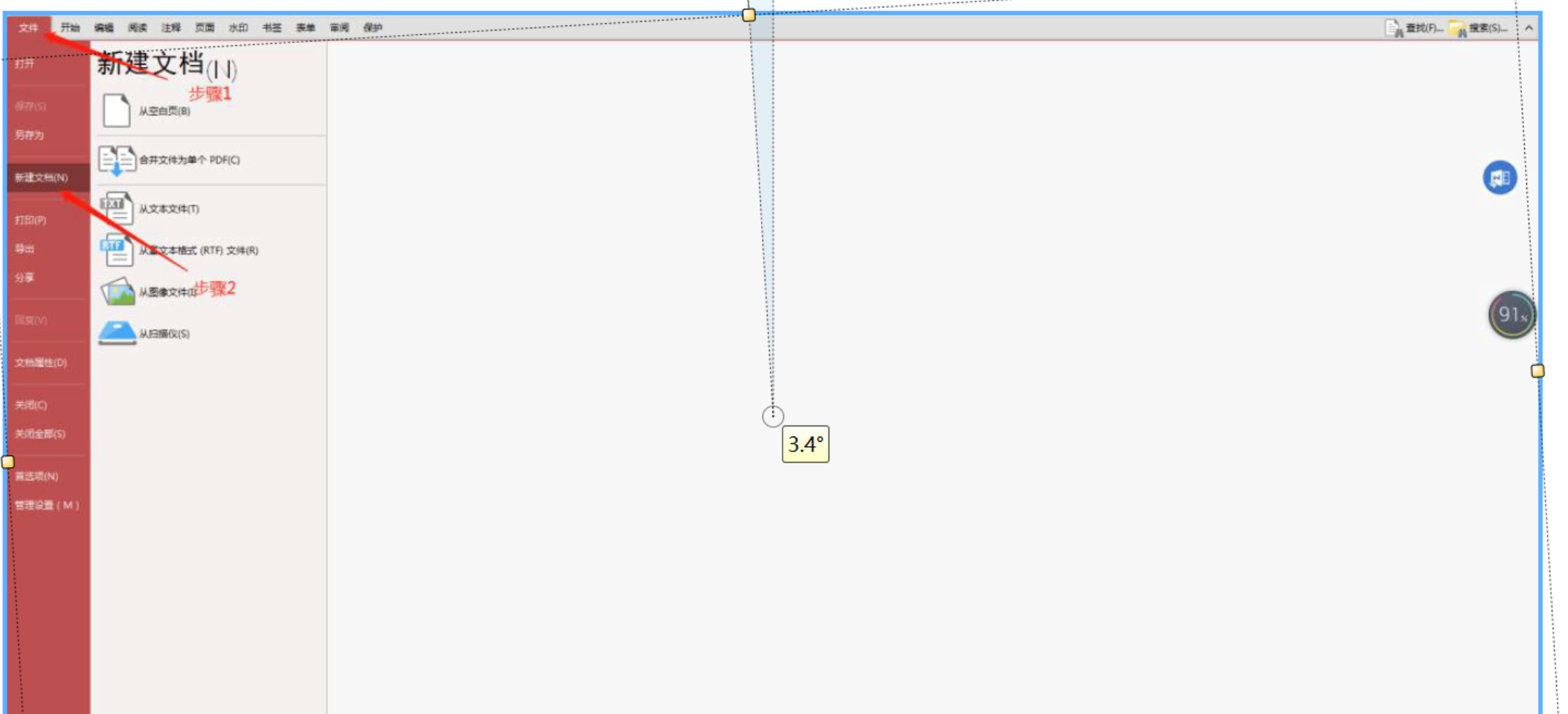 第四步:旋转完成后,记得保存文档。你可以使用快捷键【Ctrl+S】快速保存,也可以点击软件界面上的保存按钮。保存后的PDF文档内容就是旋转后的效果,和Word里保存文档的操作逻辑是一样的。
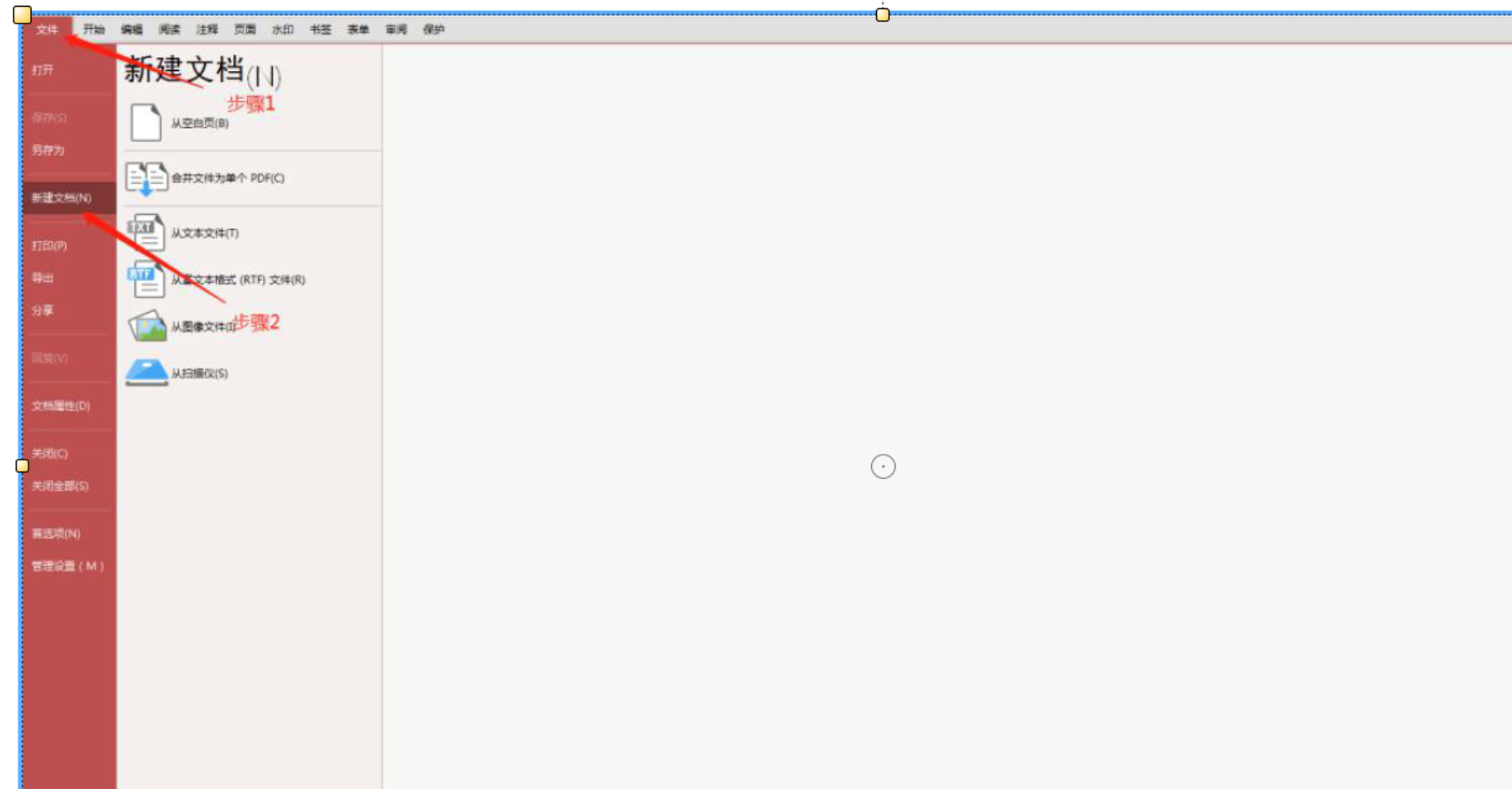 需要说明的是,使用转转PDF编辑器处理的是页面中具体内容的旋转,适合对单个元素进行调整的场景。如果你是希望整页方向统一调整,用第一款工具会更方便。
方法三:使用「鹰迅批量处理工具箱」旋转PDF页面
接下来要分享的这款工具叫「鹰迅批量处理工具箱」,它在页面旋转方面同样表现得不错,尤其是批量处理能力比较突出,支持一次导入上千份文档进行旋转,而且不限制页数。
具体操作步骤如下:
第一步:打开「鹰迅批量处理工具箱」,在左侧功能栏中选择「PDF 工具」,然后在右侧页面处理分类中找到「PDF 页面旋转」功能并点击进入。
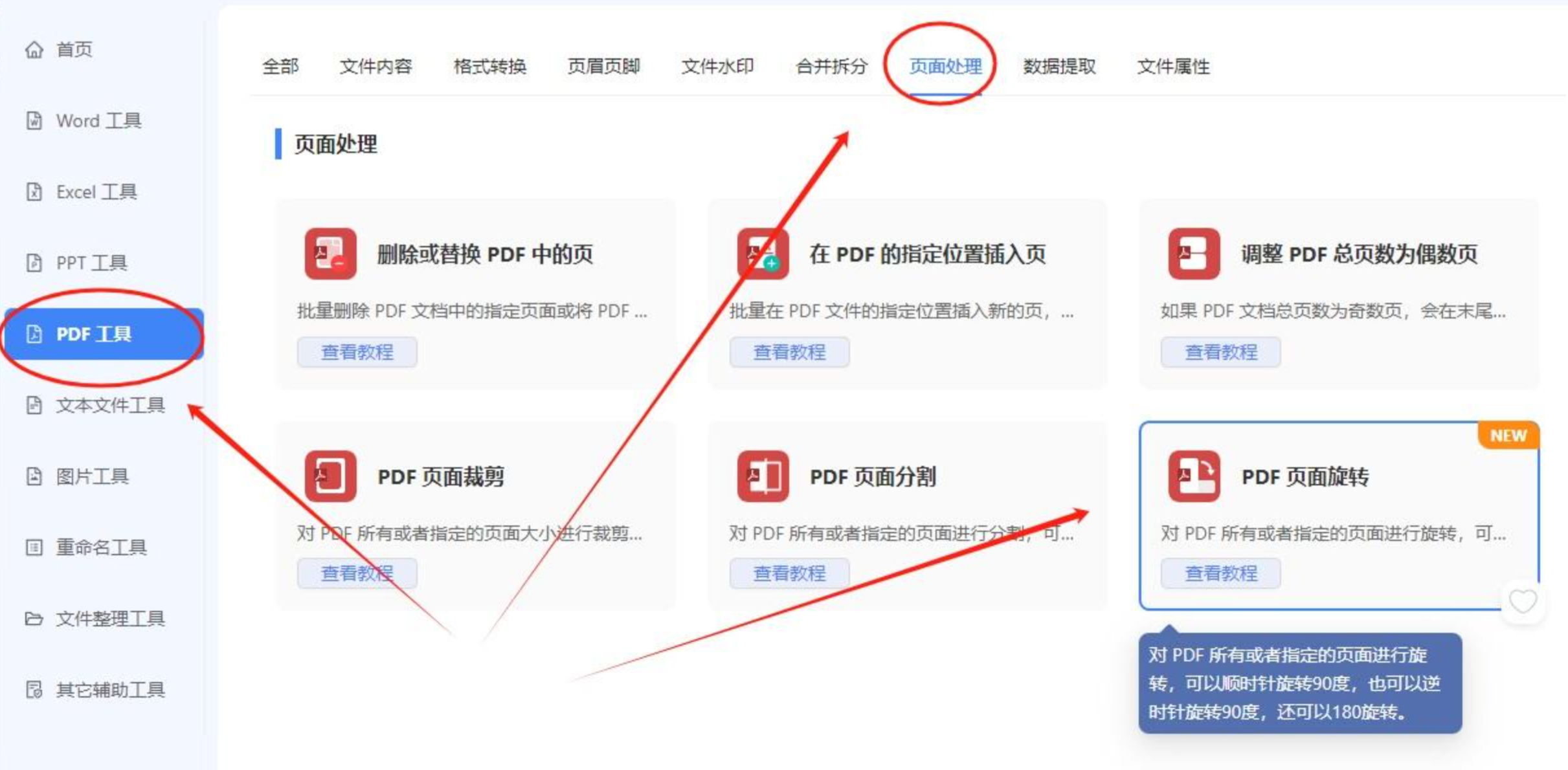 顺便说一句,这款工具除了PDF页面旋转之外,还内置了很多其他实用的分类功能。在软件左侧能看到不同的工具分类,每个分类下面又有更细分的功能选项,整体功能覆盖面还是比较广的。
第二步:添加需要旋转的PDF文档。点击添加文件或添加文件夹按钮,把目标文件导入软件。因为软件支持批量处理,所以不管你是处理单个文档还是上千份文档,都可以一次性完成旋转,效率非常高。
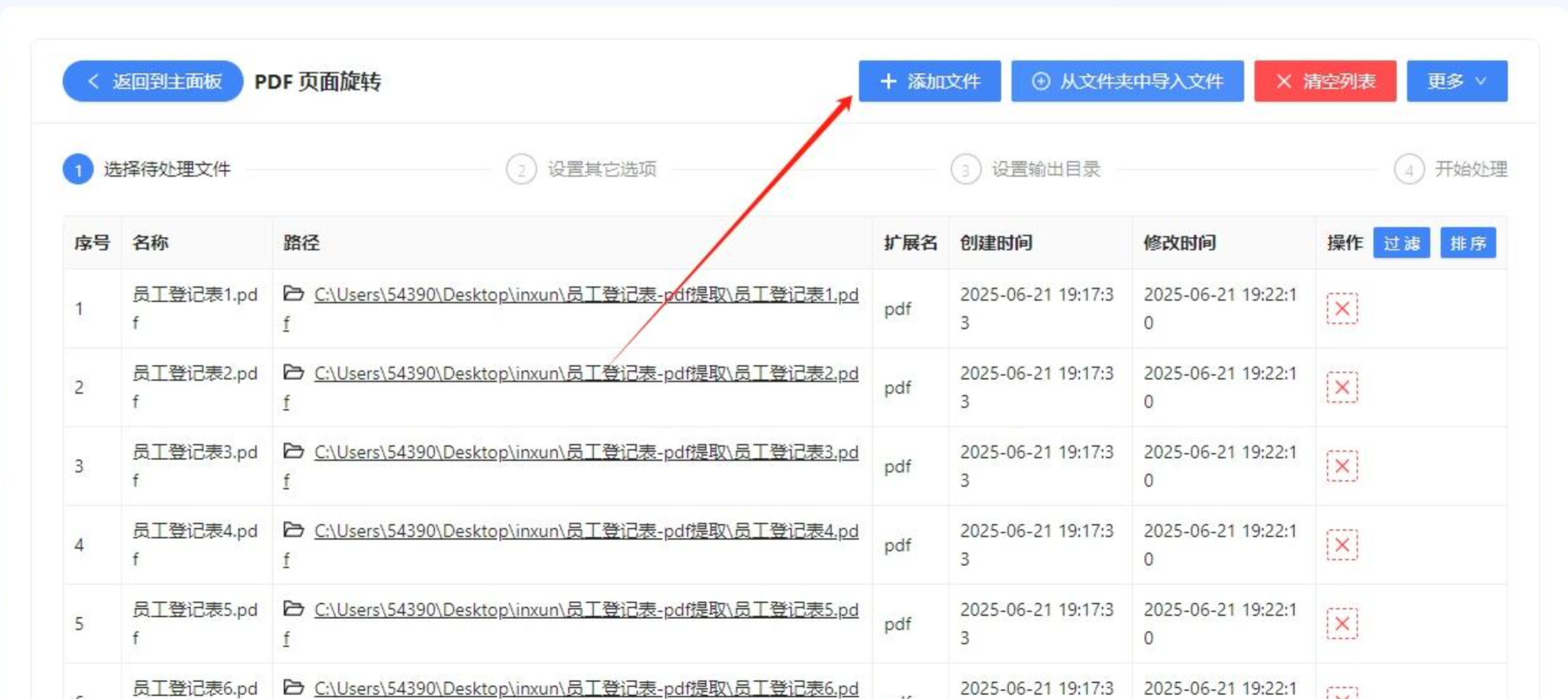 第三步:设置页面旋转的选项。在这里可以设置需要旋转的页面范围(比如全部页面、指定页面区间等)以及旋转的角度(90度、180度、270度等)。设置完成后,软件就能自动按照你的要求对所有PDF文档进行批量旋转。
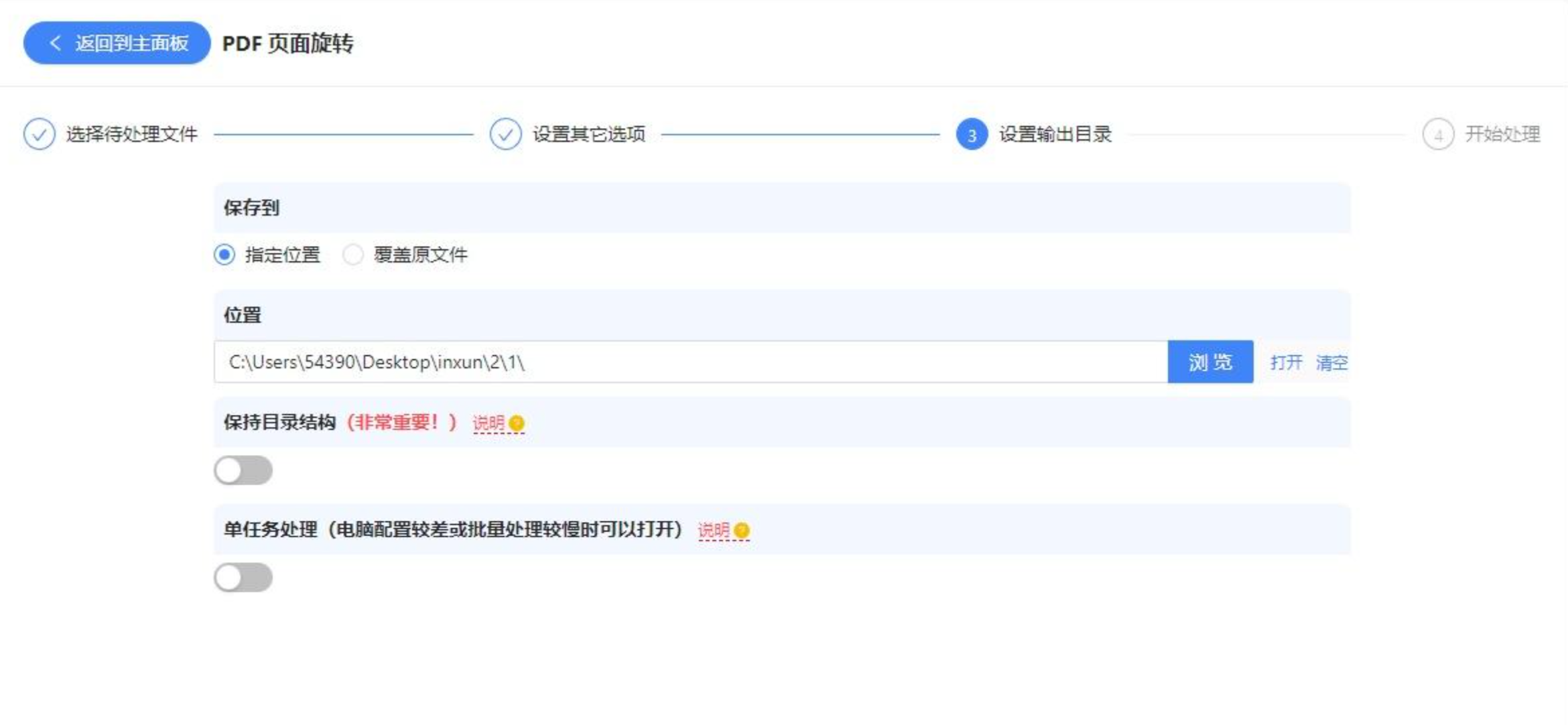
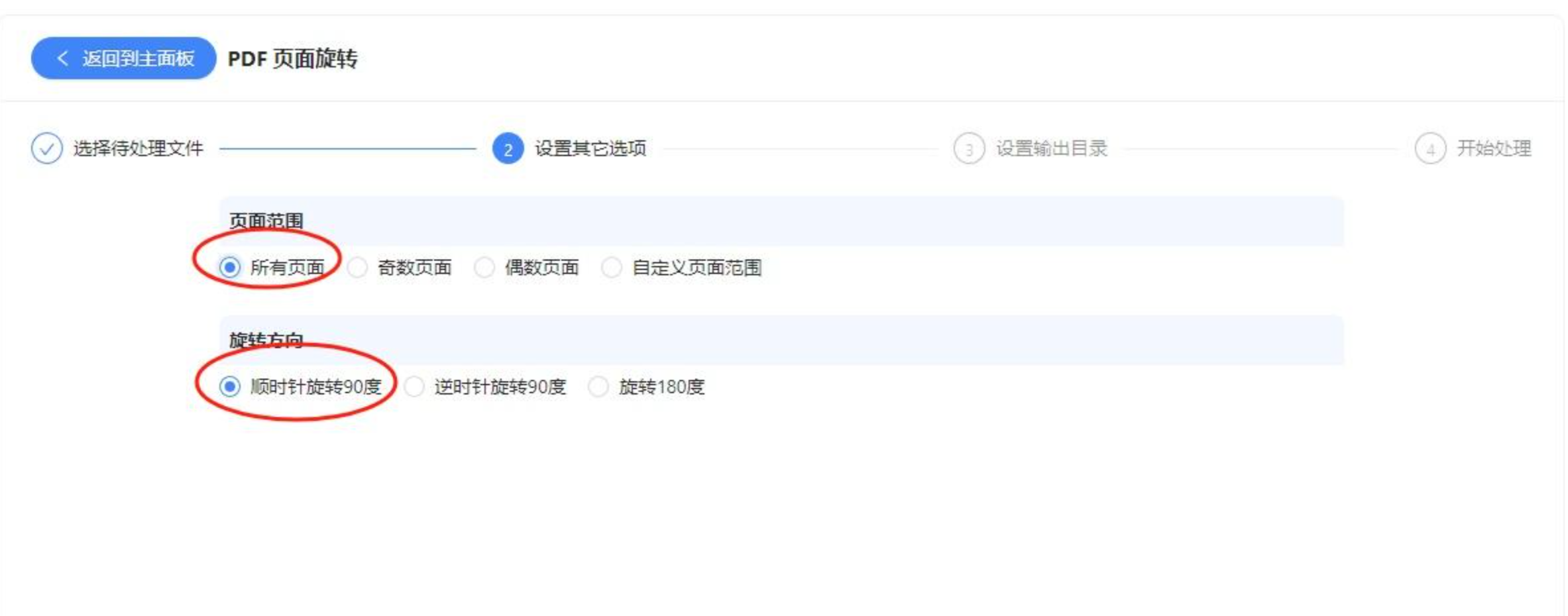 第四步:设置旋转后文档的保存路径。在“浏览”位置可以选择处理后的文档保存目录,建议设置到一个你容易找到的文件夹中。
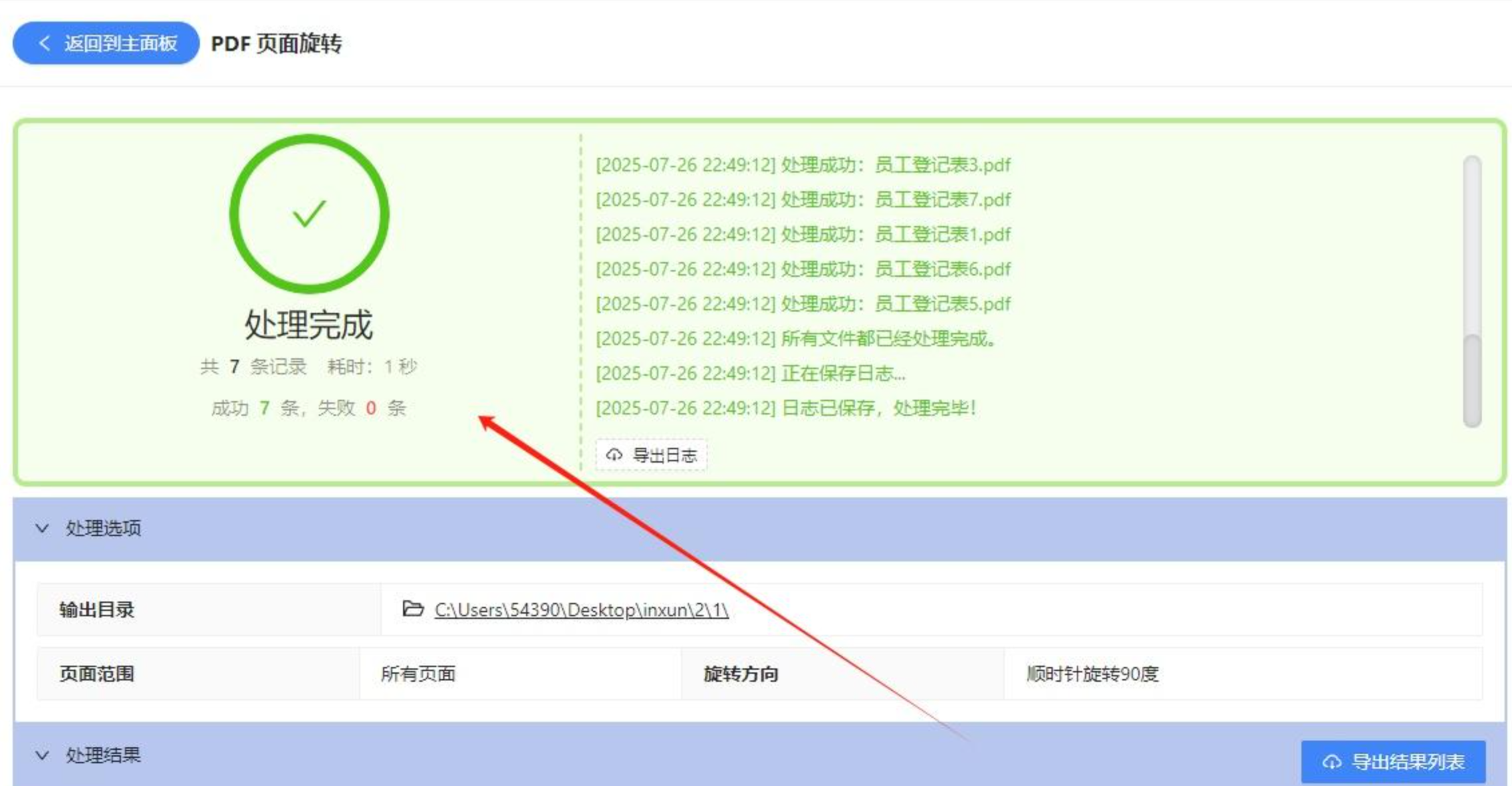
 第五步:点击开始处理,等待软件完成旋转操作。处理完成后,到设置的保存目录中就能找到旋转好的PDF文件了。
 这款工具比较适合需要大批量处理PDF页面的办公场景,比如整理档案、批量处理扫描件等,省时省力。
关于怎样旋转pdf文件页面并保存这个问题,其实并不复杂。以上分享的几种方法,各有各的适用场景:汇帮PDF转换器操作简单、支持批量处理,是我个人用得最多也最推荐的一款工具,不管是单页旋转还是大批量处理都能轻松胜任;转转PDF编辑器适合对页面内具体内容进行精细调整;鹰迅批量处理工具箱在海量文件处理方面表现出色;WPS PDF编辑器则是最轻量的选择,适合偶尔处理一两页的情况。
如果你也经常遇到PDF页面方向不对的问题,不妨试试这些方法。希望这篇文章能帮到你,让你以后再也不用为旋转PDF页面而发愁!
