

把PPT转换成一张张独立的图片,既能保证格式不乱,又方便在手机、平板上查看,还能直接插入社交媒体或文档里。今天,我就来手把手教你几种把PPT转成图片的方法,操作都很简单,就算你是电脑小白也能轻松搞定。

首先,咱们来看看这个叫“汇帮PDF转换器”的软件。别看它名字里带着“PDF”,它处理起PPT来也是一把好手,而且能一次性处理很多个文件,特别省时间。
第一步,找到并启动软件。
你打开软件之后,会看到一个挺清晰的主界面。上面罗列了各种功能,比如PDF转Word、PDF转Excel什么的。你不用管那些,直接看向最后边,那里有个专门处理PPT文件的功能区域,点进去就对了。
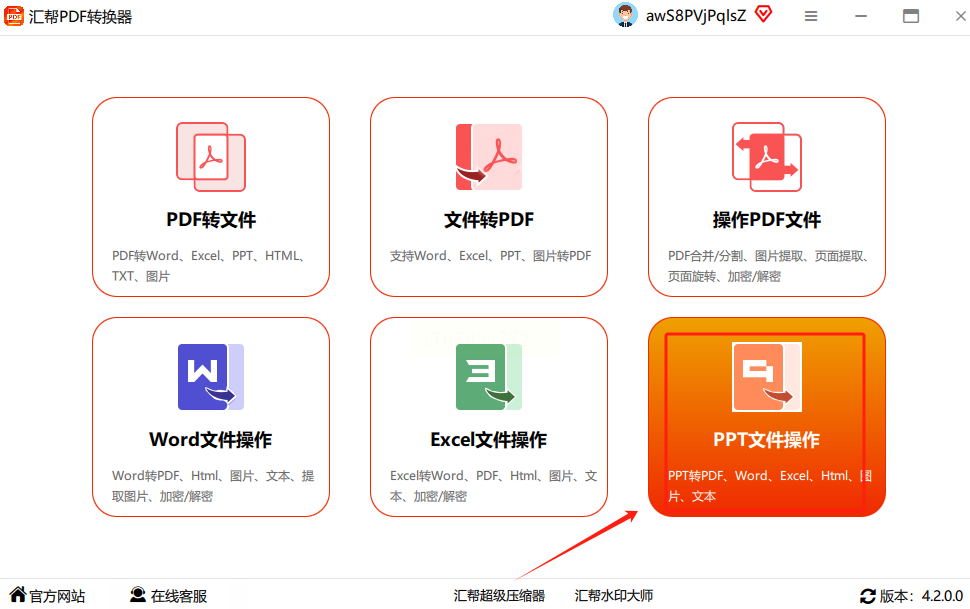
第二步,选择正确的转换功能。
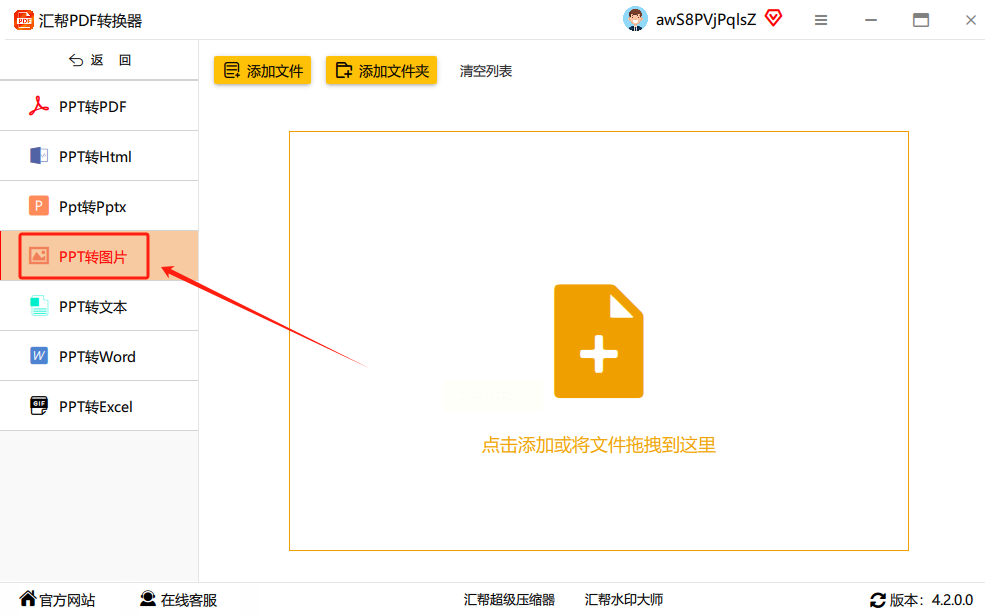
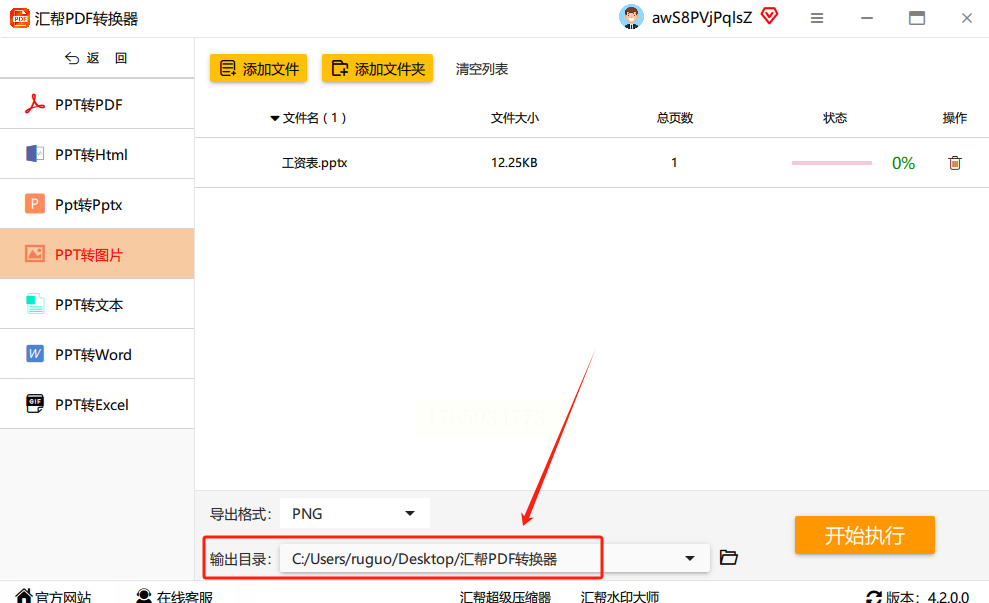
进入PPT操作区之后,左边会有一排功能列表。你需要找到“PPT转图片”这个选项,用鼠标点一下它。这样,软件就知道你接下来想干什么了。
第三步,把你的PPT文件添加进来。
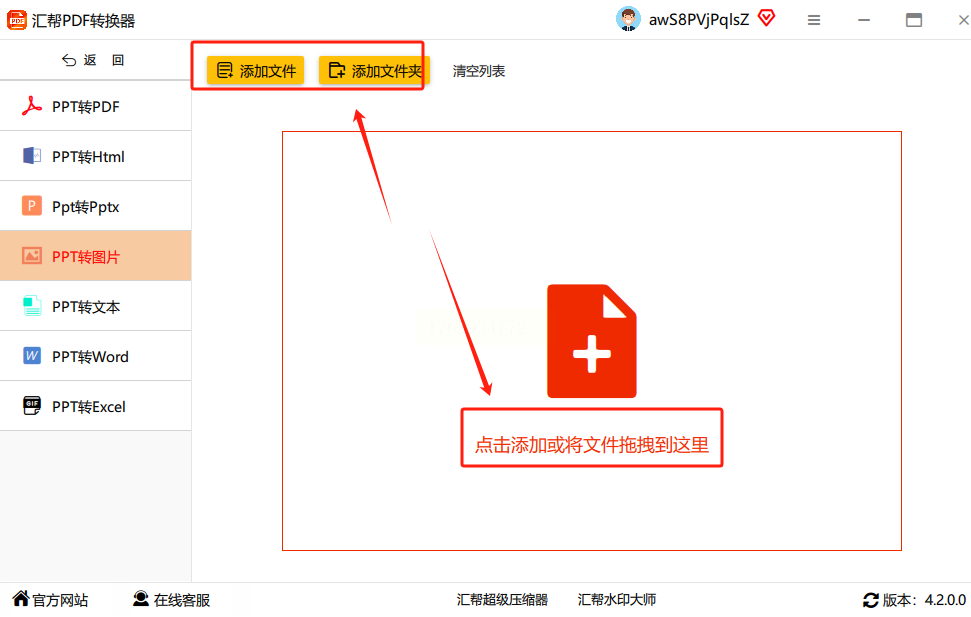
看到中间那个大大的“添加文件”按钮了吗?点它。然后,就像你平时在电脑里找文件一样,在弹出的窗口里找到你想转换的那个PPT,选中它,点击“打开”。厉害的是,这个软件支持批量添加,你可以同时选中好几个PPT文件一起扔进去,它都能帮你处理,没有数量限制。
第四步,选一个你喜欢的图片格式。
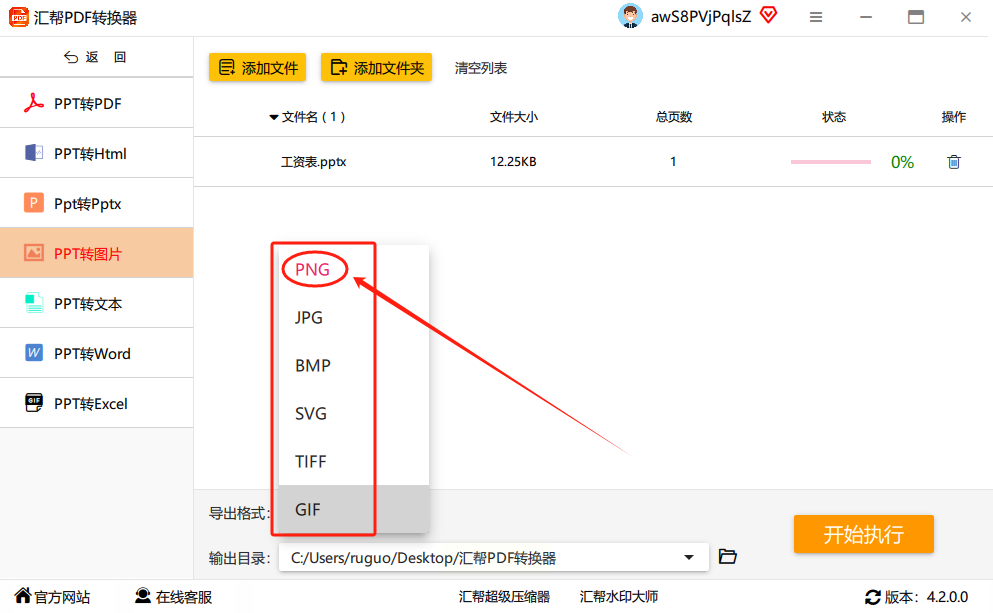
文件添加好后,下面会有个“导出格式”的选项。通常,为了图片更清晰,细节保留得更好,我建议你选择“PNG”格式。当然,如果你有特殊需要,那里也还有JPG等其他格式可以选。
第五步,给转换好的图片安个家。
你得告诉软件,转换出来的图片存到电脑的哪个文件夹里。在“输出目录”那里,点击“浏览”,选择一个你容易找到的文件夹。或者,你也可以直接用软件默认的路径。
第六步,开始转换!
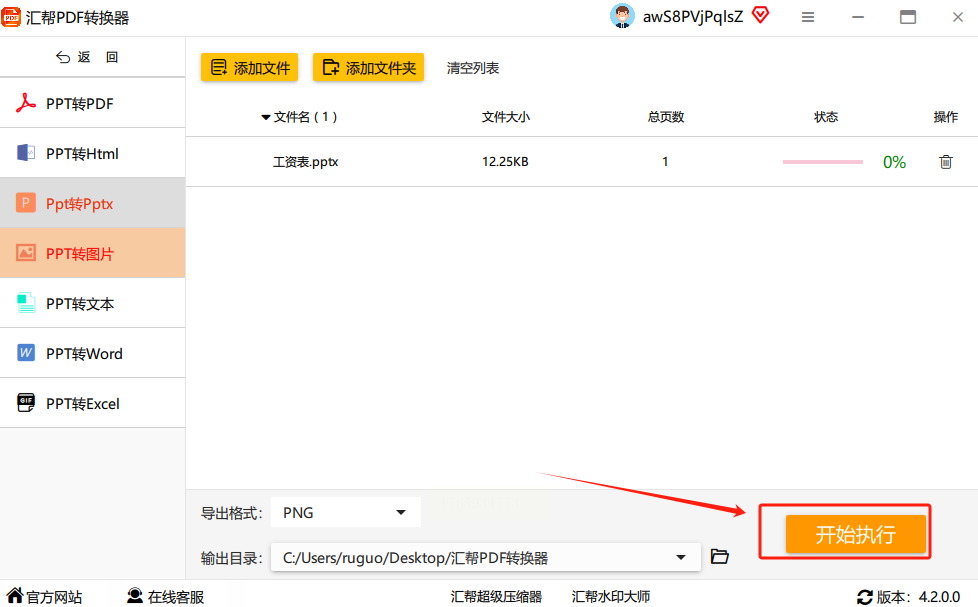
以上都设置好之后,最关键的一步来了:点击那个醒目的“开始执行”按钮。点了之后,你就等着吧。软件会开始工作,屏幕上通常会有个进度条,告诉你转换的进展。
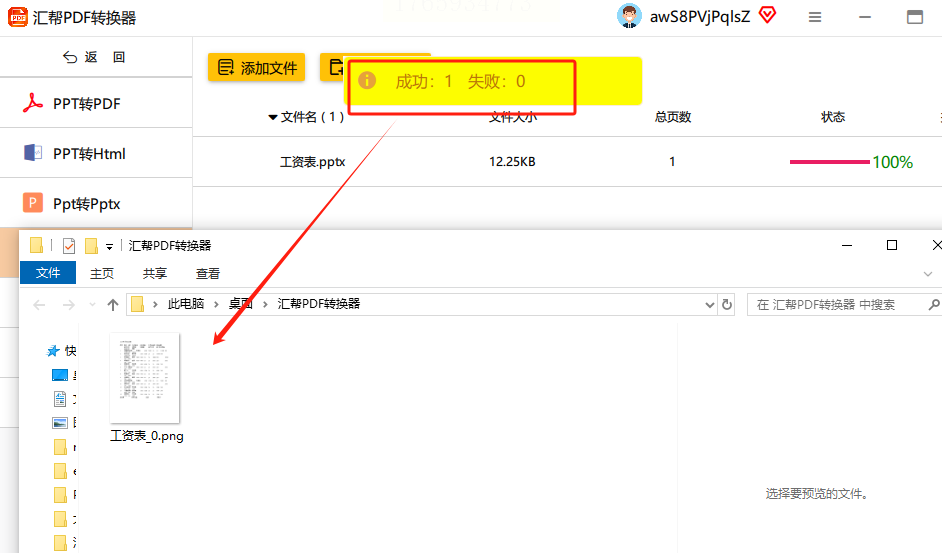
转换完成后,软件通常会弹出一个窗口,直接打开存放图片的文件夹。你就能看到,你的每一页PPT都变成了一张独立的PNG图片,而且图片的名字和原来的PPT文件名是对应的,找起来特别方便。
然后,如果你电脑没装Office,或者用的是别人的电脑,在线转换工具就很方便。不过要注意文件安全和隐私哦。
1. 用浏览器打开一个你信得过的在线文件转换网站(这里就不具体推荐了,你可以自己搜索“PPT转图片在线”)。
2. 在网站上找到“PPT转图片”或类似的功能入口。
3. 点击“上传文件”或“选择文件”按钮,把你的PPT传上去。

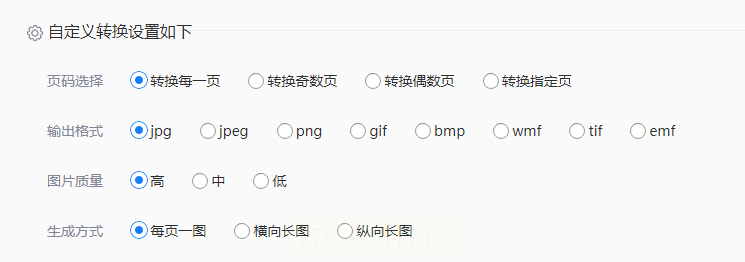
4. 传完后,网站一般会提供一些选项,比如选择转换哪几页、要什么图片格式(JPG/PNG)、图片质量高低等。按你的需要设置一下。
5. 最后,点击“开始转换”或“立即转换”之类的按钮。
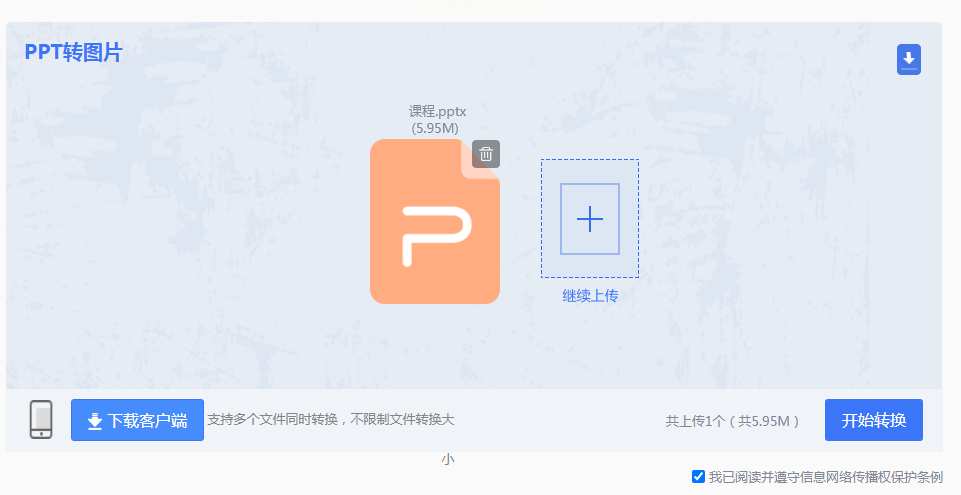
6. 稍等一会儿,转换完成,网站会提供下载链接,你把打包好的图片下载到本地就OK了。

最后,还可以用”画图“这个功能,这个方法稍微绕一点,但不需要任何额外软件,全靠Windows系统自带的功能组合拳。
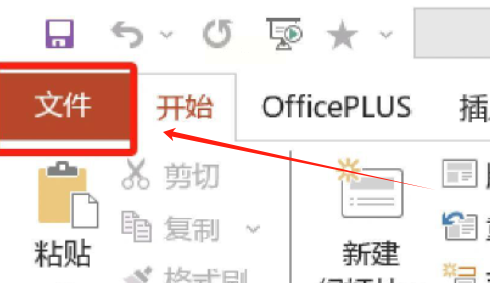
1. 还是先打开你的PPT,点击“文件”->“另存为”。
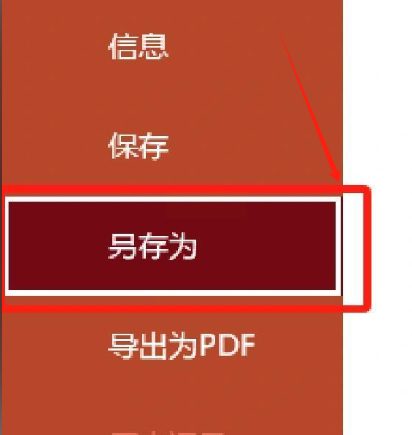
2. 在保存类型里,这次选择一个你可能不太熟悉的格式:“增强型Windows元文件(*.emf)”。保存这个文件。

3. 然后,在电脑上找到你刚保存的那个.emf文件,右键点击它。
4. 在“打开方式”里,选择“画图”程序(就是Windows自带那个画图软件)。
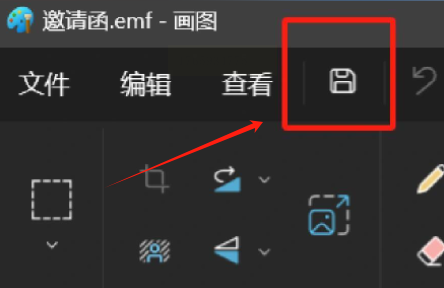
5. 用画图软件打开这个.emf文件后,你会发现它其实就是一张矢量图。这时,你再点击画图软件里的“文件”->“另存为”。
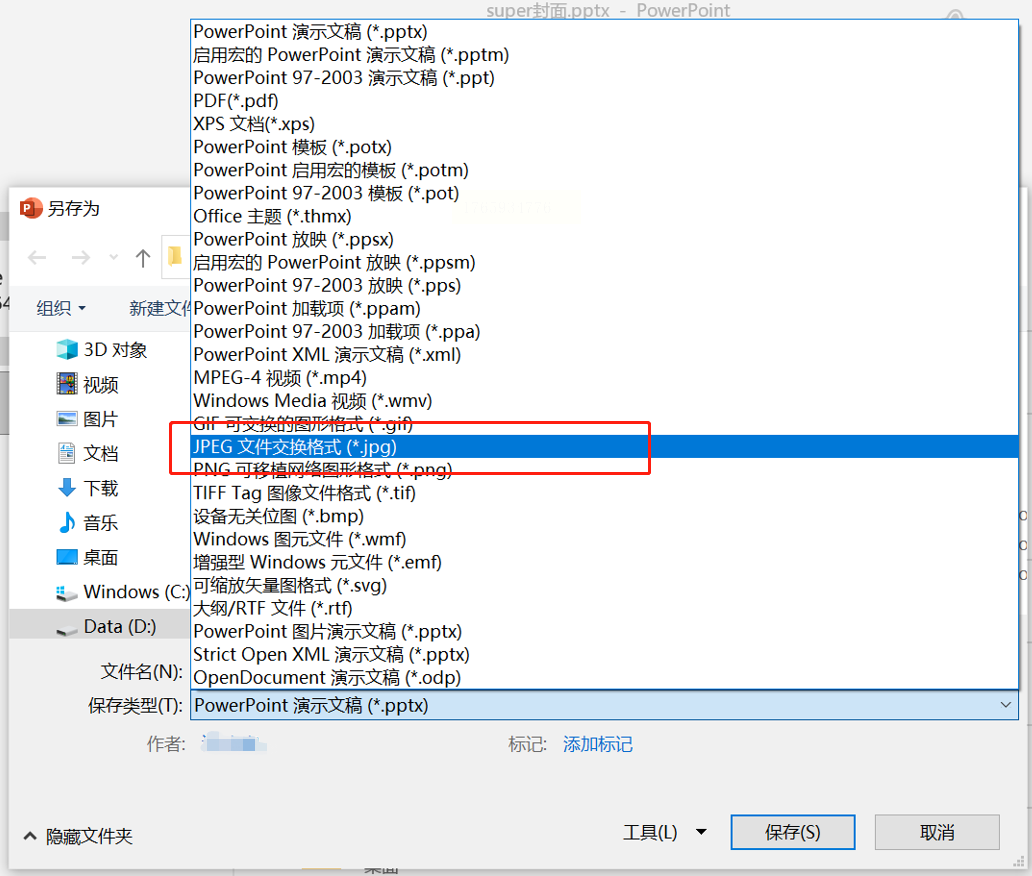
6. 在保存类型里,选择常见的“PNG图片”或“JPEG图片”,再保存一次。
好了,以上就是我为你整理的几种将PPT转换成图片的实用方法。方法没有最好,只有最合适。你可以根据自己手头的工具、文件的多少、对质量的要求,灵活选择今天介绍的任意一种方法。多尝试几次,你就能找到最顺手的那一个了。
希望这篇教程能真正帮到你,让你以后再遇到PPT转图片的需求时,能从容不迫,轻松搞定。如果觉得有用,不妨自己动手试试看!
