

你是不是也遇到过这种崩溃瞬间?——领导甩来一份PDF报表,让你“简单整理一下数据”,结果发现表格根本没法直接复制,手动录入到Excel里?眼睛瞪得像铜铃,键盘敲到冒火星,最后还发现数字对不上……
别慌!今天这篇教程就是来救场的。
无论你是财务对账、学生整理论文数据,还是HR处理简历信息,把PDF转成Excel都能让你的效率翻倍。学完这5种方法(尤其第3种,安全又省心),你就能:
1. 3秒提取PDF表格,再也不用熬夜敲数据;
2. 批量处理上百份文件,格式还不会乱;
3. 100%保护隐私,敏感合同、工资单绝不泄露。
下面直接上干货,方法从简单到专业,总有一款适合你!

方法1:91AI工具(在线版,适合应急)
适用场景:临时需要转1-2个小文件,不想装软件。
- 打开网页,找到“PDF转Excel”功能;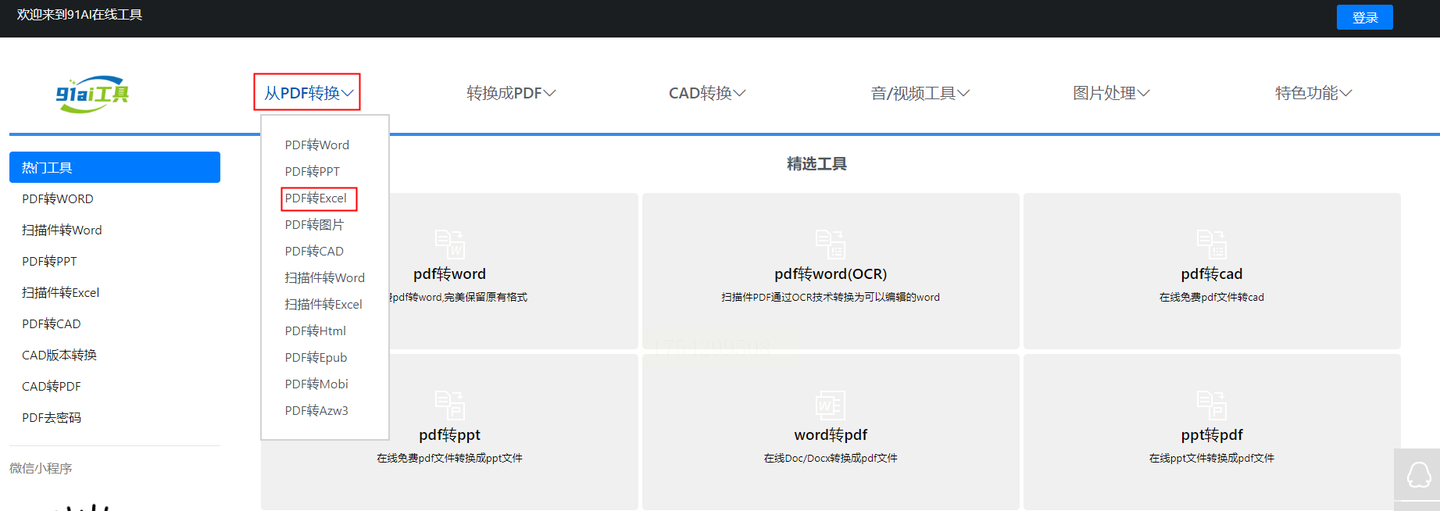
- 上传文件,点击转换;
- 注意:如果表格是图片扫描的,记得勾选“扫描件转Excel”,否则可能转出来是乱码。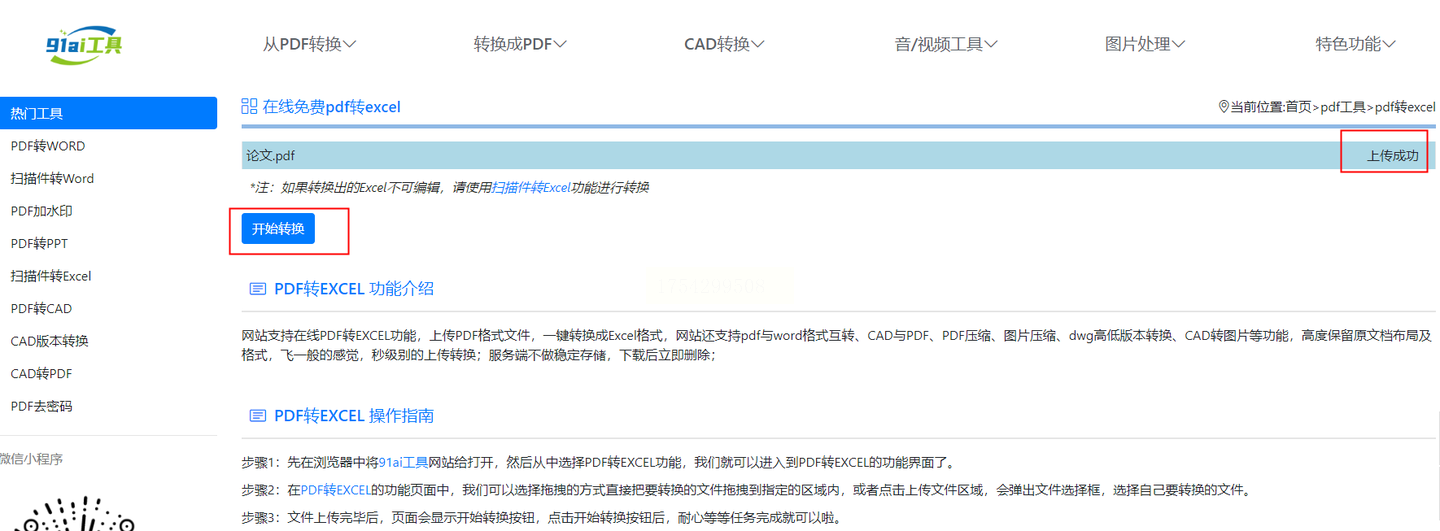
缺点:文件太大或数量多就得排队,敏感数据慎用!
方法2:即时工具(在线多合一)
亮点:功能超全,还能转视频、压缩图片。
- 在“文档转换”里找到PDF转Excel;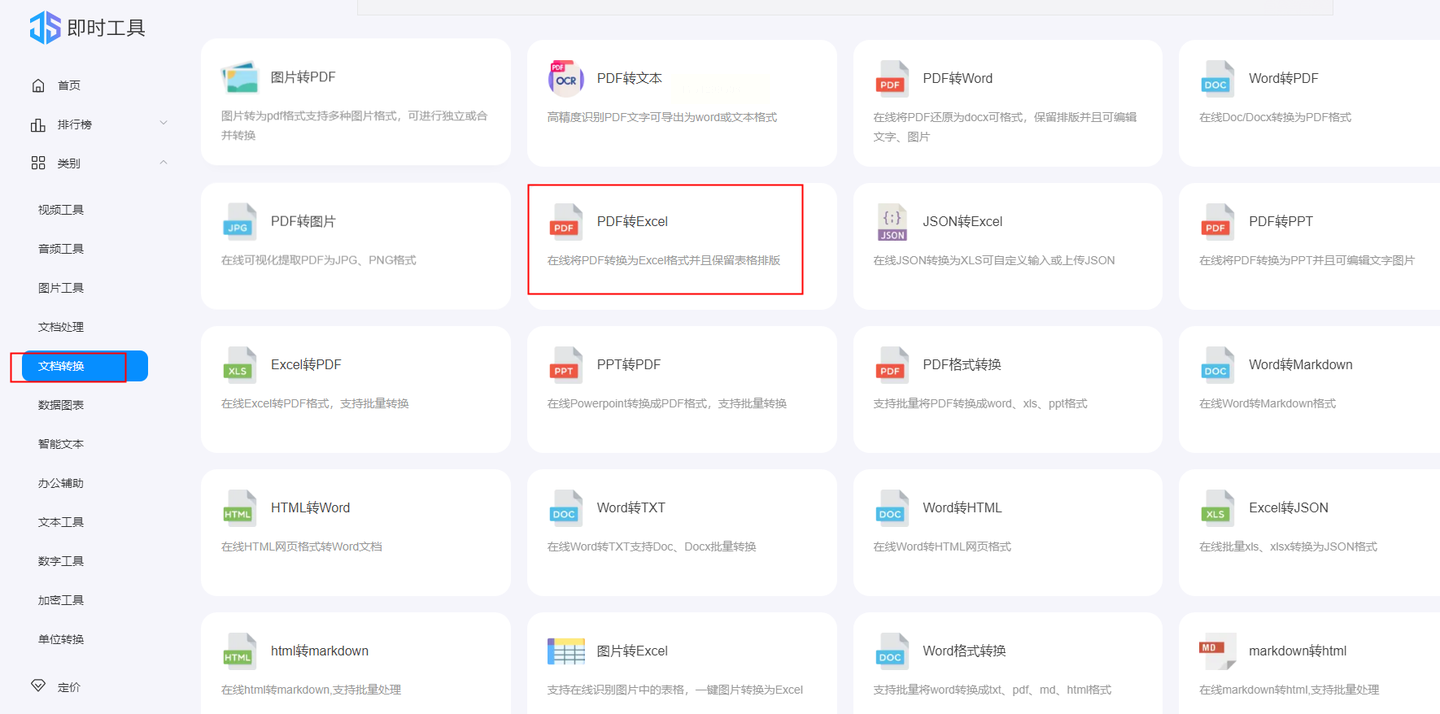
- 支持2个文件同时转,但每个不能超过5MB;
- 转换后格式基本保留,适合简单表格。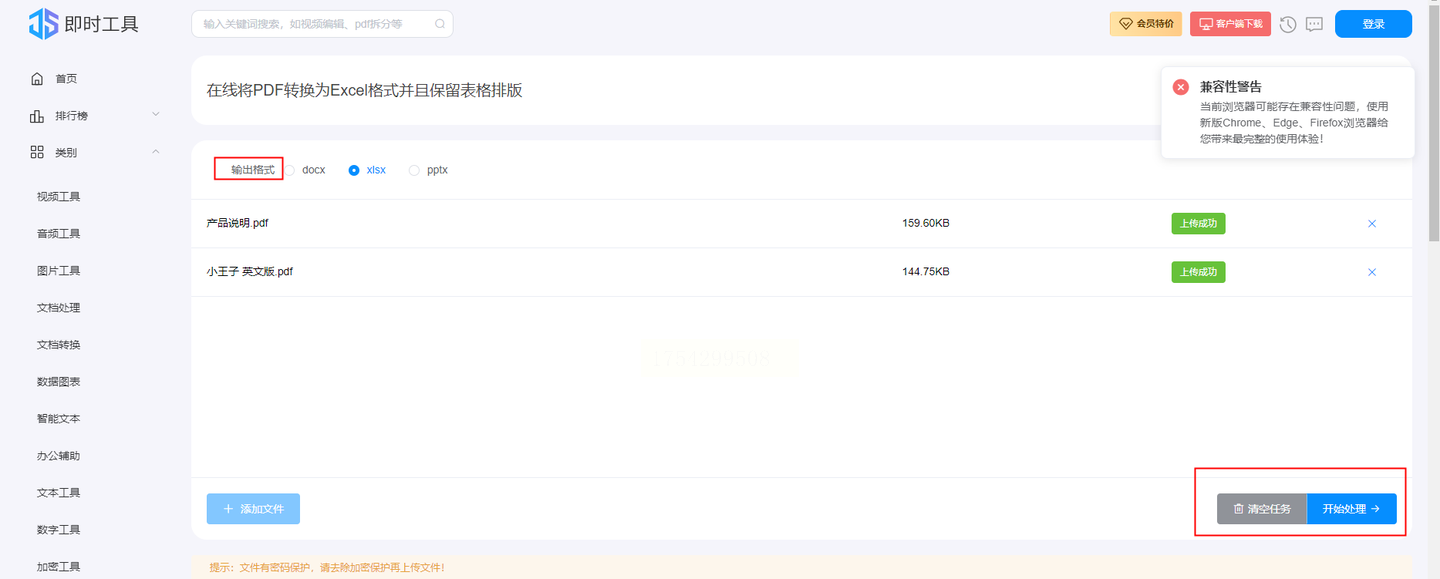
吐槽:免费版有广告弹窗,强迫症患者慎点。
方法3:汇帮PDF转换器(本地操作,安全首选)
为什么推荐它?
- 不用联网,你的合同、报表绝不会上传到别人服务器;
- 拖拽就能用,老太太看了都会操作;
- 批量转100份也行,速度嗖嗖的。
具体步骤:
1. 打开软件,点击【PDF转文件】;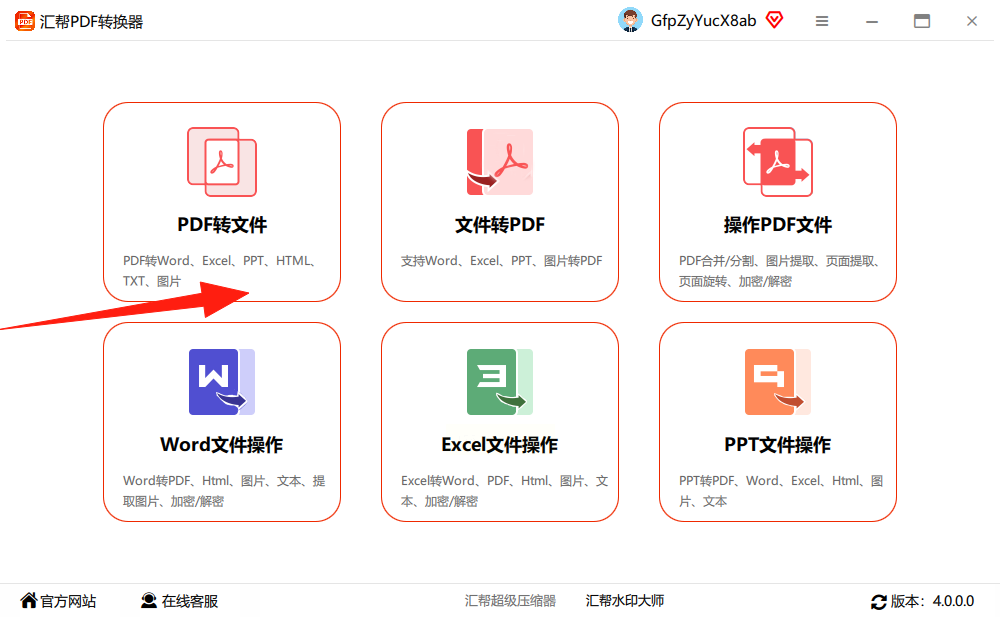
2. 直接拖你的PDF进去(或者点“添加”);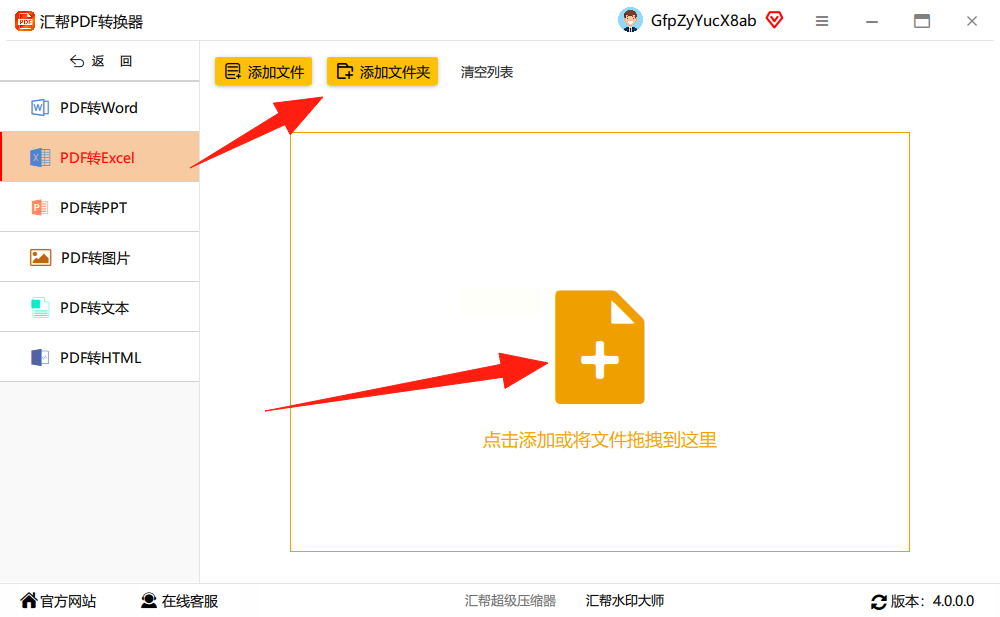
3. 选保存位置(默认桌面),点【开始执行】;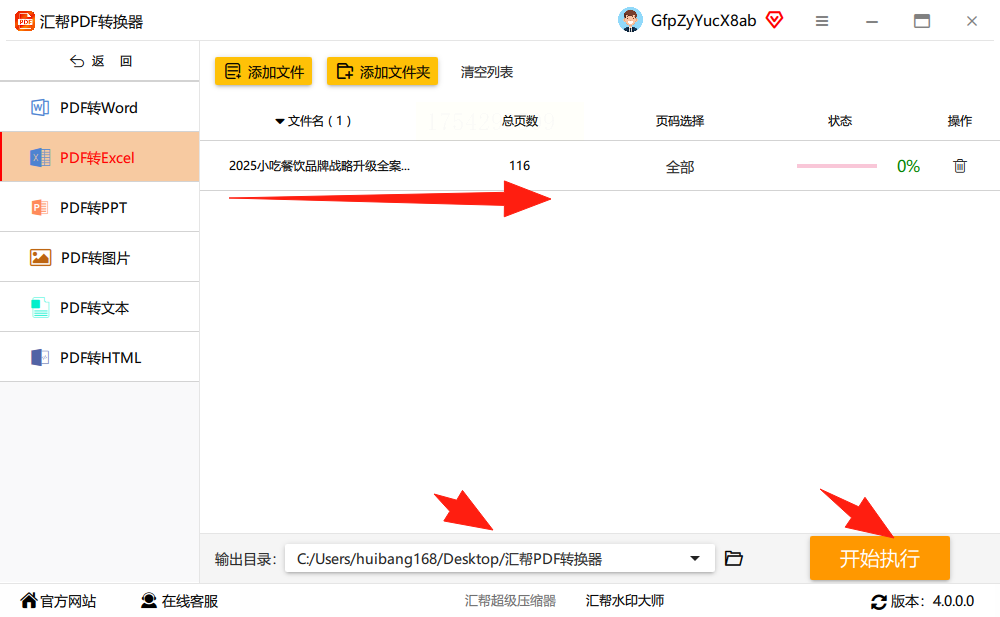
4. 搞定!原文件不动,新生成了Excel。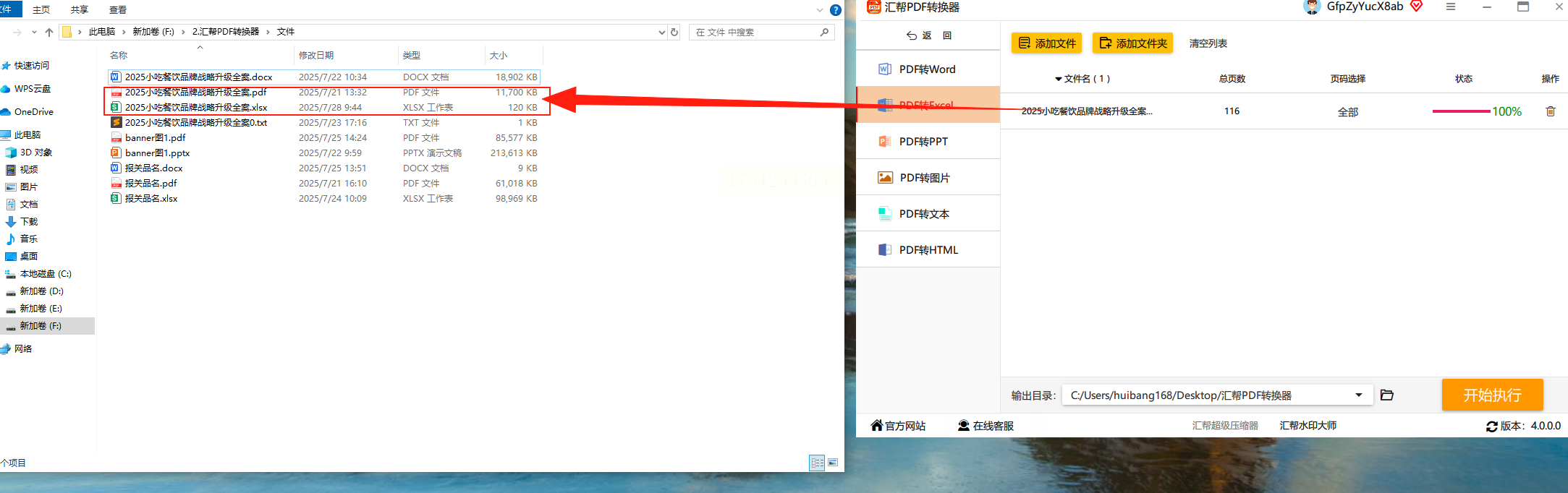
用户案例:做会计的小王,每月要处理200+份银行对账单PDF,用这软件10分钟全转成Excel,自动汇总数据,准时下班不是梦。
方法4:迅捷PDF转换器(功能全面)
适合需要精细操作的人:
- 能指定转换页码,比如只转第3-5页;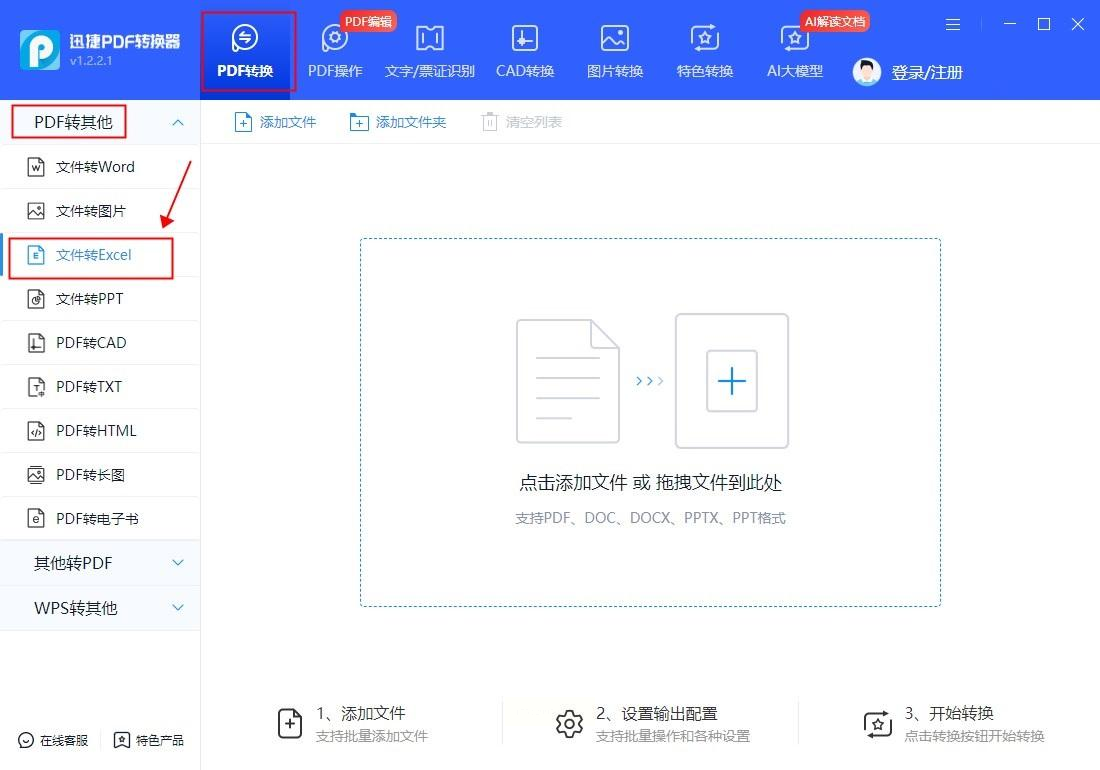
- 开启OCR识别,图片里的文字也能转;
- 批量操作,适合整理项目文档。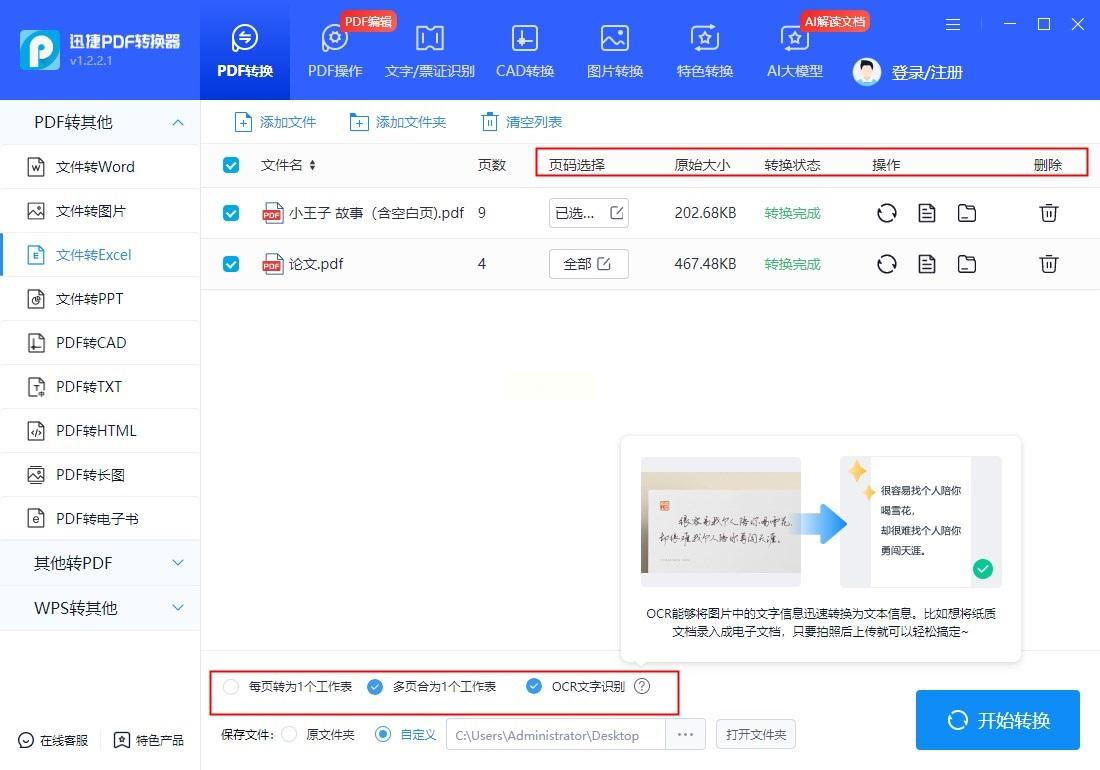
缺点:部分高级功能要付费,但基础转换够用了。
常见问题解答
Q:转换后表格错位怎么办?
A:用汇帮PDF转换器的“精准模式”,或者检查原PDF是不是扫描件(是的话选OCR功能)。
Q:转换器安全吗?公司文件会不会泄露?
A:汇帮这类本地软件最安全,数据压根不上传。在线工具尽量别传机密文件!
Q:为什么转出来的Excel是图片?
A:你PDF本身就是图片啊大哥!认准带OCR识别的工具。
看完这篇,下次再遇到PDF表格,别再傻乎乎手动录入了!
现在就去试试,你会回来感谢我的! (如果还有问题,评论区见,手把手教你~)
最后一句忠告:重要文件千万记得备份,转换前先存好原档!
