

在数字化办公环境中,PDF文件以其跨平台兼容性和格式稳定性,成为信息传递的首选载体。然而,面对零散的PDF文档(如学习资料、会议纪要、合同文件等),手动查找与整合往往耗时费力。如何高效将多个PDF合并为一个文档,既便于存储管理又能保证格式完整?本文将从用户实际需求出发,对比主流PDF合并工具的操作逻辑,帮助读者快速掌握不同场景下的PDF整合技巧。

方案一:WPS Office(快速入门级)
作为国内普及度极高的办公套件,WPS的PDF功能集成度高,适合电脑端轻度PDF处理。
操作步骤:
1. 打开WPS软件,通过“文件→打开”导入需要合并的PDF文件。
2. 点击左上角「PDF工具」→「合并文档」(或在「文件」菜单中直接选择「拆分合并」)。
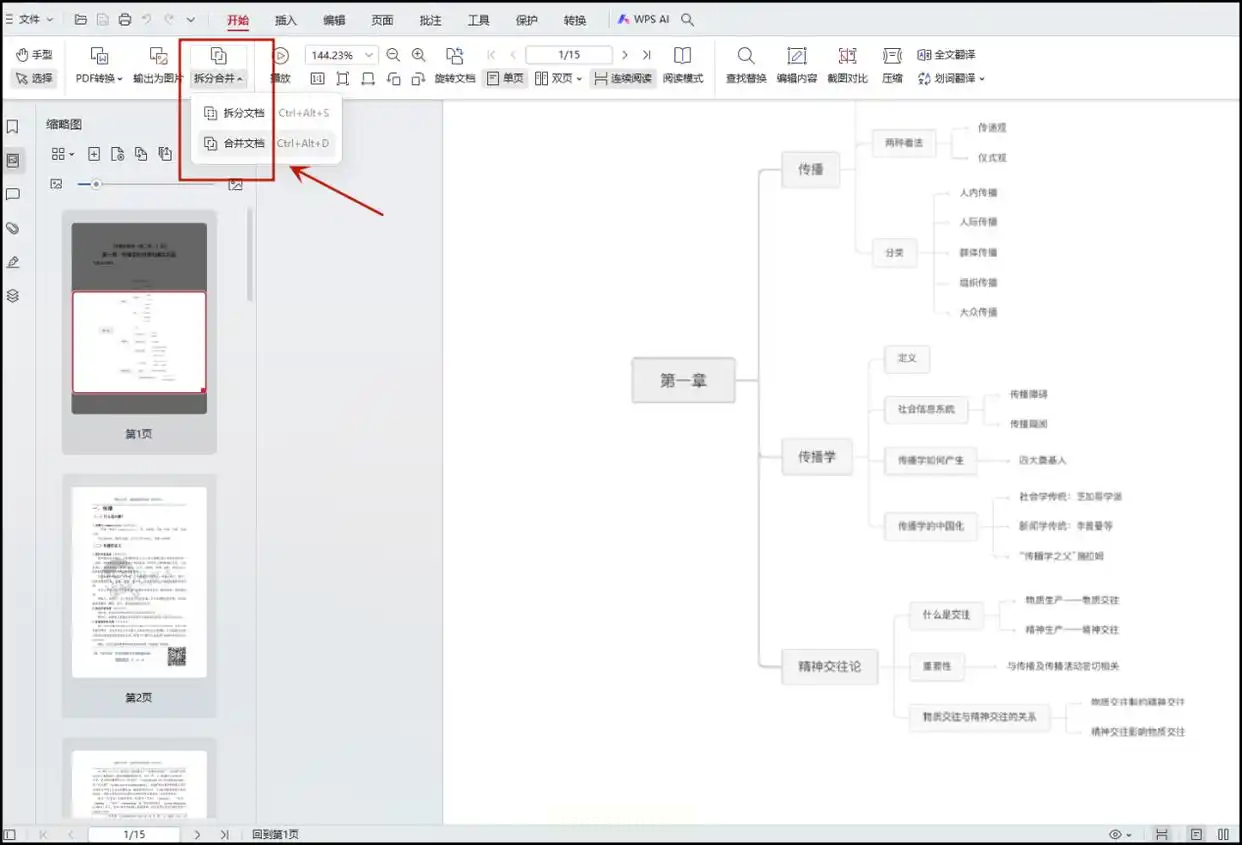
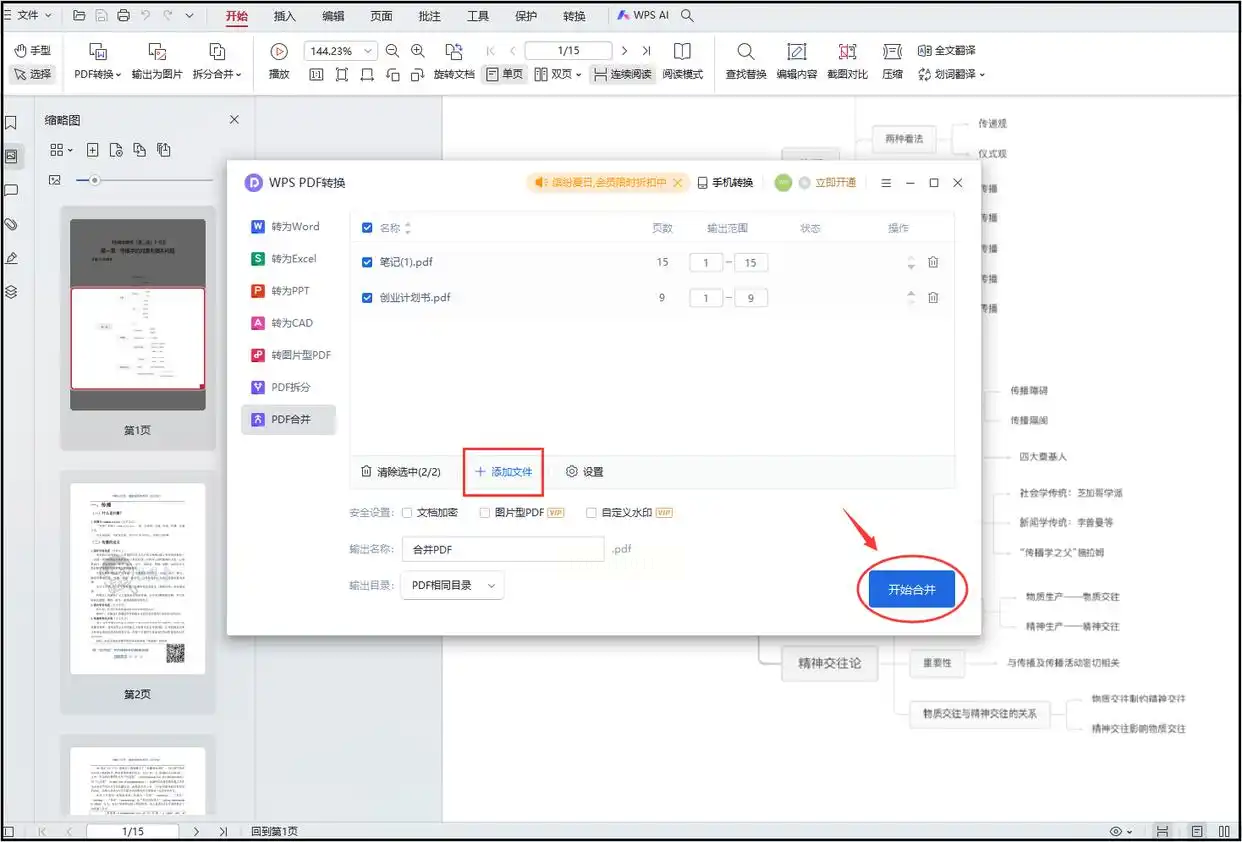
3. 在弹出窗口中点击「添加文件」,批量导入多个PDF文件(支持Ctrl+多选或按顺序拖拽调整文件顺序)。
4. 设置合并后文件的名称与保存路径,点击「开始合并」,等待进度条完成即可。
优势:无需额外安装,格式还原度高;不足:免费版合并文档需保留WPS水印,批量处理效率有限。
方案二:汇帮PDF转换器(专业批量级)
软件名称:汇帮PDF转换器
下载地址:https://www.huibang168.com/download/Lfk5KXGSo9wC
针对大量PDF文件合并需求,汇帮PDF转换器提供文件夹批量导入、进度可视化、路径自定义等功能,适合办公族、学生党等高频PDF处理场景。
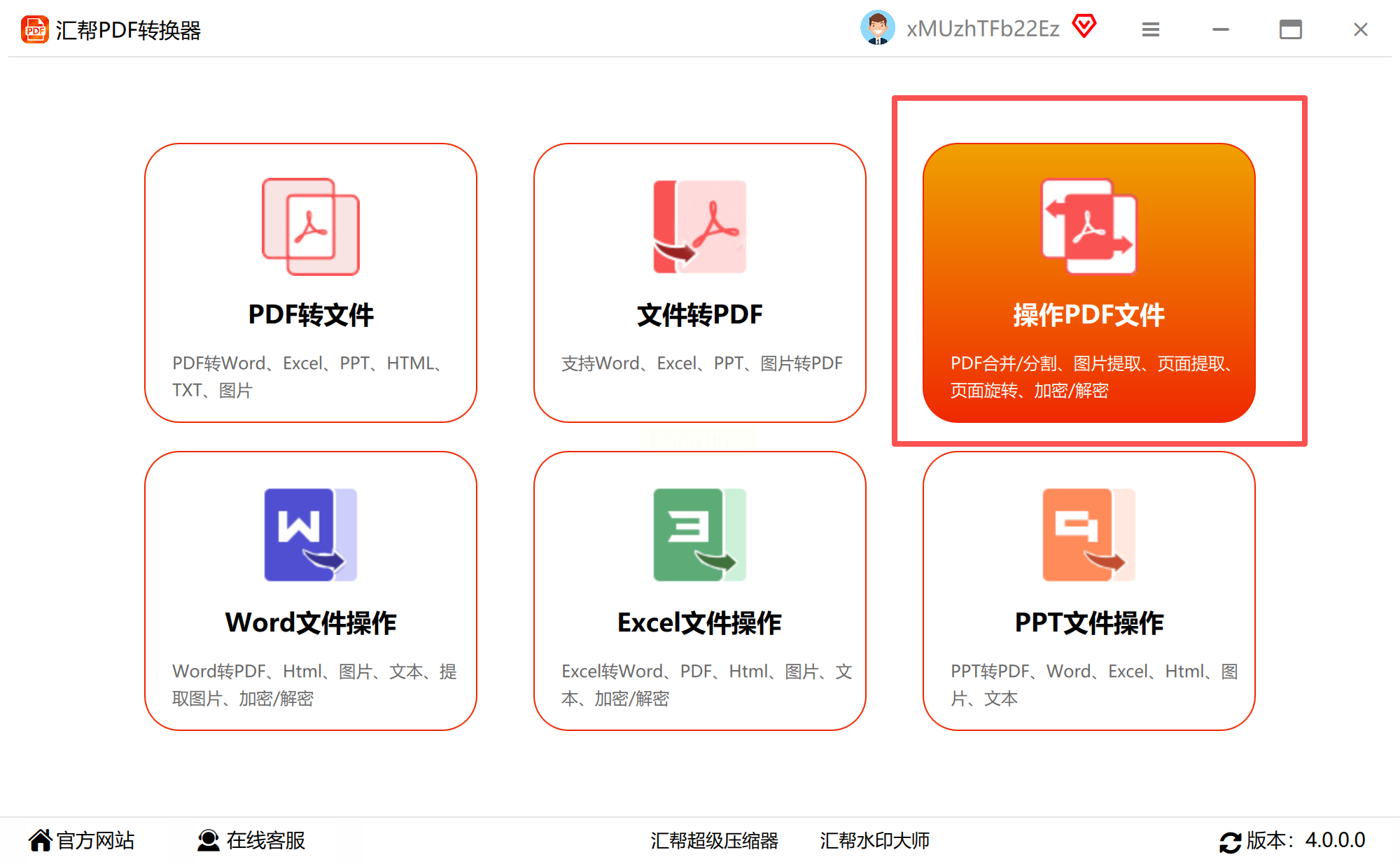
步骤一:功能定位与界面布局
打开软件后,左侧功能栏清晰呈现「PDF合并」「PDF分割」「页面提取」等模块。首页默认展示常用功能入口,支持一键切换不同PDF操作场景。
步骤二:选择合并功能
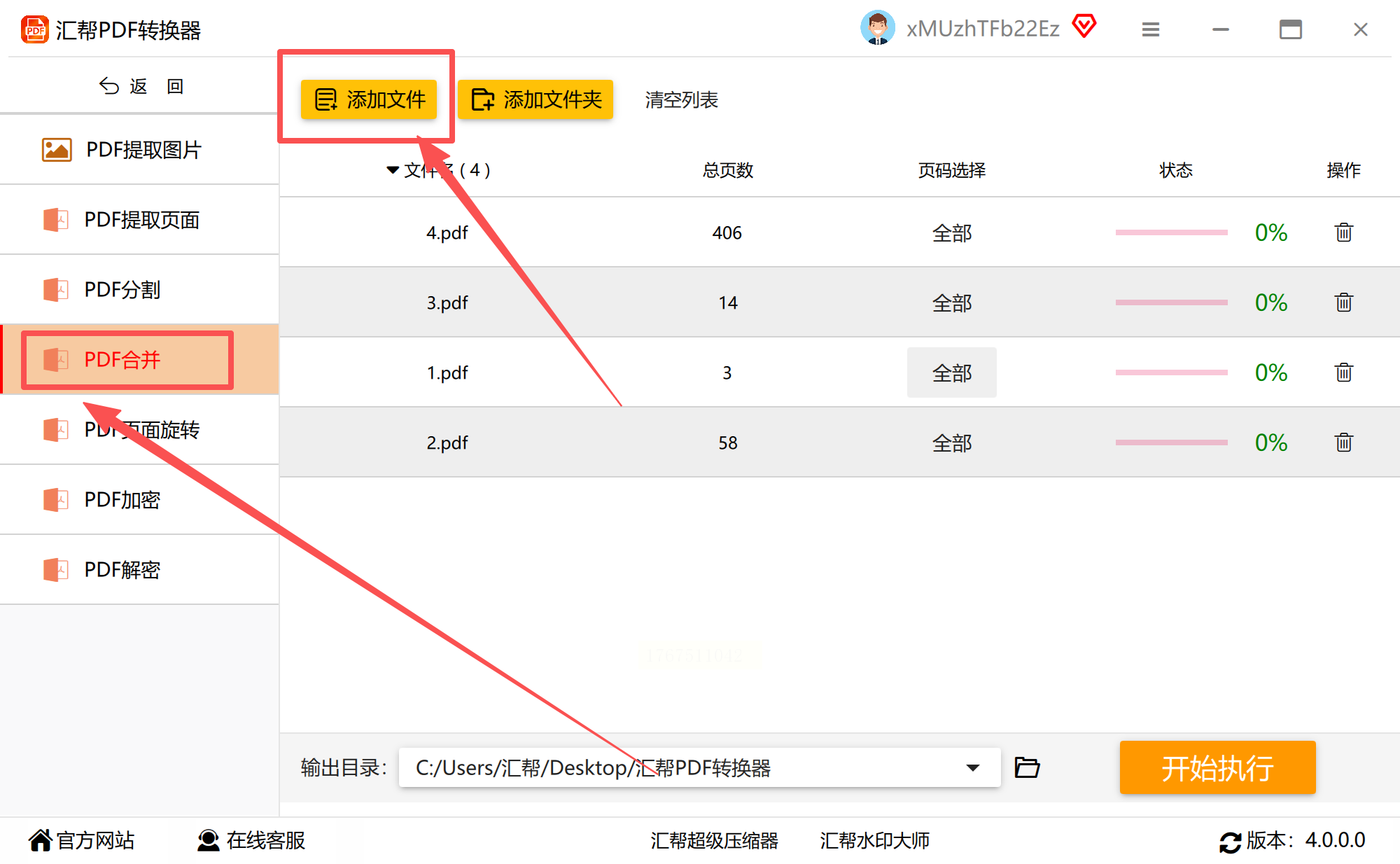
点击左侧「PDF合并」选项卡,进入合并界面。
文件批量导入
- 单文件合并:点击「添加文件」,逐个选择PDF文件(适合单个文件或少量文件)。
- 批量文件夹合并:点击「添加文件夹」,直接导入整个文件夹中的PDF文件(支持嵌套文件夹,自动扫描并排除非PDF文件)。
步骤三:输出设置与路径选择
1. 自定义保存路径:点击「浏览」按钮,选择本地文件夹(如D:\PDF合并结果),避免文件自动保存在软件默认目录。
2. 文件名规则:支持自动命名(如“合并文件_1”)或手动输入前缀,防止文件覆盖。
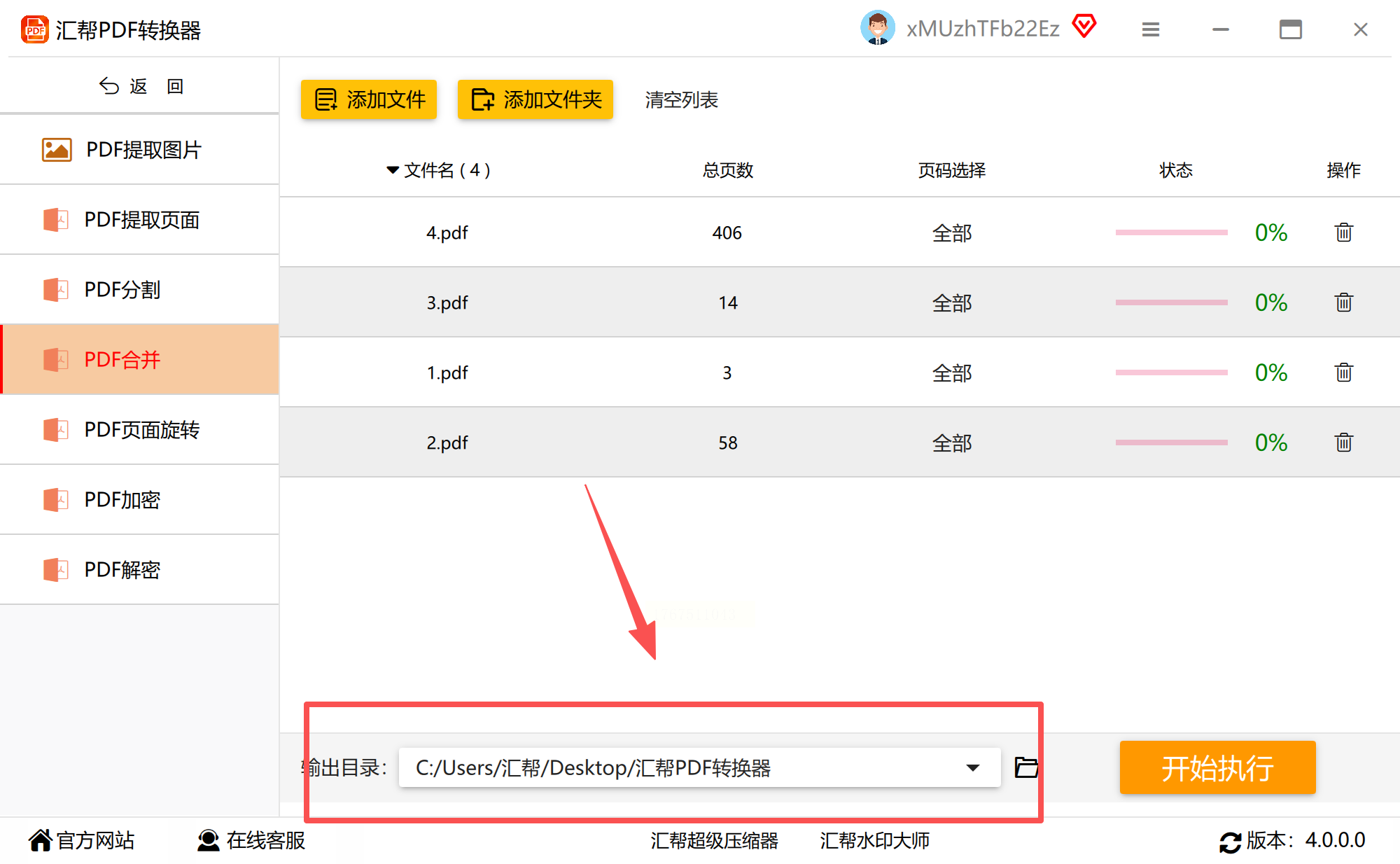
步骤五:执行与验证
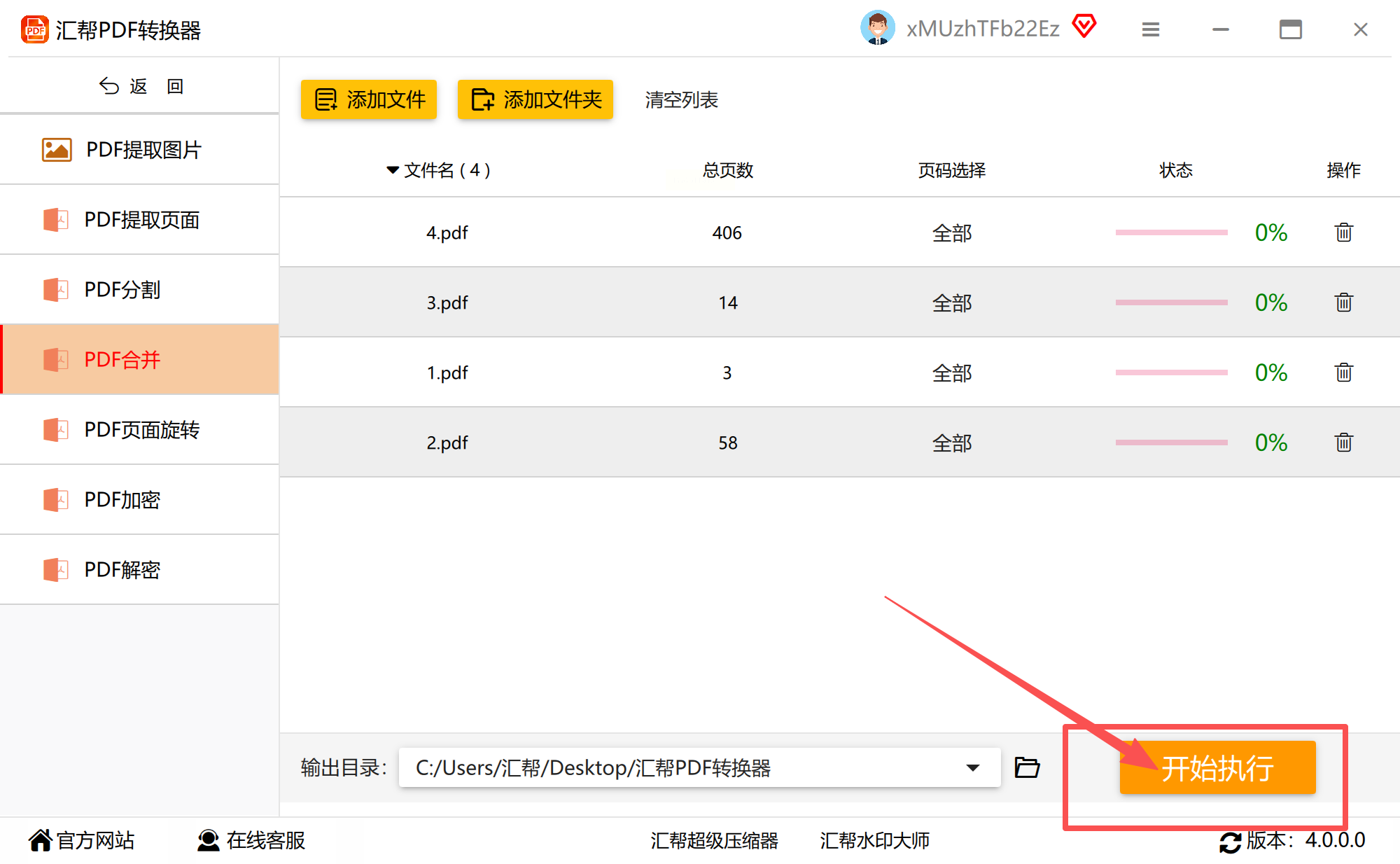
点击「开始执行」,软件以多线程方式处理文件,进度条实时显示完成百分比。合并过程中可暂停或取消任务,处理完成后会弹出“合并成功”提示。
步骤六:结果校验
- 打开合并后的文件,检查目录结构、图片清晰度、文字排版是否完整。
- 对比原文件页码与合并后文件的总页数,确保无遗漏或错位。
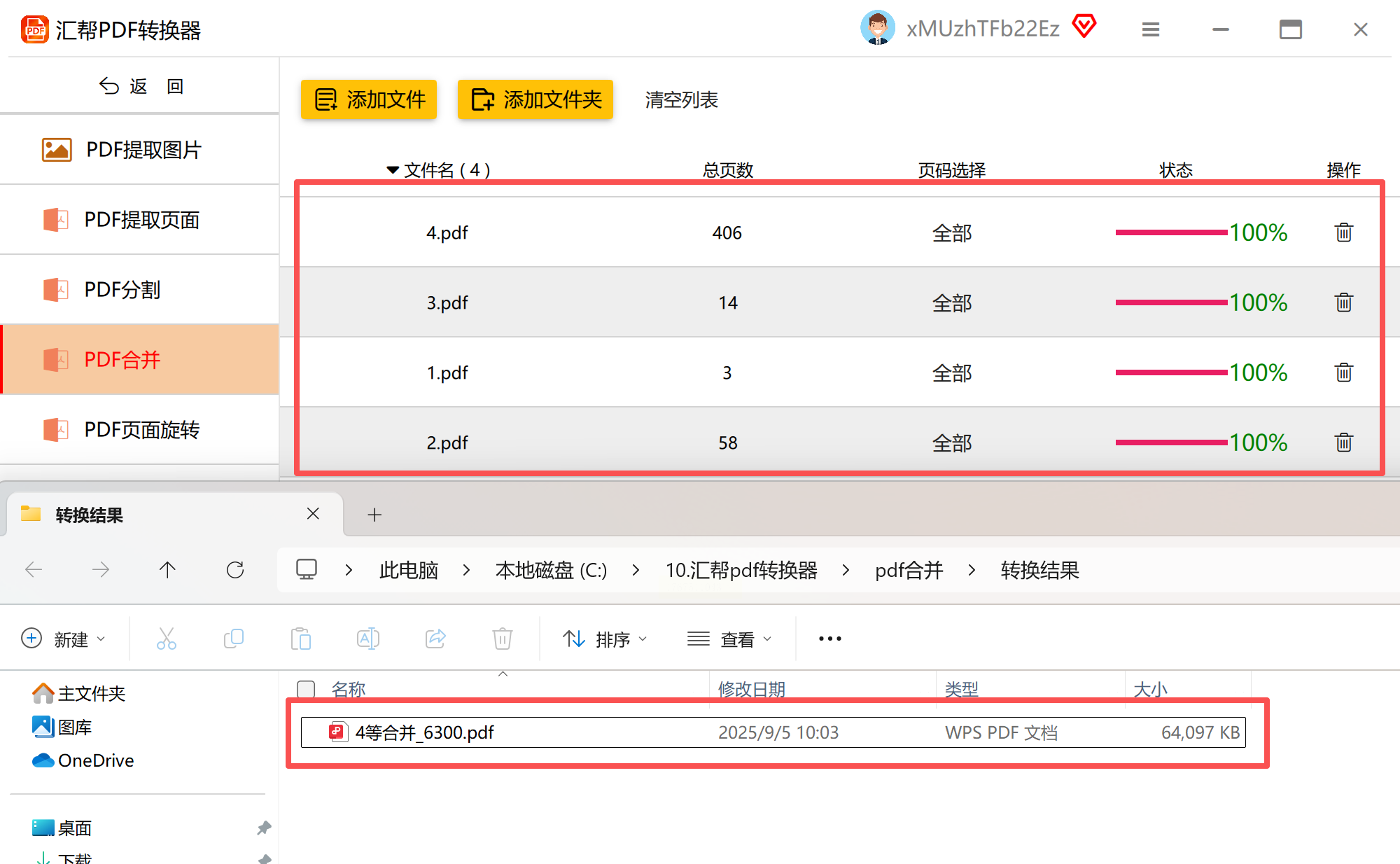
优势:支持批量文件夹导入、自定义路径、进度监控;不足:需单独安装软件,适合固定办公场景。
方案三:在线工具(零安装级)
适合临时使用且设备无安装权限的场景,如手机端、公共电脑等。
以「AIPDF」为例:
1. 浏览器打开官网,注册免费账号(可选邮箱/谷歌账号)。
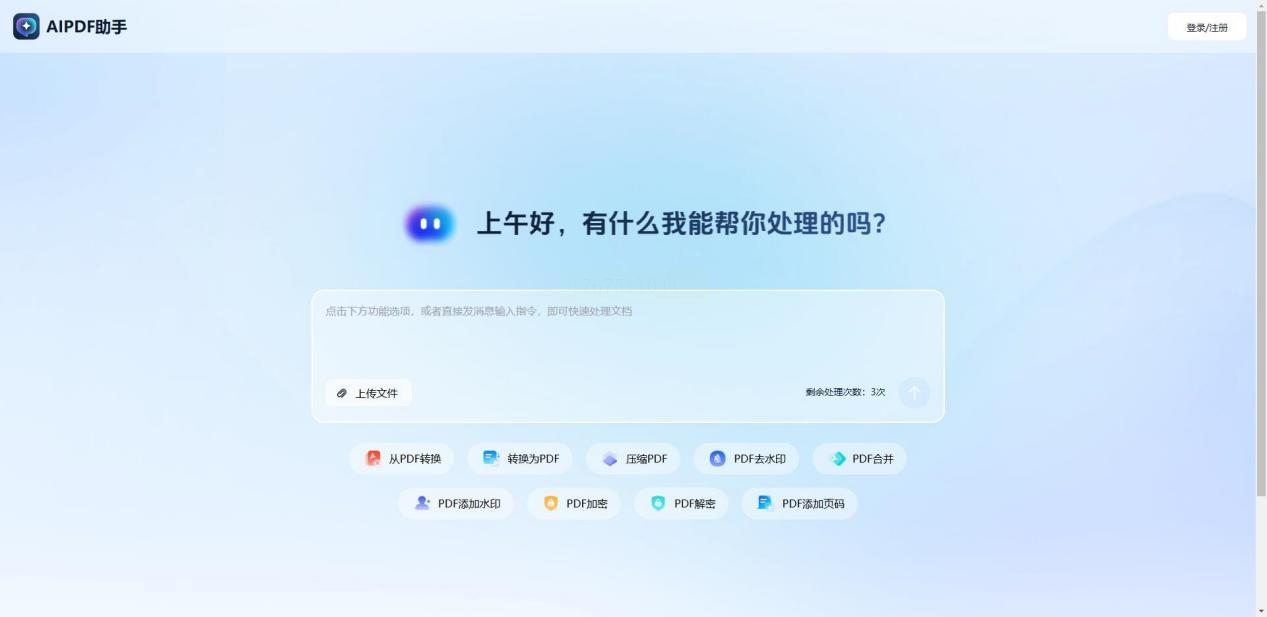
2. 选择「合并PDF」功能,点击「选择文件」上传单个或多个PDF。
3. 上传完成后自动合并,可手动拖拽调整文件顺序,支持“页面范围选择”(如仅合并第1-3页)。
4. 合并完成后点击「下载」保存至本地。
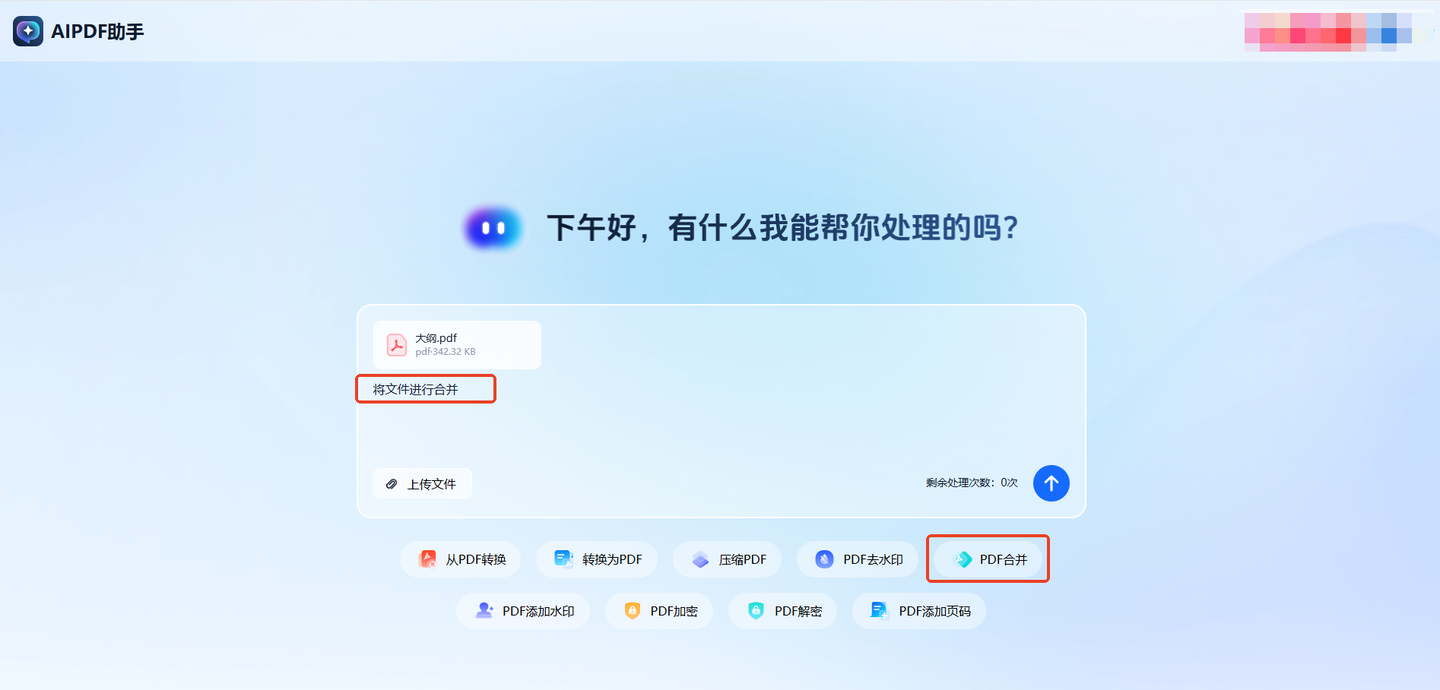
优势:跨设备使用;不足:受网络影响大,免费版限制单文件大小(通常≤100MB)。
方案四:鹰迅批量处理工具箱(插件级)
集成PDF、图片、文档等多格式批量处理,适合复杂办公场景。
操作步骤:
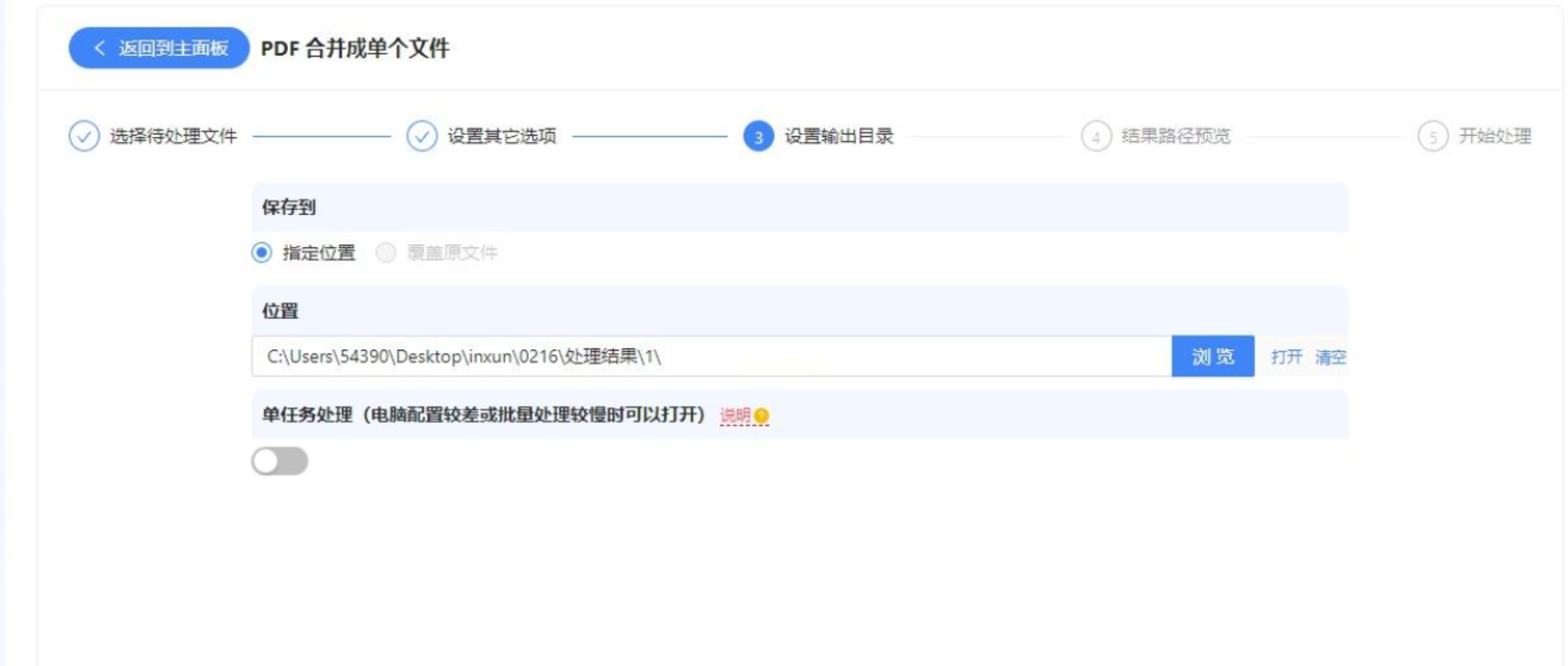
1. 打开软件后,在左侧「PDF工具」中选择「合并成单个文件」。
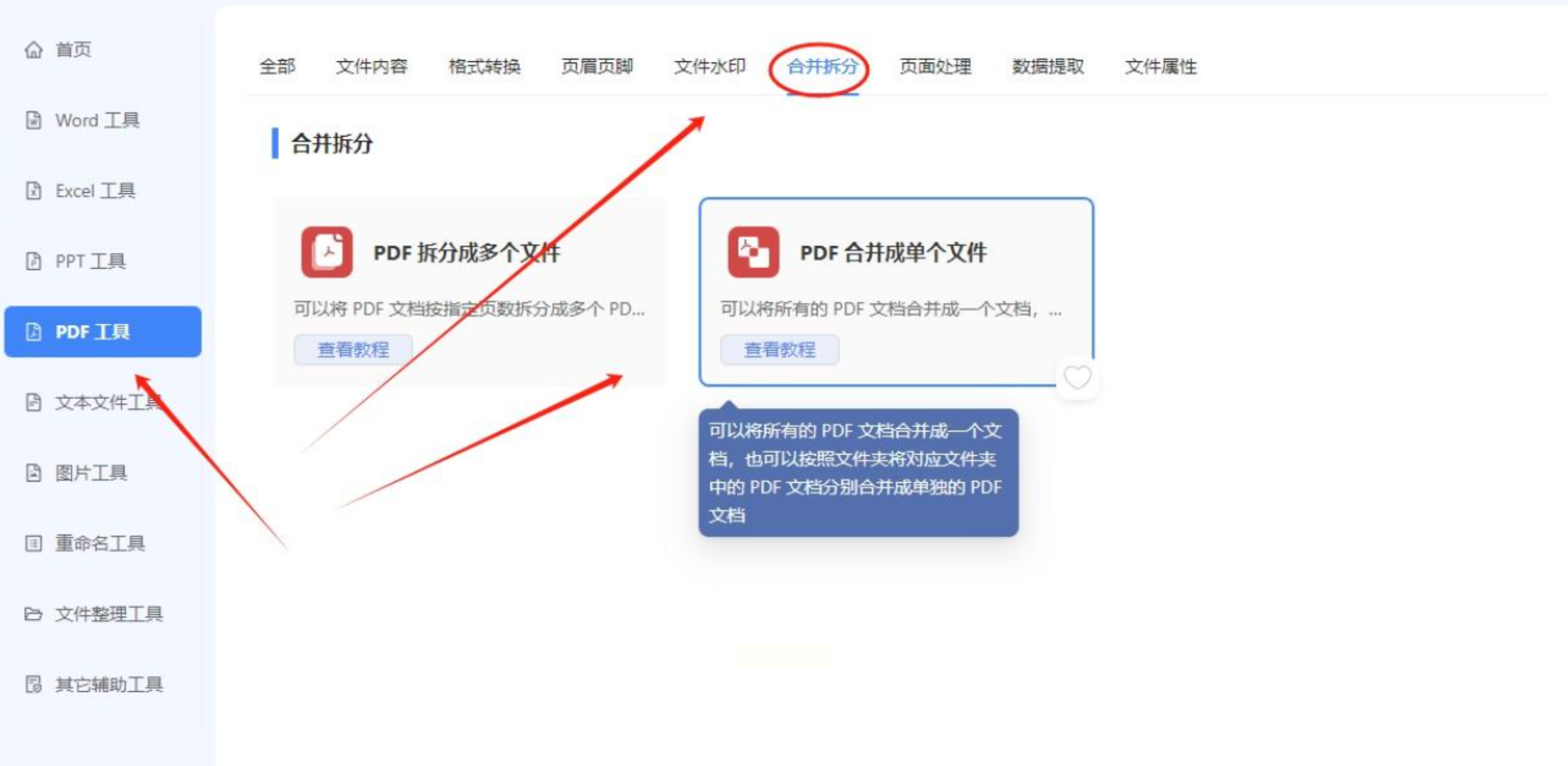
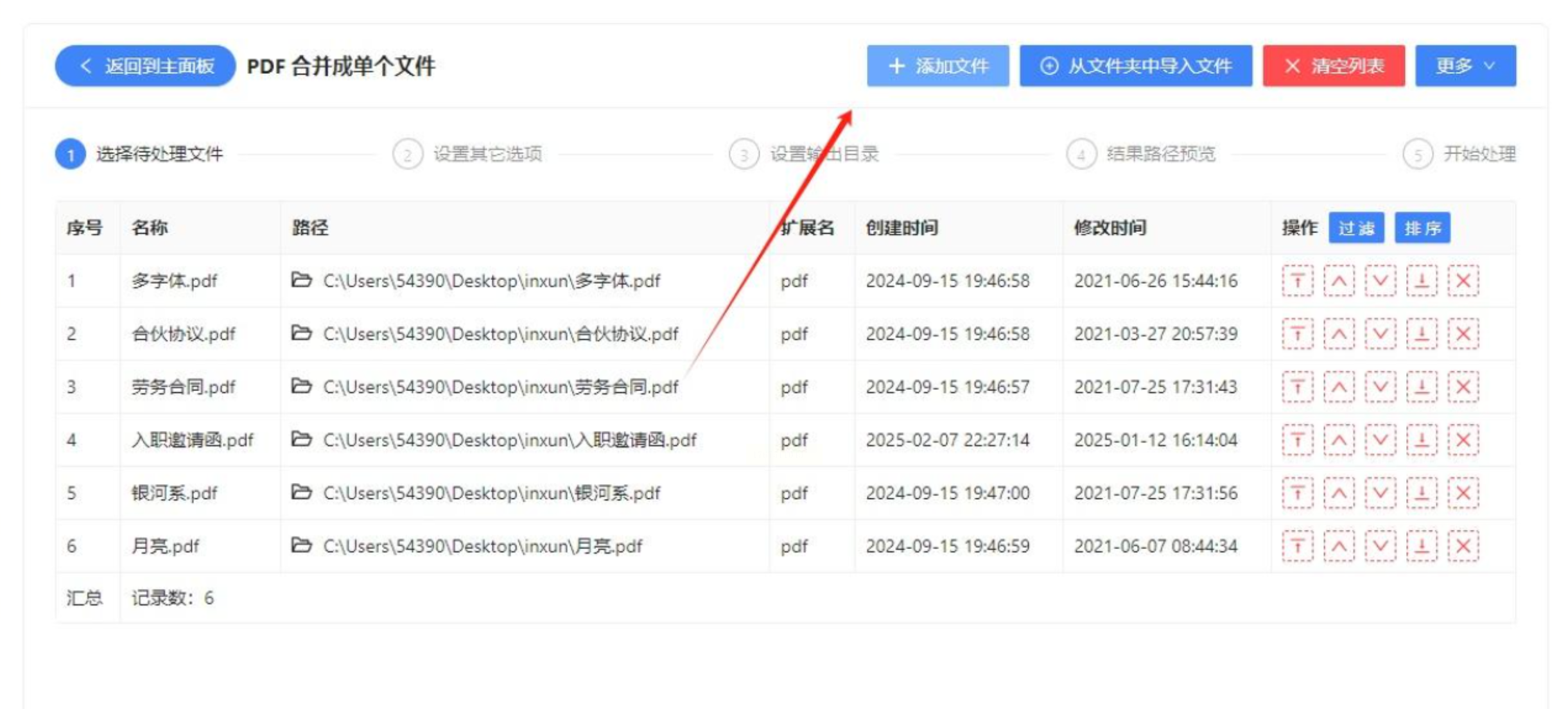
2. 点击「添加文件」选择目标PDF,支持按文件夹批量导入。
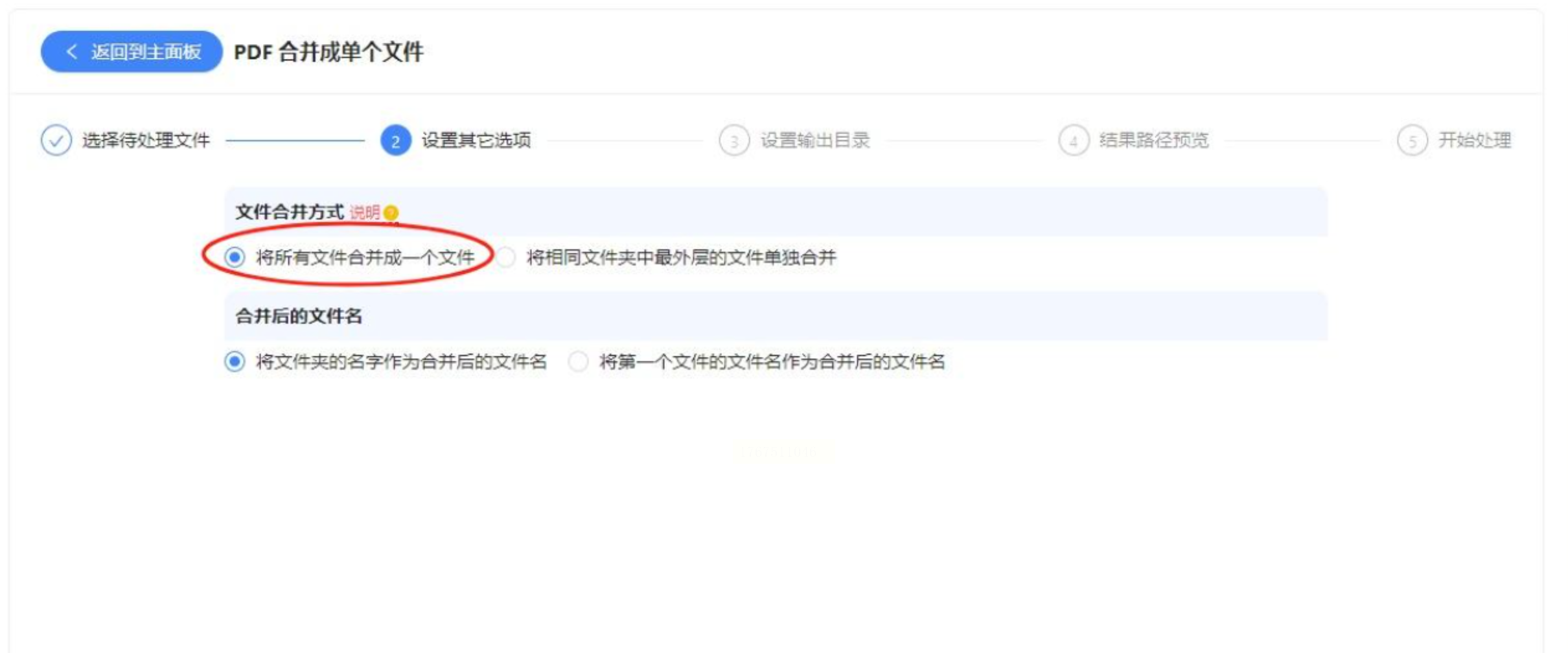
3. 设置合并选项:勾选“按文件夹单独合并”可将不同文件夹内的PDF拆分为独立文件。
4. 点击「开始合并」,任务完成后在输出目录查看结果。
PDF合并工具的选择需结合使用频率、文件规模与格式要求。对于个人用户或临时需求,WPS和在线工具足够胜任;而对于企业级批量处理、高格式稳定性要求的场景,《汇帮PDF转换器》凭借其批量导入、进度可视化等优势,成为更可靠的选择。无论使用哪种工具,建议操作时保持耐心,通过预览功能验证合并结果,确保信息传递的准确性与完整性。
